Authentifizierung über Ihren eigenen OAuth 2.0-Anbieter
Funktionsweise
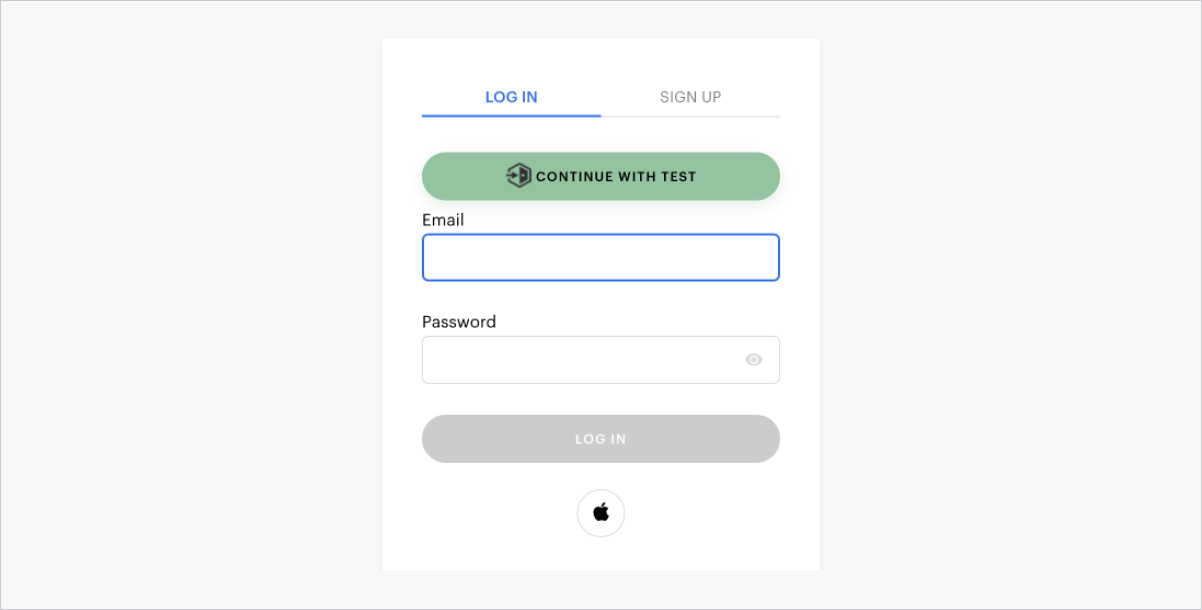
Sie können ergänzen, dass sich die Nutzer über ein soziales Netzwerk unter Verwendung des OAuth 2.0-Protokolls autorisieren. Geben Sie die Anbieterdetails im Kundenportal an, um eine Schaltfläche für das soziales Netzwerk im Autorisierungs-Widget freizuschalten.
Sie können ergänzen, dass sich die Nutzer über ein soziales Netzwerk unter Verwendung des OAuth 2.0-Protokolls autorisieren. Geben Sie die Anbieterdetails in Ihrem Konto an, um eine Schaltfläche für das soziales Netzwerk im Autorisierungs-Widget freizuschalten.
Authentifizierungsablauf
  %%{init: {'themeVariables': { 'noteBkgColor': 'transparent', 'noteBorderColor': 'transparent', 'labelBoxBkgColor': 'transparent', 'labelBoxBorderColor': '#8ADCEC', 'altSectionBkgColor': 'transparent' }}}%%
sequenceDiagram
  participant U as Nutzer
  participant A as Anwendung
  participant XL as Xsolla-Login-Server
  participant P as Ihr OAuth2-Server
  U->>A: klickt auf “Anmelden”
  A->>XL: sendet Anfrage zur Authentifizierung über ein soziales Netzwerk
  XL->>P: erbittet Nutzerautorisierung
  alt Autorisierungcode erhalten
    P-->>XL: sendet Autorisierungcode an https://login.xsolla.com/api/social/callback
  else Autorisierungs-URL nicht verfügbar
    P-->>XL: sendet Fehler “Dependency service unavailable” (010-035)
  end
  XL->>P: tauscht Autorisierungscode gegen Zugriffstoken aus
  alt Zugriffstoken erhalten
    P-->>XL: sendet Zugriffstoken
  else Fehler beim Tokenaustausch
    P-->>XL: sendet Fehler “Error occurred while getting OAuth 2.0 Access token” (010-015)
  end
  XL->>P: fordert Nutzerdaten an
  alt Nutzerdaten erhalten
    P-->>XL: sendet Nutzerdaten
  else Fehler beim Abruf der Nutzerdaten
    P-->>XL: sendet Fehler “Failed to get social profile” (010-036)
  end
  XL-->>A: gibt Nutzer-JWT zurück
  A-->>U: schließt Authentifizierung ab
Erstanmeldungsablauf
Der Benutzer klickt auf die Schaltfläche Log in with [Your Platform] im Autorisierungs-Widget.
Der Benutzer wird zu Ihrer Anmelde- oder Zustimmungsseite weitergeleitet (die Adresse ist im Authorization URL-Feld in den Einstellungen angegeben).
Der Benutzer gibt Anmeldedaten ein und genehmigt den Zugriff auf Ihrem System.
Ihr System leitet den Benutzer mit einem Autorisierungscode zurück zu Xsolla.
Xsolla kontaktiert Ihr System, um den Code gegen ein Zugriffstoken auszutauschen (die Adresse ist im Token URL-Feld in den Einstellungen angegeben).
Xsolla ruft die Profildaten des Benutzers (ID, E-Mail usw.) von Ihrem System mithilfe des Zugriffstokens ab (die Adresse ist im Your info URL-Feld in den Einstellungen angegeben).
Der Benutzer wird angemeldet und als authentifizierter Xsolla-Benutzer zur Anwendung zurückgeführt.
Ablauf für wiederkehrende Benutzer
Der Benutzer klickt auf die Schaltfläche Log in with [Your Platform] im Autorisierungs-Widget.
Der Benutzer wird zu Ihrer Anmelde- oder Zustimmungsseite weitergeleitet (die Adresse ist im Authorization URL-Feld in den Einstellungen angegeben).
Ihr System erkennt die aktive Sitzung und überspringt den Anmeldebildschirm. Wenn Ihr System bei jedem Besuch eine erneute Authentifizierung erfordert, sieht der Benutzer die Anmeldemaske erneut.
Ihr System überprüft, ob der Benutzer die angeforderten Berechtigungsumfänge bereits gewährt hat. Wenn die Zustimmung bereits erteilt wurde und nicht widerrufen wurde, wird der Zustimmungsbildschirm übersprungen.
Ihr System leitet den Benutzer mit einem Autorisierungscode zurück zu Xsolla.
Xsolla kontaktiert Ihr System, um den Code gegen ein Zugriffstoken auszutauschen (die Adresse ist im Token URL-Feld in den Einstellungen angegeben).
Xsolla ruft die aktuellen Profildaten des Benutzers von Ihrem System mithilfe des Zugriffstokens ab (die Adresse ist im Your info URL-Feld in den Einstellungen angegeben).
Der Benutzer wird angemeldet und zur Anwendung zurückgeführt. Der gesamte Ablauf wird in der Regel in wenigen Sekunden abgeschlossen, ohne dass eine sichtbare Interaktion vom Benutzer erforderlich ist.
Fehlgeschlagene Authentifizierung
Autorisierungs-URL nicht verfügbar (Fehler 010-035)
Der Benutzer klickt auf die Schaltfläche Log in with [Your Platform] im Autorisierungs-Widget.
Der Benutzer wird zu Ihrer Anmelde- oder Zustimmungsseite weitergeleitet (die Adresse ist im Authorization URL-Feld in den Einstellungen angegeben).
Der Partner-OAuth2-Server ist nicht verfügbar und gibt einen Fehler zurück.
Xsolla Login erhält einen “Dependency service unavailable”-Fehler (010-035) und fährt nicht fort.
Token-Austauschfehler (Fehler 010-015)
Der Benutzer klickt auf die Schaltfläche Log in with [Your Platform] im Autorisierungs-Widget.
Der Benutzer wird zu Ihrer Anmelde- oder Zustimmungsseite weitergeleitet (die Adresse ist im Authorization URL-Feld in den Einstellungen angegeben).
Der Benutzer gibt Anmeldedaten ein und genehmigt den Zugriff auf Ihrem System.
Ihr System leitet den Benutzer mit einem Autorisierungscode zurück zu Xsolla.
Xsolla kontaktiert Ihr System, um den Code gegen ein Zugriffstoken auszutauschen (die Adresse ist im Token URL-Feld in den Einstellungen angegeben).
Der Partner-OAuth2-Server kann kein Token ausstellen und gibt einen Fehler zurück.
Xsolla Login erhält einen “Error occurred while getting OAuth 2.0 Access token”-Fehler (010-015) und fährt nicht fort.
Fehler beim Abrufen von Nutzerdaten (Fehler 010-036)
Der Benutzer klickt auf die Schaltfläche Log in with [Your Platform] im Autorisierungs-Widget.
Der Benutzer wird zu Ihrer Anmelde- oder Zustimmungsseite weitergeleitet (die Adresse ist im Authorization URL-Feld in den Einstellungen angegeben).
Der Benutzer gibt Anmeldedaten ein und genehmigt den Zugriff auf Ihrem System.
Ihr System leitet den Benutzer mit einem Autorisierungscode zurück zu Xsolla.
Xsolla kontaktiert Ihr System, um den Code gegen ein Zugriffstoken auszutauschen (die Adresse ist im Token URL-Feld in den Einstellungen angegeben).
Xsolla ruft die Profildaten des Benutzers (ID, E-Mail usw.) von Ihrem System mithilfe des Zugriffstokens ab (die Adresse ist im Your info URL-Feld in den Einstellungen angegeben).
Der Partner-OAuth2-Server kann keine Nutzerdaten zurückgeben.
Xsolla Login erhält einen “Failed to get social profile”-Fehler (010-036) und fährt nicht fort.
Wie man es bekommt
Um die Autorisierung über OAuth 2.0 zu aktivieren:
- Fügen Sie
https://login.xsolla.com/api/social/oauth2/callbackals erlaubte Weiterleitungs-URI in den Einstellungen Ihres eigenen OAuth 2.0-Anbieters hinzu, um Autorisierungsfehler zu vermeiden.
- Öffnen Sie Ihr Projekt im Kundenportal und gehen Sie zum Abschnitt Players > Login.
- Öffnen Sie das Projekt in Ihrem Konto und gehen Sie zum Abschnitt Other tools > Login.
- Öffnen Sie das Projekt in Ihrem Konto und gehen Sie zum Abschnitt Players > Login.
- Öffnen Sie das Projekt in Ihrem Konto und gehen Sie zum Abschnitt Players > Login.
- Öffnen Sie das Projekt in Ihrem Konto und gehen Sie zum Abschnitt Players > Login.
Klicken Sie auf Configure im Bereich einer klassischen Anmeldeoption.
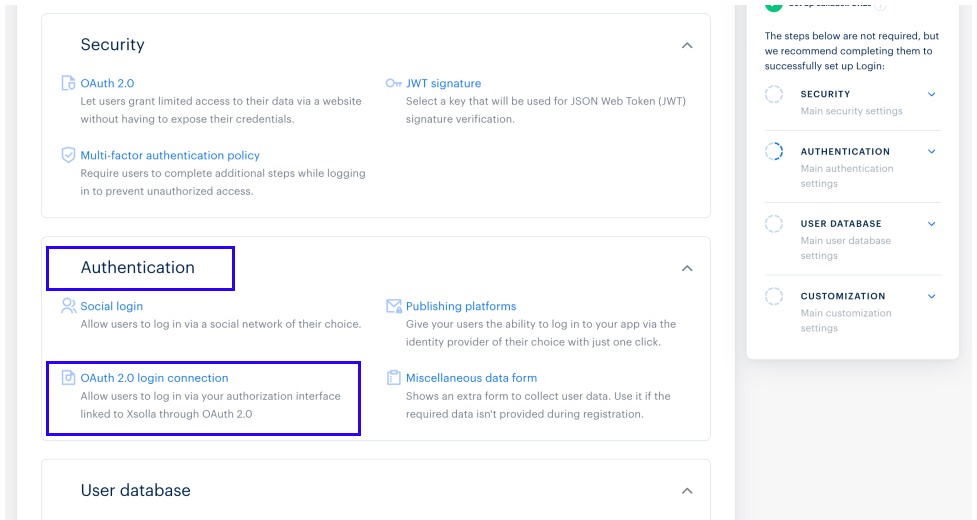
Gehen Sie zum Block Authentication und wählen Sie die OAuth 2.0 login connection.
- Füllen Sie die folgenden Felder aus:
- Authorization name — Integrationsname. Wird zur Identifizierung im Kundenportal verwendet. Kann Ziffern, lateinische Buchstaben, Bindestriche und Unterstriche ohne Leerzeichen enthalten, mit einer maximalen Länge von 100 Zeichen.
- Authorization name — Integrationsname. Wird zur Identifizierung in Ihrem Konto verwendet. Kann Ziffern, lateinische Buchstaben, Bindestriche und Unterstriche ohne Leerzeichen enthalten, mit einer maximalen Länge von 100 Zeichen.
Authorization URL — URL der Methode, die für die Benutzerauthentifizierung verwendet wird.
Token URL — URL der Methode, die zum Erhalt eines Zugriffstokens verwendet wird.
Your info URL — URL der Methode, die zum Abrufen der Profildaten des Benutzers (wie ID und E-Mail) mit dem Zugriffstoken verwendet wird.
Client ID — eindeutiger Bezeichner des Clients auf dem Autorisierungsserver. Kann Ziffern, lateinische Buchstaben, Bindestriche und Unterstriche ohne Leerzeichen enthalten, mit einer maximalen Länge von 255 Zeichen.
Client secret key — eine eindeutige ID, die von Ihrem Autorisierungssystem generiert wird. Kann Ziffern, lateinische Buchstaben, Bindestriche und Unterstriche ohne Leerzeichen enthalten, mit einer Länge von 8-255.
Permission scope — die Liste der Zugriffsrechte, die Ihr System während der Autorisierung vom Benutzer anfordert (z. B.
openid,profile,email).
Richten Sie die Key name map ein:
Geben Sie den Schlüsselnamen für die E-Mail-Adresse in Ihrem System an (optional).
Geben Sie den Schlüsselnamen für die Benutzerkennung in Ihrem System an.
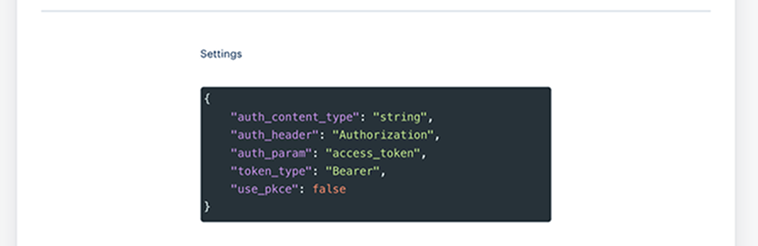
Geben Sie im Abschnitt Settings zusätzliche Authentifizierungseinstellungen an (optional):
auth_content_type— der Wert desContent-Type-Headers.auth_header— der Header, der das Autorisierungstoken beim Anfordern von Nutzerdaten überträgt (Autorisierung im Header).auth_param— der Name des Abfrageparameters, der das Autorisierungstoken beim Anfordern von Nutzerdaten überträgt (Autorisierung im Parameter).token_type— Tokentyp. Mögliche Werte:Bearer,OAuth.use_pkce— ein Flag, das die Verwendung der PKCE (Proof Key for Code Exchange)-Technologie während der Autorisierung anzeigt. Es wird dringend empfohlen, dies zu aktivieren, um den höchsten Sicherheitsstandard zu gewährleisten.
HinweisSchlüsselnamen sollten mit$.beginnen, zum Beispiel$.response[0].emailund$.response[0].id.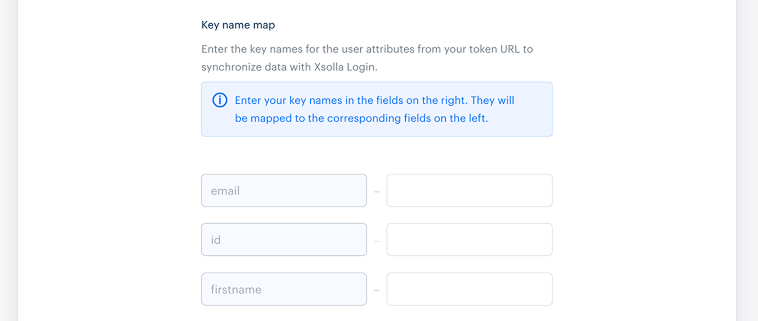
Wenn Sie die Integration über das Autorisierungs-Widget verwenden, richten Sie die Anpassung ein:
Geben Sie den Authorization button name an. Maximale Länge — 30 Zeichen.
Laden Sie Ihr Logo hoch. Empfohlene Größe: 24 × 24px. Unterstützte Formate: JPG, PNG und SVG.
Legen Sie die Schaltflächenfarbe für die Autorisierung fest.
Klicken Sie auf Save changes.
- Wenn Sie die Integration über die Login-API-Methoden verwenden, konfigurieren Sie die Übertragung Ihrer Anbieter-ID im
provider_nameim folgenden Format:"<authorization_name>-<publisher_id>", wobei<authorization_name>der Integrationsname ist, den Sie in den Anbietereinstellungen angegeben haben, und<publisher_id>die ID Ihres Projekts im Kundenportal ist. Abhängig vom gewählten Autorisierungsprotokoll verwenden Sie die folgenden Methoden, um denprovider_name-Parameter zu übergeben:
- Wenn Sie die Integration über die Login-API-Methoden verwenden, konfigurieren Sie die Übertragung Ihrer Anbieter-ID im
provider_nameim folgenden Format:"<authorization_name>-<publisher_id>", wobei<authorization_name>der Integrationsname ist, den Sie in den Anbietereinstellungen angegeben haben, und<publisher_id>die ID des Projekts in Ihrem Konto ist. Abhängig vom gewählten Autorisierungsprotokoll verwenden Sie die folgenden Methoden, um denprovider_name-Parameter zu übergeben:
Haben Sie einen Tippfehler oder einen anderen Textfehler gefunden? Wählen Sie den Text aus und drücken Sie Strg+Eingabe.
