Anmelden mit Passkey
Die Passkey-Anmeldung ist eine Authentifizierungsmethode, mit der sich Personen per Biometrie oder PIN an ihrem Gerät anmelden können.
Passkeys funktionieren zusammen mit anderen Anmeldemethoden: Im Projekt muss mindestens eine weitere Anmeldemethode (klassisch, sozial oder passwortlos) aktiviert bleiben, die als Fallback dient. Wenn auf dem Telefon ein Passkey gespeichert ist, ist die Anmeldung auf einem anderen Gerät möglich, indem der QR-Code mit diesem Telefon gescannt wird.
Für die Passkey-Anmeldung sind ein kompatibles Gerät und ein kompatibles Betriebssystem erforderlich.
Derzeit kann pro Benutzerkonto nur ein Passkey erstellt werden.
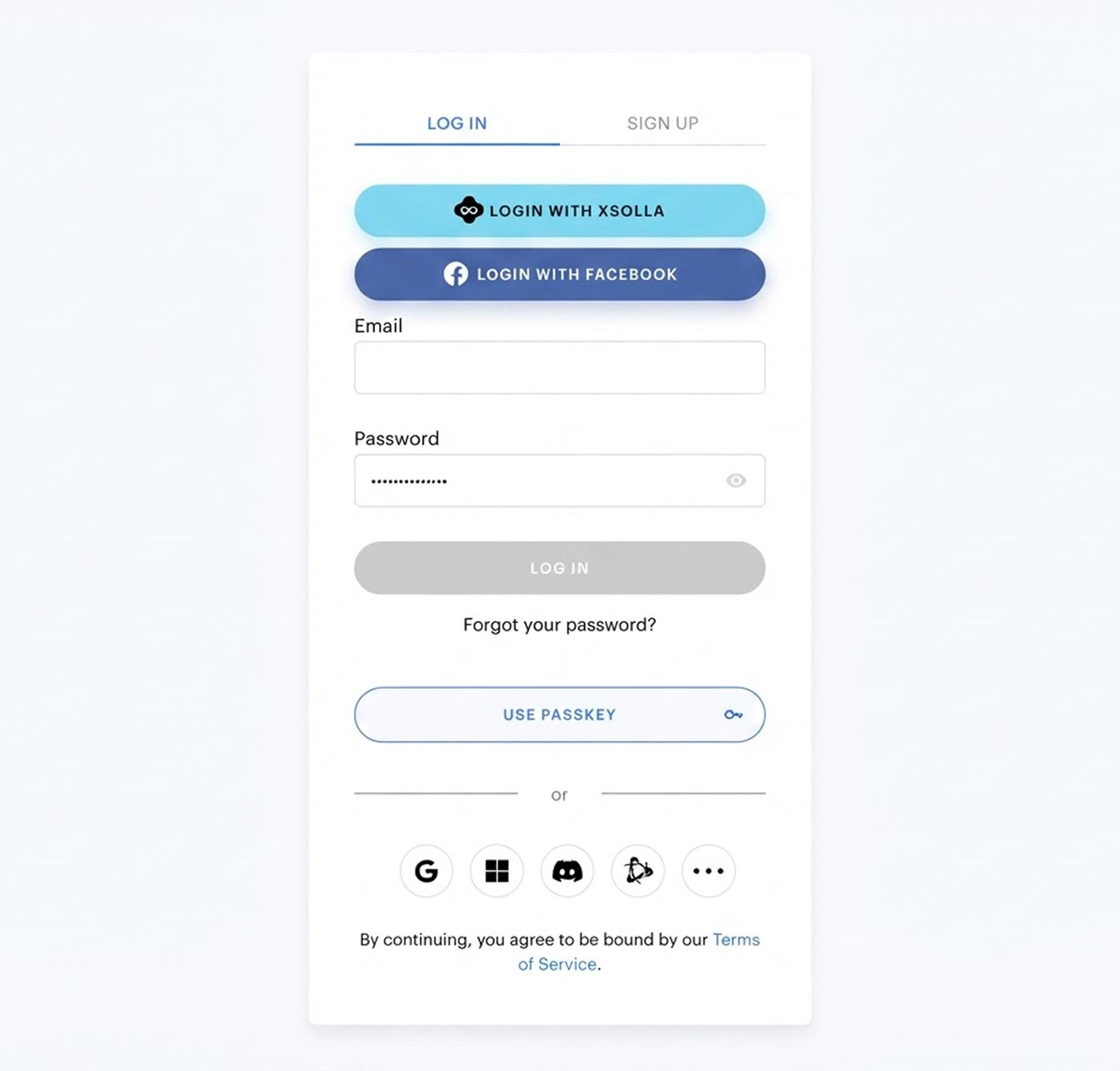
Funktionsweise
Ein Passkey wird einmalig erstellt; anschließend ist die Anmeldung damit auf demselben oder auf einem anderen Gerät möglich. Im Folgenden sind mögliche Nutzungsszenarien aufgeführt.
Passkey erstellen
- Anmeldung mit einer der üblichen Methoden (klassisch, sozial, passwortlos).
- Das Login-Widget fordert zum Erstellen eines Passkeys auf.
- Erstellung per Biometrie oder PIN bestätigen.
- Der Passkey wird dem Konto zugeordnet.
Mit Passkey anmelden
- Im Login-Widget die Option Use passkey auswählen. Die Schaltfläche wird angezeigt, wenn Passkeys für das Projekt aktiviert sind und von Browser und Gerät unterstützt werden.
- Der Browser bietet die auf dem Gerät gespeicherten Passkeys an.
- Per Biometrie oder PIN bestätigen.
- Die Authentifizierung ist abgeschlossen.
Auf einem anderen Gerät anmelden
- Auf dem Gerät, auf dem der Passkey nicht gespeichert ist, die Option Use passkey auswählen.
- Den vom Browser angezeigten QR-Code mit dem Gerät scannen, auf dem der Passkey gespeichert ist.
- Auf dem Telefon per Biometrie oder PIN bestätigen.
Passkey-Anmeldung einrichten
- Öffnen Sie Ihr Projekt im Kundenportal, und wechseln Sie zum Bereich Players > Login .
- Öffnen Sie Ihr Projekt im Konto, und wechseln Sie zum Bereich Players > Login .
- Öffnen Sie Ihr Projekt im Konto, und wechseln Sie zum Bereich Players > Login .
- Öffnen Sie Ihr Projekt im Konto, und wechseln Sie zum Bereich Players > Login .
- Öffnen Sie Ihr Projekt im Konto, und wechseln Sie zum Bereich Other tools > Login .
- Klicken Sie im Bereich einer Anmeldeoption auf Configure.
- Stellen Sie Folgendes sicher:
- Die URL der Anmeldeseite ist unter Zugelassene Ursprünge (CORS) hinzugefügt , damit Anfragen von dieser Seite an die Login-API funktionieren.
- Prüfen Sie den Projektnamen im Kundenportal. Nutzende sehen ihn in der Liste der Passkeys im Browser.
- Stellen Sie Folgendes sicher:
- Die URL der Anmeldeseite ist unter Zugelassene Ursprünge (CORS) hinzugefügt , damit Anfragen von dieser Seite an die Login-API funktionieren.
- Prüfen Sie den Projektnamen in Ihrem Konto. Nutzende sehen ihn in der Liste der Passkeys im Browser.
Gehen Sie in den Einstellungen der Anmeldeoption zum Abschnitt Passkeys.
Aktivieren Sie den Schalter Allow passkeys.
- Klicken Sie auf Save changes.
Haben Sie einen Tippfehler oder einen anderen Textfehler gefunden? Wählen Sie den Text aus und drücken Sie Strg+Eingabe.
