Anmeldung über soziale Netzwerke
Die Authentifizierung über soziale Netzwerke ermöglicht es Benutzern, sich über soziale Netzwerke, die Sie zuvor in Ihrem Projekt eingerichtet haben, zu registrieren und bei einem Spiel anzumelden.
So ermöglichen Sie die Anmeldung über soziale Netzwerke:
So richten Sie die Anmeldung über soziale Netzwerke ein:
Voraussetzungen
- Öffnen Sie Ihr Projekt im Kundenportal.
- Navigieren Sie zum Menüpunkt Spieler > Login.
- Gehen Sie dort wie folgt vor:
- Klicken Sie beim gewünschten Login-Projekt auf Konfigurieren, wenn Sie eine bestehende Autorisierungsoption ändern möchten.
- Richten Sie ein Login-Projekt ein, sofern noch keine Autorisierung konfiguriert ist.
- Scrollen Sie zum Block mit der Anmeldemethode, und wählen Sie Rückruf-URLs.
- Öffnen Sie Ihr Projekt im Handyspiele-Konto.
- Navigieren Sie zum Menüpunkt Other tools > Login.
- Gehen Sie dort wie folgt vor:
- Klicken Sie beim gewünschten Login-Projekt auf Konfigurieren, wenn Sie eine bestehende Autorisierungsoption ändern möchten.
- Richten Sie ein Login-Projekt ein, sofern noch keine Autorisierung konfiguriert ist.
- Scrollen Sie zum Block mit der Anmeldemethode, und wählen Sie Rückruf-URLs.
- Öffnen Sie Ihr Projekt im Konto.
- Gehen Sie zum Abschnitt Spieler > Login.
- Im Bereich eines Login-Projekts:
- Klicken Sie auf Konfigurieren, wenn Sie eine bestehende Autorisierungsoption ändern möchten.
- Richten Sie ein Login-Projekt ein, wenn keine Autorisierung konfiguriert ist.
- Gehen Sie zu Ihrem Block für die Autorisierungsvariante und wählen Sie Rückruf-URLs aus.
- Öffnen Sie Ihr Projekt im Konto.
- Gehen Sie zum Abschnitt Spieler > Login.
- Im Bereich eines Login-Projekts:
- Klicken Sie auf Konfigurieren, wenn Sie eine bestehende Autorisierungsoption ändern möchten.
- Richten Sie ein Login-Projekt ein, wenn keine Autorisierung konfiguriert ist.
- Gehen Sie zu Ihrem Block für die Autorisierungsvariante und wählen Sie Rückruf-URLs aus.
- Öffnen Sie Ihr Projekt im Konto.
- Gehen Sie zum Abschnitt Spieler > Login.
- Im Bereich eines Login-Projekts:
- Klicken Sie auf Konfigurieren, wenn Sie eine bestehende Autorisierungsoption ändern möchten.
- Richten Sie ein Login-Projekt ein, wenn keine Autorisierung konfiguriert ist.
- Gehen Sie zu Ihrem Block für die Autorisierungsvariante und wählen Sie Rückruf-URLs aus.
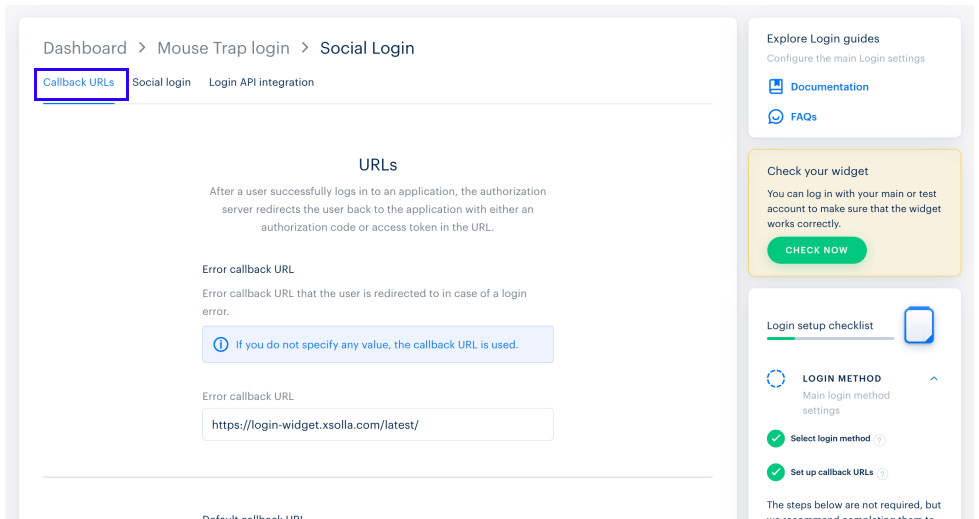
- Legen Sie die folgenden Parameter fest:
- Rückruf-URL – URL oder Pfad in der Anwendung, an die bzw. den die Benutzer nach erfolgreicher Authentifizierung, Bestätigung ihrer E-Mail-Adresse oder Zurücksetzen ihres Passworts weitergeleitet werden. Sie können mehrere gültige URLs angeben.
- Fehler-Rückruf-URL – URL oder Pfad in der Anwendung, an die bzw. den die Benutzer im Falle eines Authentifizierungsfehlers weitergeleitet werden. Ist kein Wert angegeben, wir der Wert aus dem Feld Rückruf-URL genutzt.
- Klicken Sie auf Speichern.
Anmeldung über soziale Netzwerke im Kundenportal einrichten
Anmeldung über soziale Netzwerke im Konto einrichten
- Öffnen Sie Ihr Projekt im Kundenportal.
- Navigieren Sie zum Menüpunkt Spieler > Login.
- Klicken Sie bei dem gewünschten Login-Projekt auf Konfigurieren.
- Klicken Sie im Block mit der Anmeldemethode auf Anmeldung über soziale Netzwerke.
- Hier können Sie die Autorisierung einrichten:
- Klicken Sie beim gewünschten sozialen Netzwerk auf das ⚙-Symbol, und wählen Sie Verknüpfen.
- Um mehrere soziale Netzwerke auf einmal zu verknüpfen, wählen Sie die gewünschten Anzeigebereiche aus – die Umrandung färbt sich daraufhin grün. Klicken Sie danach auf das Drop-down-Menü Verwalten, und wählen Sie Verknüpfen aus.
- Um alle verfügbaren sozialen Netzwerke auf einmal zu verknüpfen, klicken Sie auf Alle auswählen. Klicken Sie danach auf das Drop-down-Menü Verwalten, und wählen Sie Verknüpfen aus.
- Öffnen Sie Ihr Projekt im Handyspiele-Konto.
- Navigieren Sie zum Menüpunkt Other tools > Login.
- Klicken Sie bei dem gewünschten Login-Projekt auf Konfigurieren.
- Klicken Sie im Block mit der Anmeldemethode auf Anmeldung über soziale Netzwerke.
- Hier können Sie die Autorisierung einrichten:
- Klicken Sie beim gewünschten sozialen Netzwerk auf das ⚙-Symbol, und wählen Sie Verknüpfen.
- Um mehrere soziale Netzwerke auf einmal zu verknüpfen, wählen Sie die gewünschten Anzeigebereiche aus – die Umrandung färbt sich daraufhin grün. Klicken Sie danach auf das Drop-down-Menü Verwalten, und wählen Sie Verknüpfen aus.
- Um alle verfügbaren sozialen Netzwerke auf einmal zu verknüpfen, klicken Sie auf Alle auswählen. Klicken Sie danach auf das Drop-down-Menü Verwalten, und wählen Sie Verknüpfen aus.
- Öffnen Sie Ihr Projekt im Konto.
- Gehen Sie zum Abschnitt Spieler > Login.
- Klicken Sie im Bereich des Login-Projekts auf Konfigurieren.
- Klicken Sie im Panel Authentifizierung auf Anmeldung über soziale Netzwerke.
- Sie können nun die Autorisierung verbinden:
- Für ein soziales Netzwerk klicken Sie auf das ⚙-Symbol und wählen Sie Verknüpfen.
- Für mehrere soziale Netzwerke wählen Sie verschiedene Bereiche aus – deren Ränder werden grün. Wählen Sie dann Verknüpfen aus dem Drop-down-Menü Verwalten aus.
- Für alle sozialen Netzwerke klicken Sie auf Alle auswählen. Wählen Sie dann Verknüpfen aus dem Drop-down-Menü Verwalten aus.
- Öffnen Sie Ihr Projekt im Konto.
- Gehen Sie zum Abschnitt Spieler > Login.
- Klicken Sie im Bereich des Login-Projekts auf Konfigurieren.
- Klicken Sie im Panel Authentifizierung auf Anmeldung über soziale Netzwerke.
- Sie können nun die Autorisierung verbinden:
- Für ein soziales Netzwerk klicken Sie auf das ⚙-Symbol und wählen Sie Verknüpfen.
- Für mehrere soziale Netzwerke wählen Sie verschiedene Bereiche aus – deren Ränder werden grün. Wählen Sie dann Verknüpfen aus dem Drop-down-Menü Verwalten aus.
- Für alle sozialen Netzwerke klicken Sie auf Alle auswählen. Wählen Sie dann Verknüpfen aus dem Drop-down-Menü Verwalten aus.
- Öffnen Sie Ihr Projekt im Konto.
- Gehen Sie zum Abschnitt Spieler > Login.
- Klicken Sie im Bereich des Login-Projekts auf Konfigurieren.
- Klicken Sie im Panel Authentifizierung auf Anmeldung über soziale Netzwerke.
- Sie können nun die Autorisierung verbinden:
- Für ein soziales Netzwerk klicken Sie auf das ⚙-Symbol und wählen Sie Verknüpfen.
- Für mehrere soziale Netzwerke wählen Sie verschiedene Bereiche aus – deren Ränder werden grün. Wählen Sie dann Verknüpfen aus dem Drop-down-Menü Verwalten aus.
- Für alle sozialen Netzwerke klicken Sie auf Alle auswählen. Wählen Sie dann Verknüpfen aus dem Drop-down-Menü Verwalten aus.
Eigenen OAuth 2.0-Client konfigurieren
- Klicken Sie bei dem gewünschten sozialen Netzwerk auf das ⚙-Symbol, und wählen Sie Einstellungen.
- Melden Sie sich beim Entwicklerkonto des sozialen Netzwerks an.
- Geben Sie
https://login.xsolla.com/api/social/oauth2/callbackals zulässige Redirect-URI in Ihrem Entwicklerkonto an. - Wechseln Sie zum Kundenportal. Wird nach einer Anwendungs-ID und dem geheimen Schlüssel der Anwendung gefragt, kopieren Sie diese aus Ihrem Entwicklerkonto, und fügen Sie diese im Kundenportal in die entsprechenden Felder in den Einstellungen des sozialen Netzwerk ein.
- Wenn Sie eine benutzerdefinierte Rückgabe-URL angeben möchten, wenden Sie sich an das Integrationsteam, an Ihren Customer Success Manageroder senden Sie eine E-Mail an [email protected].
- Wählen Sie aus, welche Benutzerprofildaten Sie von dem sozialen Netzwerk erhalten möchten.
- Klicken Sie bei dem gewünschten sozialen Netzwerk auf das ⚙-Symbol, und wählen Sie Einstellungen.
- Melden Sie sich beim Entwicklerkonto des sozialen Netzwerks an.
- Geben Sie
https://login.xsolla.com/api/social/oauth2/callbackals zulässige Redirect-URI in Ihrem Entwicklerkonto an. - Wechseln Sie zum Handyspiele-Konto. Wird nach einer Anwendungs-ID und dem geheimen Schlüssel der Anwendung gefragt, kopieren Sie diese aus Ihrem Entwicklerkonto, und fügen Sie diese im Handyspiele-Konto in die entsprechenden Felder in den Einstellungen des sozialen Netzwerk ein.
- Wenn Sie eine benutzerdefinierte Rückgabe-URL angeben möchten, wenden Sie sich an das Integrationsteam, an Ihren Customer Success Manageroder senden Sie eine E-Mail an [email protected].
- Wählen Sie aus, welche Benutzerprofildaten Sie von dem sozialen Netzwerk erhalten möchten.
- Im Panel des sozialen Netzwerks klicken Sie auf das ⚙-Symbol und wählen Sie Einstellungen.
- Melden Sie sich beim Entwicklerkonto des sozialen Netzwerks an.
- Fügen Sie
https://login.xsolla.com/api/social/oauth2/callbackals zulässige Redirect-URI in Ihrem Entwicklerkonto hinzu. - Gehen Sie zu Ihrem Konto. Wenn eine Einstellung des sozialen Netzwerks nach Anwendungs-ID und geheimem Anwendungsschlüssel fragt, kopieren Sie diese aus Ihrem Entwicklerkonto und fügen Sie sie in die entsprechenden Felder in den Einstellungen des sozialen Netzwerks im Konto ein.
- Um eine benutzerdefinierte Rückgabe-URL zu verbinden, kontaktieren Sie das Integrationsteam oder Ihren Customer Success Manager oder senden Sie eine E-Mail an [email protected].
- Überprüfen Sie die Benutzerdaten, die Sie vom sozialen Netzwerk erhalten möchten.
- Im Panel des sozialen Netzwerks klicken Sie auf das ⚙-Symbol und wählen Sie Einstellungen.
- Melden Sie sich beim Entwicklerkonto des sozialen Netzwerks an.
- Fügen Sie
https://login.xsolla.com/api/social/oauth2/callbackals zulässige Redirect-URI in Ihrem Entwicklerkonto hinzu. - Gehen Sie zu Ihrem Konto. Wenn eine Einstellung des sozialen Netzwerks nach Anwendungs-ID und geheimem Anwendungsschlüssel fragt, kopieren Sie diese aus Ihrem Entwicklerkonto und fügen Sie sie in die entsprechenden Felder in den Einstellungen des sozialen Netzwerks im Konto ein.
- Um eine benutzerdefinierte Rückgabe-URL zu verbinden, kontaktieren Sie das Integrationsteam oder Ihren Customer Success Manager oder senden Sie eine E-Mail an [email protected].
- Überprüfen Sie die Benutzerdaten, die Sie vom sozialen Netzwerk erhalten möchten.
- Im Panel des sozialen Netzwerks klicken Sie auf das ⚙-Symbol und wählen Sie Einstellungen.
- Melden Sie sich beim Entwicklerkonto des sozialen Netzwerks an.
- Fügen Sie
https://login.xsolla.com/api/social/oauth2/callbackals zulässige Redirect-URI in Ihrem Entwicklerkonto hinzu. - Gehen Sie zu Ihrem Konto. Wenn eine Einstellung des sozialen Netzwerks nach Anwendungs-ID und geheimem Anwendungsschlüssel fragt, kopieren Sie diese aus Ihrem Entwicklerkonto und fügen Sie sie in die entsprechenden Felder in den Einstellungen des sozialen Netzwerks im Konto ein.
- Um eine benutzerdefinierte Rückgabe-URL zu verbinden, kontaktieren Sie das Integrationsteam oder Ihren Customer Success Manager oder senden Sie eine E-Mail an [email protected].
- Überprüfen Sie die Benutzerdaten, die Sie vom sozialen Netzwerk erhalten möchten.
- Überprüfen Sie, ob Sie die erforderlichen Zugriffsberechtigungen haben, um die Daten aus dem sozialen Netzwerk abzurufen.
Die meisten sozialen Netzwerke haben eine eigene Liste mit Datenzugriffsberechtigungen, die Sie anfordern können. Um bestimmte Daten zu erhalten, kann das soziale Netzwerk ein Genehmigungsverfahren in Ihrem Entwicklerkonto verlangen. Lesen Sie die Dokumentation in Ihrem Entwicklerkonto, bevor Sie einzelne Berechtigungen aktivieren.
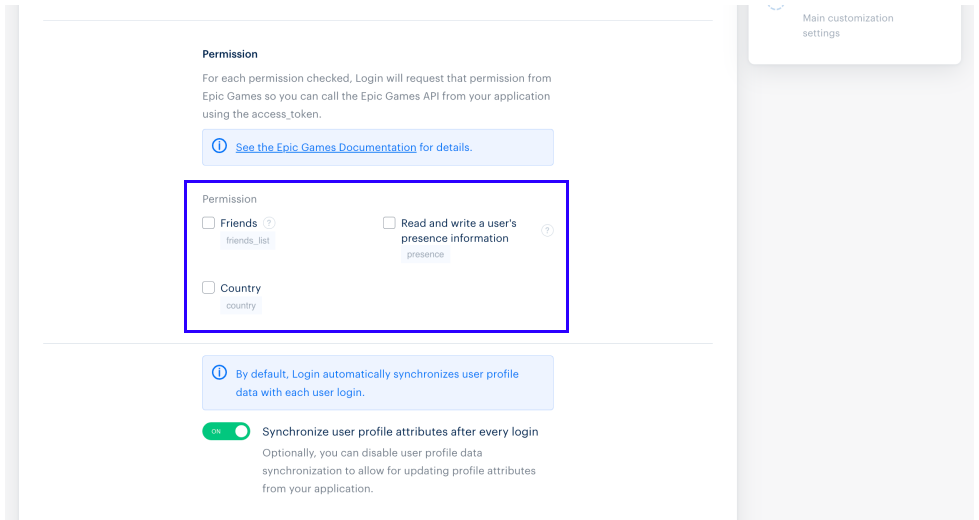
Epic Games
Epic Games verlangt, dass für eine erfolgreiche Anmeldung alle 3 Berechtigungen aktiviert sind: friends_list, presence und country.
Discord
Discord stellt eine zusätzliche Berechtigung identify.premium bereit, mit der die App den Nitro-Abonnementstyp des Kontos auslesen kann. Diese Berechtigung ist nur für zugelassene Discord-Partner verfügbar – kontaktieren Sie vor der Aktivierung den Discord-Support.
- Um die automatische Synchronisierung von Benutzerprofildaten zu aktivieren, stellen Sie den Schalter Benutzerprofilattribute nach jeder Anmeldung synchronisieren auf Ein.
- Klicken Sie auf Verknüpfen.
Haben Sie einen Tippfehler oder einen anderen Textfehler gefunden? Wählen Sie den Text aus und drücken Sie Strg+Eingabe.
