So integrieren Sie die Benutzerauthentifizierung über Xsolla ID
Funktionsweise
Bei der Nutzerauthentifizierung mit Xsolla ID handelt es sich um eine Identitätsplattform für die nahtlosen Zugriff auf alle Xsolla-Produkte.
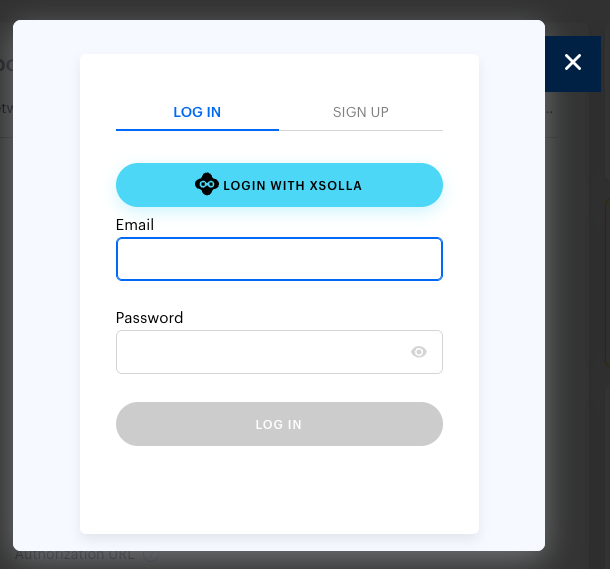
Sie können eines der folgenden Nutzerszenarien implementieren:
Öffnen der Xsolla-ID-Authentifizierungsseite in einem Modalfenster durch Klick auf Log in with Xsolla im Login-Widget:
- Der Nutzer klickt im Login-Widget auf Log in with Xsolla.
- Der Nutzer wird zur Xsolla-ID-Authentifizierungsseite weitergeleitet – die Seite öffnet sich in einem Modalfenster.
- Der Nutzer schließt den Authentifizierungsvorgang auf der Xsolla-ID-Authentifizierungsseite ab.
- Der Nutzer wird zur URL weitergeleitet, die im Kundenportal im Feld Rückruf-URL angegeben ist.
Weiterleitung zur Xsolla-ID-Authentifizierungsseite durch Klick auf Log in with Xsolla im Login-Widget:
- Der Nutzer klickt im Login-Widget auf Log in with Xsolla
- Der Nutzer wird zur Xsolla-ID-Authentifizierungsseite weitergeleitet – die Seite öffnet sich im selben Fenster.
- Der Nutzer schließt den Authentifizierungsvorgang beif Xsolla ID ab..
- Der Nutzer wird zur Seite weitergeleitet, deren URL im Kundenportal im Feld Rückruf-URL angegeben ist.
Weiterleitung zur Xsolla-ID-Authentifizierungsseite in einem Pop-up-Fenster durch Klick auf eine Schaltfläche auf Ihrer Website:
- Der Nutzer klickt auf eine Schaltfläche auf Ihrer Website.
- Der Nutzer wird zur Xsolla-ID-Authentifizierungsseite weitergeleitet – die Seite öffnet sich in einem Pop-up-Fenster.
- Der Nutzer schließt den Authentifizierungsvorgang auf der Xsolla-ID-Authentifizierungsseite ab.
- Der Nutzer wird zur Seite weitergeleitet, deren URL im Kundenportal im Feld Rückruf-URL angegeben ist.
Sie können eines der folgenden Nutzerszenarien implementieren:
Öffnen der Xsolla-ID-Authentifizierungsseite in einem Modalfenster durch Klick auf Log in with Xsolla im Login-Widget:
- Der Nutzer klickt im Login-Widget auf Log in with Xsolla.
- Der Nutzer wird zur Xsolla-ID-Authentifizierungsseite weitergeleitet – die Seite öffnet sich in einem Modalfenster.
- Der Nutzer schließt den Authentifizierungsvorgang auf der Xsolla-ID-Authentifizierungsseite ab.
- Der Nutzer wird zur URL weitergeleitet, die in Ihrem Konto im Feld Rückruf-URL angegeben ist.
Weiterleitung zur Xsolla-ID-Authentifizierungsseite durch Klick auf Log in with Xsolla im Login-Widget:
- Der Nutzer klickt im Login-Widget auf Log in with Xsolla
- Der Nutzer wird zur Xsolla-ID-Authentifizierungsseite weitergeleitet – die Seite öffnet sich im selben Fenster.
- Der Nutzer schließt den Authentifizierungsvorgang beif Xsolla ID ab..
- Der Nutzer wird zur Seite weitergeleitet, deren URL in Ihrem Konto im Feld Rückruf-URL angegeben ist.
Weiterleitung zur Xsolla-ID-Authentifizierungsseite in einem Pop-up-Fenster durch Klick auf eine Schaltfläche auf Ihrer Website:
- Der Nutzer klickt auf eine Schaltfläche auf Ihrer Website.
- Der Nutzer wird zur Xsolla-ID-Authentifizierungsseite weitergeleitet – die Seite öffnet sich in einem Pop-up-Fenster.
- Der Nutzer schließt den Authentifizierungsvorgang auf der Xsolla-ID-Authentifizierungsseite ab.
- Der Nutzer wird zur Seite weitergeleitet, deren URL in Ihrem Konto im Feld Rückruf-URL angegeben ist.
Sie können eines der folgenden Nutzerszenarien implementieren:
Öffnen der Xsolla-ID-Authentifizierungsseite in einem Modalfenster durch Klick auf Log in with Xsolla im Login-Widget:
- Der Nutzer klickt im Login-Widget auf Log in with Xsolla.
- Der Nutzer wird zur Xsolla-ID-Authentifizierungsseite weitergeleitet – die Seite öffnet sich in einem Modalfenster.
- Der Nutzer schließt den Authentifizierungsvorgang auf der Xsolla-ID-Authentifizierungsseite ab.
- Der Nutzer wird zur URL weitergeleitet, die in Ihrem Konto im Feld Rückruf-URL angegeben ist.
Weiterleitung zur Xsolla-ID-Authentifizierungsseite durch Klick auf Log in with Xsolla im Login-Widget:
- Der Nutzer klickt im Login-Widget auf Log in with Xsolla
- Der Nutzer wird zur Xsolla-ID-Authentifizierungsseite weitergeleitet – die Seite öffnet sich im selben Fenster.
- Der Nutzer schließt den Authentifizierungsvorgang beif Xsolla ID ab..
- Der Nutzer wird zur Seite weitergeleitet, deren URL in Ihrem Konto im Feld Rückruf-URL angegeben ist.
Weiterleitung zur Xsolla-ID-Authentifizierungsseite in einem Pop-up-Fenster durch Klick auf eine Schaltfläche auf Ihrer Website:
- Der Nutzer klickt auf eine Schaltfläche auf Ihrer Website.
- Der Nutzer wird zur Xsolla-ID-Authentifizierungsseite weitergeleitet – die Seite öffnet sich in einem Pop-up-Fenster.
- Der Nutzer schließt den Authentifizierungsvorgang auf der Xsolla-ID-Authentifizierungsseite ab.
- Der Nutzer wird zur Seite weitergeleitet, deren URL in Ihrem Konto im Feld Rückruf-URL angegeben ist.
Sie können eines der folgenden Nutzerszenarien implementieren:
Öffnen der Xsolla-ID-Authentifizierungsseite in einem Modalfenster durch Klick auf Log in with Xsolla im Login-Widget:
- Der Nutzer klickt im Login-Widget auf Log in with Xsolla.
- Der Nutzer wird zur Xsolla-ID-Authentifizierungsseite weitergeleitet – die Seite öffnet sich in einem Modalfenster.
- Der Nutzer schließt den Authentifizierungsvorgang auf der Xsolla-ID-Authentifizierungsseite ab.
- Der Nutzer wird zur URL weitergeleitet, die in Ihrem Konto im Feld Rückruf-URL angegeben ist.
Weiterleitung zur Xsolla-ID-Authentifizierungsseite durch Klick auf Log in with Xsolla im Login-Widget:
- Der Nutzer klickt im Login-Widget auf Log in with Xsolla
- Der Nutzer wird zur Xsolla-ID-Authentifizierungsseite weitergeleitet – die Seite öffnet sich im selben Fenster.
- Der Nutzer schließt den Authentifizierungsvorgang beif Xsolla ID ab..
- Der Nutzer wird zur Seite weitergeleitet, deren URL in Ihrem Konto im Feld Rückruf-URL angegeben ist.
Weiterleitung zur Xsolla-ID-Authentifizierungsseite in einem Pop-up-Fenster durch Klick auf eine Schaltfläche auf Ihrer Website:
- Der Nutzer klickt auf eine Schaltfläche auf Ihrer Website.
- Der Nutzer wird zur Xsolla-ID-Authentifizierungsseite weitergeleitet – die Seite öffnet sich in einem Pop-up-Fenster.
- Der Nutzer schließt den Authentifizierungsvorgang auf der Xsolla-ID-Authentifizierungsseite ab.
- Der Nutzer wird zur Seite weitergeleitet, deren URL in Ihrem Konto im Feld Rückruf-URL angegeben ist.
Sie können eines der folgenden Nutzerszenarien implementieren:
Öffnen der Xsolla-ID-Authentifizierungsseite in einem Modalfenster durch Klick auf Log in with Xsolla im Login-Widget:
- Der Nutzer klickt im Login-Widget auf Log in with Xsolla.
- Der Nutzer wird zur Xsolla-ID-Authentifizierungsseite weitergeleitet – die Seite öffnet sich in einem Modalfenster.
- Der Nutzer schließt den Authentifizierungsvorgang auf der Xsolla-ID-Authentifizierungsseite ab.
- Der Nutzer wird zur URL weitergeleitet, die in Ihrem Konto im Feld Rückruf-URL angegeben ist.
Weiterleitung zur Xsolla-ID-Authentifizierungsseite durch Klick auf Log in with Xsolla im Login-Widget:
- Der Nutzer klickt im Login-Widget auf Log in with Xsolla
- Der Nutzer wird zur Xsolla-ID-Authentifizierungsseite weitergeleitet – die Seite öffnet sich im selben Fenster.
- Der Nutzer schließt den Authentifizierungsvorgang beif Xsolla ID ab..
- Der Nutzer wird zur Seite weitergeleitet, deren URL in Ihrem Konto im Feld Rückruf-URL angegeben ist.
Weiterleitung zur Xsolla-ID-Authentifizierungsseite in einem Pop-up-Fenster durch Klick auf eine Schaltfläche auf Ihrer Website:
- Der Nutzer klickt auf eine Schaltfläche auf Ihrer Website.
- Der Nutzer wird zur Xsolla-ID-Authentifizierungsseite weitergeleitet – die Seite öffnet sich in einem Pop-up-Fenster.
- Der Nutzer schließt den Authentifizierungsvorgang auf der Xsolla-ID-Authentifizierungsseite ab.
- Der Nutzer wird zur Seite weitergeleitet, deren URL in Ihrem Konto im Feld Rückruf-URL angegeben ist.
Einrichtung
So integrieren Sie die Anmeldung per Social Media über Xsolla ID:
- Integrieren Sie das Login-Widget.
- Aktivieren Sie Xsolla als soziales Netzwerk.
- Implementieren Sie die Abruf des Nutzerautorisierungstokens.
ILogin-Widget integrieren
Fügen Sie das Xsolla-Login-Widget Ihrer Anwendung hinzu – das Widget bietet eine fertige Oberfläche für die Nutzerauthentifizierung.
Xsolla als soziales Netzwerk aktivieren
- Navigieren Sie im Kundenportal-Projekt zum Menüpunkt Spieler > Login.
- Öffnen Sie Ihr Projekt im Konto, und navigieren Sie zum Menüpunkt Spieler > Login.
- Öffnen Sie Ihr Projekt im Konto, und navigieren Sie zum Menüpunkt Spieler > Login.
- Öffnen Sie Ihr Projekt im Konto, und navigieren Sie zum Menüpunkt Spieler > Login.
- Öffnen Sie das Projekt in Ihrem Handyspiele-Konto, und navigieren Sie zum Menüpunkt Weitere Tools > Login.
Klicken Sie bei dem gewünschten Login-Projekt auf Konfigurieren.
Scrollen Sie zum Block Authentifizierung, und wählen Sie Anmeldung über soziale Netzwerke aus.
Wählen Sie Xsolla aus der Liste der sozialen Netzwerke aus.
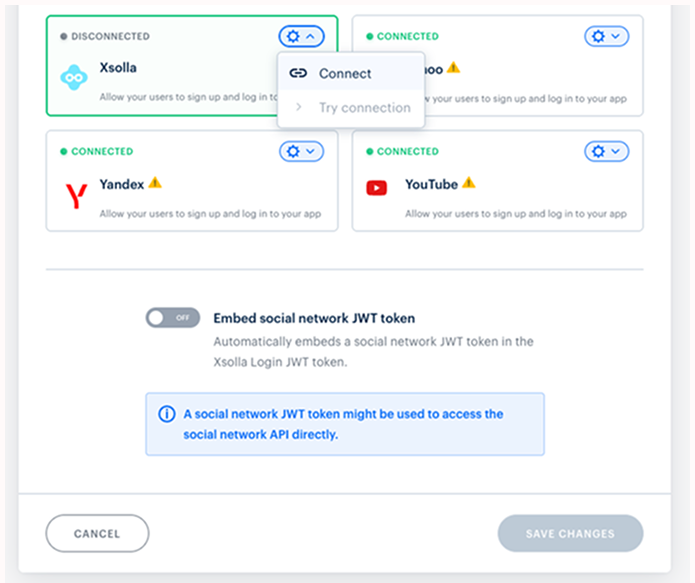
Klicken Sie auf das ⚙-Symbol, und wählen Sie Verknüpfen aus.
Richten Sie eines der Nutzerszenarien ein:
Authentifizierung im selben Fenster
So leiten Sie den Nutzer zur Xsolla-ID-Authentifizierungsseite weiter, nachdem er im Login-Widget auf Log in with Xsolla geklickt hat:
- Navigieren Sie zum Abschnitt Authentifizierung, und klicken Sie auf Rückruf-URLs.
- Geben Sie im Feld Rückruf-URL die URL ein, zu der der Nutzer nach der Authentifizierung weitergeleitet werden soll.
- Übermitteln Sie im
callbackUrl-Parameter des Login-Widget-Codes die URL, zu der der Nutzer nach der Authentifizierung weitergeleitet werden soll.
Widget-Code (Beispiel):
- javascript
1import { Widget } from '@xsolla/login-sdk';
2const xl = new Widget({
3  projectId: '[Login ID]',
4  preferredLocale: 'en_US',
5  callbackUrl: '[Your Callback URL]',
6});
Authentifizierung im Pop-up-Fenster
So leiten Sie den Nutzer zur Xsolla-ID-Authentifizierungsseite in einem Pop-up-Fenster weiter, nachdem er im Login-Widget auf Log in with Xsolla geklickt hat:
- Scrollen Sie auf der Navigationsseite zum Abschnitt Authentifizierung, und klicken Sie auf Rückruf-URLs..
- Stellen Sie sicher, dass die folgende URL im Abschnitt Rückrüf-URL angegeben ist:
https://login.xsolla.com/api/social/oauth2/callback. - Übermitteln Sie im Code des Login-Widgets den Wert
trueim ParameterbabkaLoginPopupund die URL, zu der der Nutzer nach der Authentifizierung weitergeleitet werden soll, im ParametercallbackUrl.
Widget-Code (Beispiel):
- javascript
1import { Widget } from '@xsolla/login-sdk';
2const xl = new Widget({
3  projectId: '[Login ID]',
4  preferredLocale: 'en_US',
5  babkaLoginPopup: true,
6  callbackUrl: '[Your Callback URL]',
7});
- Platzieren Sie eine Schaltfläche, über die die Xsolla-ID-Authentifizierungsseite geöffnet wird, auf Ihrer Website.
Schaltfläche “Log in with Xsolla” (Codebeispiel):
- html
1<div id="xl_auth"></div>
2<button onclick="xl.open()">Log in with Xsolla</button>
Authentifizierung im Modalfenster
So leiten Sie den Nutzer zur Xsolla-ID-Authentifizierungsseite in einem Modalfenster weiter, nachdem er im Login-Widget auf Log in with Xsolla geklickt hat:
- Navigieren Sie zum Abschnitt Authentifizierung, und klicken Sie auf Rückruf-URLs.
- Geben Sie im Feld Rückruf-URL die URL ein, zu der der Nutzer nach der Authentifizierung weitergeleitet werden soll.
- Übermitteln Sie im Code des Login-Widgets den Wert
popupim ParameterbabkaLoginFlowund die URL, zu der der Nutzer nach der Authentifizierung weitergeleitet werden soll, im ParametercallbackUrl.
Widget-Code (Beispiel):
- javascript
1import { Widget } from '@xsolla/login-sdk';
2const xl = new Widget({
3  projectId: '[Login ID]',
4  preferredLocale: 'en_US',
5  babkaLoginFlow: "popup",
6  callbackUrl: '[Your Callback URL]',
7});
Nutzerautorisierungstoken abrufen
Nach erfolgter Autorisierung bei Xsolla ID wird der Nutzer zu der im Parameter callbackUrl angegebenen URL weitergeleitet. Der Nutzerautorisierungstoken wird im Parameter token übermittelt.
So betten Sie den Xsolla-ID-OAuth-JWT-Token im Xsolla-Login-JWT-Token ein:
- Navigieren Sie im Kundenportal-Projekt zum Menüpunkt Spieler > Login.
- Öffnen Sie Ihr Projekt im Konto, und navigieren Sie zum Menüpunkt Spieler > Login.
- Öffnen Sie Ihr Projekt im Konto, und navigieren Sie zum Menüpunkt Spieler > Login.
- Öffnen Sie Ihr Projekt im Konto, und navigieren Sie zum Menüpunkt Spieler > Login.
- Öffnen Sie das Projekt in Ihrem Handyspiele-Konto, und navigieren Sie zum Menüpunkt Weitere Tools > Login.
- Klicken Sie bei dem gewünschten Login-Projekt auf Konfigurieren.
- Scrollen Sie zum Block Authentifizierung, und wählen Sie Anmeldung über soziale Netzwerke aus.
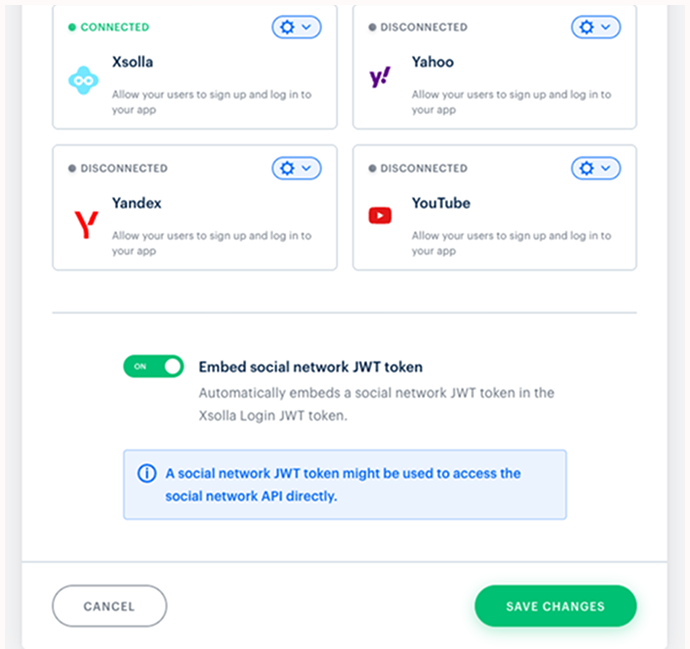
- Aktivieren Sie den Schalter Social-Media-JWT-Token einbetten.
- Klicken Sie auf Speichern.
Haben Sie einen Tippfehler oder einen anderen Textfehler gefunden? Wählen Sie den Text aus und drücken Sie Strg+Eingabe.
