Erfassung von Benutzerdaten verwalten
So funktioniert’s
Während der Benutzerregistrierung werden die folgenden Grunddaten abgefragt:
- Bei Nutzung der Login API:
- Benutzername
- E-Mail-Adresse
- Passwort
- Bei Nutzung des Login-Widgets:
- E-Mail-Adresse
- Passwort
Sie können zusätzliche personenbezogene Daten von den Benutzern abfragen. Legen Sie dazu im Kundenportal fest, welche zusätzlichen Felder in die Registrierungsmaske integriert werden sollen. Die Benutzerregistrierung ist nur möglich, wenn alle von Ihnen als Pflichtfelder gekennzeichneten Felder ausgefüllt sind. Die von den Benutzern angegebenen Daten sind in deren Profilen in der Datenbank gespeichert.
Sie können zusätzliche personenbezogene Daten von den Nutzern abfragen. Legen Sie dazu im Handyspiele-Konto fest, welche zusätzlichen Felder in die Registrierungsmaske integriert werden sollen. Die Nutzerregistrierung ist nur möglich, wenn alle von Ihnen als Pflichtfelder gekennzeichneten Felder ausgefüllt sind. Die von den Nutzern angegebenen Daten werden in den zugehörigen Nutzerprofilen in der Datenbank gespeichert.
Sie können zusätzliche personenbezogene Daten von den Benutzern abfragen. Legen Sie dazu im Konto fest, welche zusätzlichen Felder in das Registrierungsformular aufgenommen werden sollen. Die Benutzerregistrierung ist nur möglich, wenn alle von Ihnen als Pflichtfelder gekennzeichneten Felder ausgefüllt sind. Die von den Benutzern angegebenen Daten werden in deren Profilen in der Datenbank gespeichert.
Sie können zusätzliche personenbezogene Daten von den Benutzern abfragen. Legen Sie dazu im Konto fest, welche zusätzlichen Felder in das Registrierungsformular aufgenommen werden sollen. Die Benutzerregistrierung ist nur möglich, wenn alle von Ihnen als Pflichtfelder gekennzeichneten Felder ausgefüllt sind. Die von den Benutzern angegebenen Daten werden in deren Profilen in der Datenbank gespeichert.
Sie können zusätzliche personenbezogene Daten von den Benutzern abfragen. Legen Sie dazu im Konto fest, welche zusätzlichen Felder in das Registrierungsformular aufgenommen werden sollen. Die Benutzerregistrierung ist nur möglich, wenn alle von Ihnen als Pflichtfelder gekennzeichneten Felder ausgefüllt sind. Die von den Benutzern angegebenen Daten werden in deren Profilen in der Datenbank gespeichert.
Wie komme ich dazu
Im Kundenportal einrichten
- Öffnen Sie Ihr Projekt im Kundenportal, und navigieren Sie zum Menüpunkt Spieler > Login.
- Klicken Sie beim gewünschten Login-Projekt auf Konfigurieren.
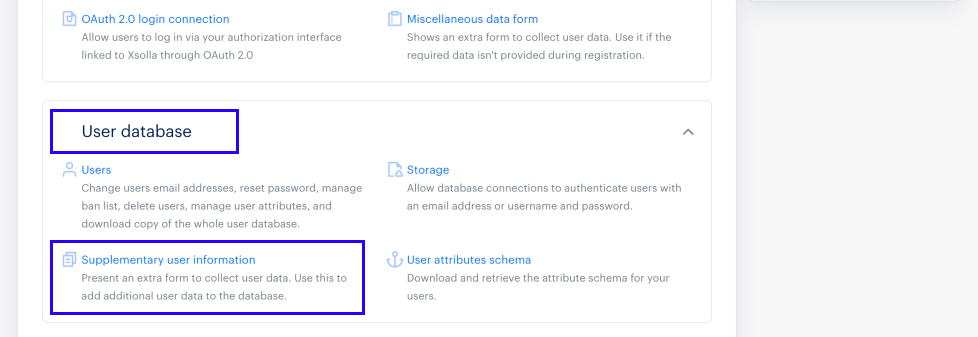
- Scrollen Sie zum Block Nutzerdatenbank, und klicken Sie auf Ergänzende Benutzerdaten.

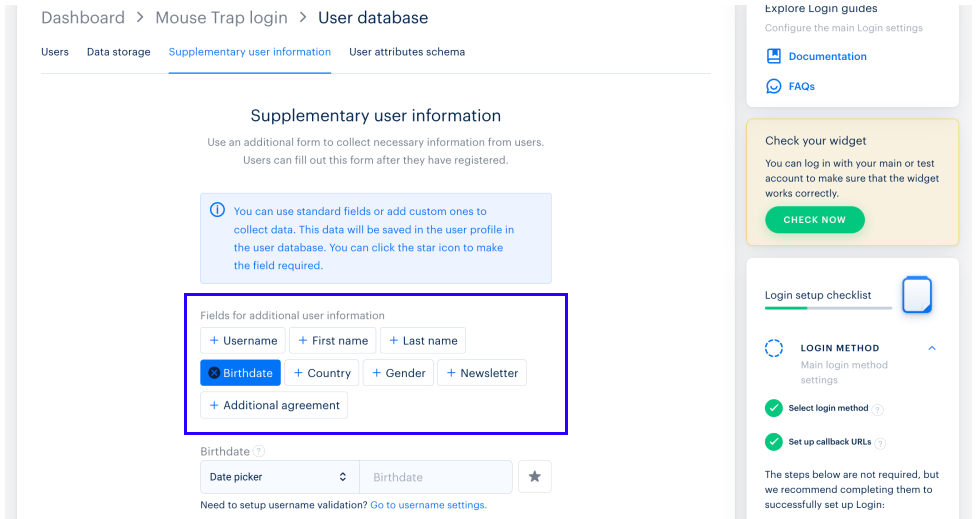
- Die folgenden Felder und Kontrollkästchen können in der Benutzerregistrierungsmaske angezeigt werden:
- Benutzername
- Vorname
- Nachname
- Geburtsdatum
- Land
- Geschlecht
- Newsletter – Kontrollkästchen für das Abonnieren des Newsletters. Ist das Kontrollkästchen aktiviert, werden die Kontaktdaten des Nutzers automatisch nach Mailchimp exportiert, sofern Mailchimp mit Ihrem Projekt verknüpft ist.
- Ergänzende Vereinbarung – Kontrollkästchen, über das die ergänzende Vereinbarung unterzeichnet wird. Sie können eine Liste der Nutzer, die die ergänzende Vereinbarung unterzeichnet haben, über das Kundenportal oder über die API-Methoden abrufen. Die Liste wird in der Datei
additional_agreement.csvbereitgestellt.
In Ihrem Konto einrichten
- Öffnen Sie das Projekt in Ihrem Konto, und navigieren Sie zum Menüpunkt Spieler > Login.
- Klicken Sie beim gewünschten Login-Projekt auf Konfigurieren.
- Scrollen Sie zum Block Nutzerdatenbank, und klicken Sie auf Ergänzende Benutzerdaten.
- Die folgenden Felder und Kontrollkästchen können im Benutzerregistrierungsformular angezeigt werden:
- Benutzername.
- Vorname.
- Nachname.
- Geburtsdatum.
- Land.
- Geschlecht.
- Newsletter — ein Kontrollkästchen, das dem Benutzer ermöglicht, den Newsletter zu abonnieren. Wenn der Benutzer das Kontrollkästchen aktiviert, werden seine Kontaktdaten automatisch nach Mailchimp exportiert, wenn Mailchimp mit Ihrem Projekt verbunden ist.
- Zusätzliche Vereinbarung — ein Kontrollkästchen, das dem Benutzer ermöglicht, Ihre zusätzliche Vereinbarung zu unterzeichnen. Sie können eine Liste der Benutzer, die die zusätzliche Vereinbarung unterzeichnet haben, über das Konto oder über die API-Methode abrufen. Die Liste wird in der Datei
additional_agreement.csvbereitgestellt.
In Ihrem Konto einrichten
- Öffnen Sie das Projekt in Ihrem Konto, und navigieren Sie zum Menüpunkt Spieler > Login.
- Klicken Sie beim gewünschten Login-Projekt auf Konfigurieren.
- Scrollen Sie zum Block Nutzerdatenbank, und klicken Sie auf Ergänzende Benutzerdaten.
- Die folgenden Felder und Kontrollkästchen können im Benutzerregistrierungsformular angezeigt werden:
- Benutzername.
- Vorname.
- Nachname.
- Geburtsdatum.
- Land.
- Geschlecht.
- Newsletter — ein Kontrollkästchen, das dem Benutzer ermöglicht, den Newsletter zu abonnieren. Wenn der Benutzer das Kontrollkästchen aktiviert, werden seine Kontaktdaten automatisch nach Mailchimp exportiert, wenn Mailchimp mit Ihrem Projekt verbunden ist.
- Zusätzliche Vereinbarung — ein Kontrollkästchen, das dem Benutzer ermöglicht, Ihre zusätzliche Vereinbarung zu unterzeichnen. Sie können eine Liste der Benutzer, die die zusätzliche Vereinbarung unterzeichnet haben, über das Konto oder über die API-Methode abrufen. Die Liste wird in der Datei
additional_agreement.csvbereitgestellt.
In Ihrem Konto einrichten
- Öffnen Sie das Projekt in Ihrem Konto, und navigieren Sie zum Menüpunkt Spieler > Login.
- Klicken Sie beim gewünschten Login-Projekt auf Konfigurieren.
- Scrollen Sie zum Block Nutzerdatenbank, und klicken Sie auf Ergänzende Benutzerdaten.
- Die folgenden Felder und Kontrollkästchen können im Benutzerregistrierungsformular angezeigt werden:
- Benutzername.
- Vorname.
- Nachname.
- Geburtsdatum.
- Land.
- Geschlecht.
- Newsletter — ein Kontrollkästchen, das dem Benutzer ermöglicht, den Newsletter zu abonnieren. Wenn der Benutzer das Kontrollkästchen aktiviert, werden seine Kontaktdaten automatisch nach Mailchimp exportiert, wenn Mailchimp mit Ihrem Projekt verbunden ist.
- Zusätzliche Vereinbarung — ein Kontrollkästchen, das dem Benutzer ermöglicht, Ihre zusätzliche Vereinbarung zu unterzeichnen. Sie können eine Liste der Benutzer, die die zusätzliche Vereinbarung unterzeichnet haben, über das Konto oder über die API-Methode abrufen. Die Liste wird in der Datei
additional_agreement.csvbereitgestellt.
- Öffnen Sie Ihr Projekt im Handyspiele-Konto, und navigieren Sie zum Menüpunkt Weitere Tools > Login.
- Klicken Sie beim gewünschten Login-Projekt auf Konfigurieren.
- Scrollen Sie zum Block Nutzerdatenbank, und klicken Sie auf Ergänzende Benutzerdaten.
- Die folgenden Felder und Kontrollkästchen können in der Registrierungsmaske angezeigt werden:
- Nutzername
- Vorname
- Nachname
- Geburtsdatum
- Land
- Geschlecht
- Newsletter – Kontrollkästchen für das Abonnieren des Newsletters. Ist das Kontrollkästchen aktiviert, werden die Kontaktdaten des Nutzers automatisch nach Mailchimp exportiert, sofern Mailchimp mit Ihrem Projekt verknüpft ist.
- Ergänzende Vereinbarung – Kontrollkästchen, über das die ergänzende Vereinbarung unterzeichnet wird. Sie können eine Liste der Nutzer, die die ergänzende Vereinbarung unterzeichnet haben, im Handyspiele-Konto oder über die API-Methoden abrufen. Die Liste wird in der Datei
additional_agreement.csvbereitgestellt.
- Um ein Feld als Pflichtfeld zu kennzeichnen, klicken Sie auf das ★-Symbol neben der Feldbeschreibung. Daraufhin leuchtet das Symbol blau.
- Klicken Sie auf Speichern.
Aufnahme spezifischer Felder in die Registrierungsmaske beantragen
Neben den im Kundenportal verfügbaren Feldern können Sie auch Ihre eigenen Felder der Registrierungsmaske hinzufügen. Wenden Sie sich dazu an Ihren Customer Success Manager oder senden Sie eine E-Mail an [email protected] , und übermitteln Sie die Liste der Felder samt den folgenden Informationen für jedes Feld:
- Feldname in englischer Sprache
- Typ:
stringdateselect– Auswahl einer Option aus einer Listemulti-select– Auswahl mehrerer Optionen aus einer Liste
- ob es sich um ein Pflichtfeld handelt
Neben den im Handyspiele-Konto verfügbaren Feldern können Sie auch eigene Felder der Registrierungsmaske hinzufügen. Wenden Sie sich dazu an Ihren Customer Success Manager oder senden Sie eine E-Mail an [email protected] , und übermitteln Sie die Liste der Felder samt den folgenden Informationen für jedes Feld:
- Feldname in englischer Sprache
- Typ:
stringdateselect– Auswahl einer Option aus einer Listemulti-select– Auswahl mehrerer Optionen aus einer Liste
- ob es sich um ein Pflichtfeld handelt
Zusätzlich zu den im Konto verfügbaren Feldern können Sie eigene Felder zum Registrierungsformular hinzufügen. Wenden Sie sich dazu an Ihren Customer Success Manager oder senden Sie eine E-Mail an [email protected] und geben Sie die Liste der Felder mit den folgenden Informationen für jedes Feld an:
- Feldname in Englisch;
- Typ:
string;date;select— Auswahl einer Option aus einer Liste;multi-select— Auswahl mehrerer Optionen aus einer Liste;
- ob das Feld obligatorisch ist.
select und multi-select müssen Sie Ihrem Customer Success Manager außerdem die möglichen Werte für diese Felder mitteilen.Anwendungsseitige Integration
Erfolgte die Integration über das Login-Widget, sind keine Aktionen erforderlich, um die erweiterte Registrierungsmaske aufseiten Ihrer Anwendung zu integrieren.
Bei der Integration über das Xsolla-SDK ist es noch nicht möglich, zusätzliche Benutzerinformationen zu erfassen.
fields. Dieser Parameter umfasst einen Satz von Eigenschaft-Wert-Paaren. Die Felder der Registrierungsmaske, die sich im Kundenportal verknüpfen lassen, entsprechen den folgenden Eigenschaften des fields-Parameters:fields. Dieser Parameter umfasst einen Satz Eigenschaft-Wert-Paare. Die Felder der Registrierungsmaske, die sich im Handyspiele-Konto verknüpfen lassen, entsprechen den folgenden Eigenschaften des fields-Parameters:fields. Dieser Parameter umfasst einen Satz von Eigenschaft-Wert-Paaren. Die Felder der Registrierungsmaske, die sich im Konto verknüpfen lassen, entsprechen den folgenden Eigenschaften des fields-Parameters:Feldname | Typ | fields-Parametereigenschaft |
|---|---|---|
| Benutzername | string | username |
| Vorname | string | given-name |
| Nachname | string | family-name |
| Geburtsdatum | date (YYYY-MM-DD) | bday |
| Land | select (ISO 3166-1 alpha-2) | country-name |
| Geschlecht | enum (mit den Werten f und m) | gender |
http
- http
- curl
 1POST https://login.xsolla.com/api/user?login_url=https://example.com&projectId={projectId} HTTP/1.1
 2Content-Type: application/json
 3
 4{
 5  "username": "[email protected]",
 6  "password": "123456",
 7  "email": "[email protected]",
 8  "fields": {
 9     "nickname": "John",
10     "country-name": "US",
11     "bday": "1997-07-16"
12  }
13}
1curl --request POST \
2  --url 'https://login.xsolla.com/api/user?login_url=https%3A%2F%2Fexample.com&projectId=projectId' \
3  --header 'content-type: application/json' \
4  --data '{"username":"[email protected]","password":"123456","email":"[email protected]","fields":{"nickname":"John","country-name":"US","bday":"1997-07-16"}}'
Die Möglichkeiten, der Registrierungsmaske Felder hinzuzufügen, und der Speicherort für die erfassten Informationen hängen vom gewählten Nutzerdatenspeicher ab:
Bei Xsolla
PlayFab-Speicher
Wenn Sie den PlayFab-Speicher verwenden, können Sie sowohl im Kundenportal verfügbare Felder als auch Ihre eigenen Felder der Registrierungsmaske hinzufügen.
Wenn Sie den PlayFab-Speicher verwenden, können Sie sowohl im Handyspiele-Konto verfügbare Felder als auch eigene Felder der Registrierungsmaske hinzufügen.
Wenn Sie einen PlayFab-Speicher verwenden, können Sie sowohl im Konto verfügbare Felder als auch eigene Felder zum Registrierungsformular hinzufügen.
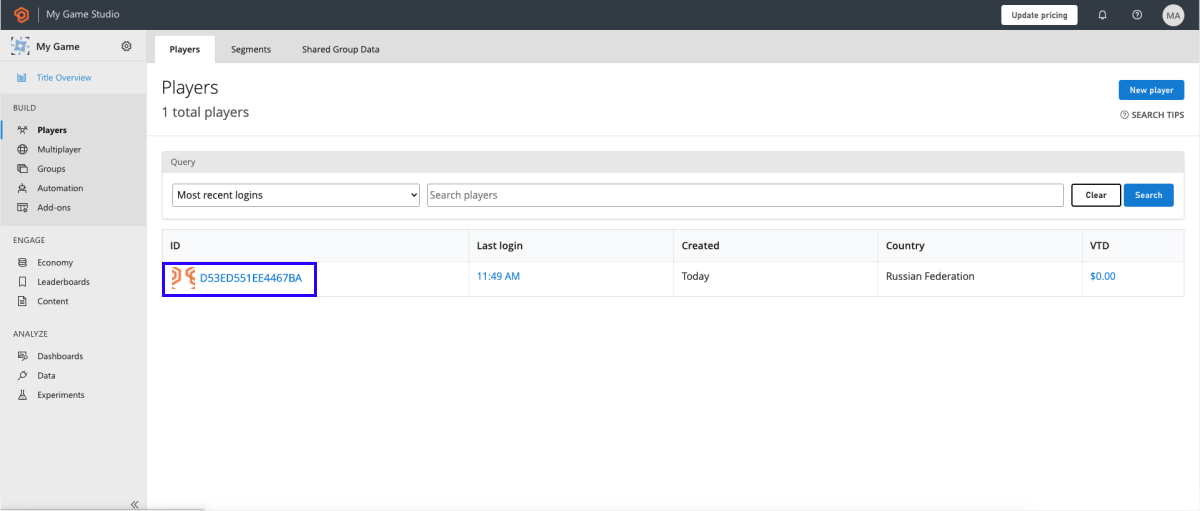
- Navigieren Sie zu Spieler, und klicken Sie auf die Benutzer-ID.
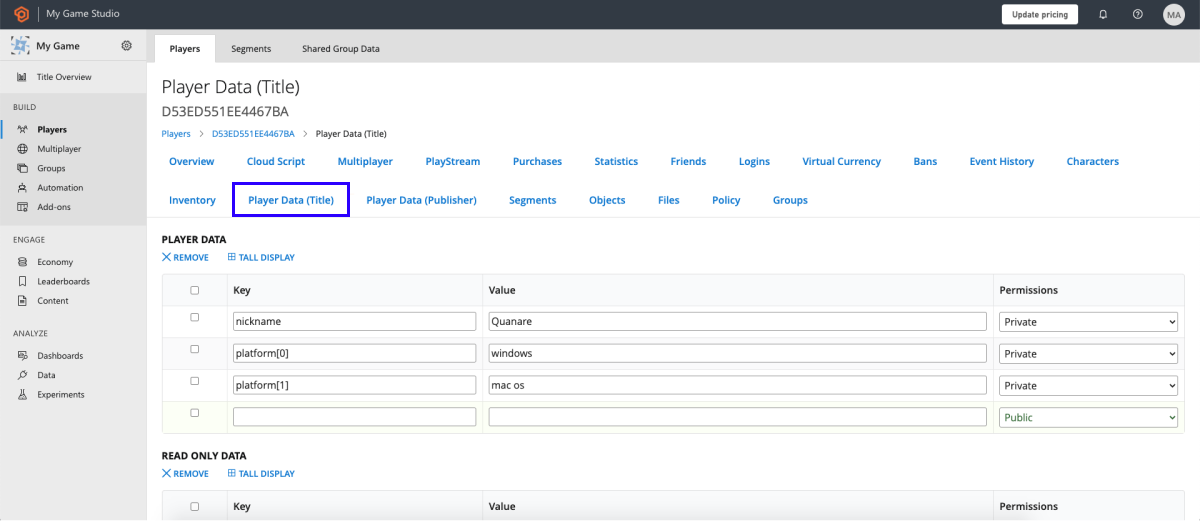
- Klicken Sie auf die Registerkarte Spielerdaten (Titel).
Firebase-Speicher
Kundenseitig
Wenn Sie einen eigenen Speicher verwenden, können Sie sowohl im Kundenportal verfügbare Felder als auch Ihre eigenen Felder der Registrierungsmaske hinzufügen.
Informationen über zusätzliche Felder und deren Werte werden vom Xsolla Login-Server in der Registrierungsanfrage an die URL gesendet, die im Feld URL für neue Nutzer im Kundenportal angegeben wurde, als Sie Ihren eigenen Speicher verknüpft haben.
Wenn Sie einen eigenen Speicher verwenden, können Sie sowohl im Handyspiele-Konto verfügbare Felder als auch eigene Felder der Registrierungsmaske hinzufügen.
Informationen zu zusätzlichen Feldern und deren Werten werden vom Xsolla-Login-Server in der Registrierungsanfrage an die URL gesendet, die im Feld URL für neue Nutzer im Handyspiele-Konto bei der Einbindung Ihres eigenen Speichers angegeben wurde.
Wenn Sie einen eigenen Speicher verwenden, können Sie sowohl im Konto verfügbare Felder als auch eigene Felder zum Registrierungsformular hinzufügen.
Informationen über zusätzliche Felder und deren Werte werden vom Xsolla-Login-Server in der Registrierungsanfrage an die URL gesendet, die im Feld URL für neue Nutzer im Konto angegeben wurde, als Sie Ihren eigenen Speicher verbunden haben.
Beispiel:
Folgende Felder werden der Registrierungsmaske hinzugefügt:
- Land;
- spezifisches
nickname-Feld vom Typstring; - spezifisches
platform-Feld vom Typmulti-selectmit den folgenden möglichen Werten:windows,mac osundlinux.
Während der Benutzerregistrierung sendet der Xsolla Login-Server die folgende Anfrage an die URL für neue Nutzer:
http
- http
- curl
 1POST https://your.hostname/new_user_url.path HTTP/1.1
 2Content-Type: application/json
 3Authorization: Bearer {JWT}
 4
 5{
 6  "email": "[email protected]",
 7  "password": "123456",
 8  "country-name": "DE",
 9  "nickname": "JohnSnow",
10  "platform": ["windows", "mac os"]
11}
1curl --request POST \
2  --url 'https://your.hostname/new_user_url.path' \
3  --header 'authorization: bearer_JWT' \
4  --header 'content-type: application/json' \
5  --data '{"email":"[email protected]","password":"123456","country-name":"DE","nickname":"JohnSnow","platform":["windows","mac os"]}'
Haben Sie einen Tippfehler oder einen anderen Textfehler gefunden? Wählen Sie den Text aus und drücken Sie Strg+Eingabe.
