Xsolla Bot in Discord
Überblick
Der Bot läuft direkt auf Ihrem Discord-Server und ermöglicht es den Nutzern, sich anzumelden, Belohnungen zu sichern und Käufe zu tätigen, ohne Discord verlassen zu müssen. Darüber hinaus unterstützt der Bot das Versenden von Nachrichten an Kanäle.
Ablauf für den Nutzer auf Discord:
- Der Nutzer gibt in einem beliebigen Kanal, in dem der Bot eingebunden ist, den Befehl
/shopein. Der Shop wird nur genau dem Nutzer angezeigt, der den Befehl eingegeben hat – andere Nutzer im Kanal sehen den Shop nicht.
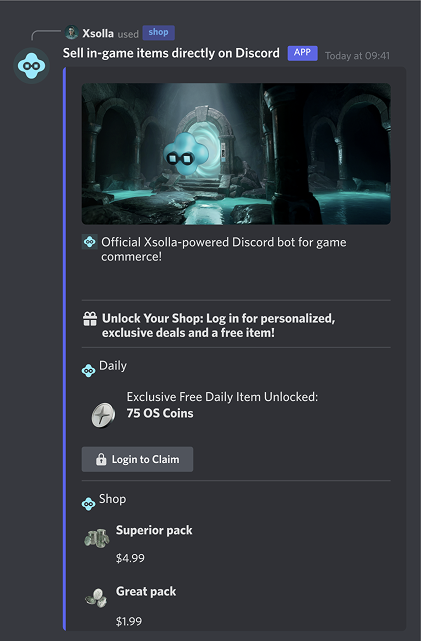
- Der Nutzer meldet sich mit seiner Spieler-ID an.
- Der Nutzer durchstöbert den Katalog.
- Der Nutzer klickt auf die Kaufen-Schaltfläche neben dem gewünschten Artikel.
- Der Nutzer wird zum Zahlungsportal weitergeleitet.
- Nach erfolgreicher Zahlung kehrt der Nutzer zum Discord-Kanal zurück, und der Artikel wird dem Nutzer im Spiel gewährt.
  %%{init: {'themeVariables': { 'noteBkgColor': 'transparent', 'noteBorderColor': 'transparent' }}}%%
sequenceDiagram
    participant U as User
    participant D as Discord Bot
    participant X as Xsolla
    activate U
    U->>D: /shop command
    activate D
    D-->>U: Shop UI appears
    deactivate D
    U->>D: Log in with Player ID
    activate D
    D-->>U: Catalog displayed
    deactivate D
    U->>D: Click purchase on desired item
    activate D
    D->>X: Player ID + Item SKU
    activate X
    X-->>D: Return link to Payment UI
    D-->>U: Redirect to Payment UI
    deactivate D
    U->>X: Complete payment
    activate X
    note right of X: Grant item to player inventory
    deactivate X
    X->>D: Webhook: item granted notification
    deactivate X
    activate D
    D-->>U: Confirmation of successful purchase
    deactivate D
    deactivate U
Voraussetzungen
Folgende Voraussetzungen müssen erfüllt sein, bevor Sie Ingame-Items mit dem Bot verkaufen:
- Verwenden Sie Discord zur Kommunikation mit den Nutzern.
- Erstellen Sie einen Artikelkatalog, entweder manuell, über die API oder durch den Import aus JSON-Dateien oder von externen Plattformen.
- Konfigurieren Sie die folgenden Webhooks, um Nutzer zu validieren und Käufe zu gewähren:
- Unterzeichnen Sie die Xsolla-Lizenzvereinbarung.
Ihre Anwendung wird innerhalb von drei Werktagen geprüft. Neben der Überprüfung aller rechtlichen Aspekte prüfen wir das Spiel auch auf Erwachseneninhalte, Urheberrechtsprobleme sowie sonstige verbotene oder beschränkte Inhalte.
Weitere Informationen:
- Die dreitägige Frist bezieht sich auf unsere erste Antwort oder eine Aufforderung zur Übermittlung weiterer Informationen. Sie garantiert nicht, dass der Antrag innerhalb dieses Zeitraums vollumfänglich genehmigt wird.
- Sollten während der Prüfung Fragen aufkommen, wenden wir uns an die im Antrag angegebene Person.
- Sobald die Prüfung abgeschlossen ist und alle von Xsolla gestellten Vorgaben erfüllt sind, ändert sich der Status der Vereinbarung in Unterzeichnet.
Einrichtung
Bot erstellen
- Navigieren Sie in Ihrem Kundenportal-Projekt zum Menüpunkt Storefront > Xsolla Bot in Discord.
- Gehen Sie in Ihrem Projekt im Konto zum Abschnitt Storefront > Xsolla Bot in Discord.
- Gehen Sie in Ihrem Projekt im Konto zum Abschnitt Storefront > Xsolla Bot in Discord.
- Gehen Sie in Ihrem Projekt im Konto zum Abschnitt Storefront > Xsolla Bot in Discord.
- Gehen Sie in Ihrem Projekt im Konto für Handyspiele zum Abschnitt Monetarisierung > Xsolla Bot in Discord.
- Klicken Sie auf Erstellen.
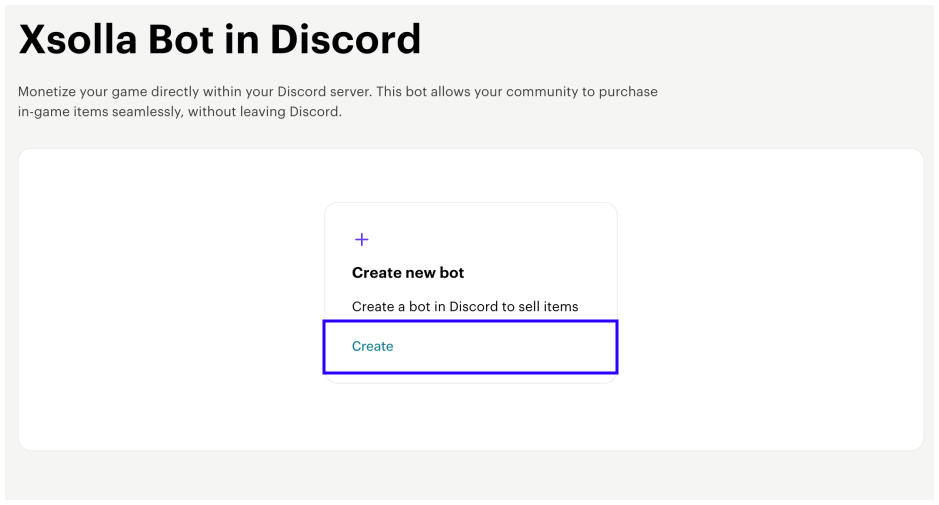
- Laden Sie ein Logo hoch, und vergeben Sie einen Namen für den Bot.
- Klicken Sie auf Erstellen.
- Wecheln Sie zur Registerkarte Einstellungen, um die Bot-Konfiguration abzuschließen:
- Klicken Sie im Block Spieler-ID-Hilfe-Konfigurator auf Einrichten, und beschreiben Sie kurz, wie Nutzer ihre Spieler-ID finden können. Klicken Sie anschließend auf Einrichten. Die Anleitung wird auf der Discord-Benutzeroberfläche angezeigt, sobald der Nutzer auf
How to find player ID klickt.
- Klicken Sie im Block Spieler-ID-Hilfe-Konfigurator auf Einrichten, und beschreiben Sie kurz, wie Nutzer ihre Spieler-ID finden können. Klicken Sie anschließend auf Einrichten. Die Anleitung wird auf der Discord-Benutzeroberfläche angezeigt, sobald der Nutzer auf
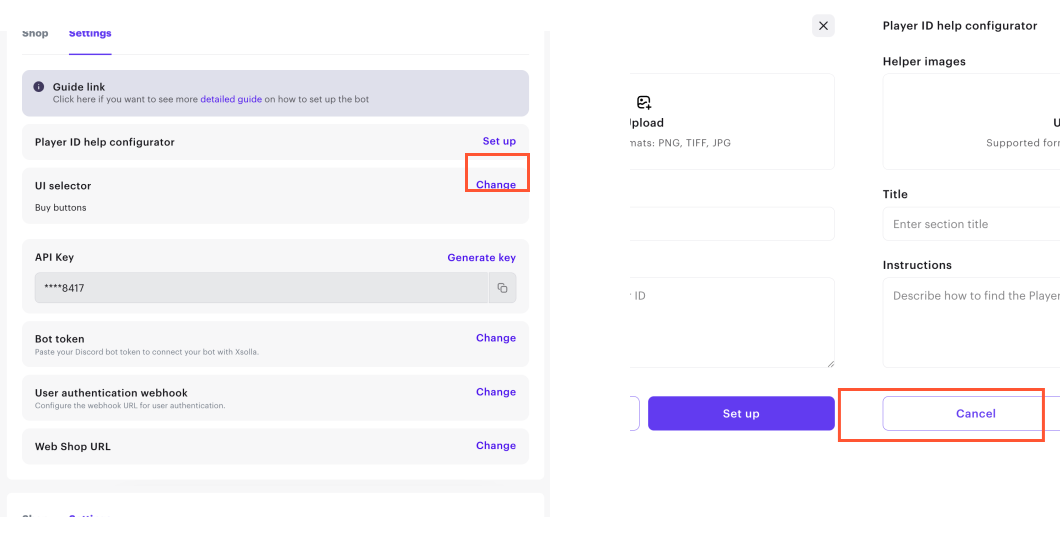
- Klicken Sie im Block "UI-Auswahlfeld" auf Ändern. Wählen Sie eine Anzeigeart für Artikel im Shop aus, und klicken Sie auf Speichern:
- Drop-down-Auswahlfeld (vorausgewählt) – im Shop wird eine Drop-down-Liste der verfügbaren Artikel angezeigt. Zuerst wählt der Nutzer einen Artikel in der Liste aus. Daraufhin öffnet sich die zugehörige Artikelkarte. Dort klickt der Nutzer auf "Kaufen".
- Kaufen-Schaltflächen – im Shop werden alle verfügbaren Artikel auf einmal angezeigt, wobei neben jedem Artikel eine Kaufen-Schaltfläche zu finden ist.
- Der API-Schlüssel wird automatisch generiert. Wenn Sie ihn aktualisieren möchten, müssen Sie auf Schlüssel generieren klicken.
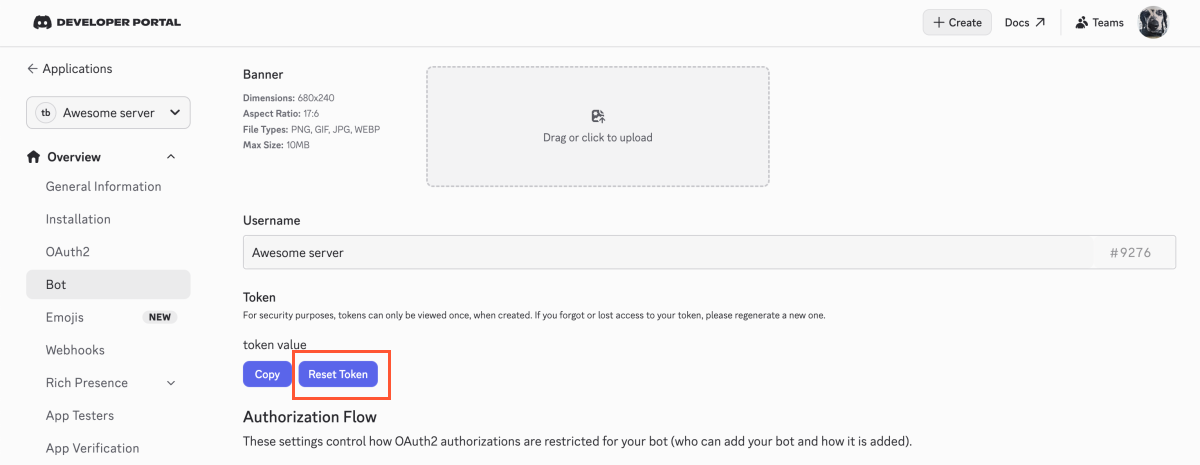
- Der Bot-Token wird automatisch generiert. Wenn Sie bereits einen Bot in Discord haben, müssen Sie auf Ändern klicken, den Token des vorhandenen Bots in das entsprechende Feld eingeben und dann auf Ändern klicken. Beachten Sie, dass Sie nach dem Speichern der Änderungen den vorherigen Token nicht mehr verwenden können.
Anleitung zum Auffinden des Bot-Tokens in Discord
- Navigieren Sie im Discord Developer Portal zur Seite Ihrer Anwendung.
- Navigieren Sie zum Menüpunkt
Overview > Bot . - Klicken Sie im Abschnitt
Token aufReset token . Möglicherweise werden Sie aufgefordert, sich zu verifizieren. - Kopieren Sie den neuen Tokenwert.
- Klicken Sie im Block Benutzerauthentifizierungs-Webhook auf Ändern, geben Sie die URL Ihres Servers an, auf dem Sie Benutzerauthentifizierungs-Webhooks empfangen möchten, und klicken Sie auf Speichern.
- Wenn Sie keinen Web Shop haben, sollen Sie den Block Web Shop URL nicht ändern.
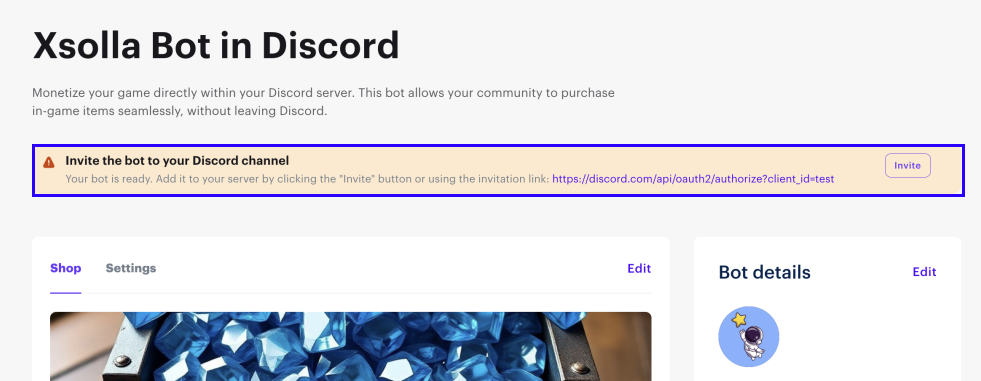
Klicken Sie auf den Einladungs-Link oben auf der Seite, um den Bot Ihrem Discord-Server hinzuzufügen.
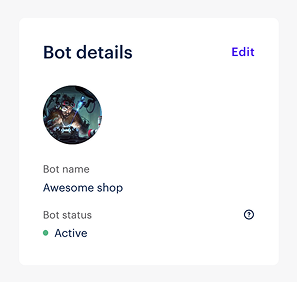
Sobald Sie alle erforderlichen Einstellungen konfiguriert haben, ändert sich der Status des Bots in Aktiv.
Artikel konfigurieren
So konfigurieren Sie Artikel für den Verkauf:
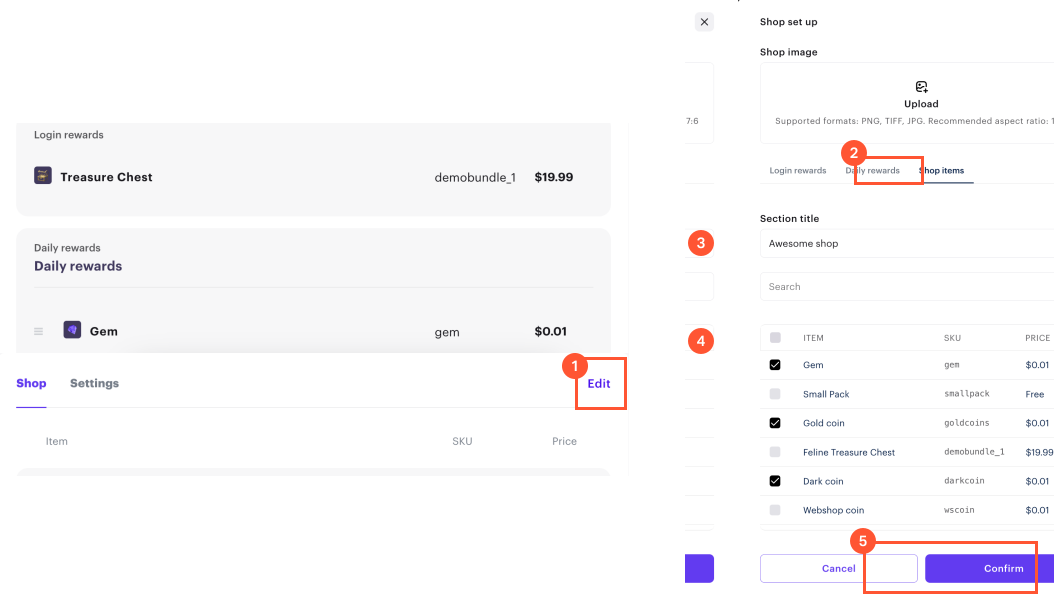
- Wechseln Sie zur Registerkarte Shop, und klicken Sie auf Bearbeiten.
- Gehen Sie auf der Registerkarte Artikel im Shop wie folgt vor:
- Laden Sie ein Cover-Bild für den Shop hoch.
- Vergeben Sie einen Titel für den Shop (erforderlich).
- Markieren Sie die Kästchen neben den Artikeln, die Sie über Discord verkaufen möchten (erforderlich).
- Klicken Sie auf Bestätigen.
Danach können Sie zu Ihrem Discord-Server wechseln und überprüfen, ob der Bot korrekt funktioniert.
Belohnungsartikel konfigurieren
Damit Nutzer Ihren Shop häufiger besuchen, können Sie folgende Belohnungen einrichten:
- Login-Belohnung – Belohnungen, die der Nutzer erhält, wenn er sich zum ersten Mal im Shop anmeldet.
- Tägliche Belohnungen – exklusive Artikel, die der Nutzer einmal pro Tag erhalten kann.
Einrichtung:
- Wechseln Sie zur Registerkarte Shop, und klicken Sie auf Bearbeiten.
- Richten Sie die Belohnungsartikel ein:
- Wählen Sie auf der Registerkarte Login-Belohnung einen Artikel aus, und klicken Sie auf Bestätigen.
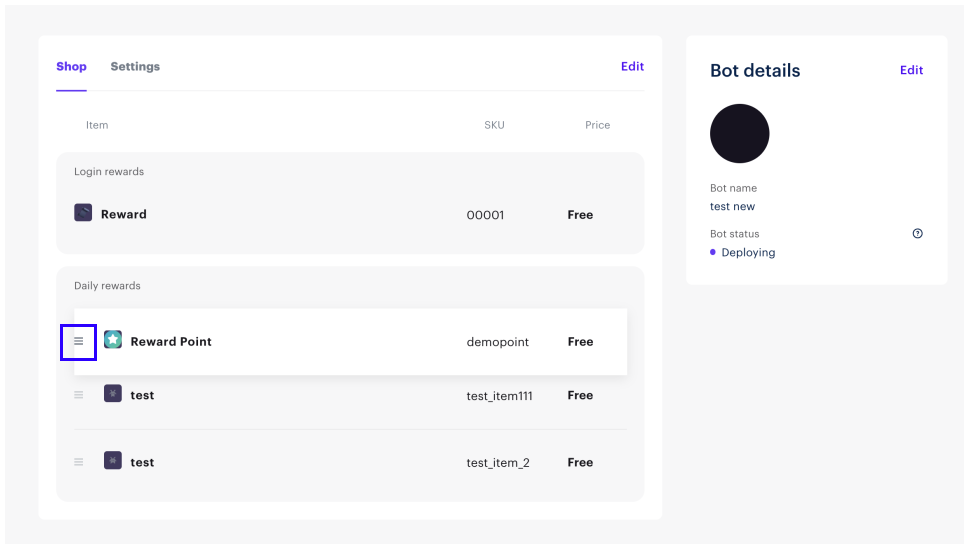
- Wählen Sie auf der Registerkarte Tägliche Belohnungen kostenlose Artikel aus, und klicken Sie auf Bestätigen. Auf der Hauptseite der Einstellungen können Sie die Artikel per Drag-and-drop verschieben und so in die gewünschte Reihenfolge bringen.
Danach können Sie zu Ihrem Discord-Server wechseln und überprüfen, ob der Bot korrekt funktioniert.
Haben Sie einen Tippfehler oder einen anderen Textfehler gefunden? Wählen Sie den Text aus und drücken Sie Strg+Eingabe.
