Xsolla Bot in Discord Einrichtungsanleitung
Übersicht
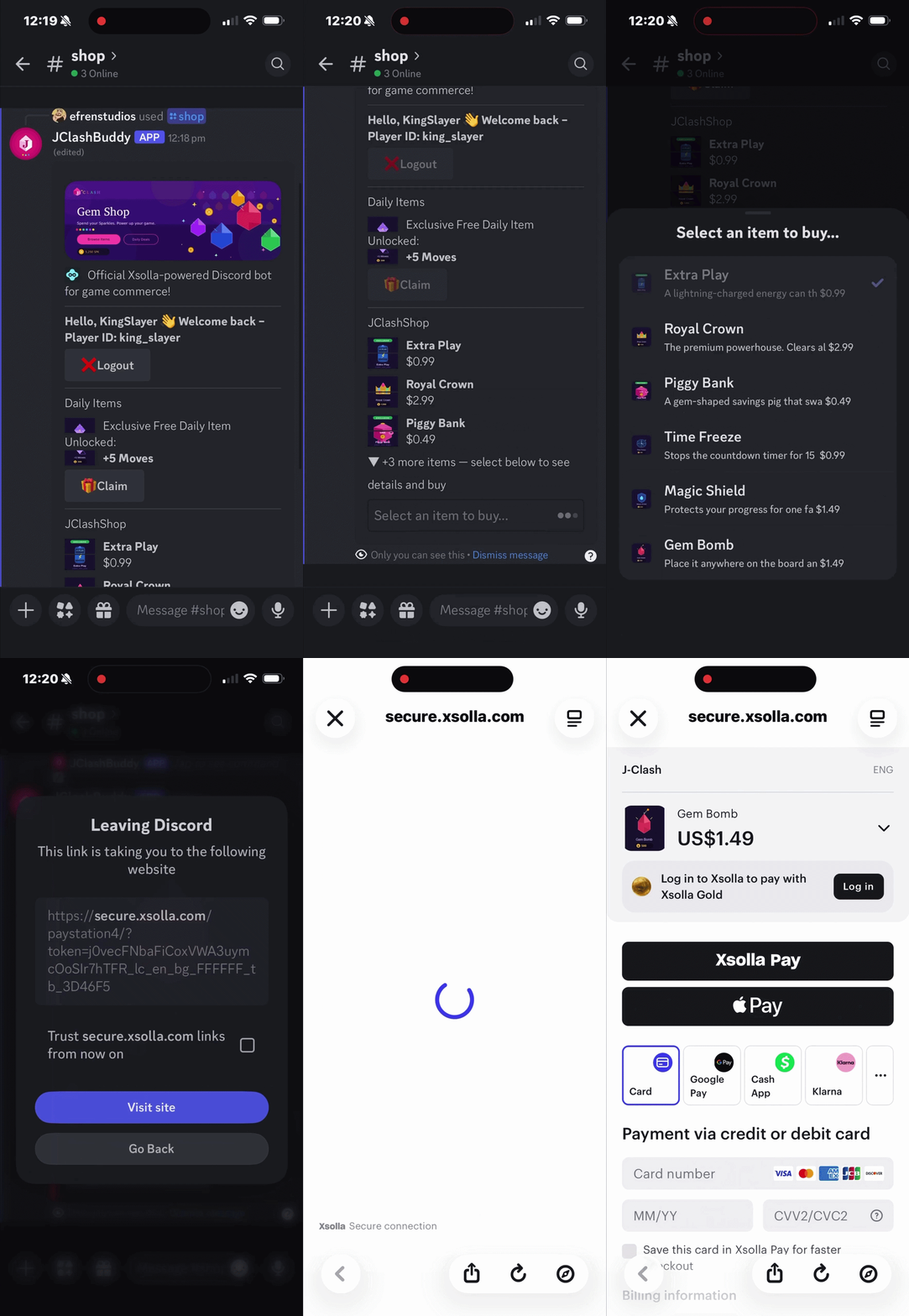
Discord ist einer der Hauptorte, an dem sich Gaming-Communities zwischen den Sitzungen aufhalten, um sich abzustimmen, Updates zu teilen und in Verbindung zu bleiben. Der Xsolla Bot in Discord bringt Ihren Shop direkt in Ihren Server, sodass Spieler Artikel durchsuchen, Belohnungen einfordern und Käufe über einen Slash-Befehl abschließen können, ohne Discord zu verlassen.
Diese Anleitung führt Sie durch eine vollständige Selbstbedienungseinrichtung: Erstellen einer Bot-Anwendung im Discord-Entwicklerportal, Verbinden mit Ihrem Xsolla-Kundenportal, Konfigurieren Ihres Shops und Ihrer Belohnungen sowie Testen der spielerorientierten Erfahrung von Anfang bis Ende.
Diese Anleitung führt Sie durch eine vollständige Selbstbedienungseinrichtung: Erstellen einer Bot-Anwendung im Discord-Entwicklerportal, Verbinden mit Ihrem Xsolla-Konto, Konfigurieren Ihres Shops und Ihrer Belohnungen sowie Testen der spielerorientierten Erfahrung von Anfang bis Ende.
Diese Anleitung führt Sie durch eine vollständige Selbstbedienungseinrichtung: Erstellen einer Bot-Anwendung im Discord-Entwicklerportal, Verbinden mit Ihrem Konto für Handyspiele, Konfigurieren Ihres Shops und Ihrer Belohnungen sowie Testen der spielerorientierten Erfahrung von Anfang bis Ende.
Am Ende dieser Anleitung haben Sie einen funktionierenden Xsolla Bot in Ihrem Discord-Server. Spieler können mit dem Befehl /shop einen Shop öffnen, sich mit ihrer In-Game-Spieler-ID anmelden und Käufe über das Xsolla Zahlungsportal abschließen.
Die Anleitung verwendet ein Beispielprojekt namens J-Clash zur Veranschaulichung, aber die Schritte gelten für jedes Projekt mit einem aktiven Artikelkatalog.
Voraussetzungen
Auf der Xsolla-Seite benötigen Sie Folgendes:
ein konfigurierter Artikelkatalog mit bereits erstellten und als verfügbar markierten virtuellen Gegenständen
Auf der Discord-Seite benötigen Sie Zugriff auf das Discord-Entwicklerportal, um die Bot-Anwendung zu erstellen (optional).
Verfügbare Kaufabläufe
Der Xsolla Bot in Discord unterstützt zwei Kaufabläufe. Das Verständnis des Unterschieds hilft Ihnen, zu entscheiden, welcher für Ihr Projekt geeignet ist:
- Direkter Kauf. Wenn ein Spieler einen Artikel auswählt, wird das Xsolla Zahlungsportal sofort mit dem Artikel zur Kaufabwicklung gestartet. Es gibt keine Zwischenschritte oder Umleitungen. Dies ist der Standardablauf und der, der in dieser Anleitung behandelt wird.
- Web Shop-Ablauf. Wenn ein Spieler einen Artikel auswählt, öffnet sich Ihr Web Shop mit vorausgefüllter Benutzeranmeldung und Artikel, dann wird das Xsolla Zahlungsportal gestartet. Dieser Ablauf erfordert einen bereits eingerichteten Web Shop und eine in den Bot-Einstellungen konfigurierte Web Shop-URL. Weitere Informationen finden Sie in diesen Anweisungen.
Einrichtungsschritte
Schritt 1. Erstellen der Discord-Bot-Anwendung
- Gehen Sie zum Discord-Entwicklerportal und klicken Sie auf New Application.
- Geben Sie dem Bot einen Namen, der Ihr Spiel oder Ihre Marke widerspiegelt. Für dieses Demo verwenden wir NewBot.
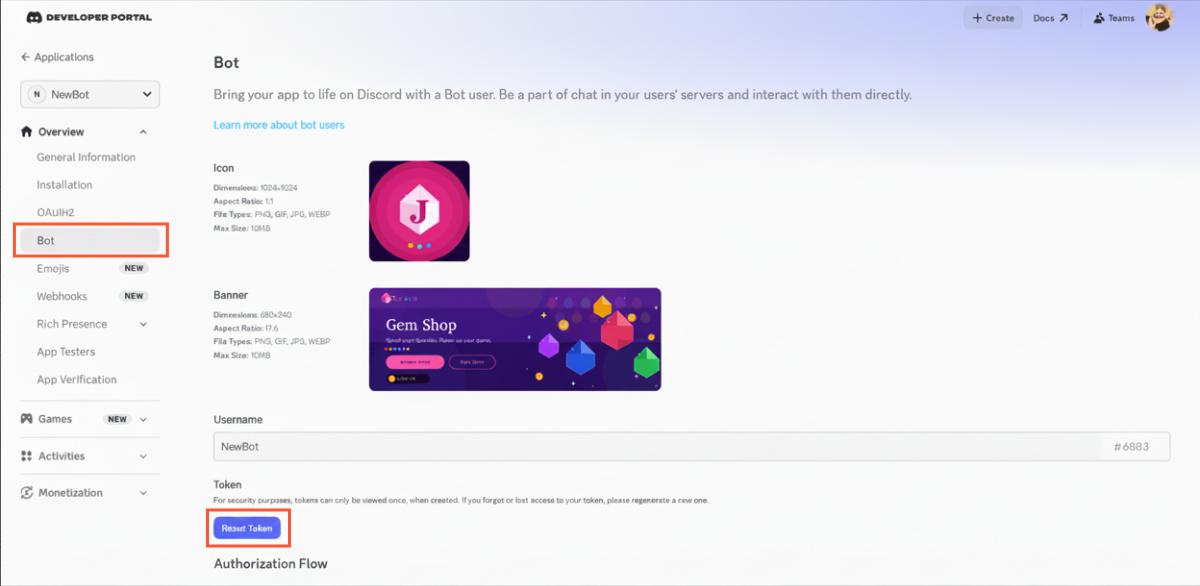
- Sobald die Anwendung erstellt ist, öffnen Sie den Abschnitt Bot. Dies ist ein guter Zeitpunkt, um ein Symbol und ein Banner hochzuladen, da beides für Spieler sichtbar ist, wenn der Bot in Discord aktiv ist.
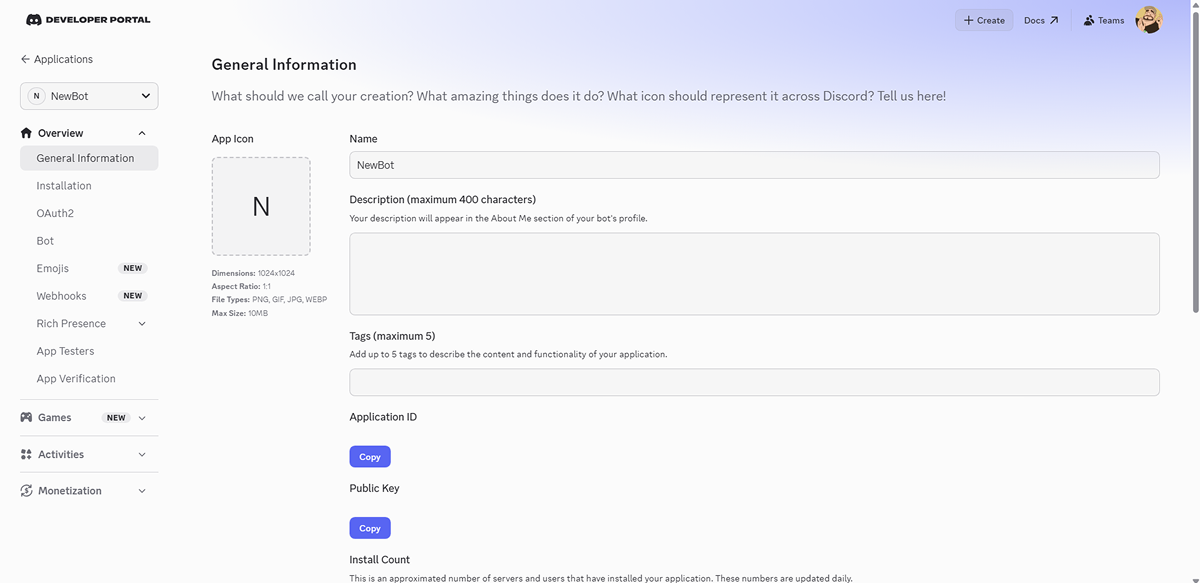
- Holen Sie sich Ihr Bot-Token, das Ihre Discord-Anwendung mit der Xsolla-Konfiguration verknüpft:
- Klicken Sie im Abschnitt Bot auf Reset Token. Dies ist die einzige Möglichkeit, wie Discord Ihnen das Token anzeigt.
- Kopieren Sie das Token sofort und speichern Sie es an einem sicheren Ort. Sie benötigen es in Schritt 2.
Schritt 2. Bot im Kundenportal konfigurieren
Schritt 2. Bot im Konto konfigurieren
- Gehen Sie in Ihrem Projekt im Kundenportal zum Abschnitt Storefront > Xsolla Bot in Discord.
- Gehen Sie in Ihrem Projekt im Konto zum Abschnitt Storefront > Xsolla Bot in Discord.
- Gehen Sie in Ihrem Projekt im Konto zum Abschnitt Storefront > Xsolla Bot in Discord.
- Gehen Sie in Ihrem Projekt im Konto zum Abschnitt Storefront > Xsolla Bot in Discord.
- Gehen Sie in Ihrem Projekt im Konto für Handyspiele zum Abschnitt Monetarisierung > Xsolla Bot in Discord.
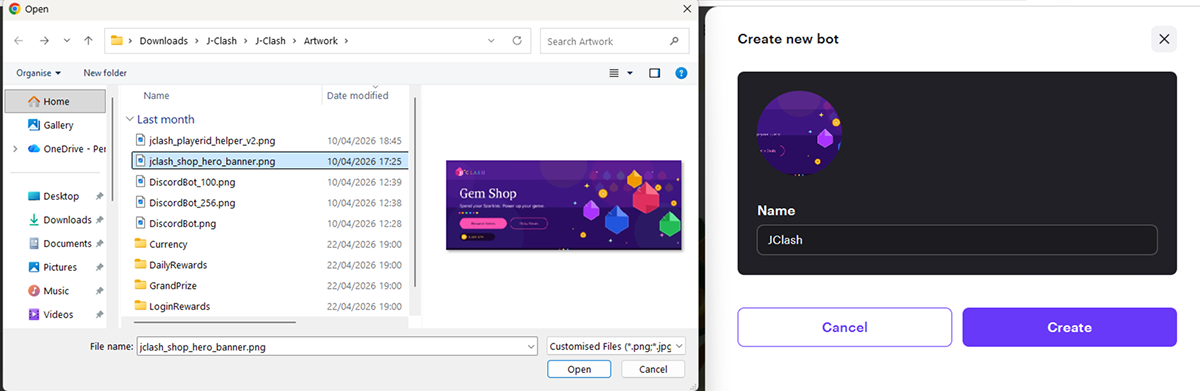
Klicken Sie auf Create. Es gibt keine Wartezeit, die Konfigurations-Benutzeroberfläche ist sofort verfügbar.
Benennen Sie Ihren Bot und fügen Sie optional ein Logo hinzu.
Klicken Sie auf Create.
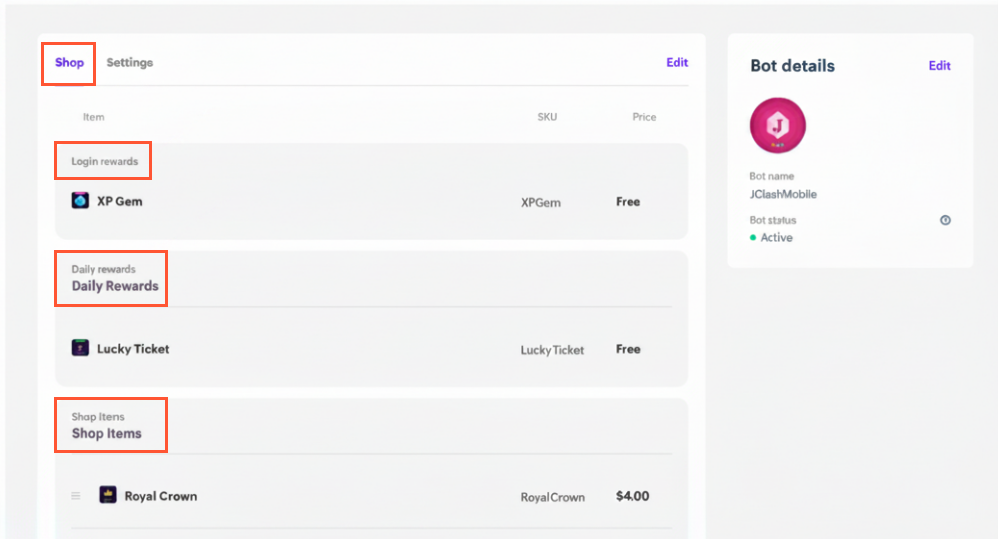
- Öffnen Sie den Abschnitt Shop, um Folgendes zu konfigurieren:
- Anmeldebelohnungen — Artikel, die vergeben werden, wenn sich ein Spieler zum ersten Mal anmeldet.
- Tägliche Belohnungen — Artikel, die täglich vergeben werden.
- Shop-Artikel — Artikel, die zum Kauf verfügbar sind.
Die Abschnitte Tägliche Belohnungen und Shop-Artikel erfordern einen Abschnittstitel. Diese Felder dürfen nicht leer gelassen werden.
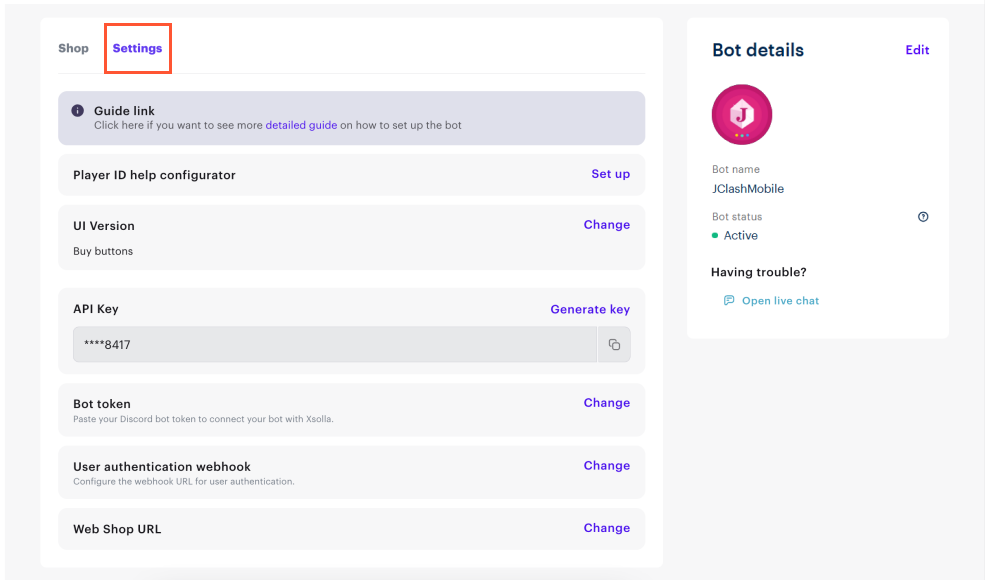
Gehen Sie zur Registerkarte Settings, um die Bot-Konfiguration abzuschließen:
- Richten Sie die Player ID help ein. Der Bot verwendet die In-Game-Spieler-ID jedes Spielers als Anmeldemethode. Da jedes Spiel diese ID unterschiedlich anzeigt, laden Sie ein Bild hoch, das den Spielern zeigt, wie sie diese in Ihrem speziellen Spiel finden können. Spieler können jederzeit innerhalb von Discord auf dieses Bild zugreifen, wenn sie den Bot öffnen.
- Der API-Schlüssel wird standardmäßig automatisch generiert. Keine Aktion erforderlich.
- Geben Sie das Bot-Token an. Fügen Sie das Token ein, das Sie im Discord-Entwicklerportal in Schritt 1 kopiert haben. Dies verbindet Ihre Discord-Bot-Anwendung mit dem Xsolla Bot.
- Geben Sie den Benutzerauthentifizierungs-Webhook an. Der Endpunkt auf Ihrem Backend, der Spieler anhand ihrer In-Game-Spieler-ID identifiziert und authentifiziert. Sie konfigurieren und hosten diesen Webhook selbst.
Wenn Sie den direkten Kaufablauf verwenden, lassen Sie das Feld Web Shop URL leer. Dieses Feld ist nur erforderlich, wenn Sie den Web Shop-Ablauf verwenden.
Schritt 3. Bot in Ihren Discord-Server einladen
Um den Bot zu Ihrem Discord-Server hinzuzufügen:
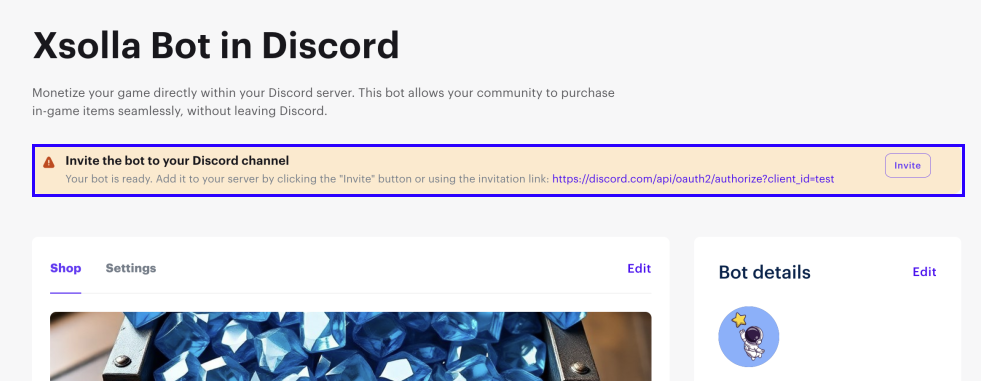
- Klicken Sie im Abschnitt Xsolla Bot in Discord oben auf der Seite auf Invite.
- Klicken Sie im Abschnitt Xsolla Bot in Discord oben auf der Seite auf Invite.
- Klicken Sie im Abschnitt Xsolla Bot in Discord oben auf der Seite auf Invite.
- Klicken Sie im Abschnitt Xsolla Bot in Discord oben auf der Seite auf Invite.
- Klicken Sie im Abschnitt Xsolla Bot in Discord oben auf der Seite auf Invite.
- Überprüfen und genehmigen Sie die angeforderten Berechtigungen.
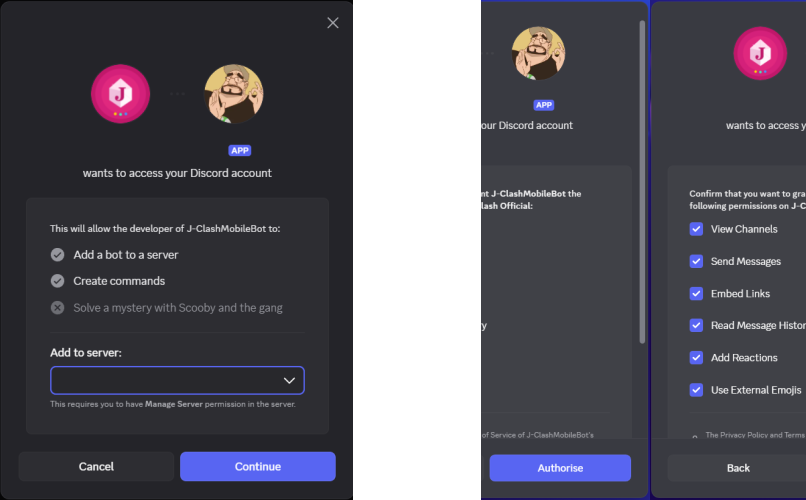
Der Bot ist jetzt mit Ihrem Server verbunden.
Schritt 4. /shop-Befehl testen
Mit dem Bot, der in Ihrem Server aktiv ist, öffnen Sie Discord und führen Sie /shop aus. Dies ist der primäre spielerorientierte Befehl, und seine Ausführung ist der klarste Weg, um zu bestätigen, dass die Integration korrekt funktioniert.

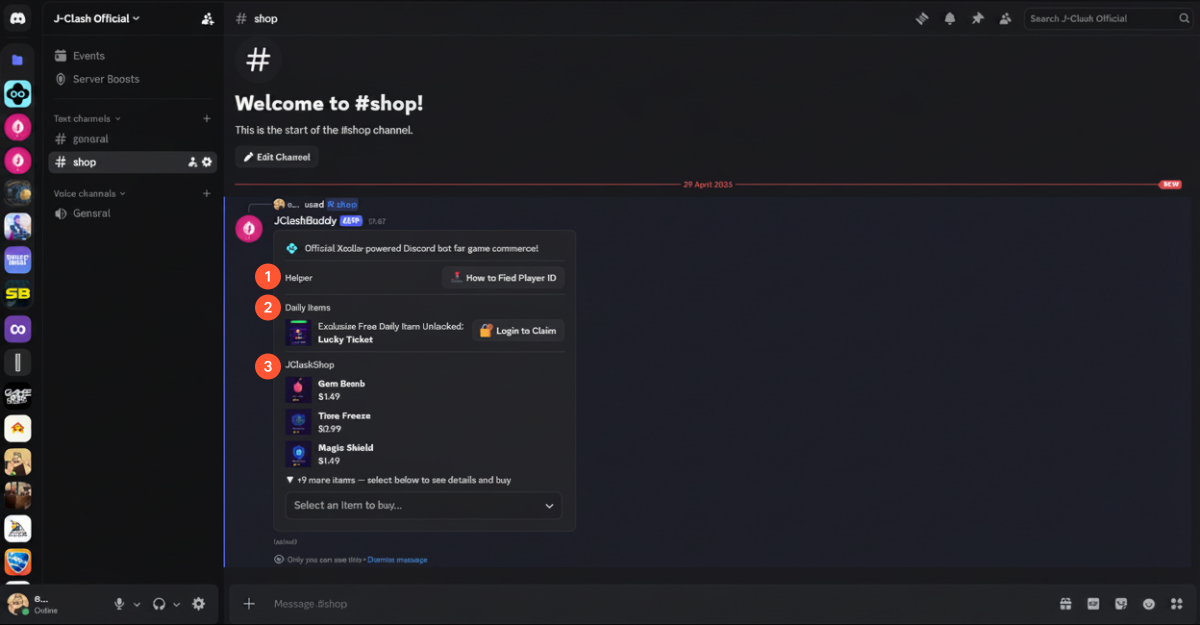
Die Shop-Benutzeroberfläche lädt in folgender Reihenfolge:
- Der von Ihnen konfigurierte Abschnitt Player ID help. Bevor ein Spieler Belohnungen einfordern oder einen Kauf tätigen kann, muss er sich anmelden. Sobald er mit einer Option interagiert, wird er aufgefordert, seine Spieler-ID einzugeben. Sobald dies erfolgreich ist, aktualisiert sich die Benutzeroberfläche sofort, um ihren angemeldeten Status widerzuspiegeln.
- Alle von Ihnen eingerichteten Anmelde- oder täglichen Belohnungen.
- Der Shop-Abschnitt mit dem von Ihnen konfigurierten Namen und den Artikeln.
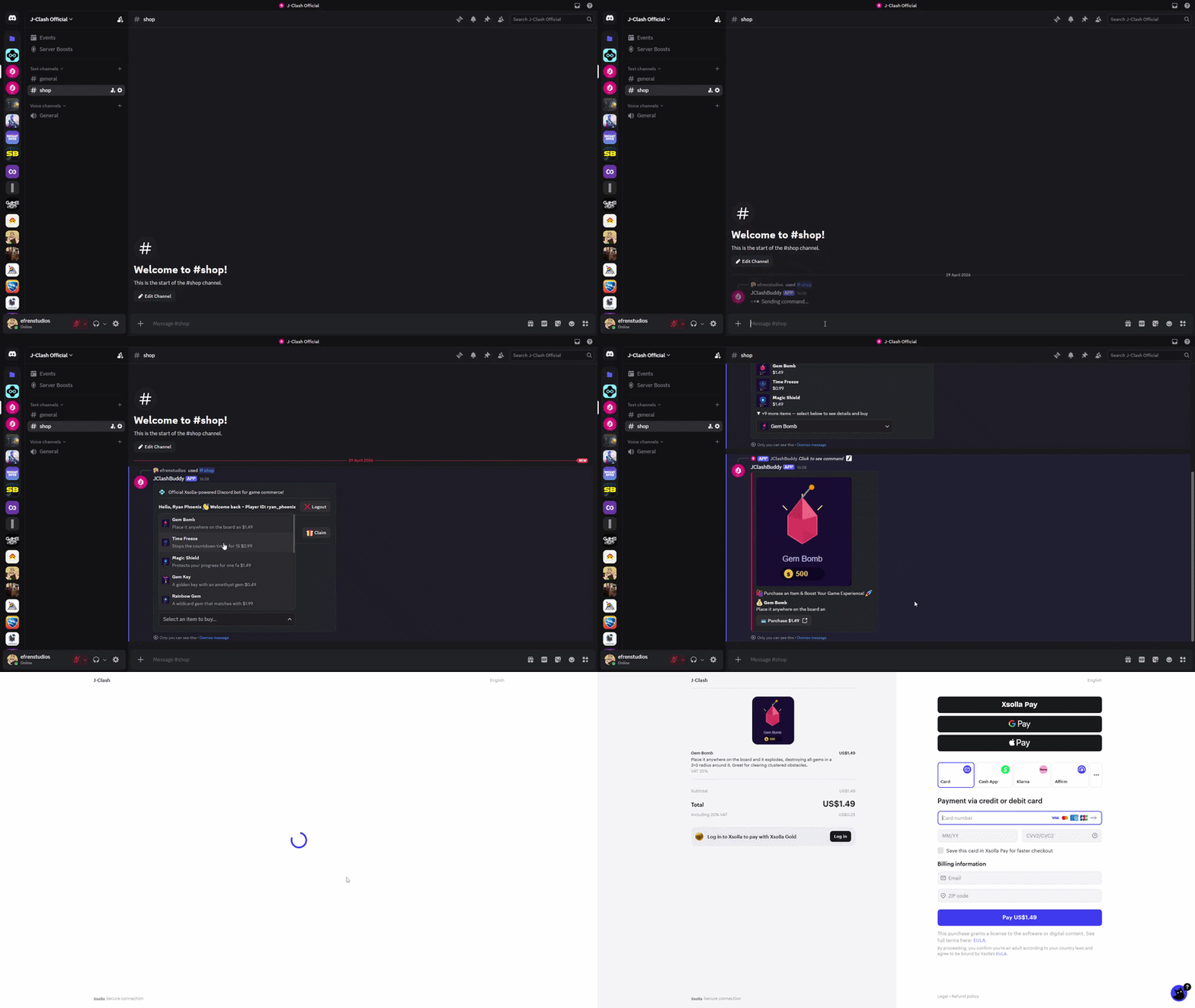
Bevor ein Spieler Belohnungen einfordern oder einen Kauf tätigen kann, muss er sich anmelden. Sobald er mit einer Option interagiert, wird er aufgefordert, seine Spieler-ID einzugeben. Sobald dies erfolgreich ist, aktualisiert sich die Benutzeroberfläche sofort, um ihren angemeldeten Status widerzuspiegeln. Beim direkten Kaufablauf startet die Zahlungs-Benutzeroberfläche sofort mit dem Artikel zur Kaufabwicklung.
Nächste Schritte
Das ist eine vollständige Selbstbedienungseinrichtung des Xsolla Bot in Discord. Vom Discord-Entwicklerportal bis hin zu einem funktionierenden Shop innerhalb Ihres Servers dauert der gesamte Prozess nur wenige Minuten.
Einige Richtungen, um von hier aus weiterzugehen:
- Erweitern Sie Ihre Belohnungen: Konfigurieren Sie Login-Belohnungen und tägliche Belohnungen im Shop-Abschnitt, um Engagement-Hooks direkt von Discord aus hinzuzufügen.
- Passen Sie Ihren Shop an: Aktualisieren Sie die Artikelauswahl, Abschnittstitel und die Player ID Hilfe-Bilder im Kundenportal jederzeit – es ist nicht nötig, den Bot erneut einzuladen.
- Passen Sie Ihren Shop an: Aktualisieren Sie die Artikelauswahl, Abschnittstitel und die Player ID Hilfe-Bilder im Konto jederzeit – es ist nicht nötig, den Bot erneut einzuladen.
- Web Shop + Pay Station: Wenn Ihre Einrichtung erfordert, dass Spieler vor der Kaufabwicklung durch einen Web Shop gehen, ist dieser Ablauf verfügbar. Wenden Sie sich an das Xsolla-Team, um dies für Ihr Projekt zu konfigurieren.
Haben Sie einen Tippfehler oder einen anderen Textfehler gefunden? Wählen Sie den Text aus und drücken Sie Strg+Eingabe.
