Kampagnen
Kampagnen verbinden Content-Creator mit Spieleentwicklern, Publishern und Marken. Je nach Kampagne können Sie Game-Keys, Promocodes, Storefronts oder Möglichkeiten zur Einnahmebeteiligung im Austausch für die Erstellung von Inhalten erhalten.
Kampagnentypen
Partner Network unterstützt die folgenden Kampagnentypen:
- Game-Key-Kampagnen — Sie erhalten einen Game-Key im Austausch für die Erstellung von Inhalten, die das Spiel gemäß den Kampagnenbedingungen präsentieren.
- Einnahmebeteiligungs-Kampagnen — Sie bewerben das Spiel mit Ihrem Tracking-Link, Ihrer Storefront oder Promocodes und verdienen einen Anteil an den zugeordneten Käufen. Viele Einnahmebeteiligungs-Kampagnen beinhalten auch einen Game-Key — überprüfen Sie die Kampagnendetails, um zu sehen, ob einer bereitgestellt wird.
Für eine Kampagne bewerben
Je nach Kampagneneinstellungen können Sie möglicherweise sofort an einer Kampagne teilnehmen, oder Sie müssen warten, bis Ihre Bewerbung geprüft und genehmigt wird — die meisten Kampagnen erfordern eine Genehmigung.
- Gehen Sie zur Seite Kampagnen, um verfügbare Kampagnen zu durchsuchen. Verwenden Sie die verfügbaren Filter, um Kampagnen zu finden.
- Öffnen Sie eine Kampagne, um die Details, Anforderungen und Bedingungen zu überprüfen.
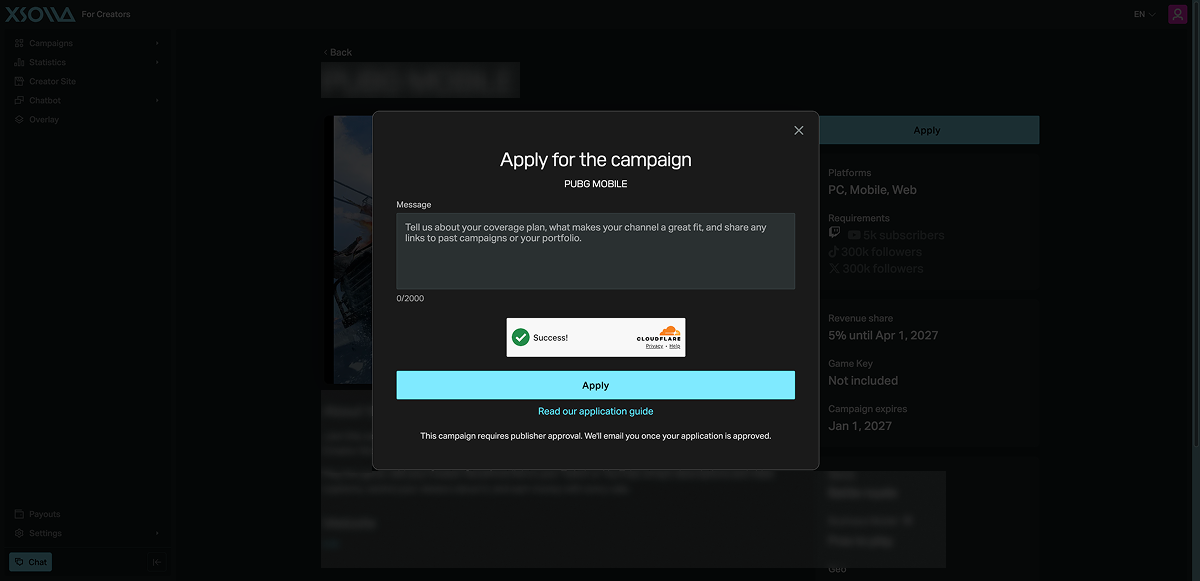
- Klicken Sie auf Apply.
- Überprüfen Sie die Kampagnenvereinbarung und klicken Sie auf Agree.
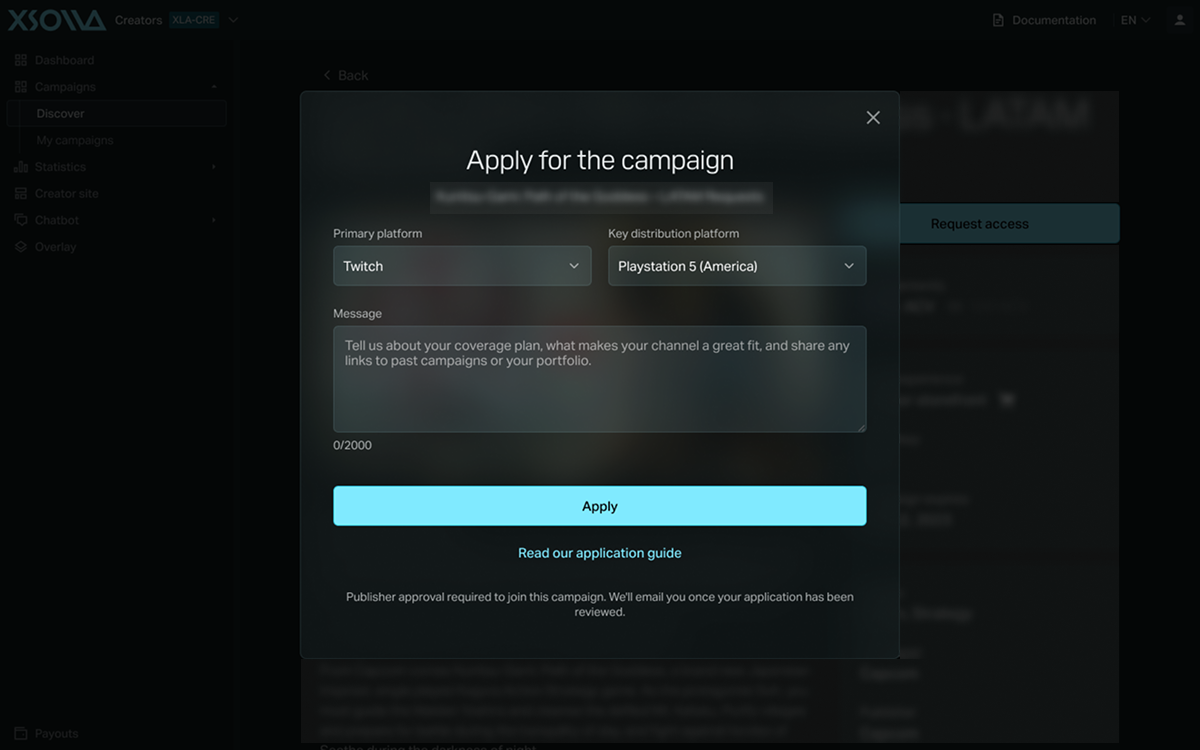
- Vervollständigen Sie die Bewerbung, falls erforderlich. Wenn die Bewerbung ein Beschreibungsfeld enthält, erklären Sie, wie Sie das Spiel promoten möchten, und geben Sie relevante Beispiele Ihrer Inhalte an, falls zutreffend. Der Bewerbungsablauf kann je nach Kampagnentyp variieren — bei Game-Key-Kampagnen müssen Sie zum Beispiel eine Plattform und in einigen Fällen eine Region auswählen.
- Warten Sie, bis der Kampagnenmanager Ihre Bewerbung überprüft, falls erforderlich. Eine Genehmigung ist nicht garantiert, und einige Kampagnen haben eine begrenzte Anzahl verfügbarer Belohnungen oder Game-Keys.
Kampagnenanforderungen
Kampagnen können Mindestanforderungen an die Berechtigung haben, die von der Organisation festgelegt werden, die die Kampagne durchführt. Anforderungen können umfassen:
- unterstützte Plattform
- Follower- oder Abonnentenzahl
- durchschnittliche gleichzeitige Zuschauer (ACV)
- aktuelle Streaming-Aktivität
Sie können mehrere Social-Media-Konten mit Ihrem Creator-Konto verbinden. Um sich zu bewerben, müssen Sie die Kampagnenanforderungen nur auf einer verbundenen Plattform erfüllen. Verbinden Sie alle Social-Media-Konten, die Sie aktiv nutzen. Verschiedene Kampagnen können unterschiedliche Plattform- und Publikumsanforderungen haben, sodass Ihnen das Verbinden mehrerer Konten Zugang zu mehr Kampagnenmöglichkeiten gibt. Um zu sehen, für welche Kampagnen Sie derzeit qualifiziert sind, aktivieren Sie im Kampagnenfilter den Schalter Nur Kampagnen anzeigen, für die Sie die Anforderungen erfüllen. Nachdem Sie neue Social-Media-Konten verbunden haben, schalten Sie den Schalter aus und wieder ein, um die Liste zu aktualisieren.
Bewerbungen verfolgen
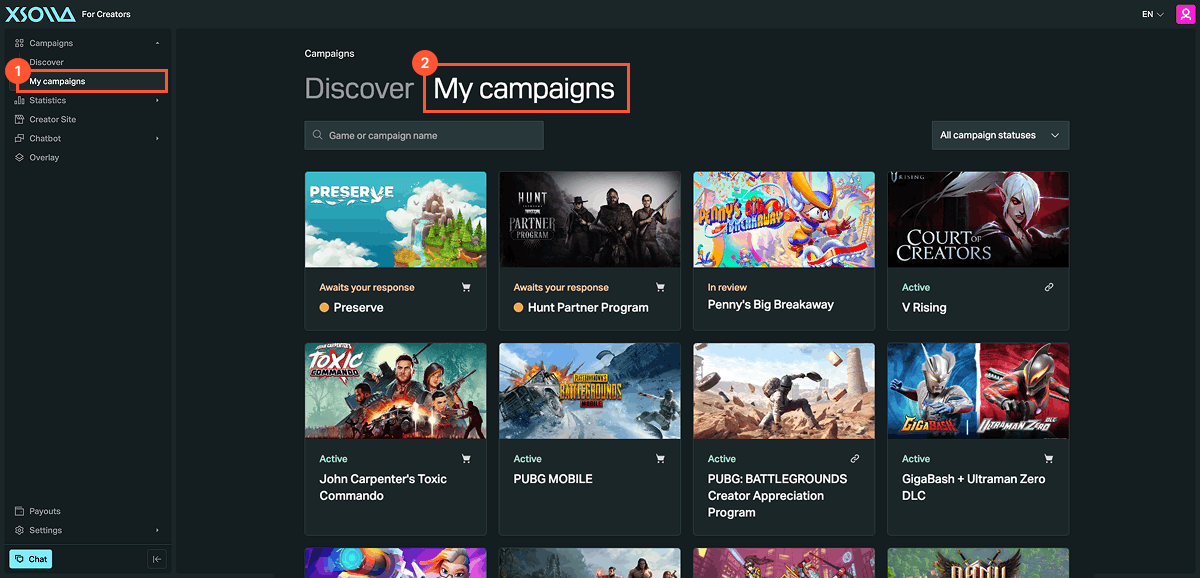
Gehen Sie zur Registerkarte Meine Kampagnen, um den Status Ihrer Kampagnenbewerbungen zu überwachen. Nachdem Ihre Bewerbung geprüft wurde, erhalten Sie eine E-Mail-Benachrichtigung, und der Bewerbungsstatus wird in Ihrem Konto aktualisiert. Wenn der Status auf der Registerkarte Meine Kampagnen nicht mit der E-Mail-Benachrichtigung übereinstimmt oder Sie keine E-Mail erhalten, ist der In-App-Status die verlässliche Quelle.
Assets nach der Genehmigung erhalten
Nachdem Ihre Bewerbung genehmigt wurde, gehen Sie zur Registerkarte Ressourcen auf der Kampagnenseite, um Ihre Promo-Assets zu finden. Diese können Folgendes umfassen:
- Creator-Storefront oder Tracking-Link — je nach Kampagne verweist dies auf Ihre personalisierte Storefront (zeigt Ihren Stream, Social-Media-Links und Angebote) oder auf eine nicht personalisierte Shop-Seite. Käufe, die darüber getätigt werden, werden Ihnen zugeordnet.
- Game-Key — eine Kopie des Spiels oder herunterladbare Inhalte (DLC), um Ihnen bei der Erstellung von Inhalten zu helfen.
- Promo-Materialien — vom Publisher bereitgestellte Medien und Werbetexte, um Ihnen beim Promoten und bei der Erstellung von Inhalten zu helfen.
- Promocode-Generator — ein spezieller Rabatt, den Sie erstellen und mit Ihrem Publikum teilen können.
Wenn die Kampagne einen Game-Key bereitstellt, bestimmt die Plattform, die Sie bei der Bewerbung ausgewählt haben, welche Einlöseanweisungen gelten. Bei einer Game-Key-Kampagne umfasst dies auch die Region.
Lösen Sie Ihren Key mit den Anweisungen für Ihre Plattform ein:
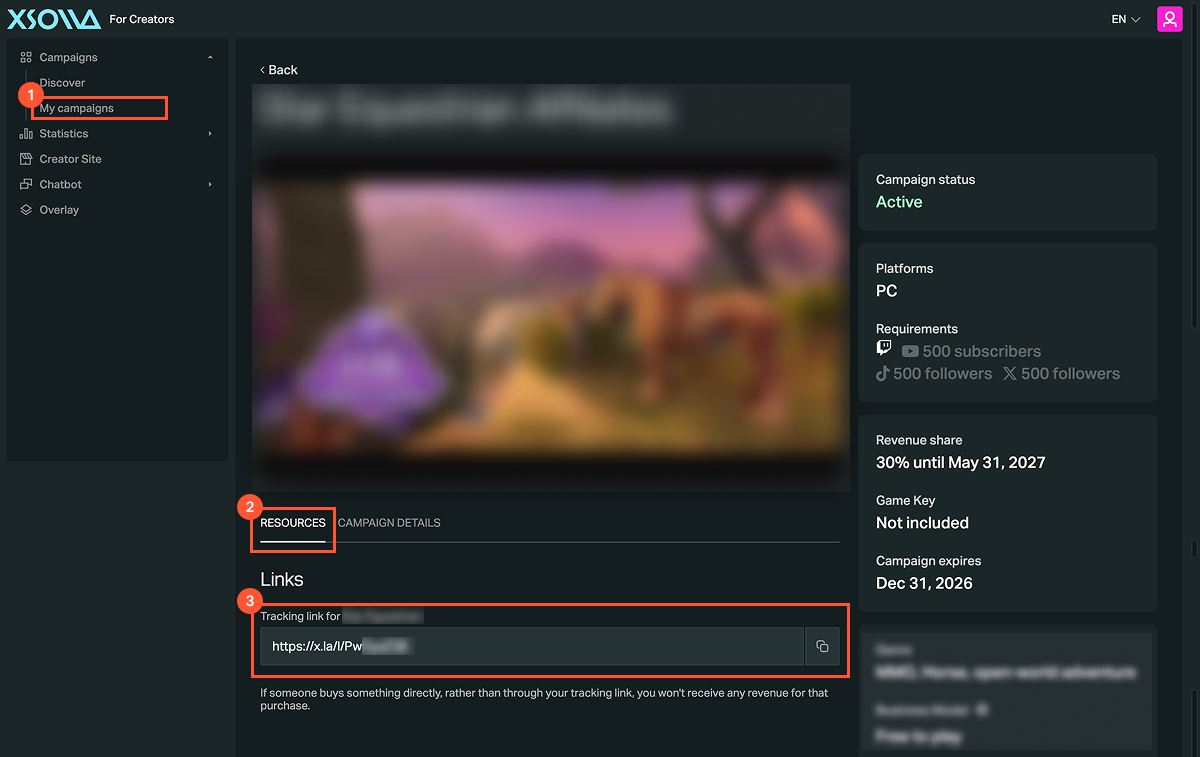
Wenn die Kampagne einen Tracking-Link bereitstellt, finden Sie ihn auf der Registerkarte Ressourcen dieser Kampagne auf der Seite Kampagnen > Meine Kampagnen. Teilen Sie ihn in Stream-Beschreibungen, Social-Media-Posts, Videos oder anderen Kanälen, in denen Sie die Kampagne bewerben, damit berechtigte Käufe Ihrem Konto zugeordnet werden.
Wenn die Kampagne einen Promocode bereitstellt, erstellen Sie einen auf der Registerkarte Ressourcen dieser Kampagne (im Abschnitt Promocode-Generator, falls verfügbar). Promocodes werden automatisch in Großbuchstaben gesetzt und mit Ihrem Konto verknüpft — teilen Sie sie zusammen mit Ihren Kampagneninhalten.


Haben Sie einen Tippfehler oder einen anderen Textfehler gefunden? Wählen Sie den Text aus und drücken Sie Strg+Eingabe.
