Chatbot
Chatbot hilft Ihnen, Ihren Twitch-Chat zu verwalten — Befehle auszuführen, Nachrichten zu moderieren, treue Zuschauer zu belohnen und mehr. Wenn Sie Teil einer Kampagne sind, kann Chatbot auch Folgendes senden:
- zeitgesteuerte Nachrichten
- Antworten auf Chat-Befehle
- Kampagnen-Links und Werbeinformationen
Um Chatbot einzurichten:
- Melden Sie sich mit Ihrem Twitch-Konto beim Partner Network an oder verbinden Sie Twitch mit Ihrem bestehenden Konto .
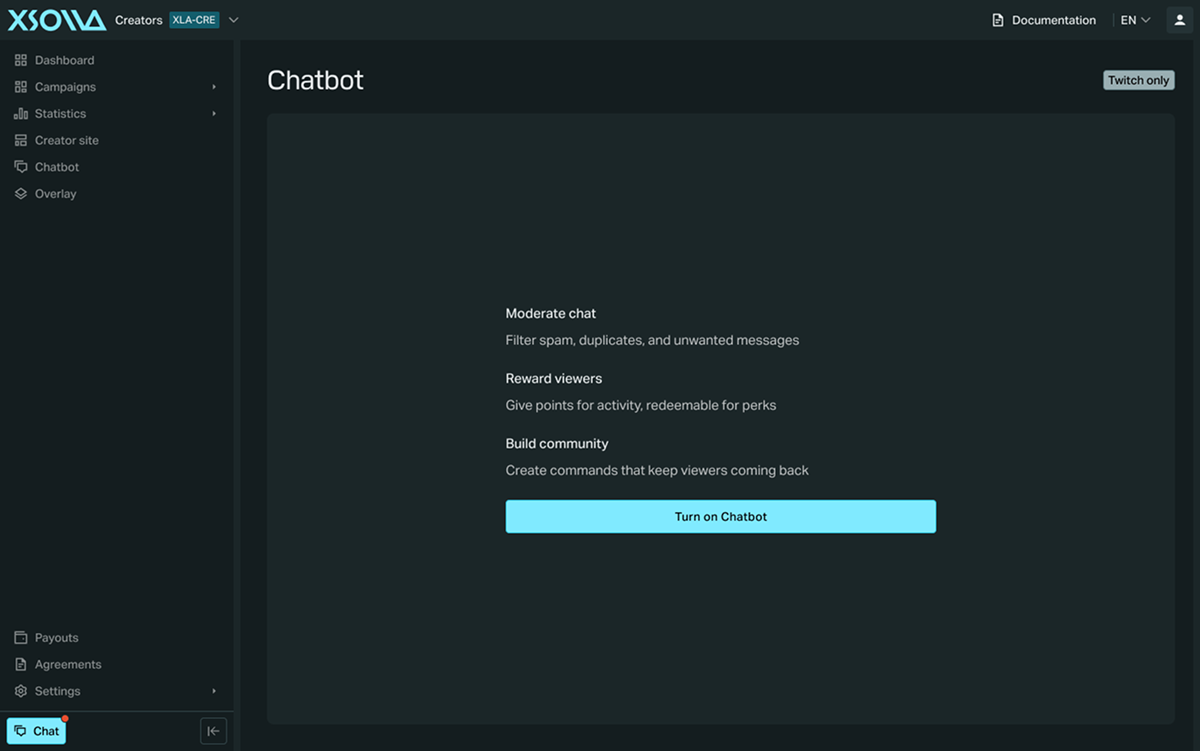
- Gehen Sie zur Chatbot -Seite und klicken Sie auf Chatbot aktivieren. Dadurch wird der Xsolla-Chatbot zu Ihrem Kanal hinzugefügt und erhält Moderatorberechtigungen.
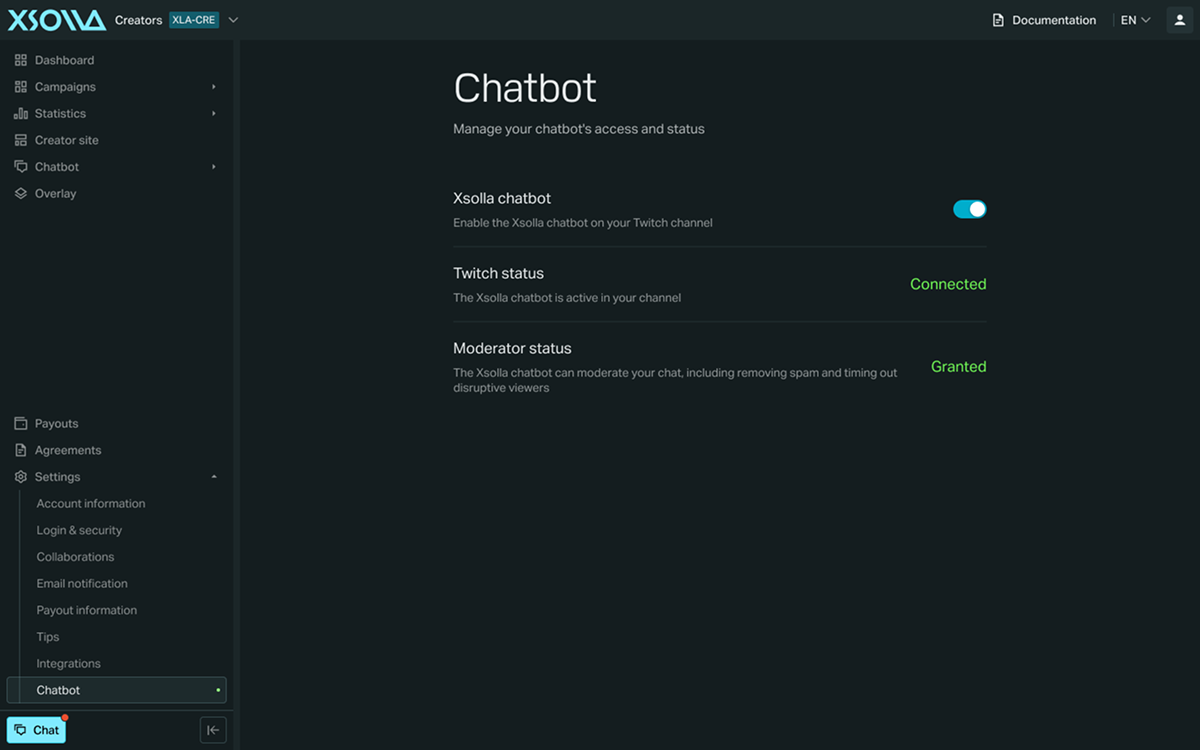
Sobald der Chatbot aktiviert ist, können Sie Chatbot steuern und seinen Status auf der Seite Einstellungen > Chatbot überprüfen. Der Twitch-Status kann folgende Werte annehmen:
- Verbunden — der Xsolla-Chatbot ist in Ihrem Kanal aktiv.
- Ausstehend — der Xsolla-Chatbot stellt nach einem Server-Neustart oder Update die Verbindung wieder her.
- Getrennt — der Xsolla-Chatbot ist nicht verbunden. Dies kann passieren, wenn der Xsolla-Chatbot von Ihrem Kanal verbannt wurde oder keine Moderatorberechtigungen hat.
- Unbekannt — der Status des Xsolla-Chatbots konnte nicht bestimmt werden. Kontaktieren Sie unser Support-Team, wenn das Problem weiterhin besteht.
Der Moderator-Status kann folgende Werte annehmen:
- Erteilt — der Xsolla-Chatbot kann Ihren Chat moderieren, einschließlich der Entfernung von Spam und dem Timeout störender Zuschauer.
- Nicht erteilt — der Xsolla-Chatbot kann Ihren Chat ohne Moderatorzugriff nicht moderieren.
Moderation
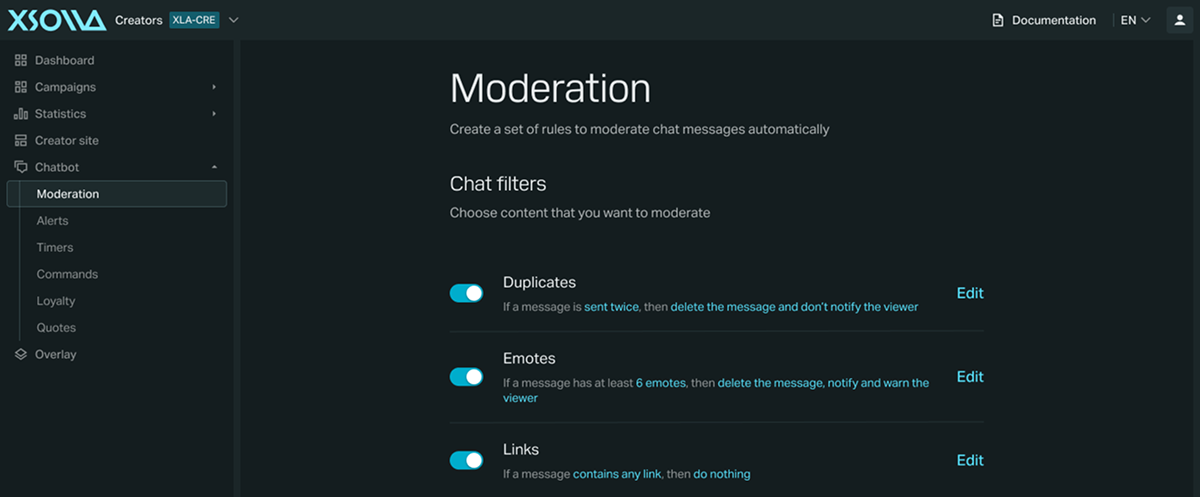
Um die Inhalte auszuwählen, die Sie moderieren möchten, gehen Sie zur Seite Chatbot > Moderation und stellen Sie sicher, dass die Schalter für die Inhalte, die Sie moderieren möchten, im Abschnitt Chatfilter eingeschaltet sind:
| Filter | Auslöser |
|---|---|
| Doppelt | Eine Nachricht wird eine festgelegte Anzahl von Malen wiederholt. |
| Emotes | Eine Nachricht enthält mindestens eine festgelegte Anzahl von Emotes. |
| Links | Eine Nachricht enthält einen Link, mit einer optionalen Allowlist (Teilübereinstimmung — z. B. twitch.tv erlaubt alle Twitch-Links). |
| Symbole | Eine Nachricht erreicht eine festgelegte Länge und ein Prozentsatz davon sind Symbole. |
| Großbuchstaben | Eine Nachricht erreicht eine festgelegte Länge und ein Prozentsatz davon ist Großbuchstaben. |
Dies sind die Standard-Schwellenwerte — fügen Sie neue hinzu oder passen Sie sie im Abschnitt Warnschwellen an:
| Bestrafung | Warnanzahl |
|---|---|
| Timeout für 10 Minuten | 3 |
| Timeout für 3 Stunden | 6 |
| Permanenter Bann | 9 |
Wenn Sie möchten, dass der Chatbot auf einen geposteten Link mit dem Titel der Seite antwortet, zu der er führt, schalten Sie den Linkvorschau-Schalter ein.
Benachrichtigungen
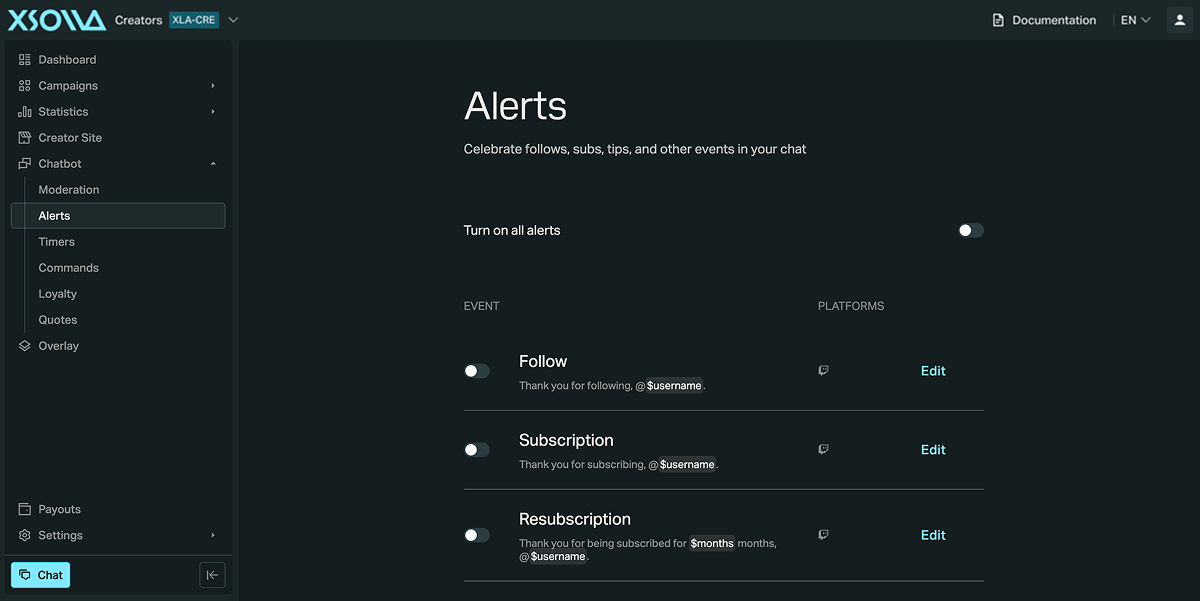
Chatbot kann eine Nachricht im Chat für Follows, Abonnements, Trinkgelder und andere Ereignisse posten. Schalten Sie alle Benachrichtigungen auf einmal ein oder aktivieren und bearbeiten Sie jede einzeln:
| Ereignis | Standardnachricht |
|---|---|
| Folgen | Danke fürs Folgen, @$username. |
| Abonnement | Danke fürs Abonnieren, @$username. |
| Erneutes Abonnement | Danke, dass Sie seit $months Monaten abonniert sind, @$username. |
| Abonnement-Geschenk | Danke @$gifter für das Geschenk eines Abonnements an @$username. |
| Twitch Cheer | @$username hat $amount Bits zum Stream hinzugefügt. |
| Twitch Raid | @$username raidet den Stream mit $viewers Zuschauern. |
| Trinkgeld | $name hat $amount zum Stream hinzugefügt: $message. |
| ExtraLife/Tiltify | $name hat $amount für wohltätige Zwecke gespendet. |
Diese Standardnachrichten verwenden die folgenden Variablen:
| Variable | Beschreibung |
|---|---|
$username | Der Twitch-Benutzername des Zuschauers. |
$gifter | Der Benutzername des Zuschauers, der das Abonnement geschenkt hat. |
$months | Die Anzahl der Monate, die ein Zuschauer abonniert ist. |
$amount | Der Betrag, der getippt, in Bits gejubelt oder gespendet wurde. |
$viewers | Die Anzahl der Zuschauer in einem Raid. |
$name | Der Name des Tippgebers oder Spenders. |
$message | Die Nachricht, die in einem Tipp enthalten ist. |
Diese sind getrennt von den Variablen, die für benutzerdefinierte Befehle verfügbar sind. Weitere Informationen finden Sie im Abschnitt Befehle .
Timer
Um automatisierte Nachrichten in einem festgelegten Intervall zu posten, gehen Sie zur Seite Chatbot > Timer und richten Sie einen ein, um Ihren Tracking-Link oder Storefront zu bewerben, Ihre sozialen Medien zu teilen oder Zuschauer an Chat-Regeln zu erinnern. Sie können Nachrichten so konfigurieren, dass sie nur gepostet werden, während Sie live sind.
Befehle
Gehen Sie zur Seite Chatbot > Befehle
, um integrierte Befehle für Ihren Kanal zu aktivieren oder zu deaktivieren. Jeder Befehl hat sein eigenes Berechtigungsstufe (alle, Moderator oder Eigentümer) und für ihn kann ein Preis in Loyalitätspunkten festgelegt werden. Zusätzlich zu den integrierten Befehlen können Sie eigene Befehle erstellen, indem Sie auf Neuer Befehl klicken. Sie und Ihre Moderatoren können auch !set und !unset direkt im Twitch-Chat verwenden, um benutzerdefinierte Befehle schnell zu bearbeiten.
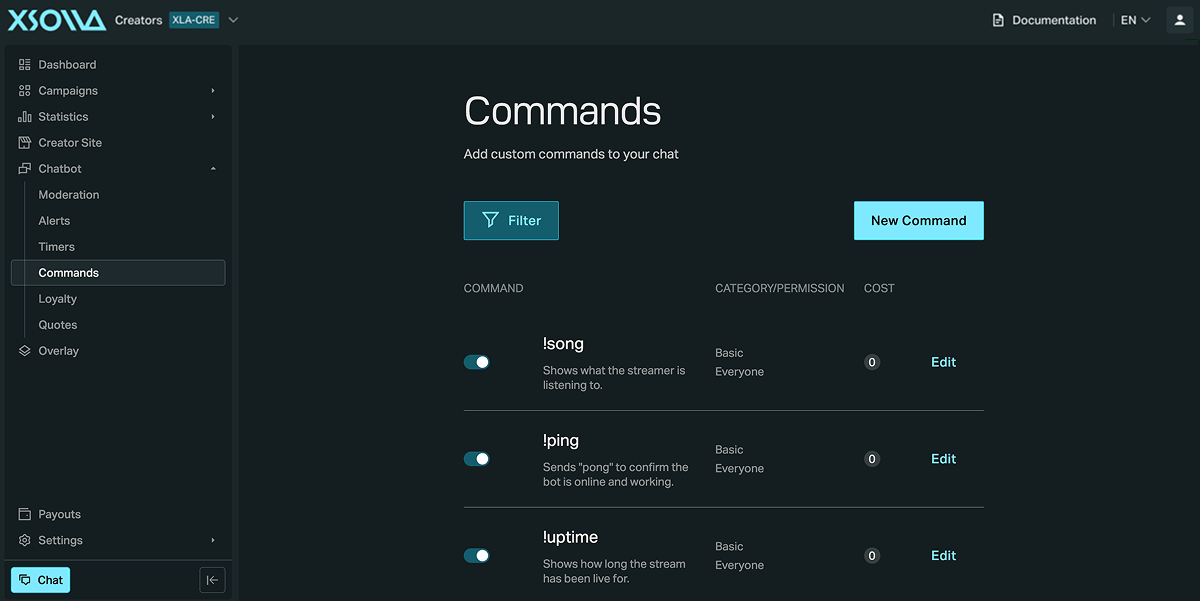
Chatbot enthält die folgenden integrierten Befehle.
| Befehl | Beschreibung |
|---|---|
!song | Zeigt, was der Streamer gerade hört. |
!ping | Sendet Pong, um zu bestätigen, dass der Bot online und funktionsfähig ist. |
!uptime | Zeigt, wie lange der Stream schon live ist. |
!reset [command] | Setzt den Zähler zurück, der die Anzahl der Ausführungen des Befehls anzeigt. |
!unset [command] | Entfernt einen Befehl mit einer benutzerdefinierten Nachricht. |
!set [name] [message] | Erstellt einen neuen Befehl mit einer benutzerdefinierten Nachricht. |
!allow [user] | Erlaubt dem angegebenen Benutzer vorübergehend, einen Link zu posten. |
!warn [user] [silent] [reason] | Gibt eine Warnung für den angegebenen Benutzer aus. |
!warnings [user] | Ruft die Anzahl der Warnungen eines Benutzers ab. |
!unwarn [user] | Setzt die Warnanzahl für den angegebenen Benutzer zurück. |
!mute [user] [silent] [duration] | Stummschaltet den angegebenen Benutzer. Eine Ablaufzeit kann definiert werden. |
!unmute [user] | Hebt die Stummschaltung des angegebenen Benutzers auf. |
!clear [user] | Löscht alle Nachrichten, die der angegebene Benutzer kürzlich gesagt hat. |
!boosts | Ruft Informationen zu den verfügbaren Boosts und Punkt-Boosts ab. |
!takepoints [user] [points] | Nimmt einem bestimmten Benutzer Punkte ab. |
!give [user] [points] | Überträgt einige Punkte vom Absender auf einen anderen Benutzer. |
!buyboost [boost] | Kauft einen Punkt-Boost, der später aufgewertet, aber nicht abgewertet werden kann. |
!addpoints [user] [points] | Gibt einem bestimmten Benutzer Punkte. |
!points [user] | Zeigt die Anzahl der Punkte eines bestimmten Benutzers an. |
!boost [user] | Ruft den aktuellen Punkt-Boost und das Ablaufdatum eines Benutzers ab. |
!giveall [points] | Gibt allen Benutzern im Kanal Punkte. |
!leaderboard [count] | Zeigt die Benutzer mit der höchsten Punktzahl bis zur angegebenen Anzahl an. |
!rank | Zeigt den aktuellen Rang eines Benutzers an. |
!removequote [quote] | Entfernt ein Zitat aus der Datenbank des Bots. |
!quote [quote] | Gibt ein zufälliges Zitat oder das im Befehl angegebene spezifische Zitat zurück. |
!addquote [person] [message] | Fügt ein neues Zitat zur Datenbank des Bots hinzu. |
!raffleend | Beendet das aktuelle Gewinnspiel und wählt einen zufälligen Gewinner aus. |
!raffleset [word] [followers] | Startet ein Gewinnspiel und legt das Schlüsselwort fest, nach dem der Bot suchen wird. |
!addschedule [message] | Fügt eine neue Nachricht zum Nachrichtenrad des Zeitplans hinzu. |
!commands | Zeigt eine Liste der Befehle im Chat an. |
!setgame [game] | Ändert das Spiel des Streams auf allen Plattformen, mit denen der Bot verbunden ist. |
!settitle [title] | Ändert den Stream-Titel auf allen Plattformen, mit denen der Bot verbunden ist. |
Benutzerdefinierte Befehle unterstützen Variablen für fortgeschrittenere Antworten.
| Variable | Beschreibung |
|---|---|
$user | Akzeptiert einen Benutzernamen als Argument, wenn der Befehl ausgeführt wird (z. B. !costream @Xsolla). Wird immer mit @ vorangestellt, auch wenn Sie es nicht eingeben. |
$sender | Der Name des Benutzers, der den Befehl ausgeführt hat. |
$title, $game, $url | Der Stream-Titel des Twitch-Kanals, das aktuelle Spiel und die Kanal-URL — standardmäßig für Ihren eigenen Kanal. Fügen Sie $user in den Befehl ein, um diese Informationen stattdessen von einem anderen Twitch-Kanal abzurufen (z. B. !costream $user $title für einen Shoutout). |
$count | Die Anzahl der Ausführungen des Befehls. Moderatoren können ihn mit !reset [command] zurücksetzen. |
$arg1, $arg2, $arg3, … | Zusätzliche Argumente, die nach dem Befehl übergeben werden, getrennt durch Leerzeichen. |
$args | Alles nach dem Befehl, ohne Leerzeichen zu beachten. |
Standardmäßig beginnen Antworten mit Ihrem Benutzernamen — deaktivieren Sie dies, indem Sie Start with @username beim Erstellen eines Befehls abwählen. Sie können Variablen in einem einzigen Befehl kombinieren.
Sie können auch Bilder und Sounds in Ihrem Stream von einem Befehl auslösen — siehe die Trigger von Overlay für Details.
Loyalität
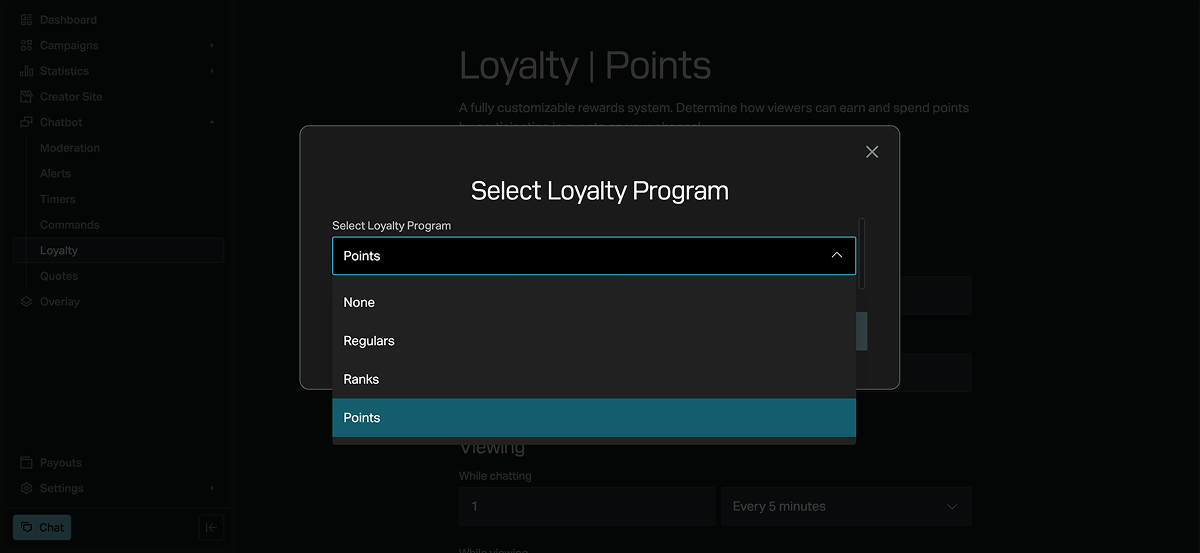
Gehen Sie zur Seite Chatbot > Loyalität , um ein Loyalitätsprogramm einzurichten. Klicken Sie auf Einstellungen und wählen Sie eines von drei Systemen:
- Stammzuschauer — gewähren Sie treuen Zuschauern manuell eine spezielle Chat-Rolle mit Zugriff auf zusätzliche Befehle. Klicken Sie auf Stammzuschauer, um einen Zuschauer nach Benutzernamen hinzuzufügen.
- Ränge — Zuschauer steigen durch benutzerdefinierte Stufen basierend auf den gesehenen Stunden auf. Klicken Sie auf Rang und richten Sie Ränge ein (Name + erforderliche Stunden). Aktivieren Sie dann den
!rank-Befehl, damit Zuschauer ihren eigenen Rang im Chat überprüfen können, und überprüfen Sie die Rangliste auf Ihrer Creator Site oder mit!leaderboard. - Punkte — eine vollständig anpassbare In-Chat-Währung. Zuschauer können Punkte ausgeben, um Befehle auszulösen, die mit den Trigger-Ebenen Ihres Overlays
verknüpft sind, oder um an Gewinnspielen teilzunehmen, die Sie über den Chat durchführen. Um zu konfigurieren, wie Zuschauer Punkte verdienen, füllen Sie die folgenden Felder aus:
- Punkte-Name — der Name der Währung (Standard: Punkte).
- Abonnenten-Multiplikator — ein Multiplikator, der auf von Abonnenten verdiente Punkte angewendet wird.
- Ansehen — Punkte, die für das Chatten, das Ansehen Ihres Streams live oder offline verdient werden. Sie können die Menge und das Intervall für jeden konfigurieren.
- Ereignisse — Bonuspunkte für das Folgen, Abonnieren, Schenken eines Abonnements, Trinkgeld geben, Gewinnen eines Gewinnspiels, Hosten, Cheern oder Raiden.
- Ignorierte Benutzer — Konten, die vom Punkteverdienen ausgeschlossen sind (z. B. andere Chatbots).
Zitate
Speichern Sie denkwürdige Momente aus Ihrem Chat als Text, der dem Zuschauer zugeschrieben wird, der sie gesagt hat, damit andere sie später wiederentdecken können. Es gibt keine Begrenzung, wie viele Zitate Sie speichern können. Fügen Sie Zitate von der Seite Chatbot > Zitate
hinzu — wenn jemand !quote im Chat ausführt, postet der Chatbot zufällig eines Ihrer gespeicherten Zitate.
Haben Sie einen Tippfehler oder einen anderen Textfehler gefunden? Wählen Sie den Text aus und drücken Sie Strg+Eingabe.
