Overlay
Verwenden Sie Overlay , um Benachrichtigungen, Chats, Ziele und andere visuelle Elemente in Ihrem Stream anzuzeigen. Mit Overlay können Sie benutzerdefinierte Layouts erstellen, indem Sie verschiedene Ebenen kombinieren, die in Medien , Twitch-Ereignisse und Widgets gruppiert sind. Sie können mehrere Overlays erstellen, typischerweise eines pro Szene in Ihrer Broadcast-Software – zum Beispiel eine Start-, Haupt- und Endszene. Fügen Sie jedes Overlay als separate Browserquelle hinzu und verwenden Sie nur ein Overlay pro Szene, um Konflikte wie doppelte Benachrichtigungstöne zu vermeiden.
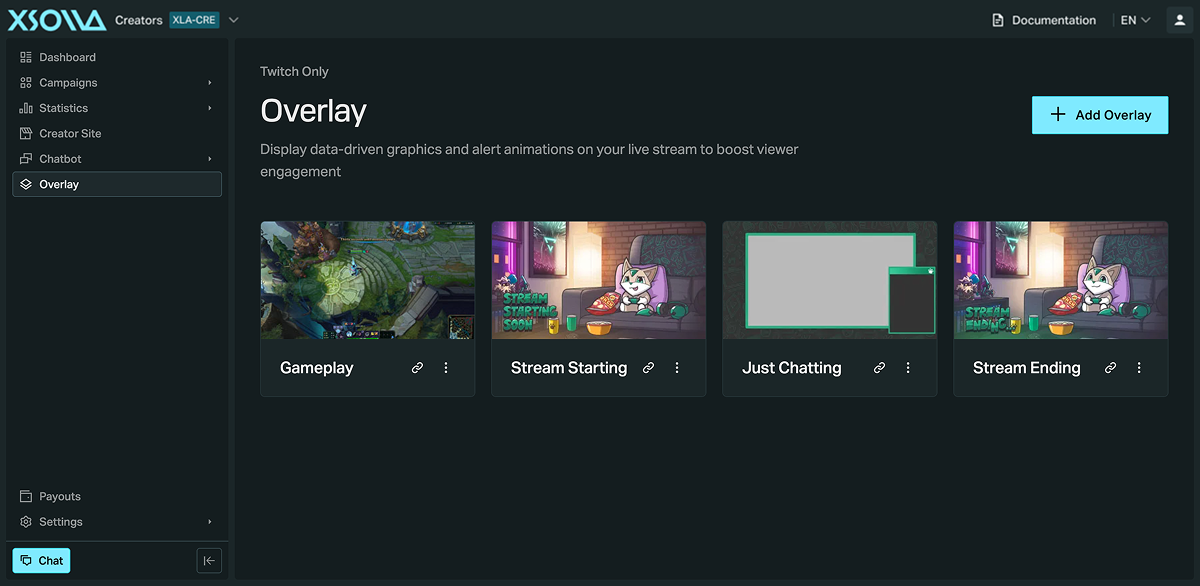
Overlay-Einstellungen:
| Einstellung | Beschreibung |
|---|---|
| Overlay-Name | Benennen Sie das Overlay, damit Sie wissen, wofür es ist. |
| Bildschirmgröße | Passen Sie die Overlay-Auflösung an die Ausgabe Ihrer Broadcast-Software an (Standard: 1920 x 1080 px). |
| Live-Hintergrund | Die Hintergrundfarbe, die in Ihrem Broadcast-Tool angezeigt wird (Standard: transparent). |
| Editor-Hintergrund | Die Hintergrundfarbe, die im Partner Network-Editor angezeigt wird. |
Media
Text und Beschriftungen
Um eine Text & Beschriftungen-Ebene hinzuzufügen, klicken Sie auf + und wählen Sie Text & Beschriftungen. Das Inhalte-Feld wird für den Text verwendet, der auf dem Overlay angezeigt wird. Geben Sie $ ein, um eine Variable für dynamische Inhalte einzufügen, wie z. B. einen Zuschauergruß.
Einstellungen:
- Verbergen, bis etwas passiert — hält die Ebene verborgen, bis ein auslösendes Ereignis eintritt.
- Verbergen, wenn alle Textvariablen leer sind — verbirgt die Ebene, wenn jede Variable im Text keinen Wert hat.
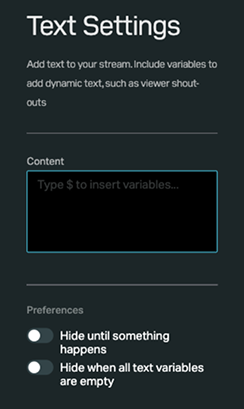
Letzter Follower: $username-Label, das nur erscheint, wenn jemand folgt – kombinieren Sie eine Variable im Inhalte-Feld mit dem Verbergen, bis etwas passiert-Schalter, um es die restliche Zeit unsichtbar zu halten.Bild und Video
Um eine Bild-Ebene hinzuzufügen:
- Klicken Sie auf + und wählen Sie Bild.
- Klicken Sie auf Hochladen, um ein Bild hochzuladen:
- Akzeptierte Formate: GIF, JPEG, PNG.
- Maximale Größe: 20 MB.
Um eine Video-Ebene hinzuzufügen:
- Klicken Sie auf + und wählen Sie Video.
- Klicken Sie auf Hochladen, um ein Video hochzuladen:
- Akzeptierte Formate: MP4, WEBM, M4V, MOV.
- Maximale Dateigröße: 20 MB.
Twitch events
Benachrichtigung
Um eine Benachrichtigung-Ebene hinzuzufügen, klicken Sie auf + und wählen Sie Benachrichtigung.
Benachrichtigungstypen — Folgen, Trinkgeld, Abonnement, Erneutes Abonnement, Abonnement-Geschenk, Community-Geschenk, Charity-Spende, Twitch Cheer, Twitch Raid. Aktivieren oder deaktivieren Sie jeden Typ und überschreiben Sie die oben genannten Einstellungen für diesen Typ individuell.
Klicken Sie auf Standard-Benachrichtigungseinstellungen, um die Standardeinstellungen für alle Benachrichtigungstypen zu konfigurieren. Die folgende Tabelle beschreibt jede Einstellung:
| Einstellung | Beschreibung | Werte |
|---|---|---|
| Medien | Bild oder Video, das in der Benachrichtigung angezeigt wird. | Laden Sie eine Datei hoch oder wählen Sie eine aus der integrierten Galerie aus. |
| Soundeffekt | Audio, das abgespielt wird, wenn die Benachrichtigung erscheint. Verwenden Sie Abspielen, um es vorzuhören, und Lautstärke, um die Wiedergabestufe einzustellen. | Laden Sie eine Sounddatei hoch. |
| Dauer | Zeit, die die Benachrichtigung auf dem Bildschirm bleibt. | Sekunden |
| Textverzögerung | Verzögerung, bevor der Benachrichtigungstext erscheint. | Sekunden |
| Text ausblenden nach | Zeit, bevor der Benachrichtigungstext nach dem Erscheinen verschwindet. | Sekunden |
| Animation ein | Eingangsanimation. | |
| Animation aus | Ausgangsanimation. |
Um die Benachrichtigung zu positionieren, ziehen Sie sie an eine beliebige Stelle auf dem Overlay. Um sie zu testen, verwenden Sie die Testen-Schaltfläche, um jeden Benachrichtigungstyp vor dem Live-Schalten vorzuschauen.
Banner

Um eine Banner-Ebene hinzuzufügen, klicken Sie auf + und wählen Sie Banner.
Einstellungen:
- Hintergrundbild — laden Sie ein Bild hoch oder wählen Sie eines aus der integrierten Galerie aus.
- Banner-Verbergen-Timing — aktivieren Sie Dieses Banner periodisch verbergen/anzeigen und stellen Sie dann Verbergen (Sekunden) und Dann anzeigen (Sekunden) ein, um den Zyklus zu steuern.
Fügen Sie ein oder mehrere Banner mit Neu hinzufügen hinzu; löschen Sie eines mit dem Papierkorbsymbol oder klicken Sie auf eines, um es zu konfigurieren. Die folgende Tabelle beschreibt jede Einstellung:
| Einstellung | Beschreibung | Werte |
|---|---|---|
| Titel | Bezeichnung für dieses Banner. | |
| Typ | Inhaltstyp, der im Banner angezeigt wird. | Neueste Tipps, Top-Tipps, Top-Tipper, Neueste Follower, Neueste Abonnenten, Neueste Charity-Spenden, Top-Charity-Spenden, Neueste Raids, Neueste Cheers, Top-Cheers, Top-Cheerer, Keine |
| Nachricht | Text, der angezeigt wird, während das Banner wechselt. Unterstützt Textvariablen. | |
| Zeitraum | Zeitraum, der für den ausgewählten Typ verwendet wird. | Heute, Diese Woche, Dieser Monat, Dieses Jahr, Alle Zeiten |
| Maximal angezeigt | Maximale Anzahl der pro Typ angezeigten Zuschauer. | |
| Animation | Banner-Animation. | Ein- und ausblenden, Scrollen, Alle anzeigen |
| Inline-Avatare anzeigen | Twitch-Avatar des Zuschauers, der auf dem Banner angezeigt wird. | An, Aus |
Überschrift-Hintergrund, Hintergrundfarbe, Transparenz und Schriftart sind ebenfalls pro Banner anpassbar.
Chat
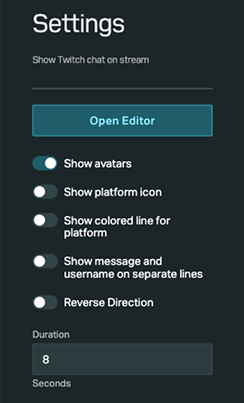
Um eine Chat-Ebene hinzuzufügen, klicken Sie auf + und wählen Sie Chat.
Konfigurieren Sie die folgenden Einstellungen:
- Avatare anzeigen — zeigt das Profilbild des Zuschauers neben seiner Nachricht an.
- Plattform-Symbol anzeigen — zeigt das Plattform-Symbol neben jeder Nachricht an.
- Farbige Linie für Plattform anzeigen — zeigt eine farbige Linie an, die die Rolle des Absenders anzeigt. Rollenfarben:
- Streamer (Sie)
- Moderator
- Abonnent
- Turbo
- Zuschauer
- Nachricht und Benutzername auf separaten Zeilen anzeigen — zeigt den Benutzernamen und die Nachricht auf separaten Zeilen an.
- Richtung umkehren — steuert, ob neue Nachrichten von oben oder unten erscheinen.
- Dauer (Sekunden) — Zeit, die eine Nachricht auf dem Bildschirm bleibt.
Ereignisse
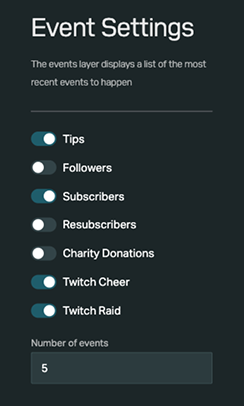
Um eine Ereignisse-Ebene hinzuzufügen, klicken Sie auf + und wählen Sie Ereignisse.
Konfigurieren Sie die folgenden Einstellungen:
- Ereignistypen — wählen Sie aus, welche Ereignistypen angezeigt werden sollen. Verfügbare Typen:
- Tipps
- Follower
- Abonnenten
- Resubscriber
- Charity-Spenden
- Twitch Cheer
- Twitch Raid
- Anzahl der Ereignisse — die maximale Anzahl der gleichzeitig angezeigten Ereignisse.
Ziel
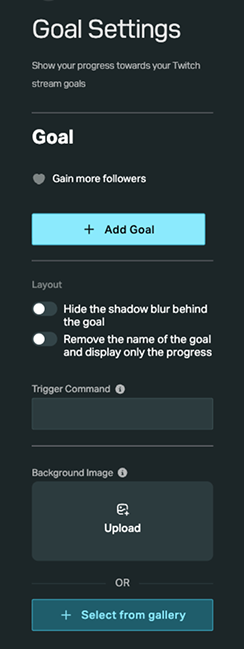
Ein Ziel verfolgt den Fortschritt zu einem Ziel, wie z. B. Follower-Zahl, Abonnenten-Zahl oder Twitch-Bits. Um eine Ziel-Ebene hinzuzufügen, klicken Sie auf + und wählen Sie Ziel, dann klicken Sie auf Ziel hinzufügen. Konfigurieren Sie die folgenden Einstellungen:
| Einstellung | Beschreibung | Werte |
|---|---|---|
| Zieltyp | Metrik, die vom Ziel verfolgt wird. |
|
| Name | Zielname. | |
| Zielwert | Zielwert für den ausgewählten Zieltyp. | |
| Layout | Zielerscheinung. |
|
| Auslöserbefehl | Der Befehl, der eine Auslöser -Ebene in derselben Szene auslöst, wenn das Ziel erreicht wird. |
Sie können auch ein Hintergrundbild hochladen oder eines aus der Galerie auswählen.
Trigger
Trigger-Ebenen erstellen Chat-Befehle, die Medien und/oder Sound in Ihrem Stream anzeigen. Der Zugriff kann durch die Chat-Rolle eingeschränkt werden oder Treuepunkte aus Ihrem Partner Network-Treueprogramm kosten (Twitch-Kanalpunkte werden dafür nicht verwendet).
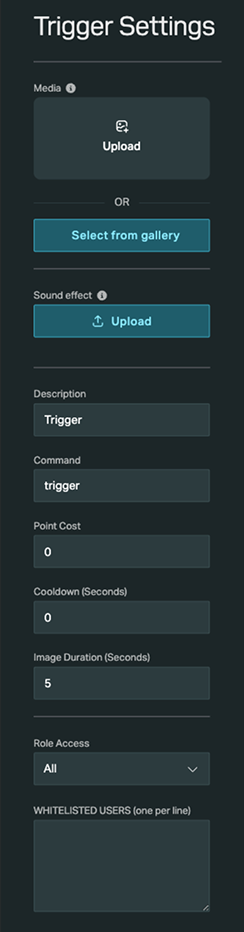
Um eine Trigger-Ebene hinzuzufügen, klicken Sie auf + und wählen Sie Trigger. Konfigurieren Sie den Auslöser mit den folgenden Einstellungen:
| Einstellung | Beschreibung | Werte |
|---|---|---|
| Beschreibung | Beschreibung, die in der Liste der verfügbaren Befehle auf Ihrer Creator-Site angezeigt wird. | |
| Befehl | Chat-Befehl, der die Aktion auslöst. | |
| Punktkosten | Treuepunkte, die erforderlich sind, um den Auslöser zu verwenden. | |
| Abklingzeit | Zeit, bevor der Auslöser erneut verwendet werden kann. | Sekunden |
| Bilddauer | Zeit, die das Medium auf dem Bildschirm bleibt. | Sekunden |
| Rollen-Zugriff | Benutzer, die den Auslöser verwenden dürfen. | Alle, Abonnenten, Keine (Whitelist) |
| Medien | Bild oder Video, das angezeigt wird, wenn der Auslöser ausgelöst wird. | JPG, PNG, GIF, MPEG (max. 20 MB) |
| Soundeffekt | Audio, das abgespielt wird, wenn der Auslöser ausgelöst wird. | MP3, WAV, OGG (max. 20 MB) |
Widgets
Countdown
Countdown-Ebenen zeigen einen Live-Countdown bis zum Start Ihres Streams, einer Ereignis-Enthüllung oder einem Sub-a-thon an.
Um eine Countdown-Ebene hinzuzufügen, klicken Sie auf + und wählen Sie Countdown.
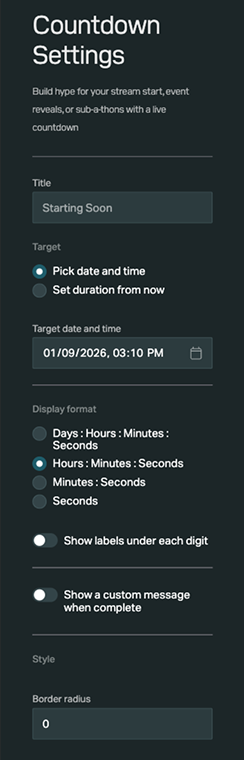
Konfigurieren Sie die folgenden Einstellungen:
- Titel — Text, der über dem Countdown angezeigt wird (z. B. Bald live)
- Ziel — Countdown-Ziel:
- Datum und Uhrzeit auswählen — zählt bis zu einem festen Datum und einer festen Uhrzeit herunter.
- Dauer ab jetzt festlegen — zählt für eine festgelegte Dauer herunter.
- Anzeigeformat:
- Tage : Stunden : Minuten : Sekunden
- Stunden : Minuten : Sekunden
- Minuten : Sekunden
- Sekunden
- Beschriftungen unter jeder Ziffer anzeigen — zeigt die Beschriftungen für die im Countdown verwendeten Zeiteinheiten an.
- Benutzerdefinierte Nachricht bei Abschluss anzeigen — zeigt eine benutzerdefinierte Nachricht an, nachdem der Countdown endet.
- Stil — Rahmenradius.
Jetzt läuft
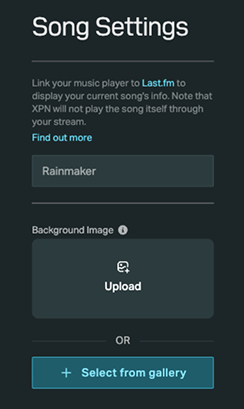
Die Jetzt läuft-Ebene zeigt das Lied an, das derzeit auf einem mit Last.fm verbundenen Musikplayer abgespielt wird.
Um eine Jetzt läuft-Ebene hinzuzufügen:
- Klicken Sie auf + und wählen Sie Jetzt läuft.
- Erstellen Sie ein Last.fm -Konto, falls Sie noch keines haben.
- Richten Sie einen Last.fm-Scrobbler ein – das Tool, das Ihre Musikdaten an Last.fm sendet. Viele Player unterstützen dies nativ, andere benötigen zusätzliche Software oder eine Chrome-Erweiterung für webbasierte Player. Last.fm synchronisiert sich mit Spotify, YouTube, Apple Music, Tidal und SoundCloud.
- Verbinden Sie Ihren Musikplayer mit Ihrem Last.fm-Konto.
Sie können auch ein Hintergrundbild hochladen oder eines aus der Galerie auswählen.
Wenn das Lied nicht auf Ihrem Overlay erscheint, überprüfen Sie Ihr Last.fm-Profil , um zu bestätigen, dass Ihr Scrobbler Songdaten dorthin sendet. Wenn das Lied auch auf Last.fm nicht erscheint, funktioniert der Scrobbler selbst nicht — überprüfen Sie die Last.fm-Verbindung oder Erweiterung Ihres Players.
Code
Code-Ebenen ermöglichen es Entwicklern, ihre eigenen Overlay-Ebenen mit benutzerdefiniertem Code zu erstellen. Es gibt keine Begrenzung, wie viele Ebenen Sie zu Ihrem Overlay hinzufügen können.
Um eine Code-Ebene hinzuzufügen, klicken Sie auf + und wählen Sie Code.
Konfigurieren Sie die folgenden Einstellungen:
- Legen Sie das Nachricht-Feld fest — eine Variable, auf die Ihr Code verweisen kann (Standard:
Hello ${username}) - Klicken Sie auf Editor öffnen, um Ihre Ebene mit HTML, CSS, JavaScript oder Blueprint zu bearbeiten.
- Klicken Sie auf Speichern, um Ihre Änderungen anzuwenden.
Fügen Sie Ihr Overlay zu Ihrer Broadcast-Software hinzu
Um Ihr Overlay zu Ihrer Broadcast-Software hinzuzufügen, gehen Sie zur Overlay-Registerkarte in Ihrem Dashboard, kopieren Sie Ihre Overlay-URL und fügen Sie sie als Browser-/Webquelle hinzu:
Lightstream
Lightstream Studio verwendet denselben Overlay-Editor wie das Partner Network — jeder im Partner Network Overlay-Editor verfügbare Ebenentyp ist auch direkt in Lightstream Studio verfügbar, und jede Szene, die Sie dort erstellen, ist im Partner Network sichtbar. In den meisten Fällen können Sie, wenn Sie Lightstream Studio verwenden, Ihr Overlay direkt dort erstellen, anstatt eines aus dem Partner Network zu importieren.
Wenn Sie bereits ein separates Overlay im Partner Network Creator-Konto erstellt haben und es über die URL in Lightstream importieren möchten:
- Gehen Sie zur Overlay -Seite.
- Klicken Sie auf die URL-Ketten-Schaltfläche, um Ihre Overlay-URL zu kopieren.
- Gehen Sie zu Lightstream:
- Für Lightstream Studio Browser Source:
- Klicken Sie auf Hinzufügen.
- Klicken Sie im Abschnitt 3rd party integrations auf Browser source.
- Wählen Sie Xsolla Partner Network.
- Fügen Sie Ihre URL ein und klicken Sie auf URL überprüfen.
- Für Lightstream Studio Browser Source:
- Für Lightstream Classic Browser Source:
- Klicken Sie auf Ebene hinzufügen.
- Klicken Sie:
- 3rd party integrations und wählen Sie Xsolla Partner Network.
- Das Partner Network-Banner unten.
- Fügen Sie Ihre URL ein und klicken Sie auf URL überprüfen.
- Für Lightstream Classic Browser Source:
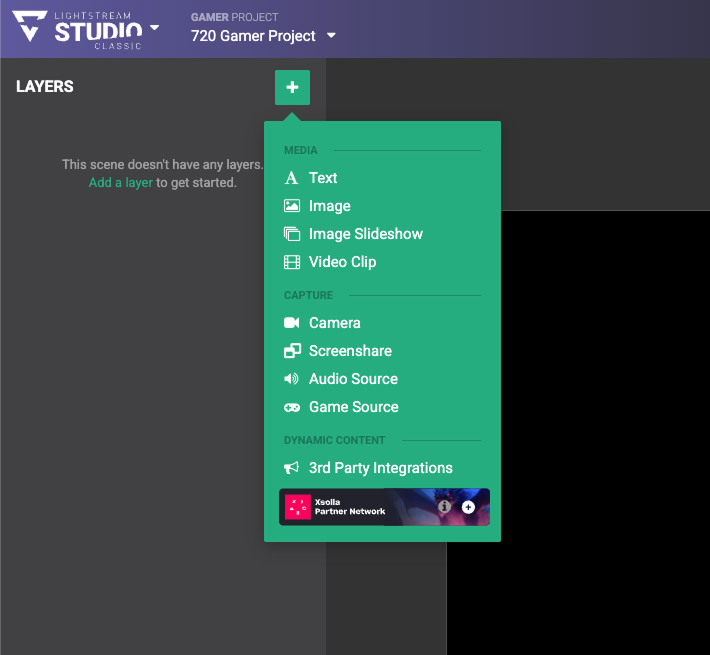
OBS Studio
Um Ihr Overlay in OBS Studio hinzuzufügen:
- Gehen Sie zur Overlay -Seite.
- Klicken Sie auf die URL-Ketten-Schaltfläche, um Ihre Overlay-URL zu kopieren.
- Klicken Sie in OBS Studio auf das +-Zeichen unter dem Abschnitt Quellen und wählen Sie Browser.
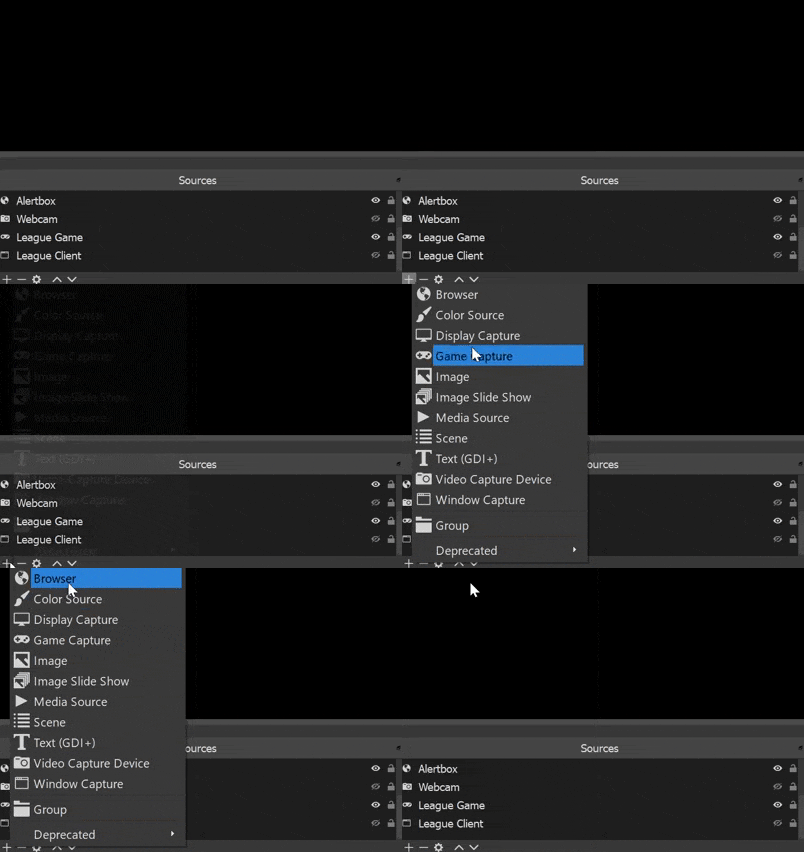
- Benennen Sie die Quelle und klicken Sie auf OK.
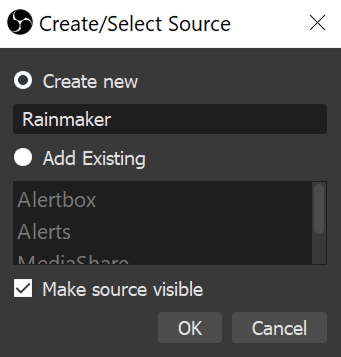
- Fügen Sie Ihre Overlay-URL in das URL-Feld ein. Unter Breite & Höhe passen Sie die Auflösung an Ihr Overlay an (Standard: 1920 x 1080 px).
Konsolen-Streaming
Xbox- und PlayStation-Konsolen unterstützen keine Browserquellen, daher können Sie kein Overlay direkt von der Konsole zu Ihrem Stream hinzufügen. Wir empfehlen die Verwendung von Lightstream :
- Stellen Sie Ihre Konsole so ein, dass sie an Lightstream streamt, anstatt direkt an Twitch.
- Fügen Sie Ihr Overlay im Lightstream-Webeditor hinzu. Lightstream sendet den kombinierten Stream an Twitch, sodass Sie nur ein Gerät mit einem Webbrowser benötigen.
Alternativ können Sie von einem PC aus mit einer Capture-Karte und Broadcast-Software streamen.
Auch ohne ein eingerichtetes Overlay funktionieren Tipps und In-Chat-Benachrichtigungen weiterhin, wenn sie aktiviert sind.
Haben Sie einen Tippfehler oder einen anderen Textfehler gefunden? Wählen Sie den Text aus und drücken Sie Strg+Eingabe.
