Einstellungen
Verwalten Sie Ihr Creator-Konto, verknüpfte Plattformen und Kanal-Tools im Bereich Einstellungen. Dieser Bereich umfasst die folgenden Seiten:
- Persönliche Daten
- Anmeldung und Sicherheit
- Mitwirkende
- E-Mail-Benachrichtigungen
- Tipps
- Chatbot
- Integrationen
Personal information
Verwalten Sie Ihre Profildaten im Bereich Einstellungen > Persönliche Daten. Die Seite enthält die folgenden Felder:
- Benutzername — der Name Ihres Creator-Kontos, ausgewählt aus den Benutzernamen Ihrer verknüpften Konten.
- Geburtsdatum — Ihr Geburtsdatum.
- Ihre Pronomen — die Pronomen, die andere verwenden sollen, wenn sie über Sie sprechen.
- Land oder Region — wo Sie sich befinden.
- Sprache der Inhalte — die Sprache, in der Sie streamen oder Inhalte erstellen.
- Wichtigste Social-Media-Plattform — das Netzwerk, auf dem Sie Ihre Inhalte veröffentlichen.
- Plattform zum Streamen oder Spielen — das Gerät oder die Konsole, auf der Sie streamen oder spielen.
- Sprache der Benutzeroberfläche — die Sprache Ihres Creator-Kontos, unabhängig von der Sprache Ihrer Inhalte einstellbar.
Klicken Sie auf Speichern, um die Änderungen zu übernehmen.
x.la/@yourusername). Wenn Sie Ihren Benutzernamen ändern, ändert sich der Link, aber der bisherige funktioniert weiterhin und öffnet dieselbe Creator-Site. Nach einer Änderung ist das Feld Benutzername 14 Tage lang nicht verfügbar.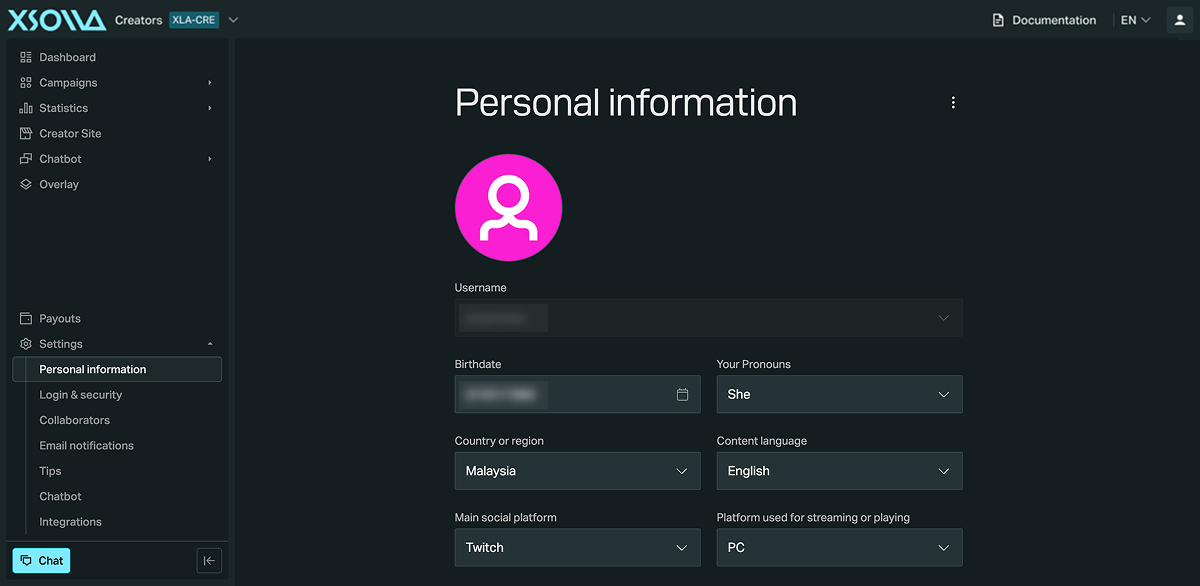
Um eine Kopie Ihrer Kontodaten herunterzuladen, klicken Sie auf ⋮ neben dem Seitentitel und wählen Sie Daten exportieren. Der Export enthält JSON-Dateien in zwei Ordnern: User (z. B. Ihr Profil, Anmeldemethoden) und Channel (z. B. Trinkgelder, Streams, Ziele). So behalten Sie eine eigene Kopie Ihrer Profil- und Kanaleinstellungen — zum Beispiel, bevor Sie Ihr Konto löschen.
Anmeldung und Sicherheit
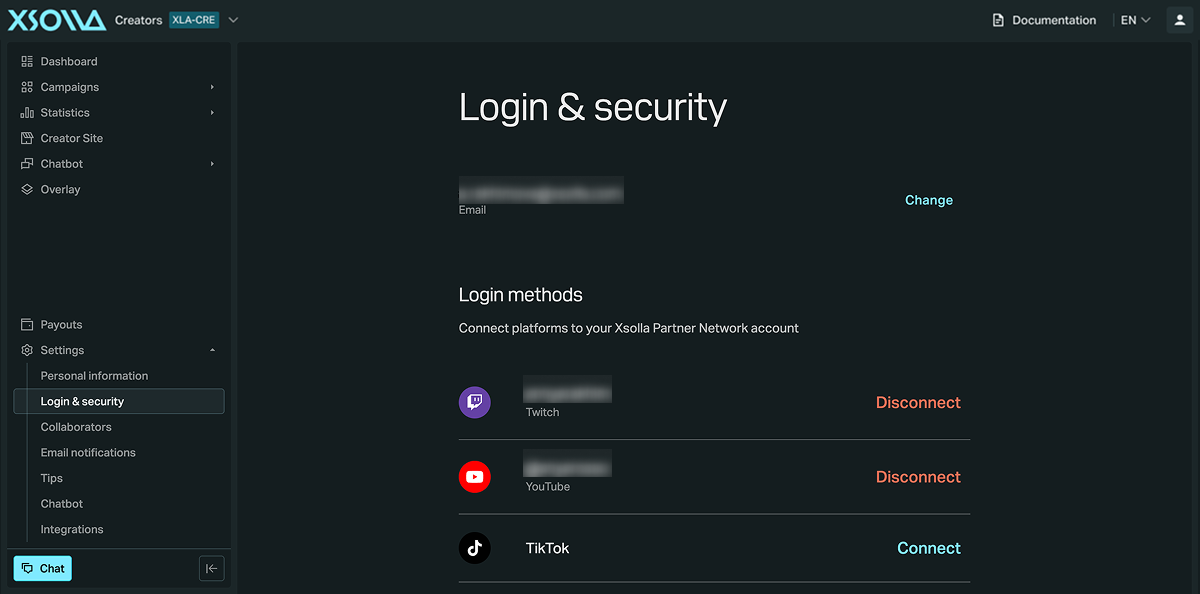
Verwalten Sie im Bereich Einstellungen > Anmeldung & Sicherheit, wie Sie sich bei Ihrem Creator-Konto anmelden.
Um die mit Ihrem Konto verknüpfte E-Mail-Adresse zu ändern, klicken Sie daneben auf Ändern.
Der Abschnitt Anmeldemethoden listet die Anmeldeoptionen auf, die Sie mit Ihrem Creator-Konto verknüpfen können:
- Twitch
- YouTube
- TikTok
- X
Klicken Sie neben einer Option auf Verbinden, um sie zu verknüpfen, oder auf Trennen, um die Verknüpfung aufzuheben. Ihre verknüpften Konten bestimmen, für welche Kampagnen Sie sich bewerben können — verknüpfen Sie daher jede Plattform, die Sie aktiv nutzen, um Zugriff auf mehr Kampagnen zu erhalten.
Mitwirkende
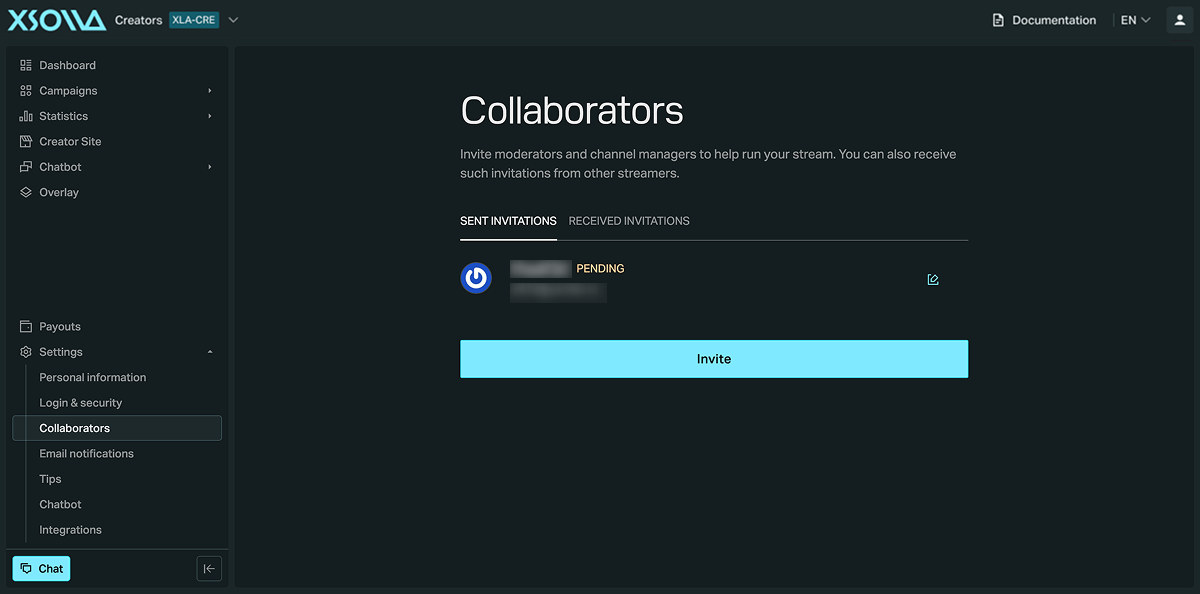
Laden Sie Personen ein, die Teile Ihres Kanals mitverwalten. Gehen Sie dazu zum Bereich Einstellungen > Mitwirkende.
Um eine Einladung anzunehmen, meldet sich die mitwirkende Person mit dem Twitch-Konto, das Sie in der Einladung angegeben haben, beim Partner Network an. Für die Zusammenarbeit ist kein eigenes Creator-Konto erforderlich; es kann später eingerichtet werden. Einladungen werden per E-Mail versendet. Wenn Sie den falschen Twitch-Benutzernamen eingetragen haben, widerrufen Sie die Einladung und senden Sie eine neue mit dem richtigen Benutzernamen.
Gewähren Sie Zugriff auf einen oder mehrere der folgenden Bereiche:
- Analytics — Ihre Kanalstatistiken einsehen (nützlich für Manager oder Agenturen, die Berichte erstellen).
- Chatbot — Moderationstools, Chatbefehle und das Treueprogramm verwalten.
- Overlay — Alerts und Ebenen in all Ihren Overlays erstellen und bearbeiten.
- Creator-Site — Einstellungen und Inhalte Ihrer Creator-Site verwalten.
Mitwirkende erhalten nie Zugriff auf Ihre Konto- oder Kanaleinstellungen, darunter:
- Trinkgeld-Einstellungen und Charity-Integrationen, die mit Ihren Alerts verknüpft sind
- Mitwirkende hinzufügen oder entfernen
- Streaming-Plattformen hinzufügen oder entfernen
- Ihren Benutzernamen oder Ihre E-Mail-Adresse ändern
Mitwirkende können außerdem Ihre Kampagnenbewerbungen weder einsehen noch verwalten.
Von Ihnen gesendete Einladungen erscheinen mit ihrem aktuellen Status auf der Registerkarte Gesendete Einladungen. Um den Zugriff zu ändern oder zu entziehen, klicken Sie auf das Bearbeitungssymbol neben der mitwirkenden Person und passen Sie die Berechtigungen an oder klicken Sie auf Zugriff entziehen. Wird ein Konto gelöscht, endet damit auch dessen Zugriff als Mitwirkende.
Einladungen, die Sie von anderen Streamern erhalten haben, erscheinen auf der Registerkarte Erhaltene Einladungen. Sie können eine Einladung jederzeit ablehnen oder einen Kanal verlassen.
E-Mail-Benachrichtigungen
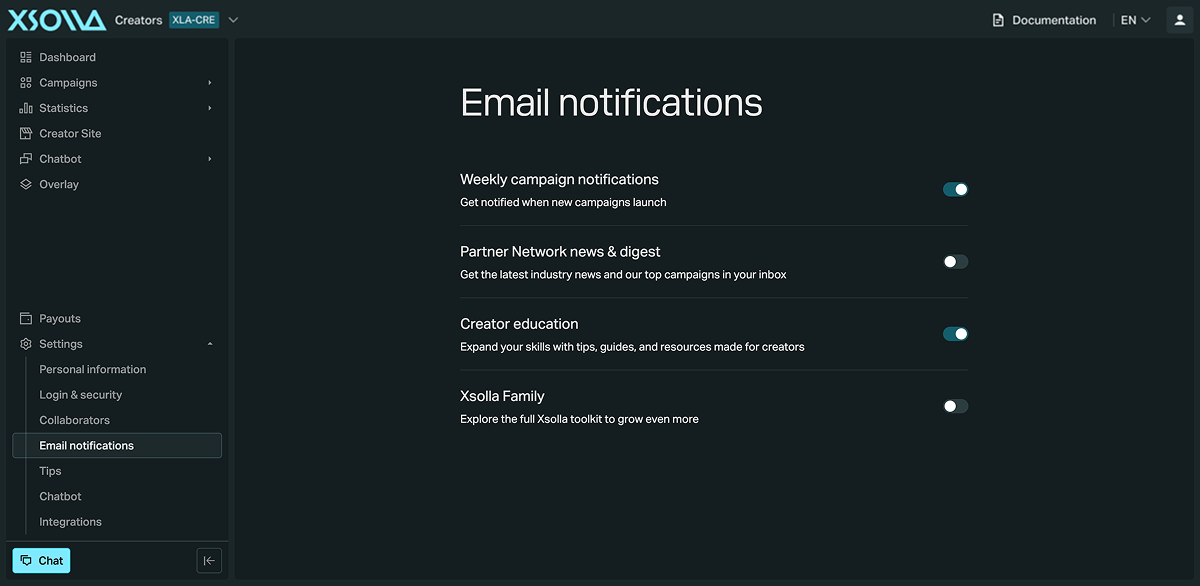
Wählen Sie im Bereich Einstellungen > E-Mail-Benachrichtigungen aus, welche E-Mails Sie erhalten. Schalten Sie jeden Typ ein oder aus:
- Wöchentliche Kampagnen-Benachrichtigungen — Sie werden über neu gestartete Kampagnen informiert.
- Partner Network News & Digest — die neuesten Branchennews und unsere Top-Kampagnen in Ihrem Postfach.
- Creator Education — erweitern Sie Ihre Fähigkeiten mit Tipps, Guides und Ressourcen für Content-Creator.
- Xsolla Family — Neuigkeiten zu anderen Xsolla-Produkten, wenn sie für Ihr Konto relevant sind.
Tipps
Nehmen Sie Trinkgelder über PayPal direkt von Ihren Zuschauern an — das Partner Network behält nichts ein.
So richten Sie Trinkgelder ein:
- Öffnen Sie den Bereich Einstellungen > Trinkgelder und klicken Sie auf Verbinden.
- Melden Sie sich bei PayPal an und autorisieren Sie das Partner Network, auf Ihren vollständigen Namen, Ihre E-Mail-Adresse, den Bestätigungsstatus Ihres Kontos und Ihre PayPal-ID zuzugreifen.
- Legen Sie den Mindest- und Höchstbetrag fest, wählen Sie die Währung aus und klicken Sie auf Speichern.
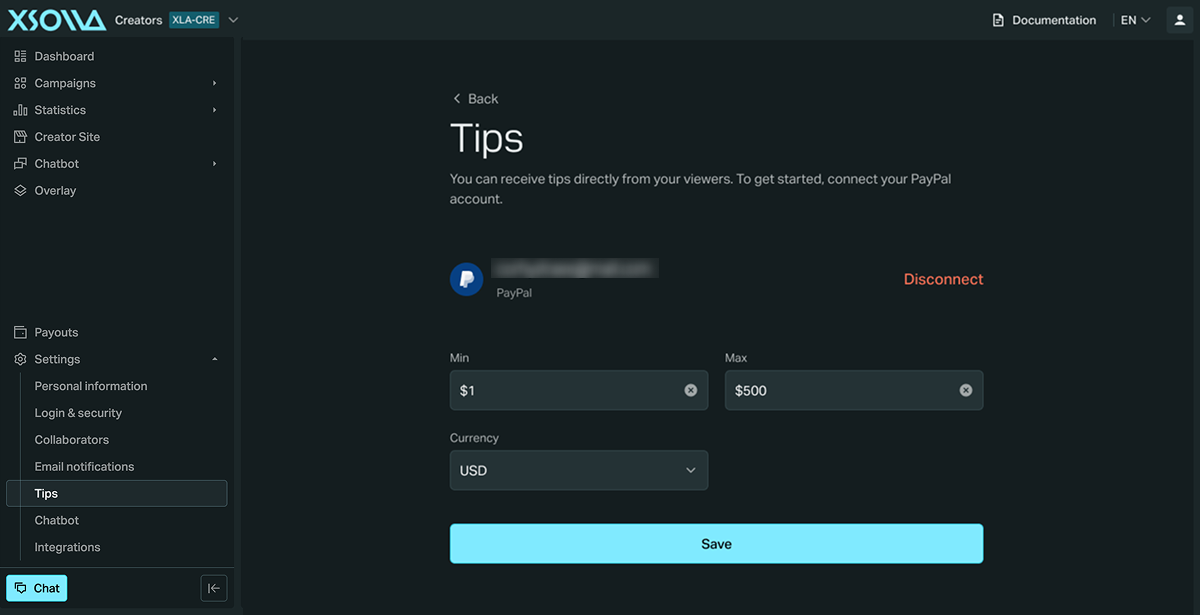
Sobald PayPal verbunden ist, wird Ihre Trinkgeld-Seite automatisch erstellt und ist auf Ihrer Creator-Site verfügbar.
Zuschauer, die ein Trinkgeld senden, werden nach ihrem Namen, dem Betrag und einer optionalen persönlichen Nachricht gefragt.
Gebühren
Das Partner Network behält von Trinkgeldern nichts ein. Die einzige Gebühr ist die Standard-Transaktionsgebühr von PayPal, die je nach Land und Währung variiert — die aktuellen Sätze finden Sie auf der offiziellen PayPal-Gebührenseite. Sie können diese Gebühr von den Zuschauern übernehmen lassen, statt sie von Ihrer Auszahlung abzuziehen.
Zahlungszeitpunkt
PayPal zahlt Trinkgelder direkt auf Ihr Konto aus — das Partner Network verwahrt die Gelder zu keinem Zeitpunkt. Eine Ausnahme sind per eCheck bezahlte Trinkgelder: PayPal kann diese Zahlung bis zu 21 Tage zurückhalten, worauf das Partner Network keinen Einfluss hat.
Fehlende Trinkgelder
Wenn das Partner Network ein Trinkgeld anzeigt, das Sie in Ihrem PayPal-Konto nicht sehen, prüfen Sie, ob die in Ihren Trinkgeld-Einstellungen verknüpfte PayPal-E-Mail-Adresse korrekt ist. Trinkgelder, die an die falsche E-Mail-Adresse gesendet wurden, werden automatisch erstattet und lassen sich nicht wiederherstellen — wenden Sie sich an unser Support-Team, wenn das Problem weiterhin besteht.
Datenschutz
Bei PayPal-Transaktionen sehen die Personen, die ein Trinkgeld geben, den Namen und die E-Mail-Adresse Ihres PayPal-Kontos. Um statt Ihres persönlichen Namens einen Firmennamen anzuzeigen, verbinden Sie ein PayPal-Business-Konto — dafür benötigen Sie kein eingetragenes Unternehmen.
Rückbuchungen
Rückbuchungen wickeln Sie direkt über PayPal ab — das Partner Network ist daran nicht beteiligt. Um das Risiko hoher Rückbuchungen zu begrenzen, senken Sie den maximalen Trinkgeldbetrag in Ihren Trinkgeld-Einstellungen.
Um das Risiko von Rückbuchungen zu senken, befolgen Sie diese Empfehlungen:
- Bedanken Sie sich im Stream für hohe Trinkgelder von Erstspendern und bestätigen Sie den Eingang.
- Fügen Sie unter Ihrem Trinkgeld-Panel einen kurzen Hinweis hinzu, dass Trinkgelder nicht erstattungsfähig sind.
- Reagieren Sie schnell auf Rückbuchungsstreitigkeiten über PayPal.
Chatbot
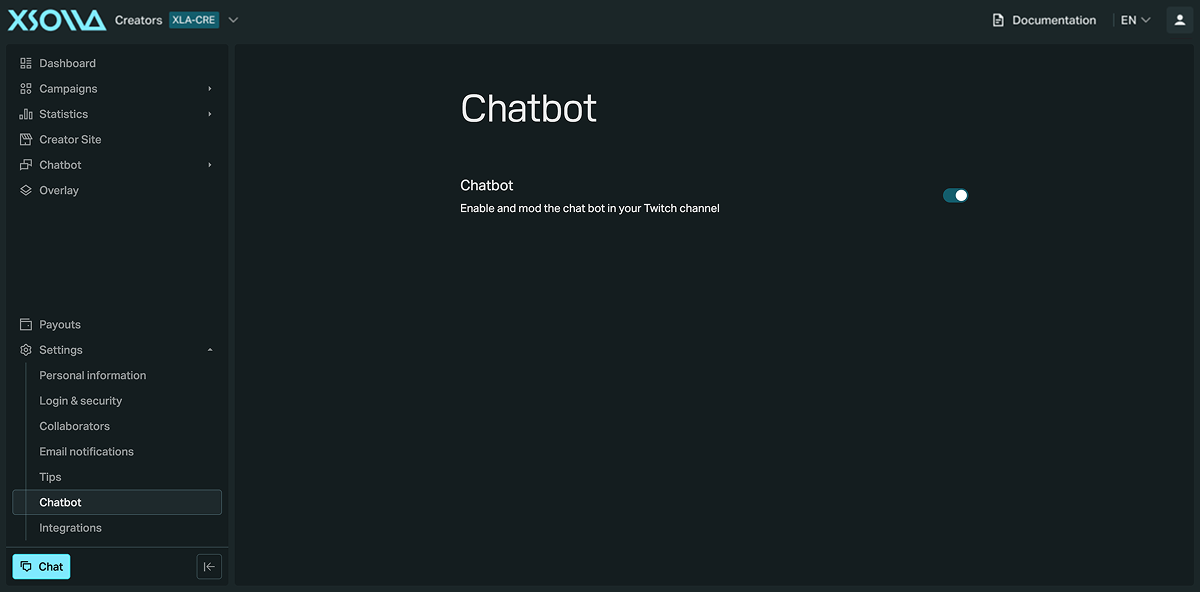
Chatbot ist ein automatisiertes Tool, das auf Chatbefehle reagiert, Ihren Kanal moderiert und Ihre Zuschauer einbindet. Aktivieren oder deaktivieren Sie Chatbot für Ihren Twitch-Kanal im Bereich Einstellungen > Chatbot. Wenn der Chatbot-Schalter aktiviert ist, tritt Chatbot Ihrem Kanal bei und seine integrierten Chatbefehle stehen zur Verfügung.
Auf dieser Seite wird die Chatbot-Funktion nur ein- oder ausgeschaltet. Befehle, das Treueprogramm, die Moderation und weitere Funktionen konfigurieren Sie im Bereich Chatbot. Weitere Informationen finden Sie in der Dokumentation zu Chatbot.
Integrationen
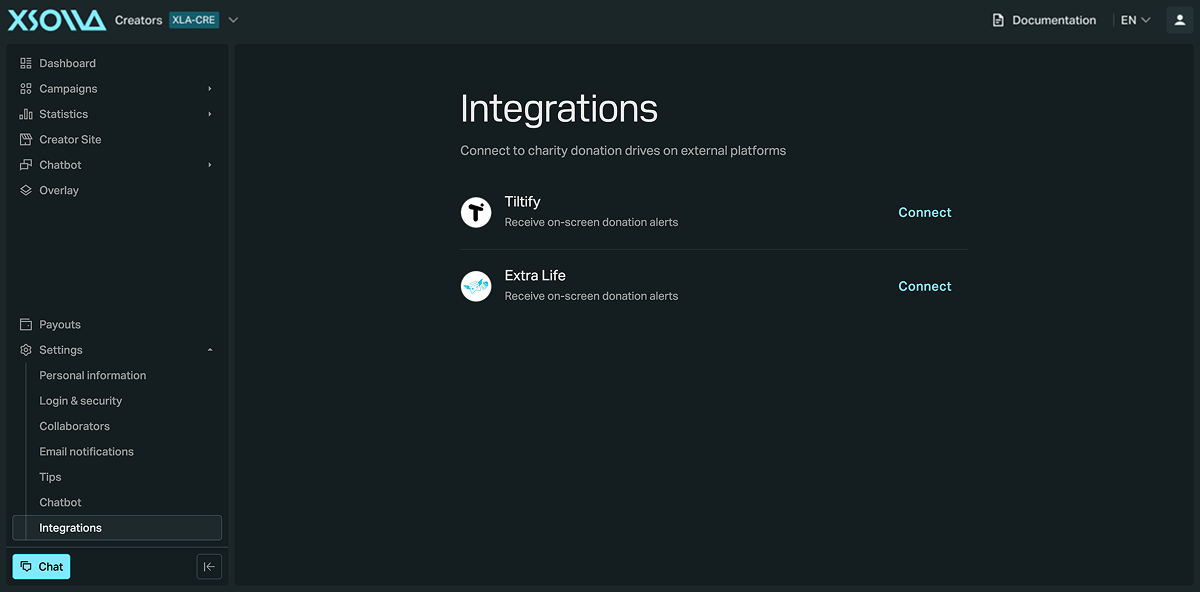
Verbinden Sie im Bereich Einstellungen > Integrationen Spendenaktionen von externen Plattformen. Verfügbare Plattformen:
Eine Plattform zu verbinden, reicht allein nicht aus. Damit diese Spenden im Stream angezeigt werden, aktivieren Sie den Schalter Wohltätigkeitsspende in Ihren Alert-Einstellungen. Danach lösen Wohltätigkeitsspenden Alerts genauso aus wie ein normales Trinkgeld und erscheinen in den Ebenen Banner und Events als Wohltätigkeitsspenden.
Klicken Sie neben einer Plattform auf Verbinden, um sie zu verknüpfen.
Haben Sie einen Tippfehler oder einen anderen Textfehler gefunden? Wählen Sie den Text aus und drücken Sie Strg+Eingabe.
