So aktivieren Sie die Spracheingabe
Funktionsweise
Die Spracheingabe gewährleistet die ordnungsgemäße Funktionieren von Cloud-Spielen, die einen Zugriff auf das Mikrofon erfordern (z. B. für Sprachsteuerung oder Ingame-Voice-Chat). Bei diesen Spielen erscheint vor dem Start eine Kompatibilitätsmeldung, die den Nutzer darüber informiert, dass Zugriff auf das Mikrofon erforderlich ist.
Ablauf für den Nutzer bei aktivierter Spracheingabe:
- Der Nutzer startet ein Spiel.
- Die Kompatibilitätsmeldung wird angezeigt.
- Der Nutzer klickt auf Spielen.
- Die Spielsitzung beginnt.
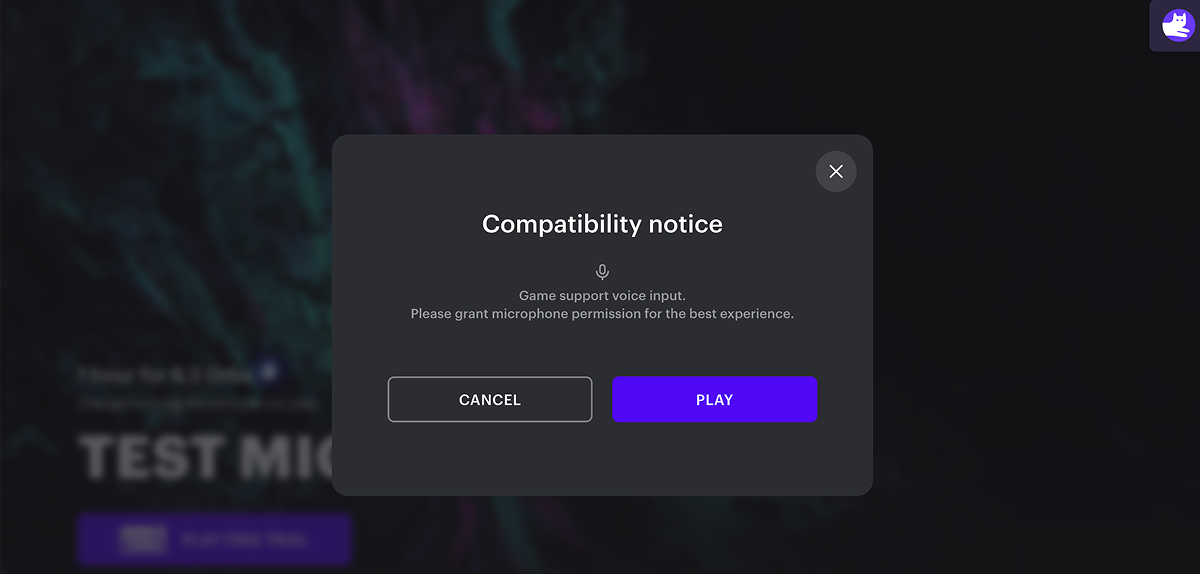
- Der Nutzer entscheidet, ob er den Mikrofonzugriff gewährt:
- Wird die Erlaubnis erteilt, kann der Nutzer die Spracheingabefunktion beim Spielen nutzen.
- Wird die Erlaubnis verweigert, kann der Nutzer die Spracheingabefunktion beim Spielen nicht nutzen.
Einrichtung
- Öffnen Sie Ihr Projekt im Kundenportal, und navigieren Sie zum Menüpunkt Vertrieb > Cloud Gaming .
- Öffnen Sie Ihr Projekt im Konto, und navigieren Sie zum Menüpunkt Vertrieb > Cloud Gaming .
- Öffnen Sie Ihr Projekt im Konto, und navigieren Sie zum Menüpunkt Vertrieb > Cloud Gaming .
- Öffnen Sie Ihr Projekt im Konto, und gehen Sie zum Abschnitt Weitere Tools > Cloud Gaming .
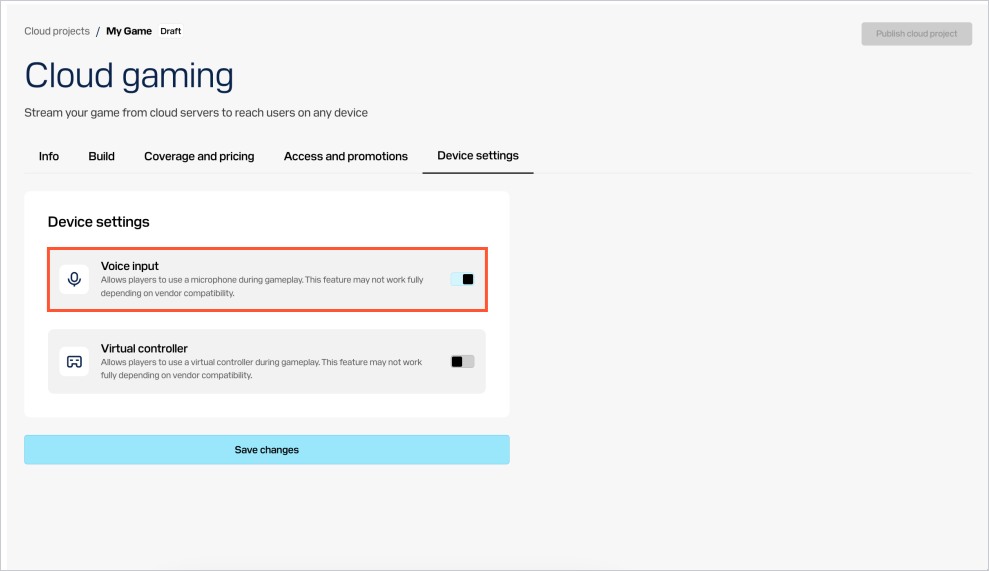
Klicken Sie bei dem gewünschten Spiel auf
Edit .Wechseln Sie zur Registerkarte
Device settings .Aktivieren Sie den Schalter
Voice input .Klicken Sie auf
Save changes .
Die Spracheingabe steht den Nutzern zur Verfügung, sobald Sie die Einstellungen gespeichert haben.
Haben Sie einen Tippfehler oder einen anderen Textfehler gefunden? Wählen Sie den Text aus und drücken Sie Strg+Eingabe.
