So startet man ein Cloud-Spiel auf der Website
So funktioniert's
Sie können die User Experience verbessern, indem Sie Ihr Cloud-Spiel in Ihren Shop einbinden. Dadurch können Nutzer das Cloud-Spiel direkt im iframe auf der Website starten.
Ablauf für den Nutzer:
- Auf der Website klickt der Nutzer auf die entsrprechende Schaltfläche (z. B. In der Cloud spielen), um das Cloud-Spiel zu starten.
- Ist der Nutzer bereits angemeldet, wird er automatisch zum Game Stream im iframe weitergeleitet. Nicht angemeldete Nutzer werden aufgefordert, sich zuerst anzumelden.
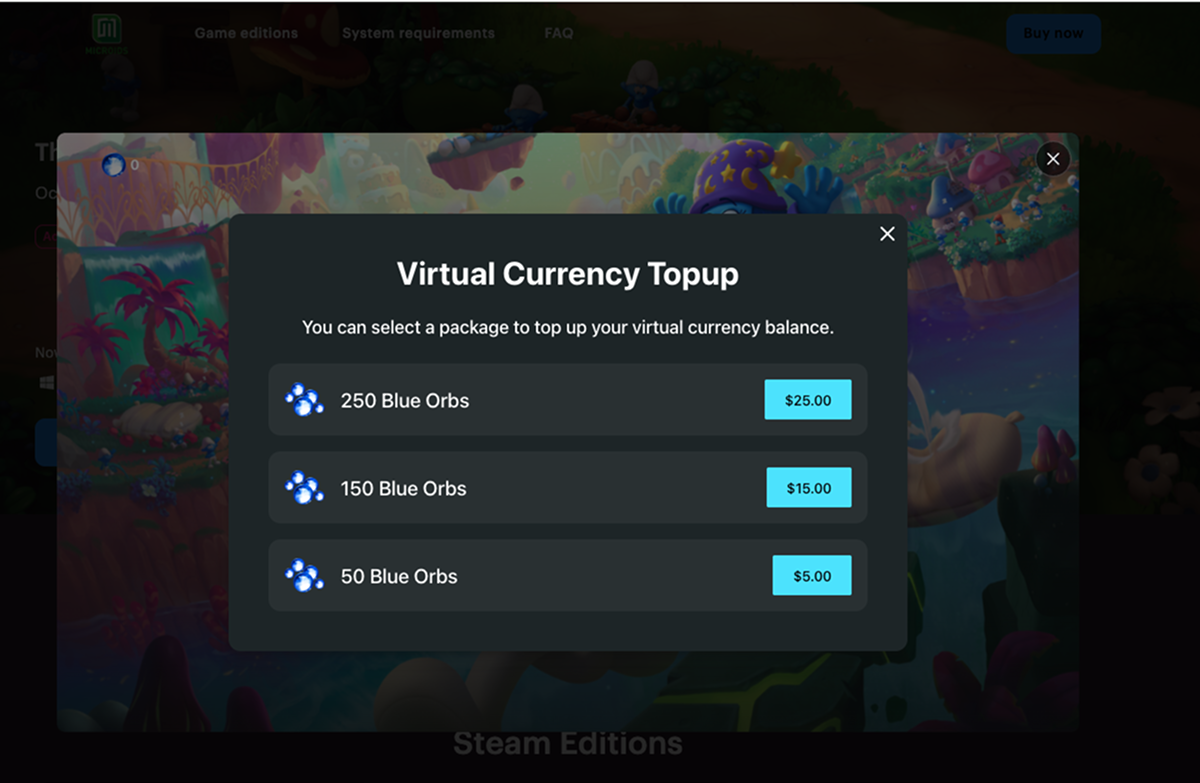
- Wenn dem Nutzer die Orbs ausgehen, wird der Game Stream unterbrochen, und es erscheint ein Modalfenster, in dem der Nutzer sein Guthaben aufladen kann. Sobald die Zahlung abgeschlossen ist, kann der Nutzer den Game Stream fortsetzen.
Einrichtung
Voraussetzungen
Gehen Sie wie folgt vor, um Ihr Cloud-Spiel in einem iframe auf der Website verfügbar zu machen:
- Richten Sie Ihr Cloud-Spiel im Kundenportal ein.
- Unterzeichnen Sie die Lizenzvereinbarung mit Xsolla.
- Erstellen Sie eine Website mithilfe des Xsolla Site Builder.
Im Kundenportal einrichten
Hinweis
Damit Nutzer Ihre Cloud-Spiel auf der Website starten können, müssen Sie eine Spieleseite mit der Vorlage Einzelnes Spiel erstellen. Wenn Sie eine andere Vorlage verwenden, müssen Sie eine eine neue Seite erstellen.
- Navigieren Sie im Kundenportal zum Menüpunkt Storefronts > Websites.
- Klicken Sie bei der gewünschten Website auf Site Builder öffnen.
- Falls Ihre Website mehrere Seiten umfasst, müssen Sie die gewünschte Seite auswählen:
- Klicken Sie oben im Site Builder auf den Titel der aktuellen Seite.
- Wählen Sie die gewünschte Seite aus der Drop-down-Liste aus.
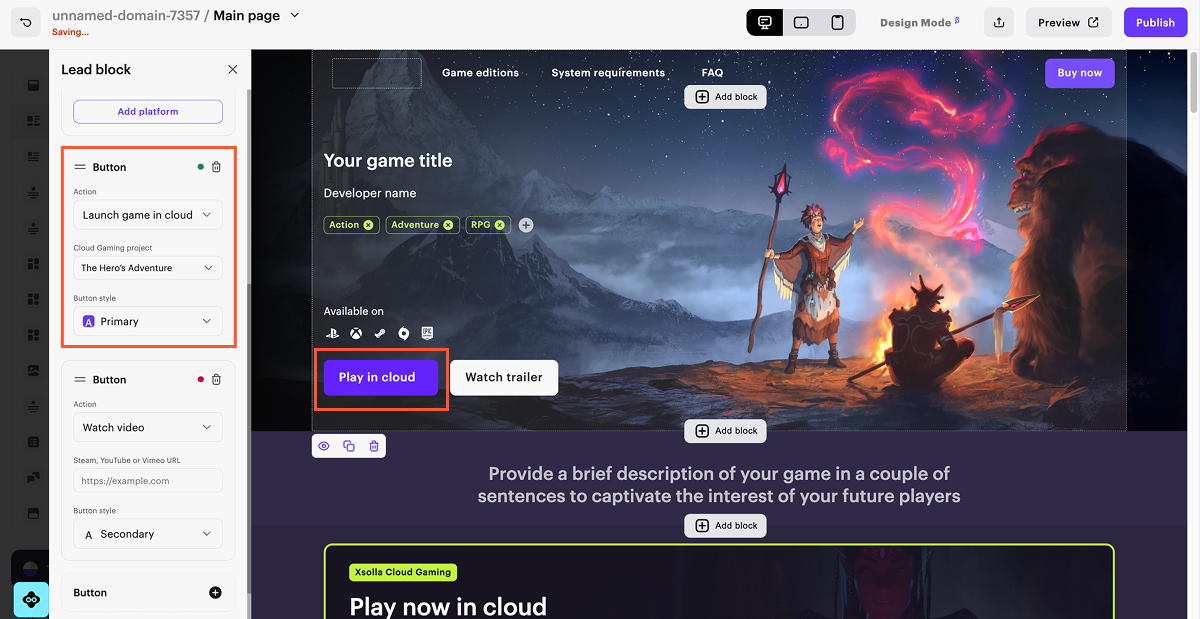
- Konfigurieren Sie die Schaltfläche so, dass das Cloud-Spiel geöffnet wird:
- Navigieren Sie in der Seitenleiste zum Menüpunkt Aufmacher-Block.
- Scrollen Sie zu den Schaltflächeneinstellungen.
- Wählen Sie in der Drop-down-Liste Aktion die Option Spiel in der Cloud starten.
- Wählen Sie aus der Drop-down-Liste Cloud-Gaming-Projekt das gewünschte Spiel aus.
- Wenn Sie den Text der Schaltfläche ändern möchten, klicken Sie im Builder darauf und geben Sie den neuen Text ein.
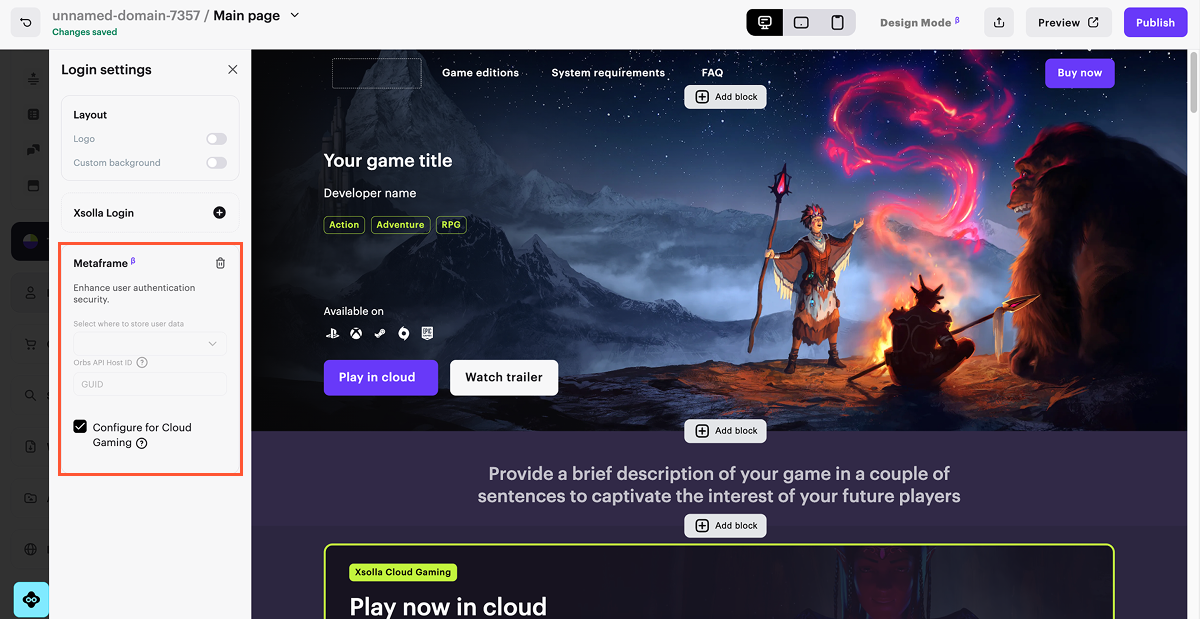
- Konfigurieren Sie die Benutzerauthentifizierung:
- Navigieren Sie in der Seitenleiste zum Menüpunkt Login-Einstellungen.
- Klicken Sie auf den Metaframe-Block.
- Aktivieren Sie das Kontrollkästchen Für Cloud Gaming konfigurieren.
Achtung
Wenn Sie bereits eine andere Anmeldemöglichkeit für Ihre Website konfiguriert haben, müssen Sie mithilfe der Vorlage Einzelne Spielseite eine gesonderte Website für den Start eines Cloud-Spiels erstellen.
- Damit die Änderungen wirksam werden, müssen Sie die Website veröffentlichen:
- Klicken Sie oben rechts im Builder auf Veröffentlichen.
- Aktivieren Sie die Kontrollkästchen neben den zu veröffentlichenden Seiten.
- Bestätigen Sie, dass Sie alle Einstellungen überprüft haben.
- Klicken Sie auf Veröffentlichen.
Hinweis
Sollte eine Veröffentlichung der Website nicht möglich sein, stellen Sie bitte sicher, dass alle folgenden Bedingungen erfüllt sind.
- Keine leeren Abschnitte im Baukasten vorhanden (gekennzeichnet durch einen roten Punkt).
- Xsolla-Lizenzvereinbarung ist unterzeichnet.
- Die Hauptseite muss bereits veröffentlicht oder zur Veröffentlichung ausgewählt sein. Es ist nicht möglich, Unterseiten vor der Hauptseite zu veröffentlichen.
War dieser Artikel hilfreich?
Vielen Dank für Ihr Feedback!
Wir werden Ihr Feedback aufgreifen und dazu nutzen, Ihr Erlebnis verbessern.Haben Sie einen Tippfehler oder einen anderen Textfehler gefunden? Wählen Sie den Text aus und drücken Sie Strg+Eingabe.
