So richten Sie ein virtuelles Gamepad ein
Funktionsweise
Mithilfe des virtuellen Gamepad-Overlays können Spiele auf Mobilgeräten ohne physische Controller gesteuert werden. Die Touch-Oberfläche ist in die Spiel-Streaming-Sitzung integriert und ermöglicht eine direkte Interaktion mit dem Spiel. Dadurch entfällt die Notwendigkeit zusätzlicher Hardware, und Nutzer können PC-Spiele auf Mobilgeräten spielen.
Das Standardlayout des Overlays entspricht dem Layout eines Xbox-Controllers und bietet alle wesentlichen Gamepad-Tasten für ein vertrautes Spielerlebnis. Sie können die Gamepad-Oberfläche anpassen, indem Sie nur die Tasten auswählen, die zum Spielen Ihres Spiels benötigt werden. So können Sie beispielsweise die Schultertasten deaktivieren oder die Kamerasteuerung ändern.
Einrichtung
- Öffnen Sie Ihr Projekt im Kundenportal, und navigieren Sie zum Menüpunkt Vertrieb > Cloud Gaming .
- Öffnen Sie Ihr Projekt im Konto, und navigieren Sie zum Menüpunkt Vertrieb > Cloud Gaming .
- Öffnen Sie Ihr Projekt im Konto, und navigieren Sie zum Menüpunkt Vertrieb > Cloud Gaming .
- Öffnen Sie Ihr Projekt im Konto, und gehen Sie zum Abschnitt Weitere Tools > Cloud Gaming .
Klicken Sie bei dem gewünschten Spiel auf
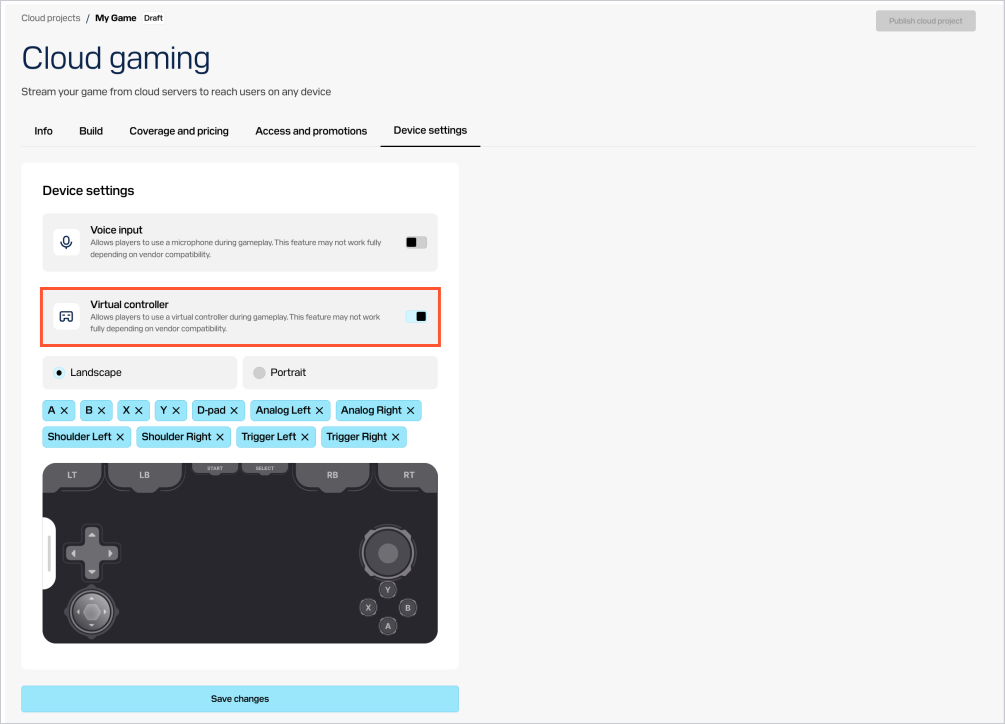
Edit .Wechseln Sie zur Registerkarte
Device settings .Aktivieren Sie den Schalter
Virtual controller .Wählen Sie bei der Konfiguration der Gamepad-Tasten die Geräteausrichtung für eine optimale Darstellung.
Wählen Sie aus, welche Steuerungsfunktionen auf dem Gerät des Nutzers aktiv sein sollen:
- Aktionstasten, einschließlich A, B, X, Y sowie obere und untere Schultertasten zur Interaktion.
- Linker und rechter Joystick.
- Steuerkreuz für die Charakterbewegung.
- Menü-Tasten (
Start undSelect ), um zum Ingame-Menü zu gelangen.
Klicken Sie auf
Save changes .
Das virtuelle Gamepad-Overlay steht den Nutzern zur Verfügung, sobald Sie die Einstellungen gespeichert haben.
Haben Sie einen Tippfehler oder einen anderen Textfehler gefunden? Wählen Sie den Text aus und drücken Sie Strg+Eingabe.
