So aktivieren Sie die kostenlose Testversion und die weiße Liste
Sie können steuern, wie Nutzer auf Ihr Spiel zugreifen, indem Sie entweder eine kostenlose Testversion für alle Nutzer oder einen Early Access für die auf der weißen Liste stehenden Nutzer aktivieren.
Kostenlose Testversion
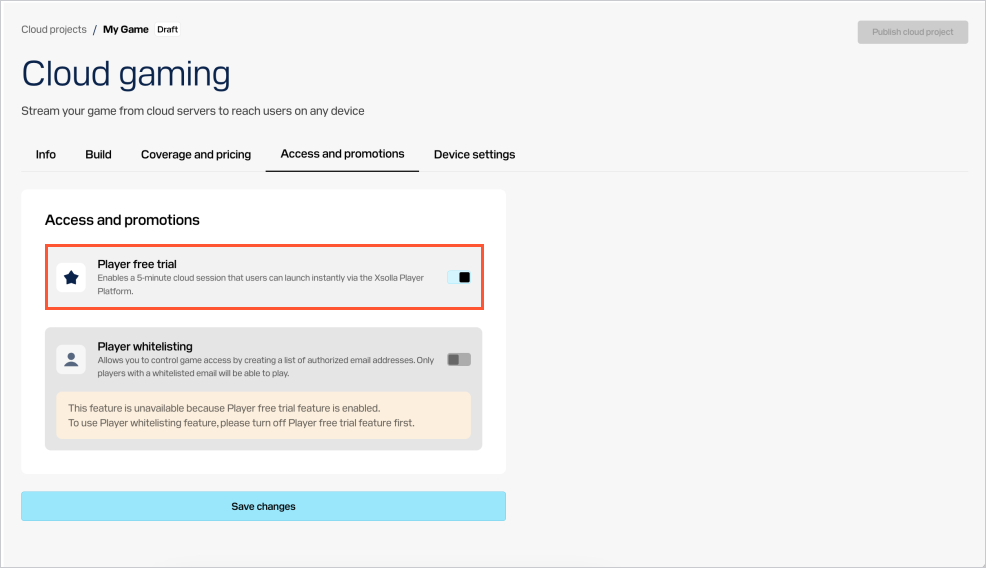
So geben Sie angemeldeten Nutzern die Möglichkeit, das Spiel für einen begrenzten Zeitraum kostenlos auszuprobieren:
- Öffnen Sie Ihr Projekt im Kundenportal, und navigieren Sie zum Menüpunkt Vertrieb > Cloud Gaming .
- Öffnen Sie Ihr Projekt im Konto, und navigieren Sie zum Menüpunkt Vertrieb > Cloud Gaming .
- Öffnen Sie Ihr Projekt im Konto, und navigieren Sie zum Menüpunkt Vertrieb > Cloud Gaming .
- Öffnen Sie Ihr Projekt im Konto, und gehen Sie zum Abschnitt Weitere Tools > Cloud Gaming .
Klicken Sie bei dem gewünschten Spiel auf
Edit .Wechseln Sie zur Registerkarte
Access and promotions .Aktivieren Sie den Schalter
Player free trial .Klicken Sie auf
Save changes .
Weiße Liste
Funktionsweise
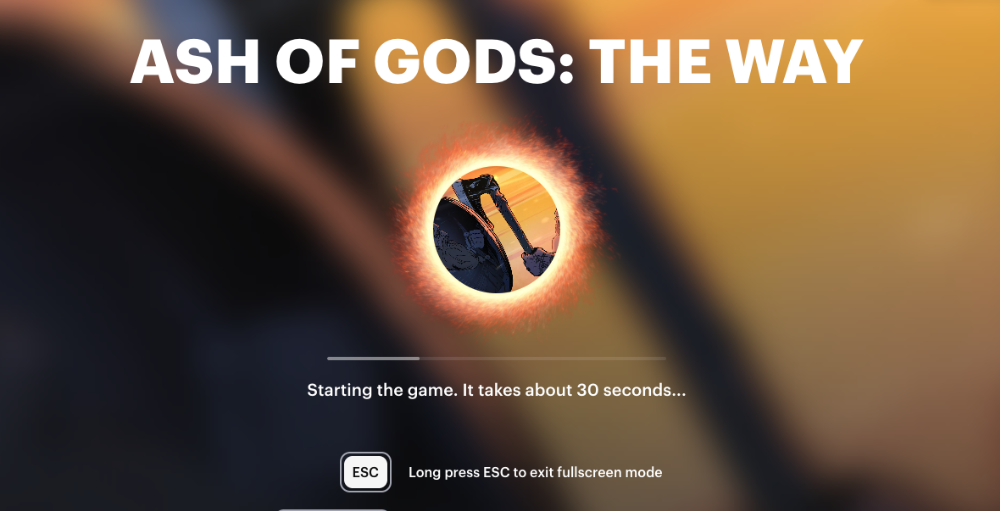
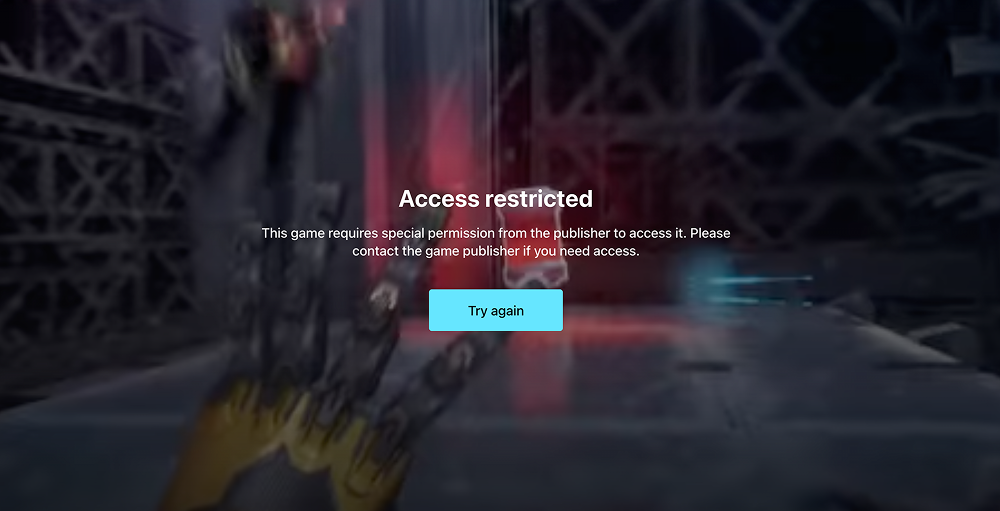
Mithilfe der weißen Liste können Sie den Zugriff auf das Spiel steuern, indem Sie eine Liste zugelassener E-Mail-Adressen hinterlegen. Sobald diese Funktion aktiviert ist, können nur noch Spieler, deren E-Mail-Adressen auf der weißen Liste stehen, den Spielstream starten. Das Monetarisierungsmodell für diese Funktion bleibt unverändert: Nutzer, die auf der weißen Liste stehen, verbrauchen ihr Orb-Guthaben während das Spiel gestreamt wird. Nutzer, die nicht auf der weißen Liste stehen, können den Spielstream nicht starten – stattdessen müssen sie sich an den Publisher wenden, um Zugriff zu erhalten.
Diese Funktion eignet sich für Szenarien wie z. B. geschlossene Beta-Tests, Influencer-Kampagnen oder Vorschauversionen für ausgewählte Personen. Über die weiße Liste lässt sich die Verbreitung Ihrer Cloud-Inhalte steuern. So können Sie Engagement-Kampagnen gezielt durchführen, ohne dass etwas ungewollt geleakt wird.
Einrichtung
- Öffnen Sie Ihr Projekt im Kundenportal, und navigieren Sie zum Menüpunkt Vertrieb > Cloud Gaming .
- Öffnen Sie Ihr Projekt im Konto, und navigieren Sie zum Menüpunkt Vertrieb > Cloud Gaming .
- Öffnen Sie Ihr Projekt im Konto, und navigieren Sie zum Menüpunkt Vertrieb > Cloud Gaming .
- Öffnen Sie Ihr Projekt im Konto, und gehen Sie zum Abschnitt Weitere Tools > Cloud Gaming .
Klicken Sie bei dem gewünschten Spiel auf
Edit .Wechseln Sie zur Registerkarte
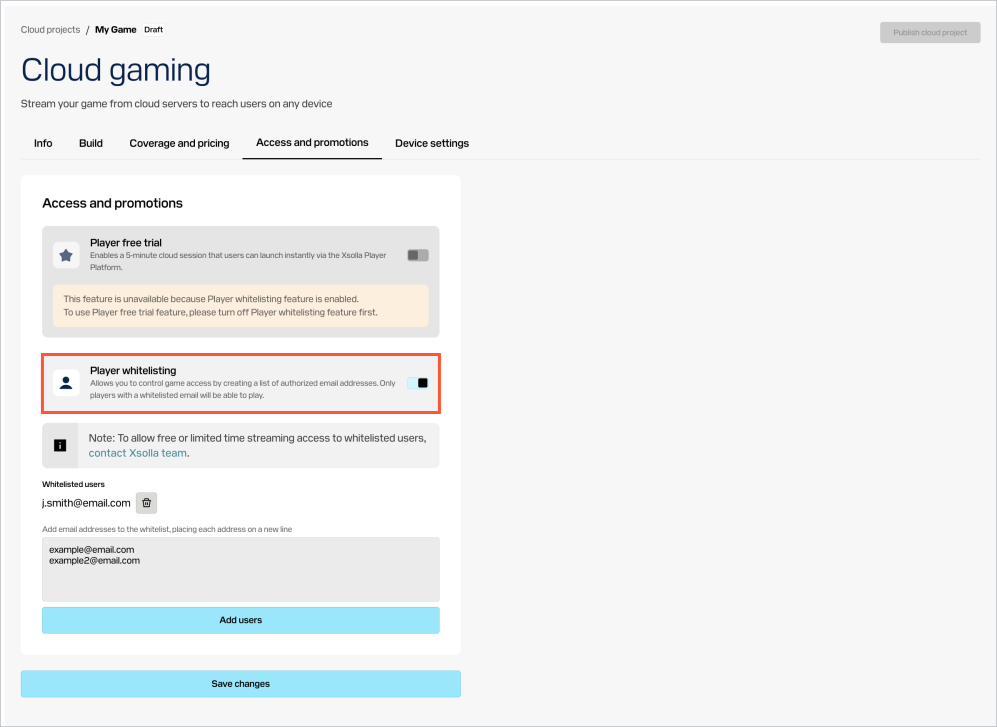
Access and promotions .Aktivieren Sie den Schalter
Player whitelisting .Geben Sie die Liste der E-Mail-Adressen ohne Kommas ein, wobei jede Adresse in einer neuen Zeile stehen muss. Sie können die E-Mail-Adressen entweder manuell eingeben oder aus einer CSV-Datei kopieren und in das Textfeld einfügen.
Klicken Sie auf
Add users .Überprüfen Sie die Liste der E-Mail-Adressen. Bei Bedarf können Sie einzelne E-Mail-Adressen entfernen, indem Sie auf das

Klicken Sie auf
Save changes .
Haben Sie einen Tippfehler oder einen anderen Textfehler gefunden? Wählen Sie den Text aus und drücken Sie Strg+Eingabe.
