Spieldistribution einrichten
Um verschiedene Szenarien des Nutzerzugriffs abzudecken, können Sie zwei Optionen für die Spielbereitstellung einrichten:
- Einbettung des Cloud-Spiels in Ihren Storefront, erstellt mit dem Xsolla-Website-Baukasten. Dadurch können Nutzer Ihr Cloud-Spiel innerhalb eines Iframes auf der Website starten.
- Listung des Cloud-Spiel auf der Xsolla-Spieleplattform, zum Beispiel auf Long Tale Games.
Ablauf für den Nutzer
- Der Nutzer klickt auf Ihrer Website auf die entsprechende Schaltfläche zum Starten des Cloud-Spiels, z. B. auf In der Cloud spielen.
- Ist der Nutzer bereits angemeldet, wird er automatisch zur Streaming-Sitzung im Iframe weitergeleitet. Nicht angemeldete Nutzer werden aufgefordert, sich anzumelden, um die Sitzung zu starten.
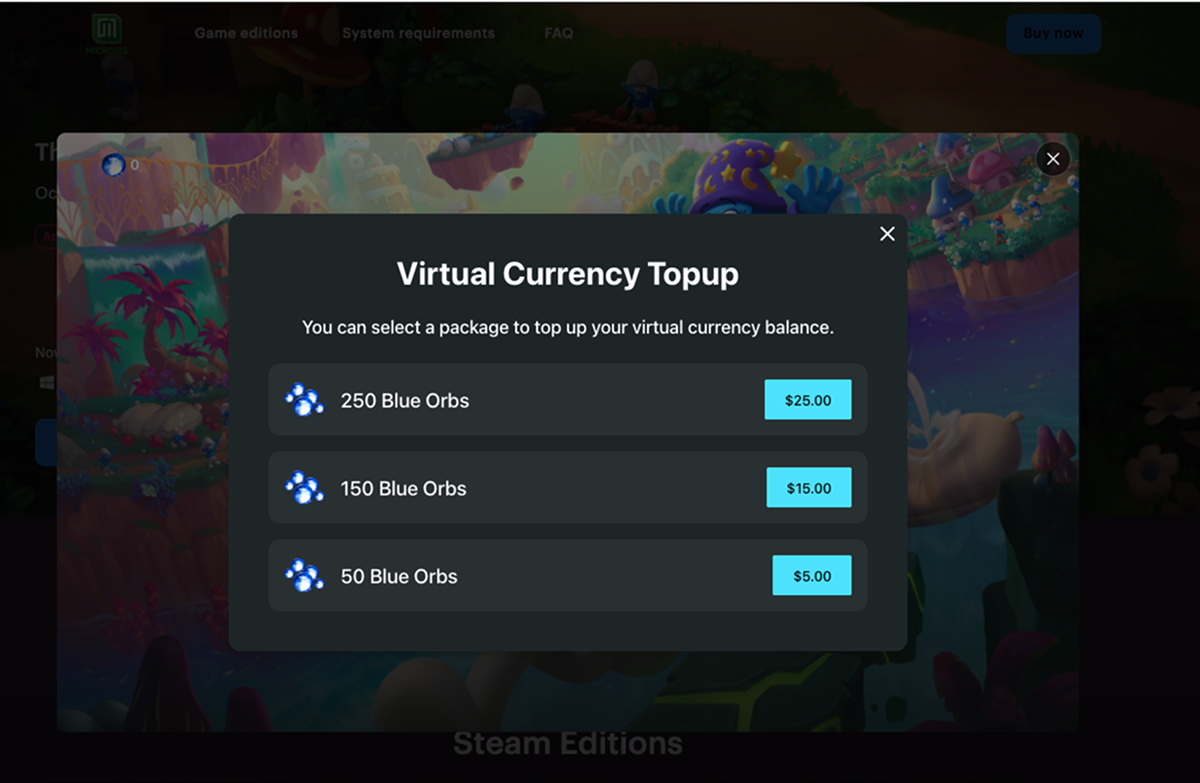
- Wenn dem Nutzer die Orbs zum Spielen ausgehen, wird die Streaming-Sitzung unterbrochen, und dem Nutzer wird ein Modalfenster angezeigt, in dem er sein Guthaben aufladen kann. Sobald die Zahlung abgeschlossen ist, kann der Nutzer die Sitzung fortsetzen.
Einrichtung
- Navigieren Sie in Ihrem Projekt im Kundenportal zum Abschnitt Storefronts > Websites.
- Öffnen Sie Ihr Projekt im Konto und gehen Sie zum Abschnitt Storefronts > Websites.
- Öffnen Sie Ihr Projekt im Konto und gehen Sie zum Abschnitt Storefronts > Websites.
- Öffnen Sie Ihr Projekt im Konto und gehen Sie zum Abschnitt Storefronts > Websites.
Klicken Sie auf das Paneel Ihrer Website.
Wenn Ihre Website mehrere Seiten umfasst, wählen Sie die gewünschte aus:
- Klicken Sie oben im Baukasten auf den aktuellen Seitentitel.
- Wählen Sie die gewünschte Seite aus der Drop-down-Liste.
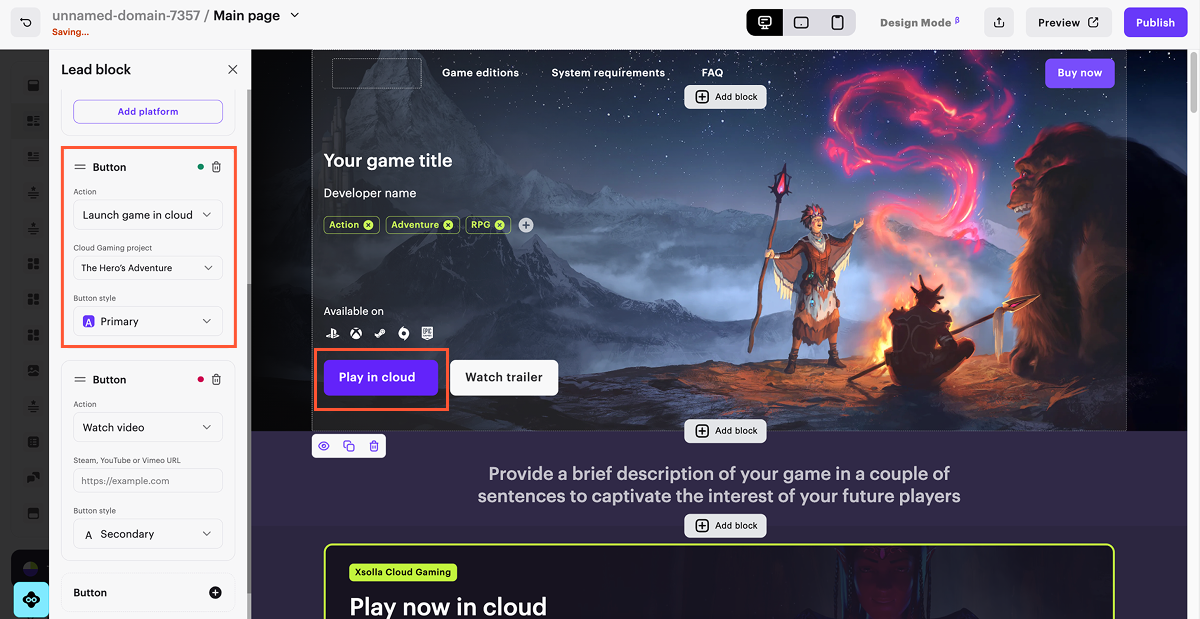
Konfigurieren Sie die Schaltfläche, über die das Cloud-Spiel geöffnet werden soll:
- Navigieren Sie in der Seitenleiste zum Abschnitt Aufmacher-Block.
- Scrollen Sie zu den Schaltflächeneinstellungen.
- Wählen Sie aus der Drop-down-Liste Aktion die Option Spiel in der Cloud starten.
- Wählen Sie aus der Drop-down-Liste Cloud-Gaming-Project das gewünschte Spiel aus.
- Um den Text der Schaltfläche zu aktualisieren, klicken Sie im Baukasten darauf und geben Sie einen neuen Text ein.
- Konfigurieren Sie die Benutzerauthentifizierung:
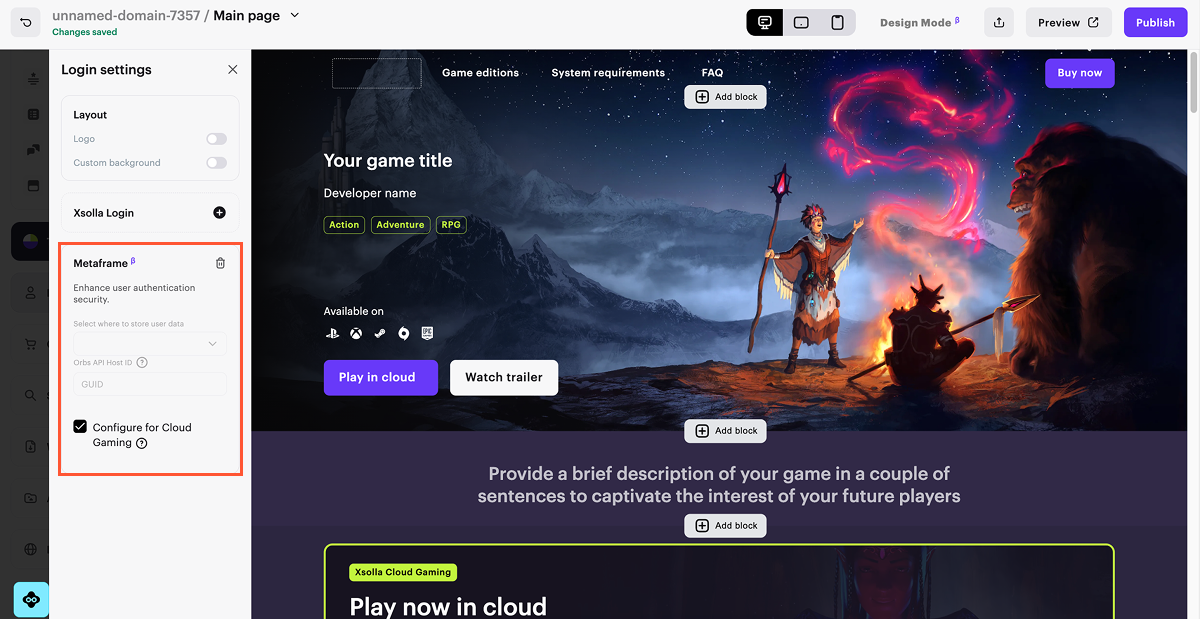
- Navigieren Sie in der Seitenleiste zum Abschnitt Login-Einstellungen.
- Klicken Sie auf den Metaframe-Block.
- Aktivieren Sie das Kontrollkästchen Für Cloud Gaming konfigurieren.
- Veröffentlichen Sie die Website, damit die Änderungen übernommen werden:
- Klicken Sie oben rechts im Baukasten auf Veröffentlichen.
- Aktivieren Sie die Kontrollkästchen neben den Seiten, die Sie veröffentlichen möchten.
- Bestätigen Sie, dass Sie alle Einstellungen überprüft haben.
- Klicken Sie auf Veröffentlichen.
Wenn die Veröffentlichung der Website nicht möglich ist, stellen Sie sicher, dass alle Voraussetzungen erfüllt sind:
- Keine leeren Abschnitte im Baukasten vorhanden (gekennzeichnet durch einen roten Punkt).
- Xsolla-Lizenzvereinbarung ist unterzeichnet.
- Die Hauptseite muss bereits veröffentlicht oder zur Veröffentlichung ausgewählt sein. Es ist nicht möglich, Unterseiten vor der Hauptseite zu veröffentlichen.
Ablauf für den Nutzer
- Der Nutzer entdeckt das Spiel auf der Xsolla-Spieleplattform, z. B. auf Long Tale Games, und klickt auf die Spielen-Schaltfläche.
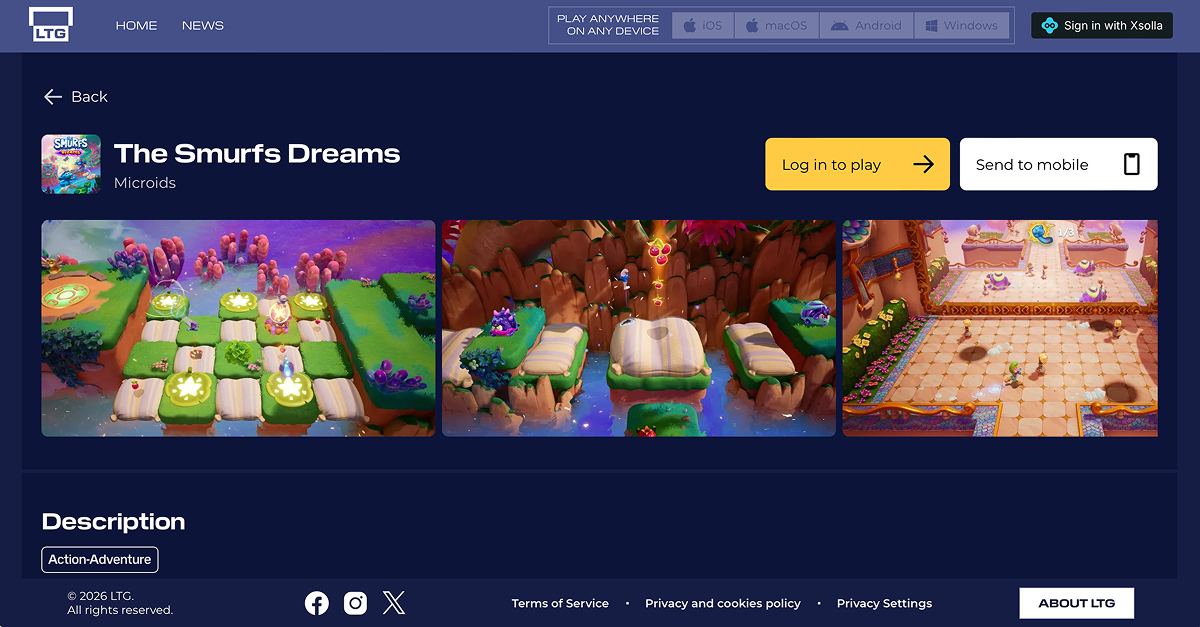
- Ist der Nutzer bereits angemeldet, wird er automatisch zur Streaming-Sitzung weitergeleitet. Nicht angemeldete Nutzer werden aufgefordert, sich über die bereitgestellte Methode anzumelden.
- Wenn dem Nutzer die Orbs zum Spielen ausgehen, wird die Streaming-Sitzung unterbrochen, und dem Nutzer wird ein Modalfenster angezeigt, in dem er sein Guthaben aufladen kann. Sobald die Zahlung abgeschlossen ist, kann der Nutzer die Sitzung fortsetzen.
Einrichtung
So listen Sie Ihr Cloud-Spiel im Xsolla-Spieleportal:
- Navigieren Sie in Ihrem Projekt im Kundenportal zum Abschnitt Vertrieb > Game Player Platform.
- Öffnen Sie Ihr Projekt im Konto und gehen Sie zum Abschnitt Vertrieb > Game Player Platform.
- Öffnen Sie Ihr Projekt im Konto und gehen Sie zum Abschnitt Vertrieb > Game Player Platform.
- Öffnen Sie Ihr Projekt im Konto und gehen Sie zum Abschnitt Vertrieb > Game Player Platform.
Klicken Sie auf
Set up your game .Geben Sie die wichtigsten Informationen zum Spiel an:
- Vergeben Sie einen Spieltitel, der den Nutzern angezeigt wird.
- Beschreiben Sie das Spiel. Fassen Sie sich dabei kurz, da die Beschreibung den Nutzern auf dem Spieleportal angezeigt wird.
- Wählen Sie einen Spieltyp:
Cloud . - Wählen Sie passende Spielgenres aus.
Klicken Sie auf
Save .Daraufhin öffnet sich eine Seite. Geben Sie dort die restlichen Informationen an:
- Wählen Sie im Block
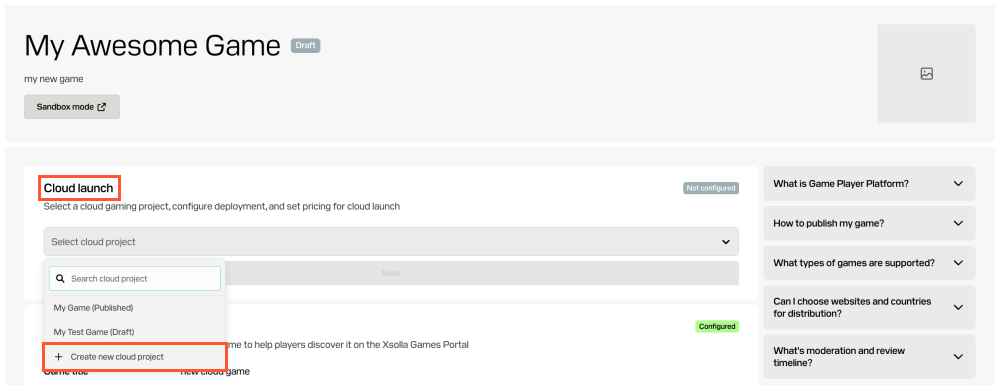
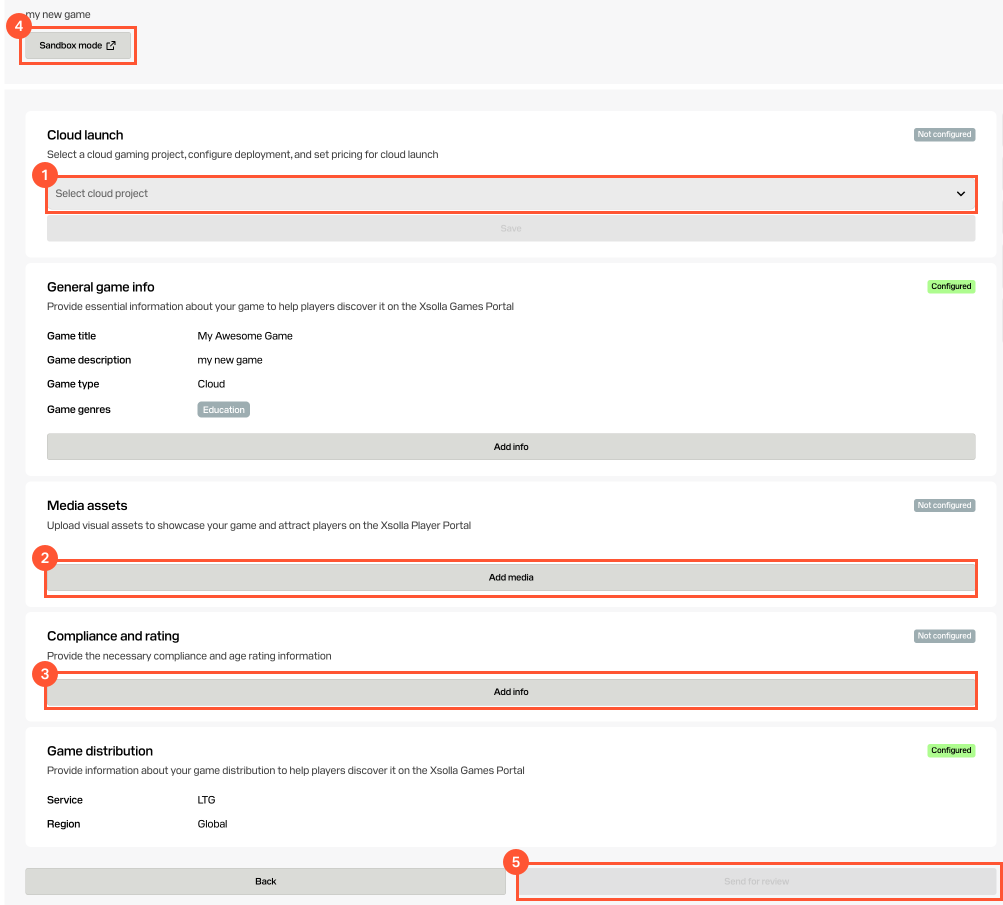
Cloud launch das zuvor von Ihnen eingerichtete Cloud-Spiel-Projekt aus der Drop-down-Liste aus, und klicken Sie aufSave . Sie können auch ein neues Projekt erstellen, indem Sie aufCreate new cloud project klicken.
- Laden Sie Mediendateien hoch: Thumbnail, Titelbild und Screenshots, die das Gameplay und zentrale Features verdeutlichen. Sie können auch ein Vorschauvideo oder einen Trailer hochladen.
- Geben Sie die Compliance-Daten und die Altersfreigabe an:
- Bevorzugter Release-Termin. Beachten Sie, dass sich dieser je nach Dauer des Prüfungsverfahrens ändern kann.
- Altersfreigabe des Spiels gemäß PEGI. Falls die Einstufung auf Basis eines anderen Alterseinstufungssystems vorgenommen wurde, sollte eine Umrechnung auf den strengeren PEGI-Wert erfolgen.
- Link zur Datenschutzrichtlinie des Spiels, in der erläutert ist, wie mit Nutzerdaten umgegangen wird.
- Link zu den Nutzungsbedingungen de Spiels, in denen die Nutzungsregeln und rechtlichen Vereinbarungen dargelegt sind.
- Link zu Anleitungen für Nutzer, wie sie ihre personenbezogenen Daten verwalten und löschen können.
- Wählen Sie im Block
Klicken Sie auf
Sandbox mode , um zu sehen, wie Ihr Spiel auf dem Spieleportal aussehen wird.Sobald Sie alle erforderlichen Informationen angegeben haben, klicken Sie auf
Send for review .
Ihr Antrag wird innerhalb weniger Werktage geprüft. Neben der Prüfung aller rechtlichen Aspekte prüfen wir das Spiel auf Erwachseneninhalte, Urheberrechtsprobleme sowie sonstige verbotene oder beschränkte Inhalte. Sollten während der Prüfung Fragen auftreten, setzen wir uns mit Ihnen in Verbindung. Sobald die Prüfung abgeschlossen ist, wird Ihr Spiel auf dem Xsolla-Spielportal gelistet.
Haben Sie einen Tippfehler oder einen anderen Textfehler gefunden? Wählen Sie den Text aus und drücken Sie Strg+Eingabe.
