Cloud-Spielprojekt einrichten und Spiel-Build hochladen
Hinweis
Die Oberfläche für Integration und Onboarding ist im Kundenportal erst nach Unterzeichnung der Xsolla-Lizenzvereinbarung verfügbar.
Hinweis
Die Bedienoberfläche für die Integration und das Onboarding ist in Ihrem Konto nur nach Unterzeichnung der Xsolla-Lizenzvereinbarung verfügbar.
Die “Cloud Gaming”-Lösung eignet sich sowohl für Handy- als auch für PC-Spiele.
So erstellen Sie ein Projekt für ein Cloud-Spiel:
- Öffnen Sie Ihr Projekt im Kundenportal, und navigieren Sie zum Menüpunkt Vertrieb > Cloud Gaming.
- Öffnen Sie Ihr Projekt im Konto, und navigieren Sie zum Menüpunkt Vertrieb > Cloud Gaming.
- Öffnen Sie Ihr Projekt im Konto, und navigieren Sie zum Menüpunkt Vertrieb > Cloud Gaming.
- Öffnen Sie Ihr Projekt im Konto, und gehen Sie zum Abschnitt Weitere Tools > Cloud Gaming.
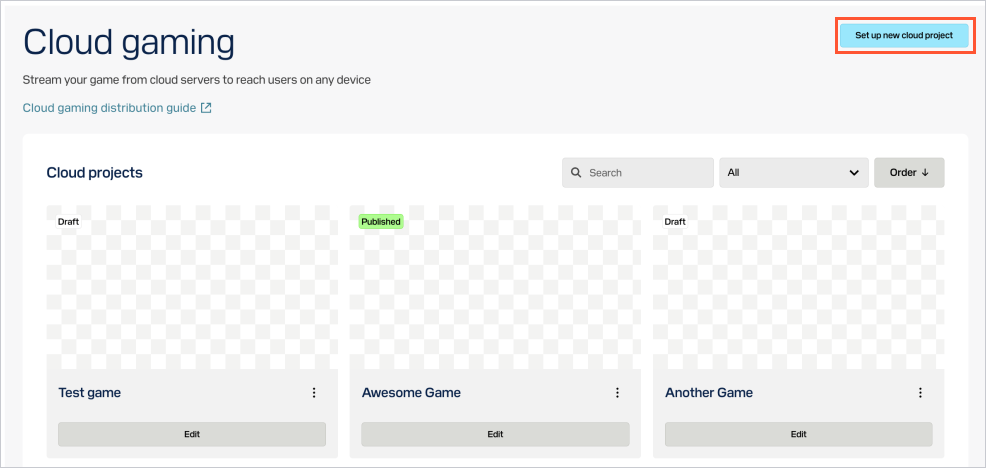
- Klicken Sie auf Set up new cloud project.
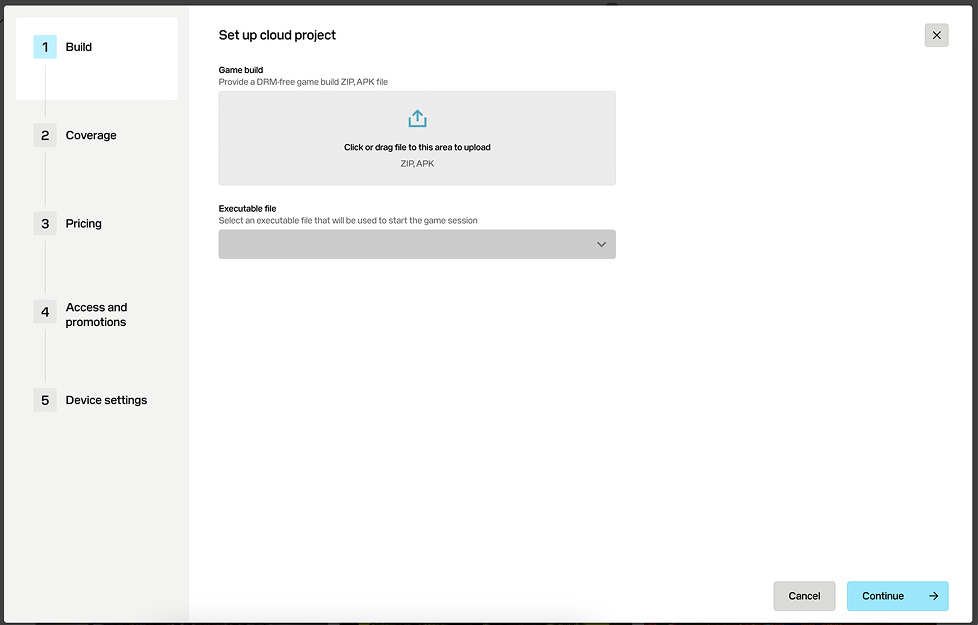
- Laden Sie das Spiel-Build-Archiv im ZIP-Format hoch, und wählen Sie die ausführbare Datei aus.
- Klicken Sie auf Continue.
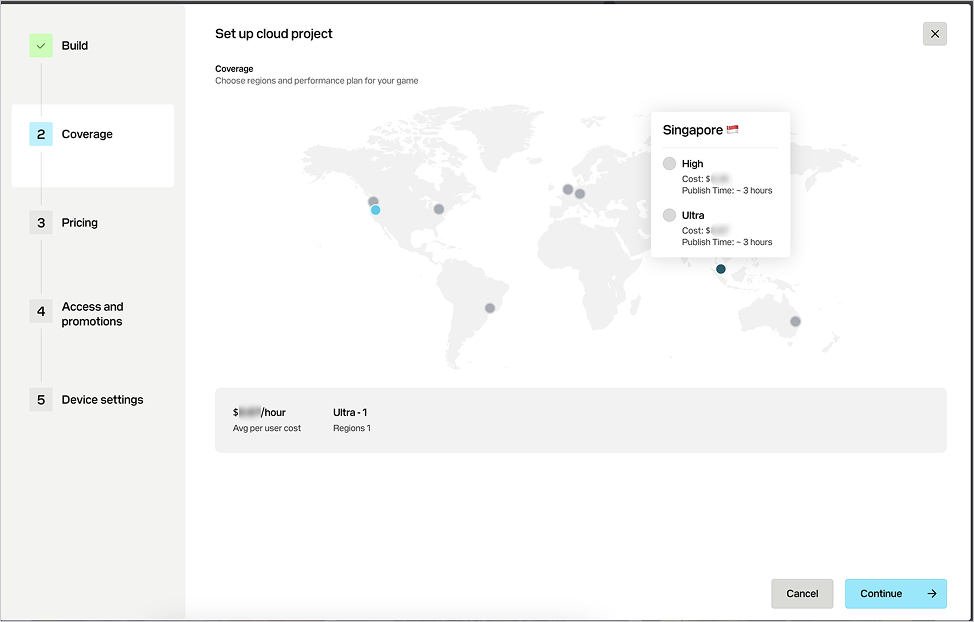
- Wählen Sie auf der Registerkarte Coverage eine Region aus, und konfigurieren Sie die reservierte Kapazität entsprechend den Hardwareanforderungen Ihres Spiels. Verfügbare Servertypen und deren Eigenschaften sind in der Tabelle aufgeführt:
| Servertyp | Eigenschaften |
|---|---|
| |
|
- Klicken Sie auf Continue.
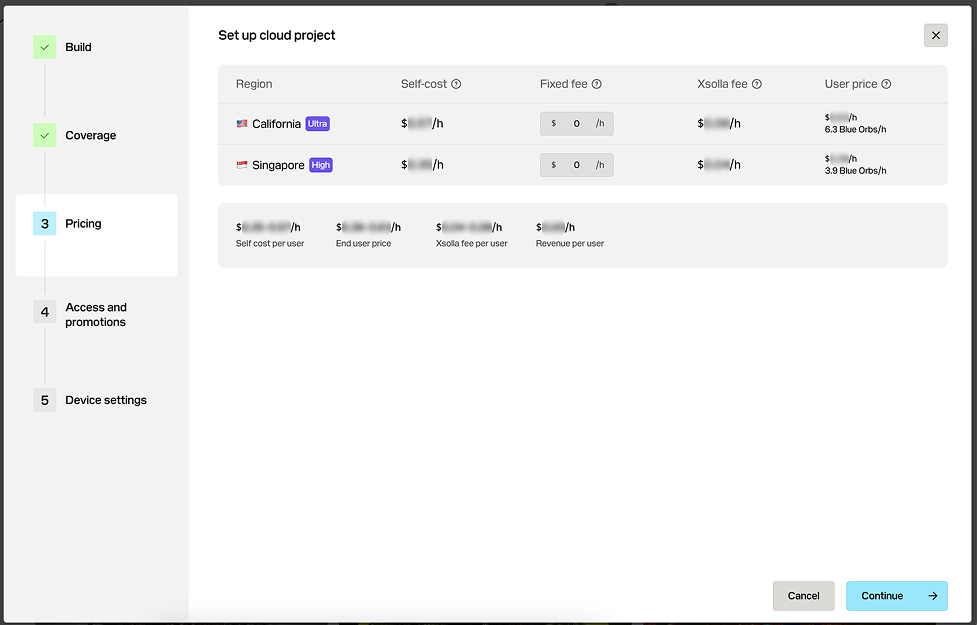
- Legen Sie auf der Registerkarte Pricing den Preis pro Spielzeit für die Spielstreams fest.
Hinweis
Ausführliche Informationen zur Verwaltung von Spielstreams und zur Preisgestaltung finden Sie im Abschnitt So verwalten Sie Spielstreams und Preise.
- Klicken Sie auf Continue.
- Konfigurieren Sie auf der Registerkarte Access and promotions eine kostenlose Testversion für alle Nutzer oder einen Early Access für die auf der weißen Liste stehenden Nutzer (optional). Ausführliche Informationen zu diesen Werbeaktionen finden Sie im Abschnitt So arbeiten Sie mit Werbeaktionen.
- Klicken Sie auf Continue.
- Aktivieren Sie auf der Registerkarte Device settings die Spracheingabe und/oder das virtuelle Gamepad (optional).
- Klicken Sie auf Continue.
Ihr Spiel landet daraufhin auf der allgemeinen Liste der Cloud-Spiele. Diese Liste ist in allen Ihren Firmenprojekten im Kundenportal verfügbar.
Ihr Spiel landet daraufhin auf der allgemeinen Liste der Cloud-Spiele. Diese Liste ist in allen Ihren Firmenprojekten im Konto verfügbar.
Hinweis
Nach dem Klick auf Continue wechselt das Spiel in einen der folgenden Status:
- Draft – der Build-Upload ist noch im Gange oder hat noch nicht begonnen. Spiel-Metadaten sind womöglich unvollständig oder unveröffentlicht, und es wurde noch keine Cloud-Infrastruktur bereitgestellt.
- Publishing – die Build wurde erfolgreich hochgeladen. Die Cloud-Streams werden derzeit in die Warteschlange gestellt und für die Bereitstellung vorbereitet, das Spiel ist jedoch für die Nutzer noch nicht verfügbar.
- Published – alle Cloud-Streams sind aktiv und vollständig bereitgestellt. Nutzer können das Spiel nun spielen.
- Error – Während der Einrichtung des Cloud-Streams ist ein Problem aufgetreten, weswegen der Stream nicht automatisch erstellt werden konnte. Das Xsolla-Entwicklungsteam wird den Vorfall untersuchen und muss möglicherweise manuell eingreifen, um den Upload abzuschließen.
Wenn Sie die Einstellungen nach dem Erstellen eines Projekts aktualisieren möchten, klicken Sie beim gewünschten Spiel auf Edit.
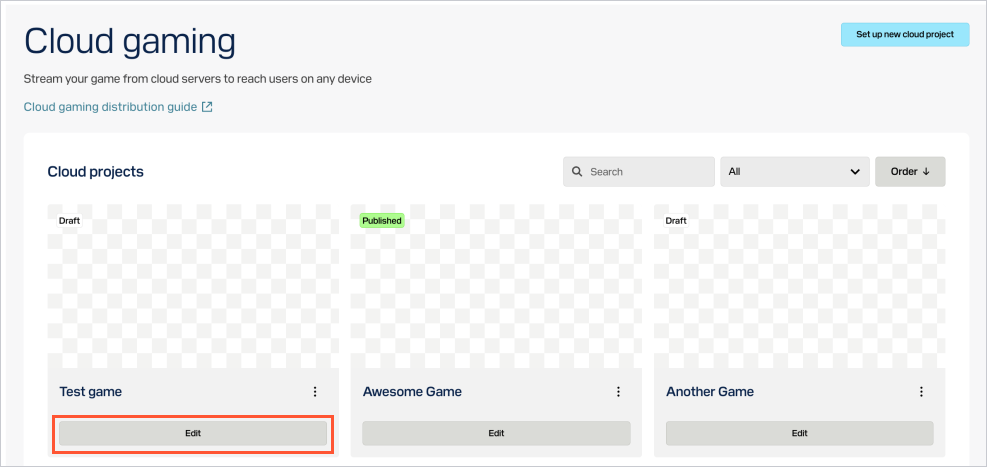
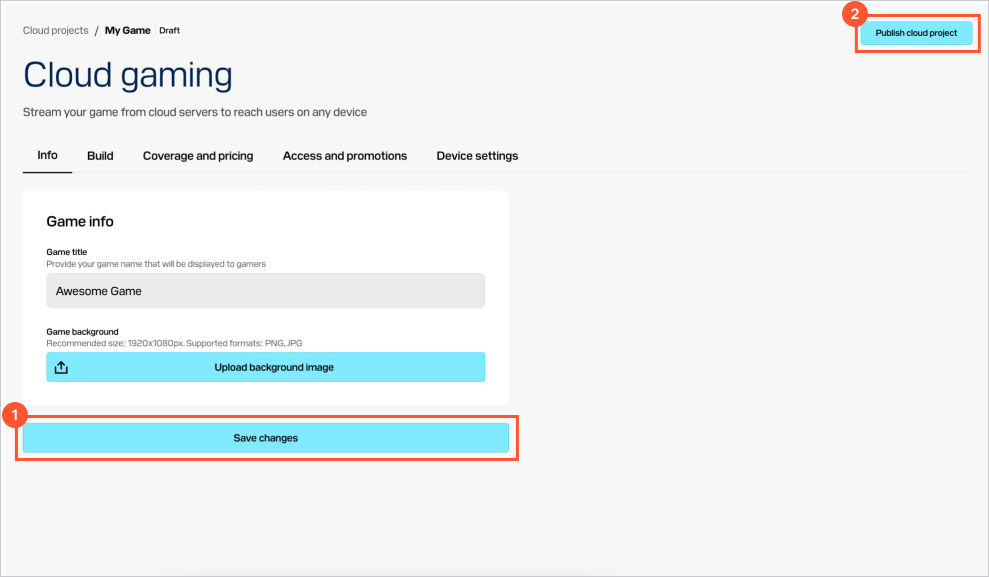
Auf der Spielseite befinden sich Registerkarten mit den in der folgenden Tabelle beschriebenen Einstellungen. So übernehmen Sie die Änderungen:
- Nehmen Sie auf der Registerkarte mit den gewünschten Einstellmöglichkeiten die Änderungen vor, und klicken Sie auf Save changes, bevor Sie zur nächsten Registerkarte wechseln.
- Klicken Sie auf Publish cloud project, damit die Änderungen für die Nutzer wirksam werden.
| Registerkarte | Einstellungen |
|---|---|
| |
| |
| Einstellungen zu Spielstreams und Preisen. | |
| Einstellungen zu Werbeaktionen. | |
| Einstellungen zur Spracheingabe und zum virtuellen Gamepad. |
War dieser Artikel hilfreich?
Vielen Dank für Ihr Feedback!
Wir werden Ihr Feedback aufgreifen und dazu nutzen, Ihr Erlebnis verbessern.Haben Sie einen Tippfehler oder einen anderen Textfehler gefunden? Wählen Sie den Text aus und drücken Sie Strg+Eingabe.
