So aktivieren Sie den Spieleverkauf im Startprogramm
So funktioniert's
Das Startprogramm ermöglicht es den Nutzern, Spiele zu kaufen, ohne die Benutzeroberfläche zu verlassen. Das ist das sogenannte Pay-to-play-Vertriebsmodell.
Um dieses Vertriebsmodell für ein Spiel zu aktivieren, müssen Sie zunächst ein Spielschlüsselpaket im Online-Shop hinzufügen und dann die Paket-SKU für das Spiel im Startprogramm-Projekt angeben.
Wie komme ich dazu
Spielschlüsselpakete im Online-Shop hinzufügen
- Öffnen Sie Ihr Projekt im Kundenportal, und navigieren Sie zum Menüpunkt Artikelkatalog > Alle Artikel.
- Klicken Sie auf Hinzufügen, und wählen Sie aus der Drop-down-Liste die Option Spielschlüssel aus.
- Füllen Sie die Pflichtfelder aus:
- SKU – eindeutige Spielschlüsselpaket-ID.
- Spieltitel.
- Klicken Sie auf Speichern und weiter.
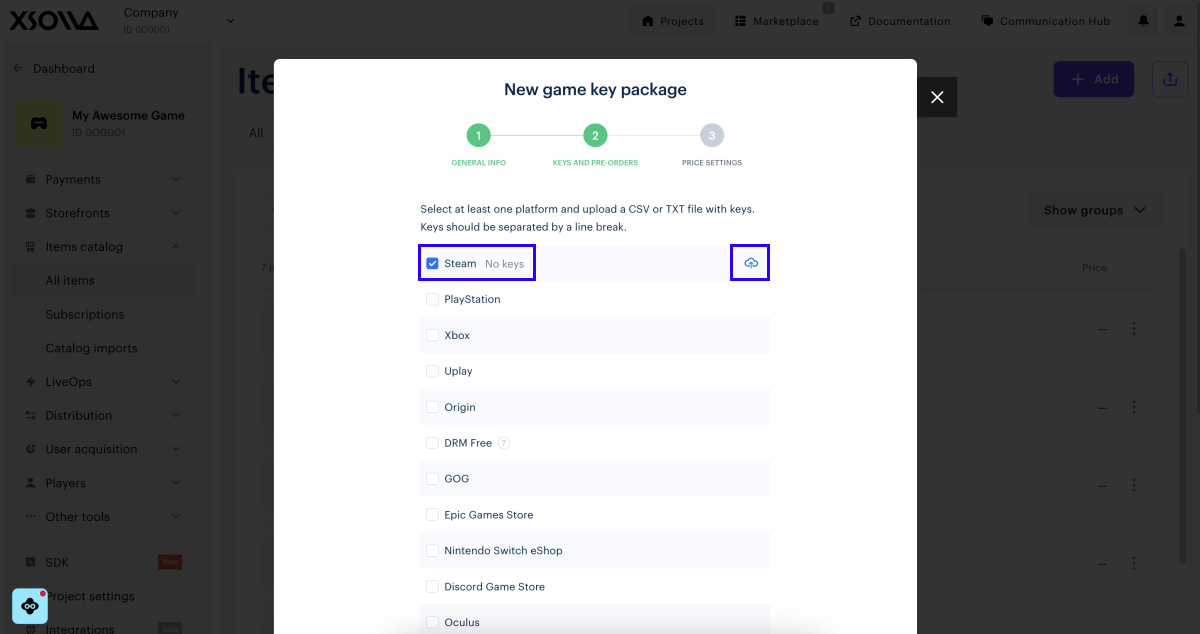
- Laden Sie die Schlüssel hoch:
- Aktivieren Sie das Kontrollkästchen neben dem Plattformnamen.
- Laden Sie eine CSV- oder TXT-Datei mit Schlüsseln hoch. Für jeden Schlüssel muss die alphanumerische Kombination eindeutig sein. Schlüssel mit identischen Kombinationen werden nicht hochgeladen.
- Klicken Sie auf Speichern und weiter.
- Legen Sie die Preise für die ausgewählten Plattformen fest. Legen Sie bei Bedarf regionale Preise fest.
- Klicken Sie auf Speichern und weiter.
- Schließen Sie das Modalfenster.
Hinweis
Ausführliche Informationen zur Konfiguration von Spielschlüsseln finden Sie in der Anleitung.
Paket-SKU für das Spiel im Startprogramm angeben
- Öffnen Sie Ihr Projekt im Kundenportal, und navigieren Sie zum Menüpunkt Distribution > Launcher.
- Wählen Sie im Dashboard den gewünschten Launcher aus, und klicken Sie auf Launcher bearbeiten.
- Klicken Sie im Abschnitt Spiele rechts neben Ihrem Spiel auf Einrichten.
- Klicken Sie auf Distribution.
- Wählen Sie auf der Registerkarte Vertriebsmodell die Option Pay-to-play (P2P) und dann die SKU aus, die Sie beim Erstellen des Spielschlüsselpakets im Online-Shop angegeben haben.
War dieser Artikel hilfreich?
Vielen Dank für Ihr Feedback!
Wir werden Ihr Feedback aufgreifen und dazu nutzen, Ihr Erlebnis verbessern.Haben Sie einen Tippfehler oder einen anderen Textfehler gefunden? Wählen Sie den Text aus und drücken Sie Strg+Eingabe.
