
So richten Sie E-Mail-Benachrichtigungen über Abonnements ein
Der Versand von individuellen Benachrichtigungen über Abonnementänderungen an die E-Mail-Adresse des jeweiligen Benutzers kann aktiviert oder deaktiviert werden.
Für die folgenden Ereignisse können Sie Benachrichtigungen und Erinnerungen versenden:
- Aktivierung eines sich automatisch verlängernden Abonnements
- Aktivierung eines manuell verlängerbaren Abonnements
- bevorstehende manuelle Zahlung
- verpasste manuelle Zahlung
- pausiertes Abonnement
- aktualisierte Abo-Modell
- bevorstehende automatische Zahlung
- Kündigung eines Abonnements
fehlgeschlagene automatische Zahlung
- Öffnen Sie Ihr Projekt im Kundenportal, und navigieren Sie zum Menüpunkt Artikelkatalog > Abonnements.
- Wechseln Sie zum Abschnitt Benachrichtigungsverwaltung.
- Stellen Sie den Umschalter für die gewünschten Benachrichtigungen auf Ein bzw. Aus.
Aufgrund gesetzlicher Bestimmungen können Sie die Benachrichtigungen für die folgenden Ereignisse nicht deaktivieren:
Aktivierung eines sich automatisch verlängernden Abonnements
aktualisiertes Abo-Modell
E-Mail-Vorlagen lassen sich über den entsprechenden Editor im Kundenportal anpassen.
Folgende Änderungen lassen sich im Editor vornehmen:
- E-Mail-Betreff
- E-Mail-Überschrift
- Bilder: Sie können ein Bild über der E-Mail-Überschrift einfügen
- Links zu sozialen Netzwerken im Footer
- Textfarbe
- Farbe der Schaltflächen, Rahmen und Links
- Farbton der E-Mail-Seite
- Hintergrund des gesamten Anzeigebereichs
- Eckenrundung
So ändern Sie die E-Mail-Vorlage:
- Navigieren Sie im Kundenportal zum Menüpunkt Artikelkatalog > Abonnements > Benachrichtigungsverwaltung.
- Klicken Sie neben der gewünschten Benachrichtigung auf E-Mail anpassen.
- Nehmen Sie Änderungen vor, und klicken Sie auf Veröffentlichen.
Betreff einer E-Mail ändern
E-Mail-Betrefftexte sind in 20 Sprachen verfügbar.
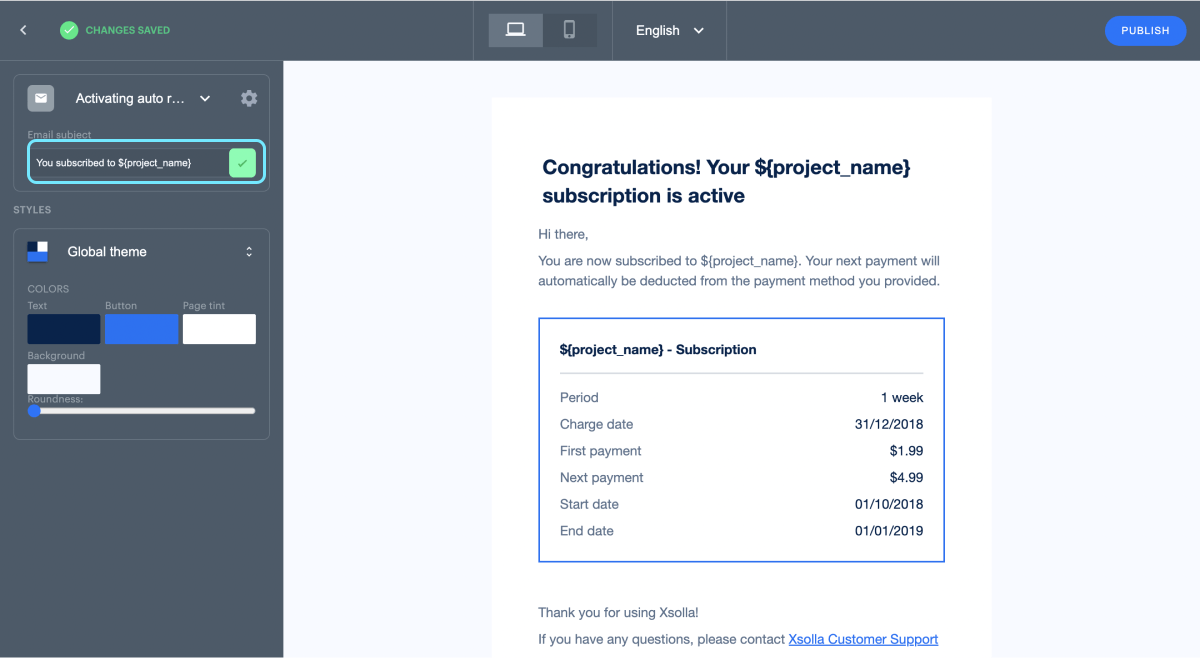
- Wechseln Sie im E-Mail-Editor in der ausgewählten Vorlage zum Feld E-Mail-Betreff.
- Geben Sie den Text in der Sprache ein, die dem ausgewählten Gebietsschema entspricht.
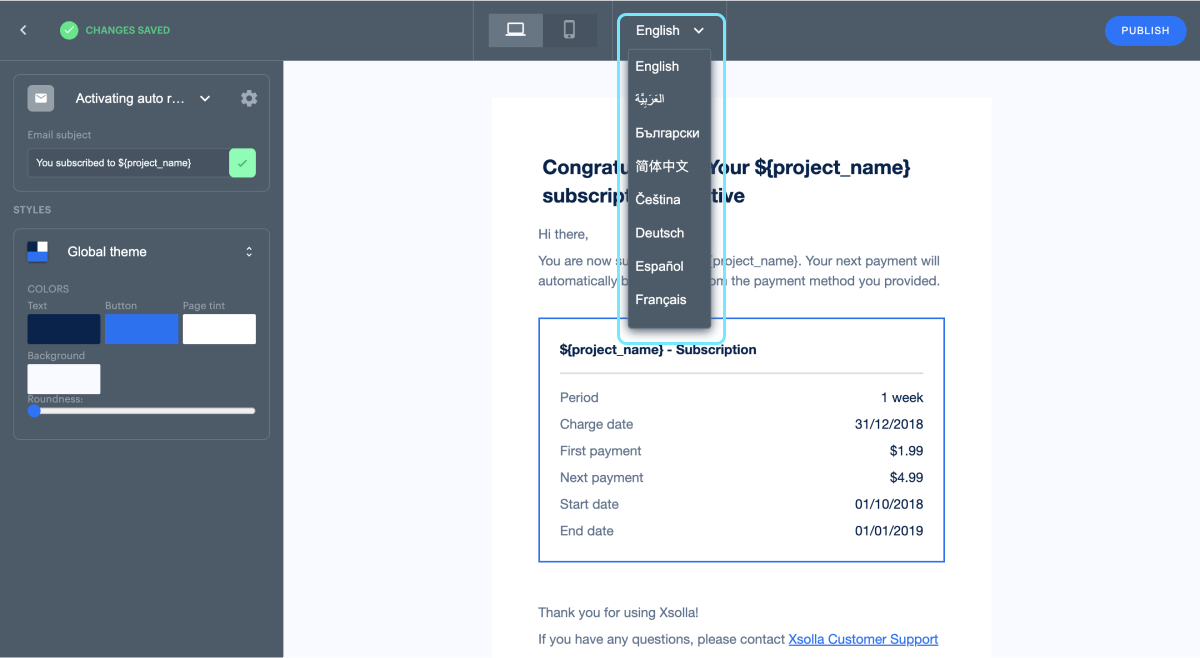
- Bearbeiten Sie den Text für andere Gebietsschemata, indem Sie nacheinander die jeweilige Sprache im Menü auswählen.
E-Mail-Überschrift ändern
E-Mail-Überschrifttexte sind in 20 Sprachen verfügbar.
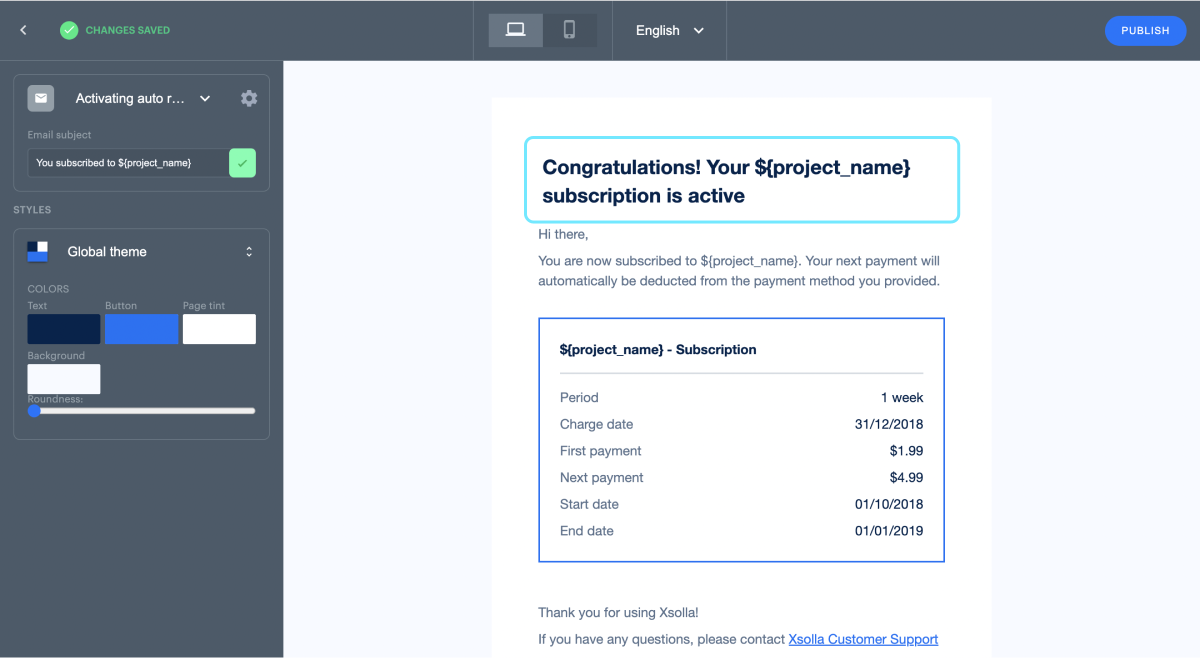
- Klicken Sie im E-Mail-Editor auf die E-Mail-Überschrift der ausgewählten Vorlage.
- Bearbeiten Sie die Überschrift für das ausgewählte Gebietsschema. Der String umfasst standardmäßig 32 Zeichen. Wenn Sie lange Wörter ohne Leerzeichen eingeben, verbreitert sich die Vorlage.
- Bearbeiten Sie die Überschrift für die verbliebenen Gebietsschemata, indem Sie nacheinander die jeweilige Sprache im Menü auswählen.
Bild hochladen
So laden Sie ein Bild hoch:
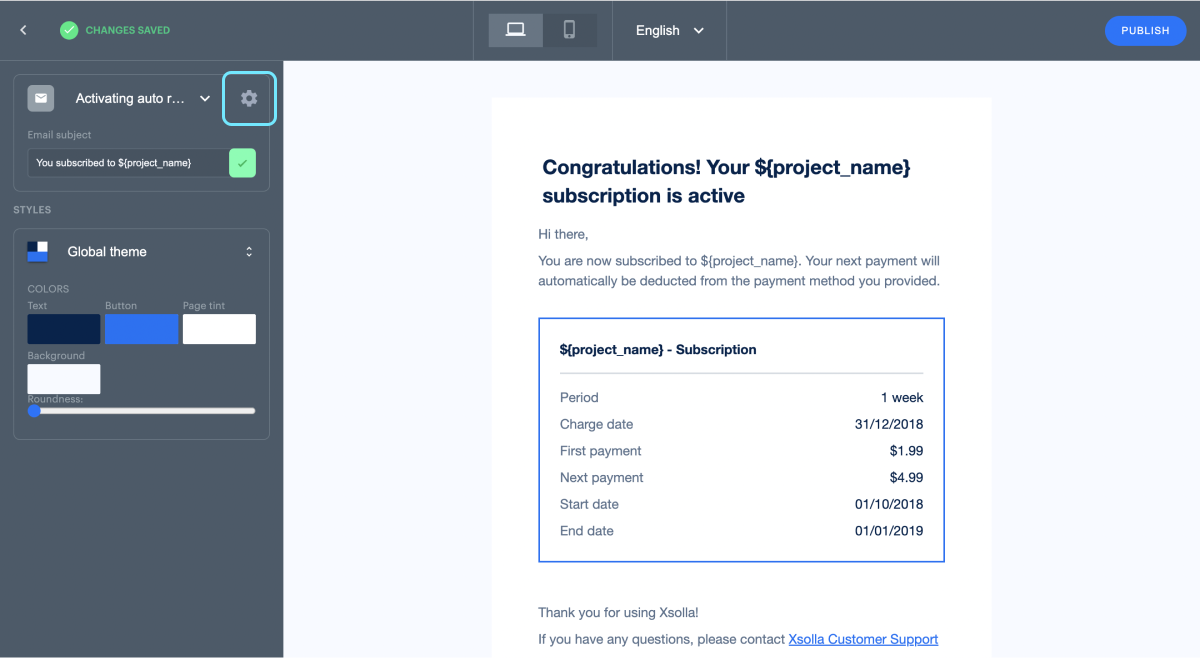
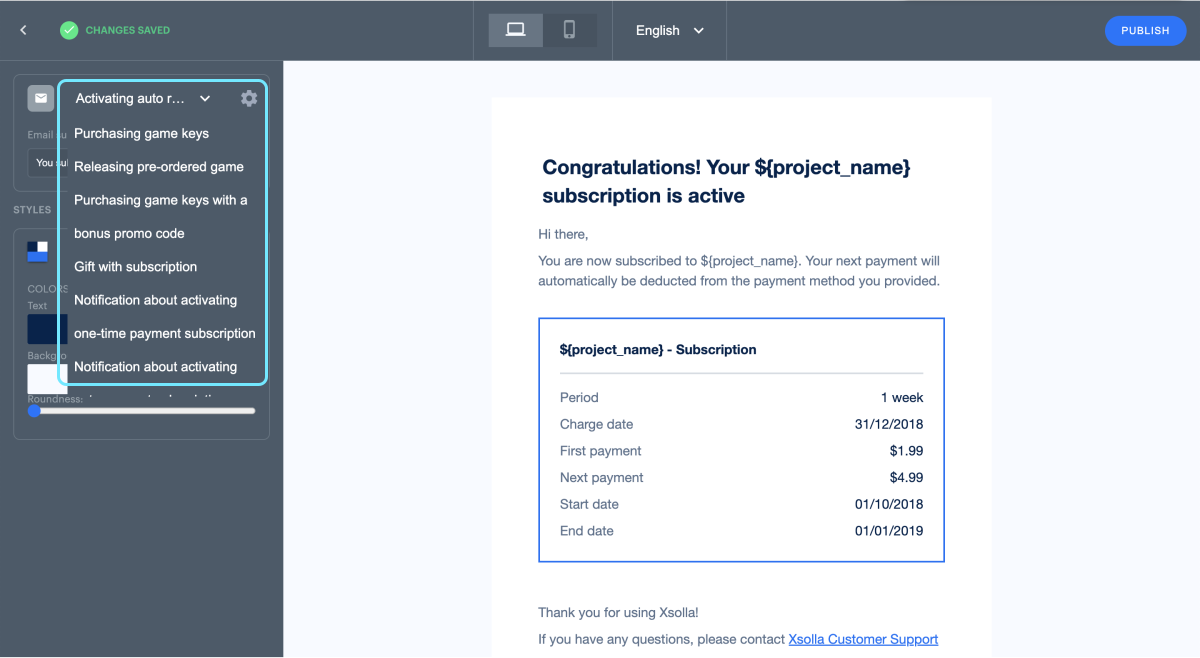
- Klicken Sie im E-Mail-Editor auf das ⚙-Symbol.
- Laden Sie im Abschnitt Bild eine Bilddatei hoch (unterstützte Formate: JPEG, PNG; max. Dateigröße: 10 MB).
Link zu sozialen Netzwerken hinzufügen
So fügen Sie dem Footer Social-Media-Links hinzu:
- Klicken Sie im E-Mail-Editor auf das ⚙-Symbol.
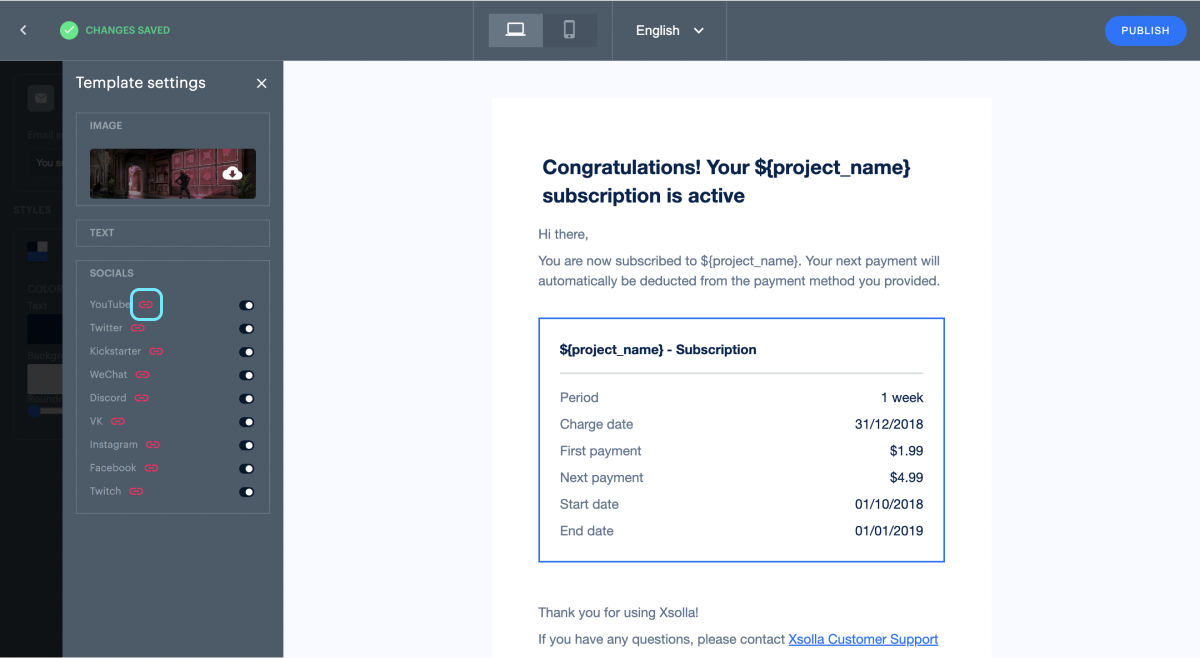
- Aktivieren Sie im Abschnitt Social Media die Umschalter neben den sozialen Netzwerken, die in der E-Mail angezeigt werden sollen.
- Klicken Sie auf das Link-Symbol neben dem Namen des sozialen Netzwerks, und geben Sie die URL Ihres Social-Media-Auftritts an.
Erscheinungsbild ändern
Das Erscheinungsbild der E-Mail können Sie im Block Stile anpassen. Das können Sie ändern:
- Textfarbe
- Farben der Schaltflächen, Rahmen und Links
- Farbton der E-Mail-Seite
- Hintergrund des gesamten Anzeigebereichs
- Eckenrundung
Haben Sie einen Tippfehler oder einen anderen Textfehler gefunden? Wählen Sie den Text aus und drücken Sie Strg+Eingabe.
