Erstes Projekt erstellen
Das Kundenportal ist das wichtigste Tool für die Konfiguration der Xsolla-Funktionen und auch für die Arbeit mit Analytics und Transaktionen unerlässlich.
Die bei der Registrierung angegebenen Daten zu Ihrer Firma und zu Ihrer Anwendung dienen dazu, eine Entwurfsfassung der Xsolla-Lizenzvereinbarung zu erstellen und für Sie geeignete Lösungen vorzuschlagen. Sie können die Daten später ändern, allerdings verkürzt sich die Dauer bis zur Lizenzvereinbarungsunterzeichnung, wenn Sie bei der Registrierung korrekte Angaben machen.
So erstellen Sie ein Projekt:
- Registrieren Sie sich im Kundenportal.
Regeln für die Passwortgenerierung
Das Kundenportal-Passwort darf Buchstaben, Ziffern und Sonderzeichen umfassen und muss Folgendes enthalten:
- mindestens 8 Zeichen
- mindestens eine Ziffer
- mindestens einen Großbuchstaben
- mindestens einen Kleinbuchstaben
Für eine optimale Passwortsicherheit empfehlen wir:
- das Passwort mindestens alle 90 Tage zu ändern
- ein neues Passwort zu vergeben, das nicht mit den letzten vier Passwörtern Ihres Kontos übereinstimmt
- ein einzigartiges Passwort zu vergeben, das Sie nirgendwo anders verwenden
- das Passwort nicht an einem Ort zu speichern, an dem es leicht zugänglich ist
- das Passwort in einem Passwortmanager zu speichern
Das Kundenportal verwendet die Zwei-Faktor-Authentifizierung und sendet bei jedem Authentifizierungsversuch einen Bestätigungscode.
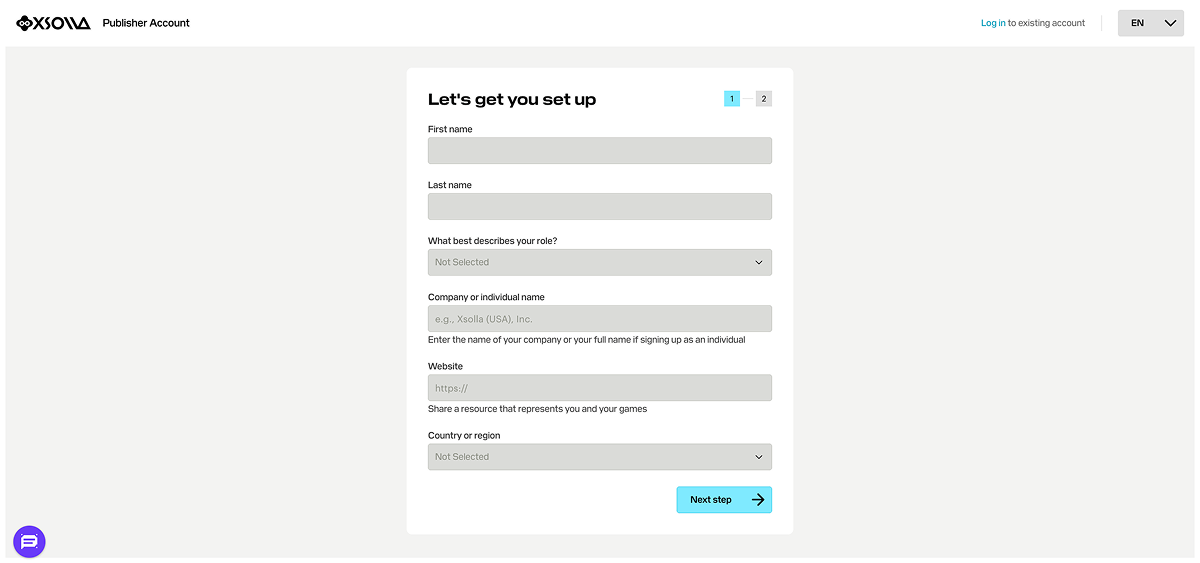
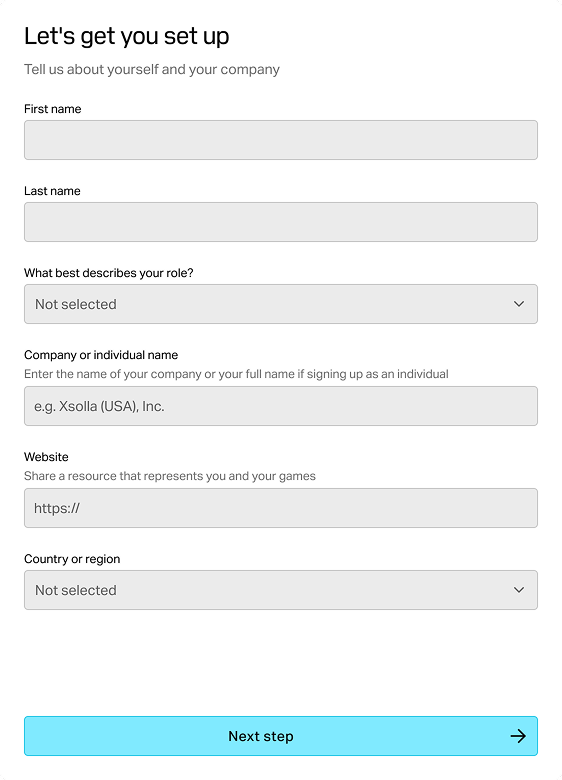
- Geben Sie die folgenden Informationen an, um Ihr Konto zu erstellen:
- Vor- und Nachname
- Ihre Rolle in der Firma
- Firmenname. Wenn Sie sich als natürliche Person registrieren, geben Sie bitte Ihren vollständigen Namen ein.
- Link zu detaillierten Informationen über Sie und Ihr Spiel oder Produkt (optional)
- Ihr Land bzw. Ihre Region
- Klicken Sie auf Nächster Schritt.
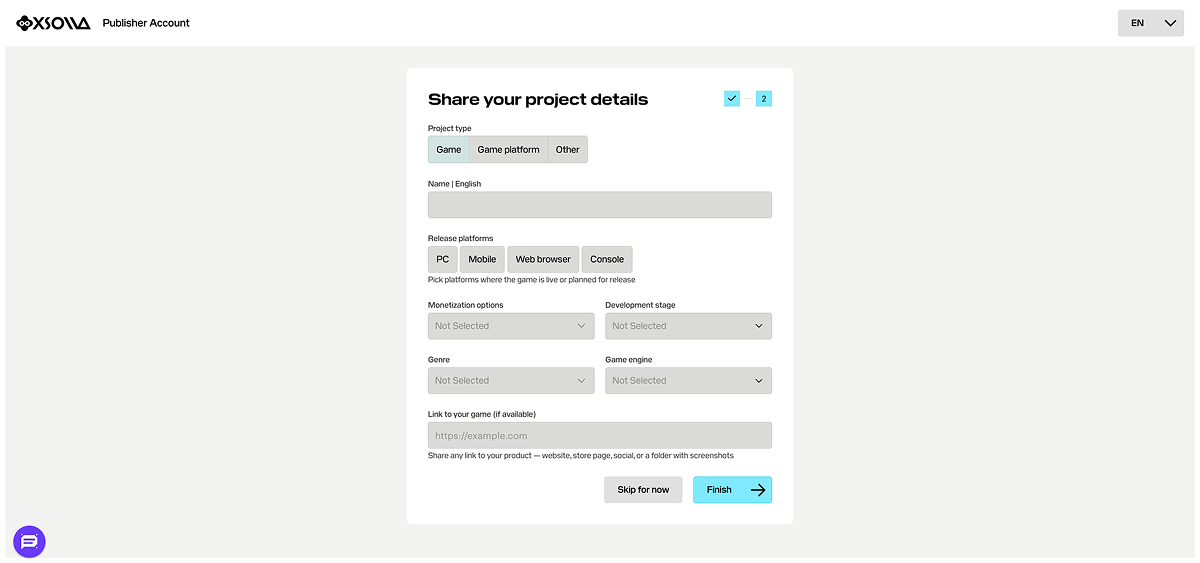
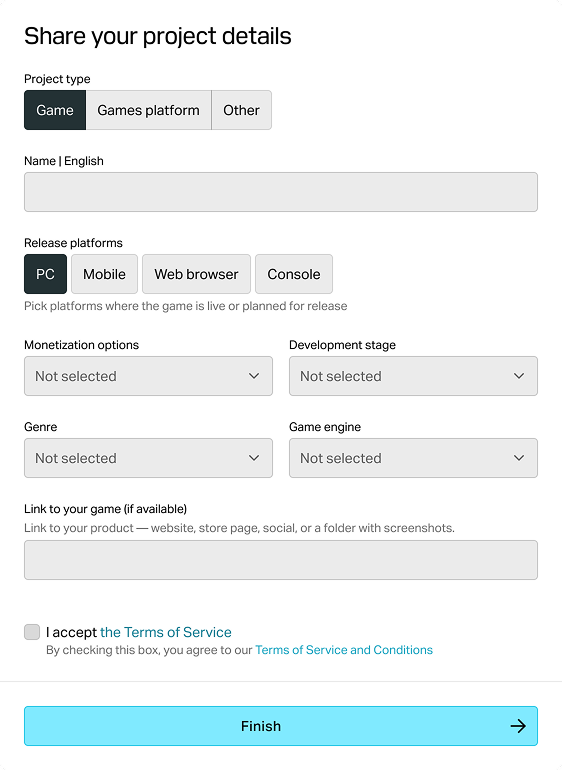
- Um Ihr erstes Projekt automatisch zu erstellen, geben Sie bitte die wichtigsten Informationen dazu an:
- Wählen Sie einen Projekttyp aus: Spiel, Spieleplattform oder Sonstiges.
- Vergeben Sie einen englischen Projektnamen.
- Bitte wählen Sie eine oder mehrere Release-Plattformen aus.
- Wählen Sie die Monetarisierungsoptionen aus, die Sie verwenden oder zu verwenden beabsichtigen.
- Wählen Sie aus, in welcher Entwicklungsphase sich Ihr Projekt aktuell befindet.
- Wenn als Projekttyp die Option Spiel ausgewählt haben, müssen Sie das Genre und die Spiel-Engine angeben.
- Fügen Sie eine Link hinzu, der auf Ihr Spiel oder Produkt verweist (optional).
- Klicken Sie auf Abschließen.
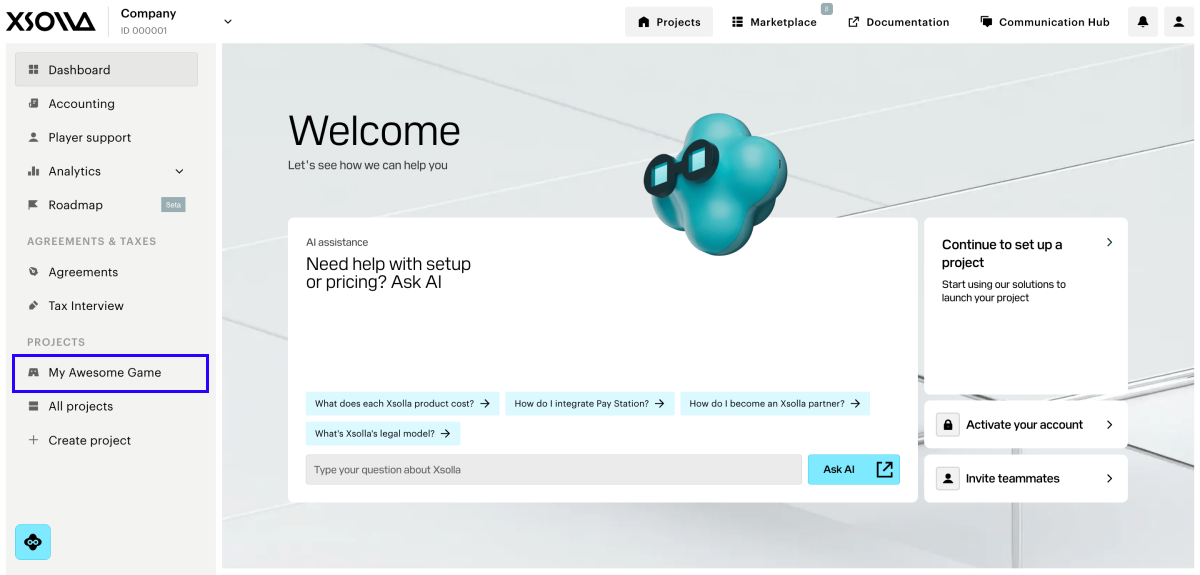
Sobald das Projekt erstellt wurde, werden Sie zur Firmenseite weitergeleitet. Das erstellte Projekt wird in der Seitenleiste angezeigt:
- Klicken Sie auf den Projektnamen, um mit der Integration der Xsolla-Produkte und ‑Lösungen zu beginnen.
- Wechseln Sie in die Projekteinstellungen, und fügen Sie ggf. weitere Sprachen und lokalisierte Projektnamen hinzu (optional).
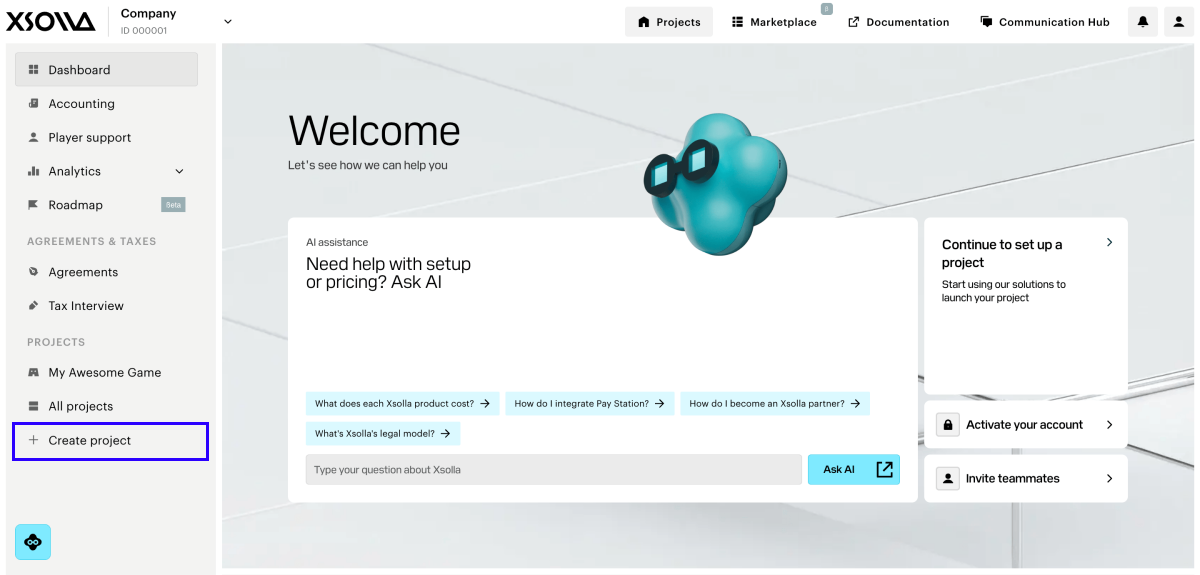
Wenn Sie mehrere Spiele oder Produkte haben, müssen Sie für jedes ein separates Projekt erstellen. Klicken Sie dazu auf der Firmenseite in der Seitenleiste auf Projekt erstellen, und geben Sie die erforderlichen Informationen ein.
Während des Integrationsprozesses benötigen Sie die Projekt-ID. Diese wird im Kundenportal neben dem Projektnamen angezeigt.
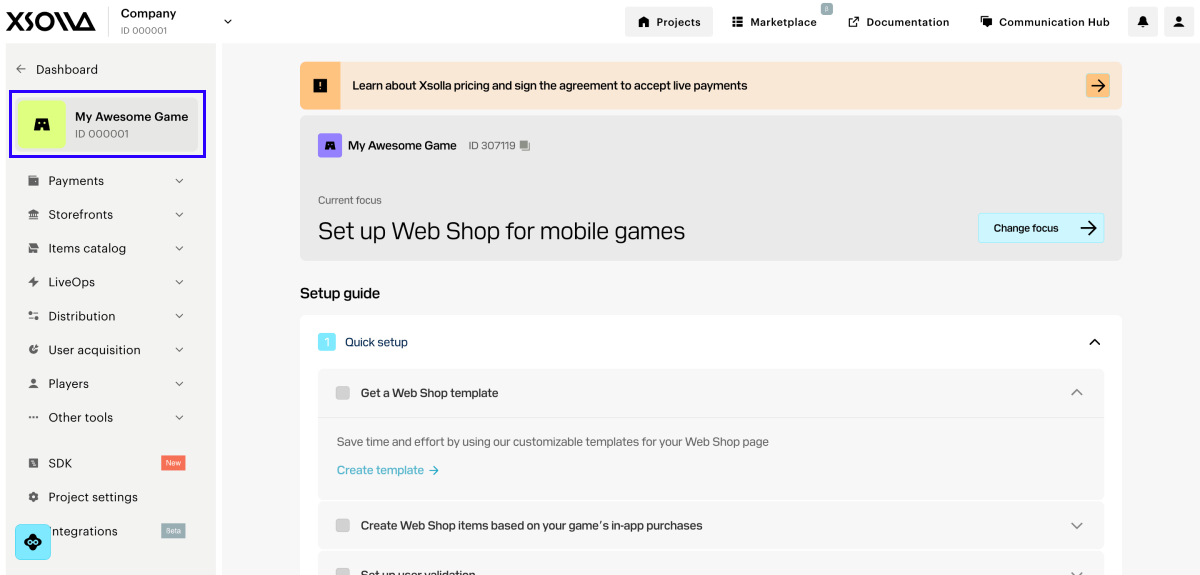
Das Unternehmenskonto ist das wichtigste Tool zur Konfiguration der Xsolla-Funktionen sowie zur Arbeit mit Analytics und Transaktionen.
Xsolla entwickelt Tools für verschiedene Geschäftskategorien. Um die Navigation zu vereinfachen, werden diese Tools je nach Zielgruppe in separate Konten zusammengefasst.
Die Dokumentation ist ebenfalls auf die Zielgruppe zugeschnitten: Wählen Sie links im Menü das Unternehmenskonto, das Ihrem Profil entspricht, um relevante Anleitungen anzuzeigen.
Die vollständige Liste der verfügbaren Unternehmenskonten finden Sie im Account Hub .
Die bei der Registrierung angegebenen Daten zu Ihrem Unternehmen und Ihrer Anwendung werden verwendet, um eine Lizenzvereinbarung zu entwerfen und Ihnen geeignete Lösungen vorzuschlagen. Sie können die Daten später ändern, doch die Angabe korrekter Daten bei der Registrierung beschleunigt die Unterzeichnung der Vereinbarung.
So registrieren Sie sich bei Xsolla und erstellen Ihr erstes Projekt:
- Wählen Sie die entsprechende Zielgruppe im Account Hub , und fahren Sie mit der Registrierung fort.
Regeln zur Passwortvergabe
Das Passwort für das Unternehmenskonto darf aus Buchstaben, Ziffern und Sonderzeichen bestehen und muss mindestens Folgendes enthalten:
- 8 Zeichen
- eine Ziffer
- einen Großbuchstaben
- einen Kleinbuchstaben
Zum Schutz des Passworts empfehlen wir Folgendes:
- Ändern Sie Ihr Passwort mindestens alle 90 Tage
- Verwenden Sie bei der Vergabe eines neuen Passwort keines der letzten vier Passwörter
- Vergeben Sie ein einzigartiges Passwort, das Sie nirgendwo sonst nutzen
- Hinterlegen Sie Ihr Passwort nicht an leicht zugänglichen Orten
- Speichern Sie Ihr Passwort in einem Passwortmanager
Bei Unternehmenskonten kommt eine Zwei-Faktor-Authentifizierung zum Einsatz: Es wird bei jedem Authentifizierungsversuch ein Bestätigungscode versendet.
Geben Sie die folgenden Informationen bei der Registrierung an:
- Ihren Vor- und Nachnamen.
- Ihre Stellenbezeichnung im Unternehmen.
- Firmenname oder Ihr vollständiger Name, sofern Sie sich als natürliche Person registrieren.
- Link zur Unternehmenswebsite oder zur Website mit detaillierten Informationen über Ihr Spiel (optional).
- Ihr Land oder Ihre Region.
Klicken Sie auf Nächster Schritt.
Um Ihr erstes Projekt zu erstellen, geben Sie bitte die wesentlichen Informationen dazu an:
- Wählen Sie einen Projekttyp: Spiel, Spieleplattform oder Sonstiges.
- Vergeben Sie einen englischen Projektnamen.
- Wählen Sie mindestens eine Release-Plattformen.
- Wählen Sie die Monetarisierungsoptionen, die Sie verwenden oder planen zu verwenden.
- Wählen Sie ein Entwicklungsphase aus.
- Wenn Sie als Projekttyp Spiel gewählt haben, müssen Sie das Genre und die Spiel-Engine auswählen.
- Fügen Sie einen Link zu Ihrem Spiel hinzu (optional).
Überprüfen Sie die Nutzungsbedingungen, und aktivieren Sie das Kontrollkästchen, um der Vereinbarung zuzustimmen.
Klicken Sie auf Abschließen.
Sobald das Projekt erstellt ist, werden Sie zur Projektseite weitergeleitet. Unter dem Menüpunkt Einstellungen > Projekt können Sie weitere Sprachen hinzufügen und lokalisierte Projektnamen vergeben (optional).
Wenn Sie mehrere Spiele haben, müssen Sie für jedes ein separates Projekt erstellen. Gehen Sie dazu wie folgt vor:
Klicken Sie im Header auf den Projektnamen, und wechseln Sie zu Alle Projekte .
Klicken Sie auf Projekt erstellen, und geben Sie die erforderlichen Informationen an.
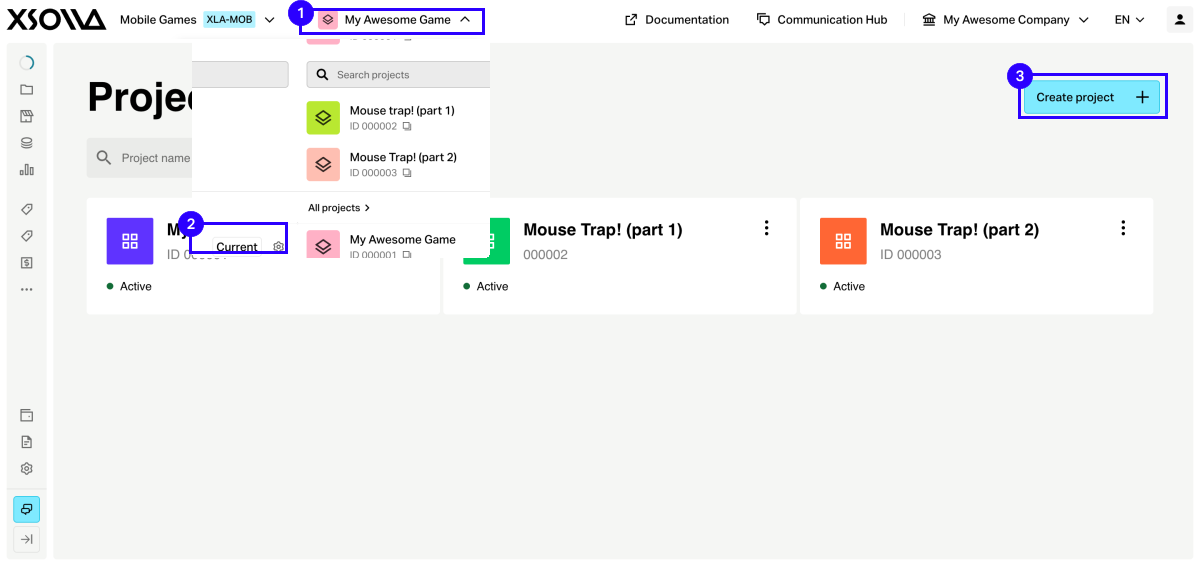
Während des Integrationsprozesses müssen Sie die Projekt-ID angeben, die in Ihrem Konto neben dem Projektnamen zu finden ist.
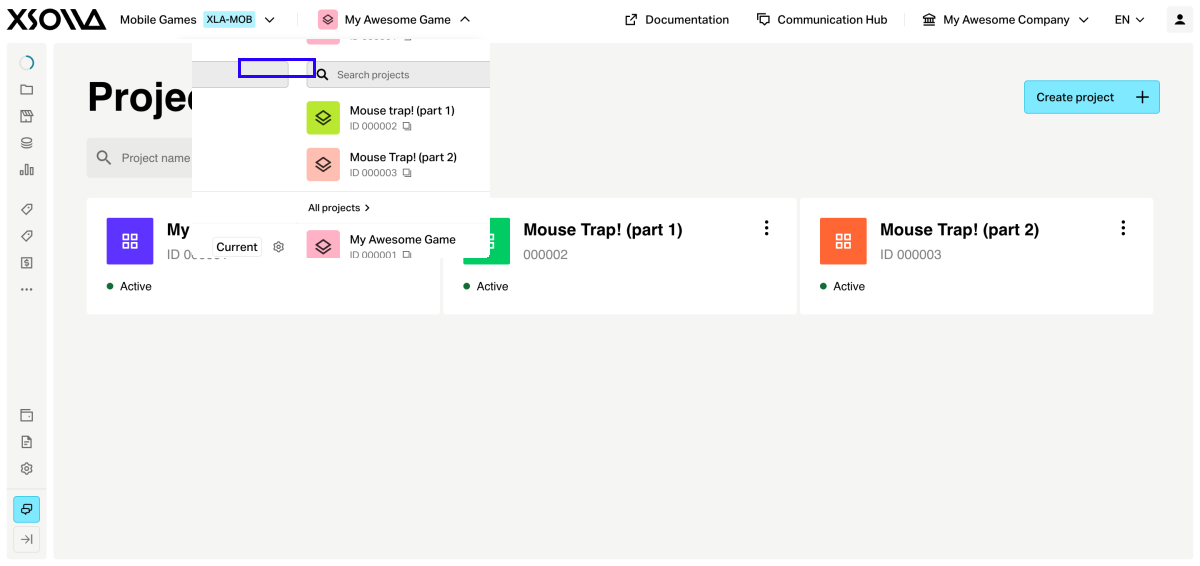
Sobald das Projekt erstellt ist, werden Sie zur Projektseite weitergeleitet. Unter dem Menüpunkt Einstellungen > Projekt können Sie weitere Sprachen hinzufügen und lokalisierte Projektnamen vergeben (optional).
Wenn Sie mehrere Spiele haben, müssen Sie für jedes ein separates Projekt erstellen. Gehen Sie dazu wie folgt vor:
Klicken Sie im Header auf den Projektnamen, und wechseln Sie zu Alle Projekte .
Klicken Sie auf Projekt erstellen, und geben Sie die erforderlichen Informationen an.
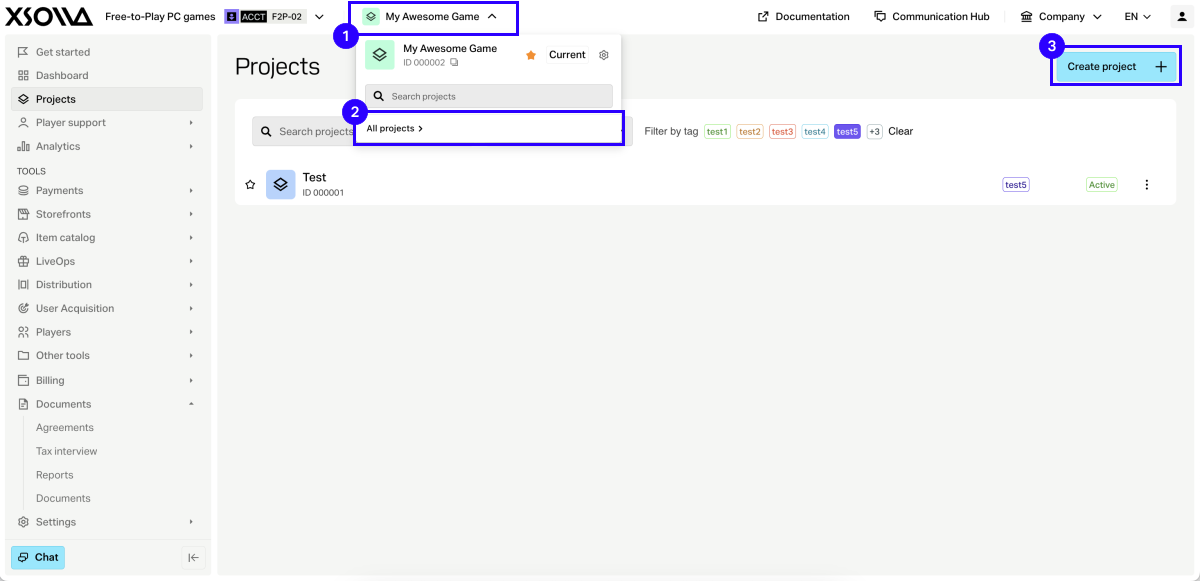
Während des Integrationsprozesses müssen Sie die Projekt-ID angeben, die in Ihrem Konto neben dem Projektnamen zu finden ist.
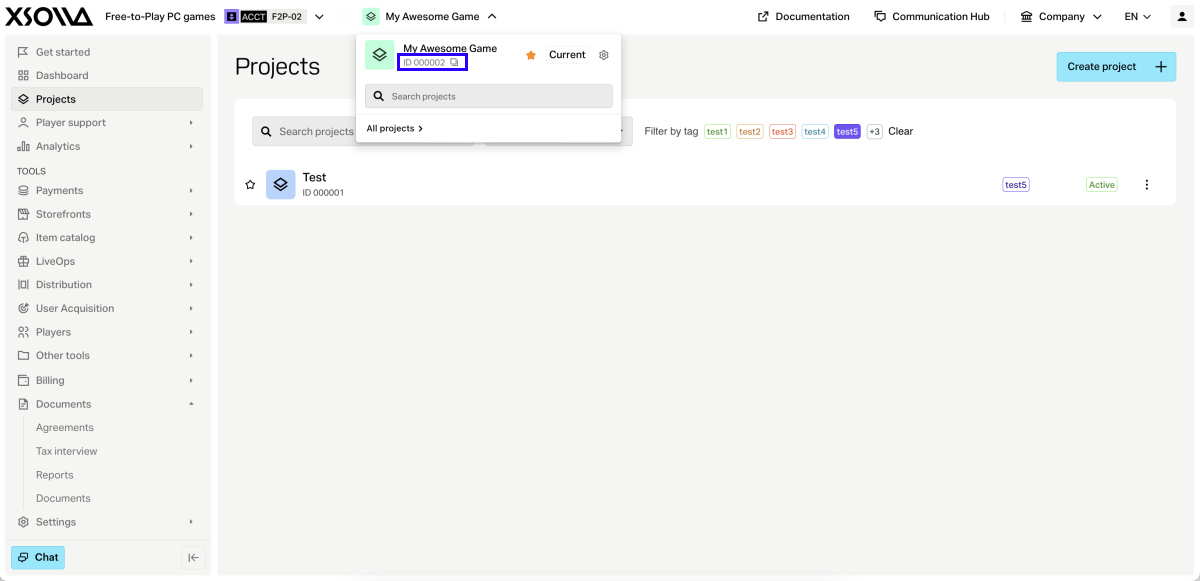
Sobald das Projekt erstellt ist, werden Sie zur Projektseite weitergeleitet. Unter dem Menüpunkt Einstellungen > Projekt können Sie weitere Sprachen hinzufügen und lokalisierte Projektnamen vergeben (optional).
Wenn Sie mehrere Spiele haben, müssen Sie für jedes ein separates Projekt erstellen. Gehen Sie dazu wie folgt vor:
Klicken Sie im Header auf den Projektnamen, und wechseln Sie zu Alle Projekte .
Klicken Sie auf Projekt erstellen, und geben Sie die erforderlichen Informationen an.
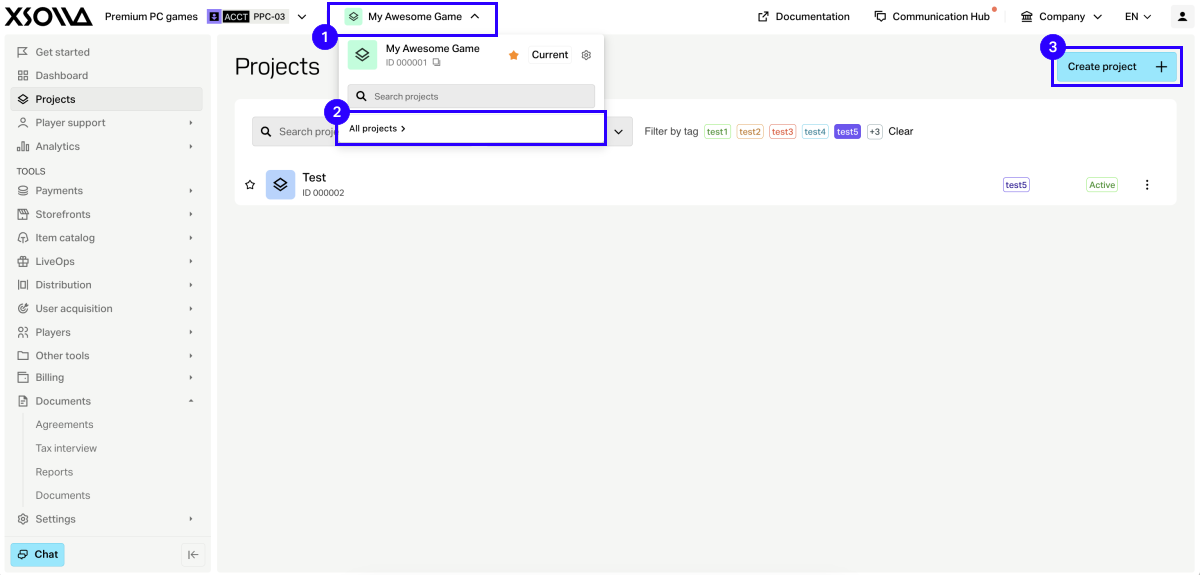
Während des Integrationsprozesses müssen Sie die Projekt-ID angeben, die in Ihrem Konto neben dem Projektnamen zu finden ist.
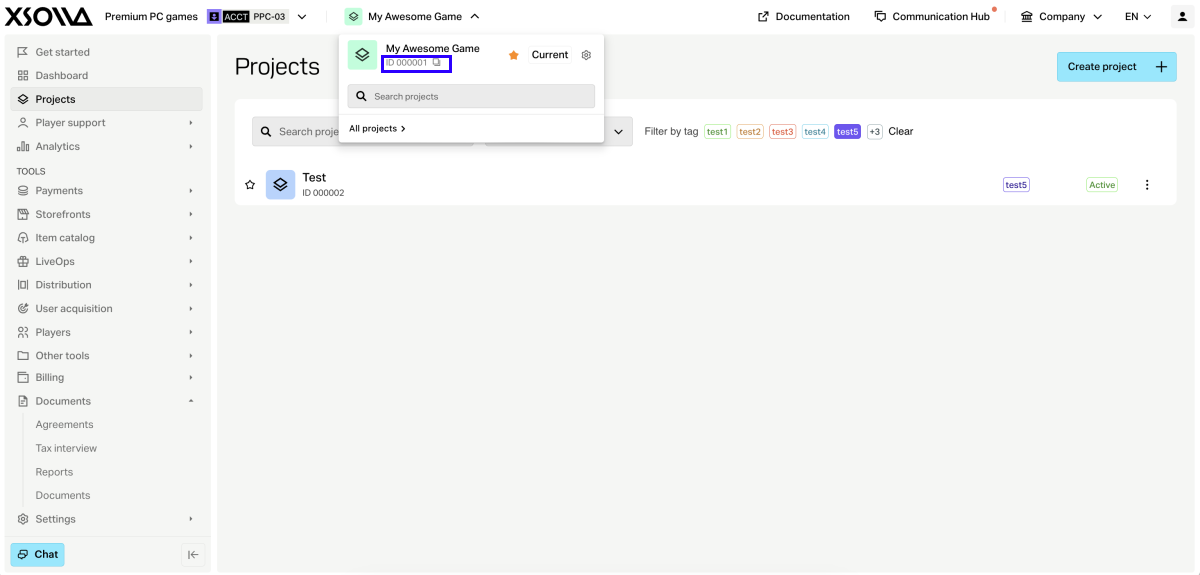
Sobald das Projekt erstellt ist, werden Sie zur Projektseite weitergeleitet. Unter dem Menüpunkt Einstellungen > Projekt können Sie weitere Sprachen hinzufügen und lokalisierte Projektnamen vergeben (optional).
Wenn Sie mehrere Spiele haben, müssen Sie für jedes ein separates Projekt erstellen. Gehen Sie dazu wie folgt vor:
Klicken Sie im Header auf den Projektnamen, und wechseln Sie zu Alle Projekte .
Klicken Sie auf Projekt erstellen, und geben Sie die erforderlichen Informationen an.
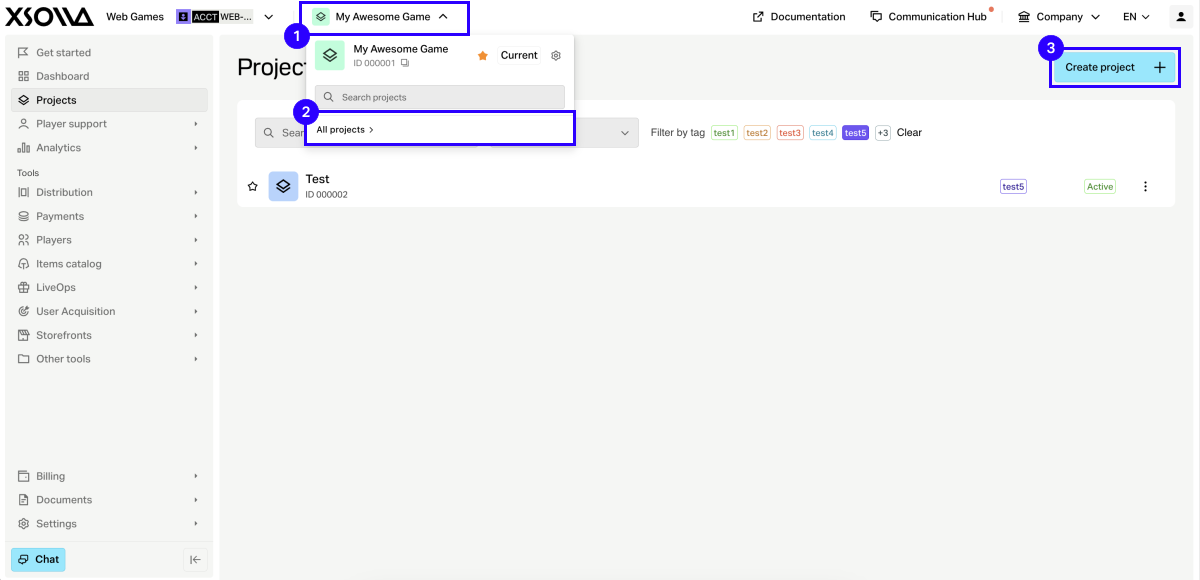
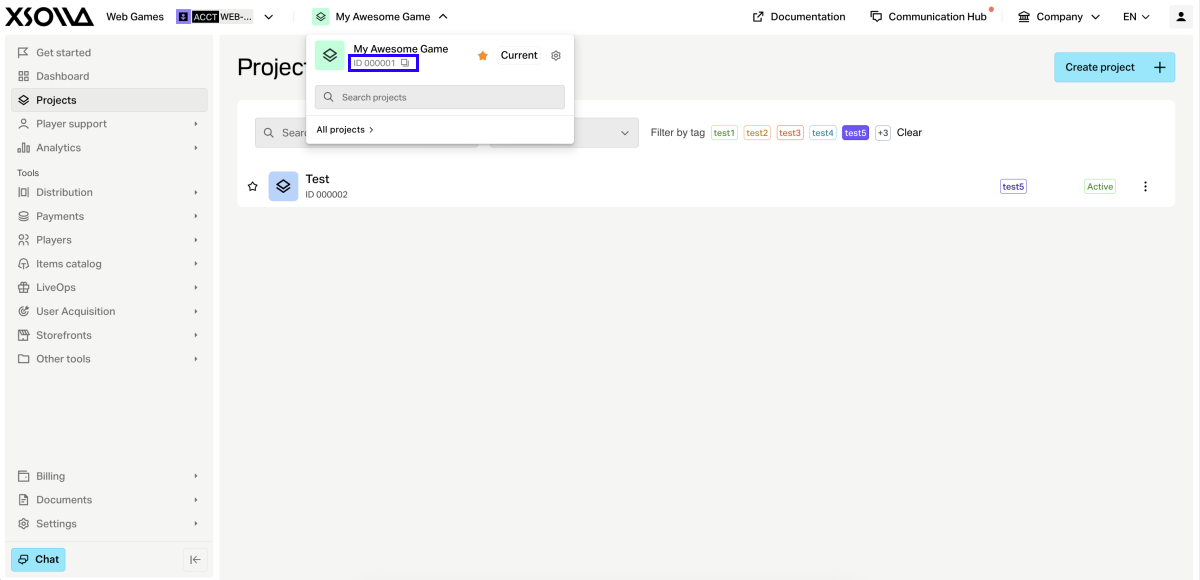
Während des Integrationsprozesses müssen Sie die Projekt-ID angeben, die in Ihrem Konto neben dem Projektnamen zu finden ist.
Weitere Informationen
Letztmalig aktualisiert: 7. September 2026Haben Sie einen Tippfehler oder einen anderen Textfehler gefunden? Wählen Sie den Text aus und drücken Sie Strg+Eingabe.
