
So gruppieren und sortieren Sie Artikel im Katalog
Sie können Artikel in Gruppen zusammenfassen. In der Gruppe können identische und unterschiedliche Artikelarten enthalten sein:
- Virtuelle Gegenstände
- Virtuelle Währung
- Virtuelle Währungspakete
- Bundles
- Spielschlüssel
Hauptmerkmale:
- Hinzufügen desselben Artikels in mehrere Gruppen
- Gruppenreihenfolge änderbar
- Artikelreihenfolge änderbar
Gruppen einrichten:
- Gruppen im Kundenportal erstellen und bearbeiten.
- Artikel hinzufügen und Gruppeninformationen abrufen:
Über Kundenportal einrichten
Gruppe erstellen
So erstellen Sie eine Gruppe für virtuelle Gegenstände:
- Öffnen Sie Ihr Projekt im Kundenportal, und navigieren Sie zum Menüpunkt Artikelkatalog > Alle Artikel.
- Klicken Sie auf Hinzufügen, und wählen Sie aus der Drop-down-Liste die Option Gruppe aus.
- Geben Sie die folgenden Parameter an:
- Externe ID - eindeutiger Gruppencode.
- Gruppenname.
- Schalten Sie die Option Gruppe im Online-Shop anzeigen auf Ein.
- Klicken Sie auf Gruppe erstellen.
Gruppe bearbeiten
So bearbeiten Sie eine Gruppe:
- Öffnen Sie Ihr Projekt im Kundenportal, und navigieren Sie zum Menüpunkt Artikelkatalog > Alle Artikel.
- Klicken Sie auf Gruppen anzeigen.
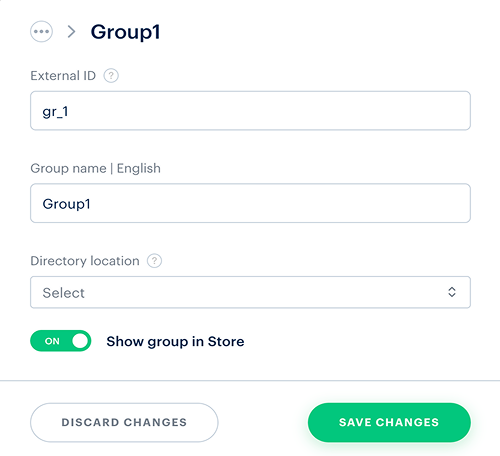
- Klicken Sie auf ⋮ neben der gewünschten Gruppe, und wählen Sie in der Drop-down-Liste die Option Bearbeiten aus.
- Nehmen Sie die nötigen Änderungen vor, und klicken Sie auf Speichern.
- Erscheint diese Gruppe nicht in der Antwort auf den API-Aufruf Gegenstandsgruppen-Liste erhalten.
- Wird nicht in den Eigenschaften der in dieser Gruppe enthaltenen Gegenstände angezeigt, wenn Sie Client-Methoden zum Abrufen einer Liste von Gegenständen aufrufen.
Gegenstand zu Gruppe hinzufügen
Um einen virtuellen Gegenstand einer gewünschten Gruppe hinzuzufügen, müssen Sie die Gruppe angeben:
- beim Erstellen eines neues Gegenstands
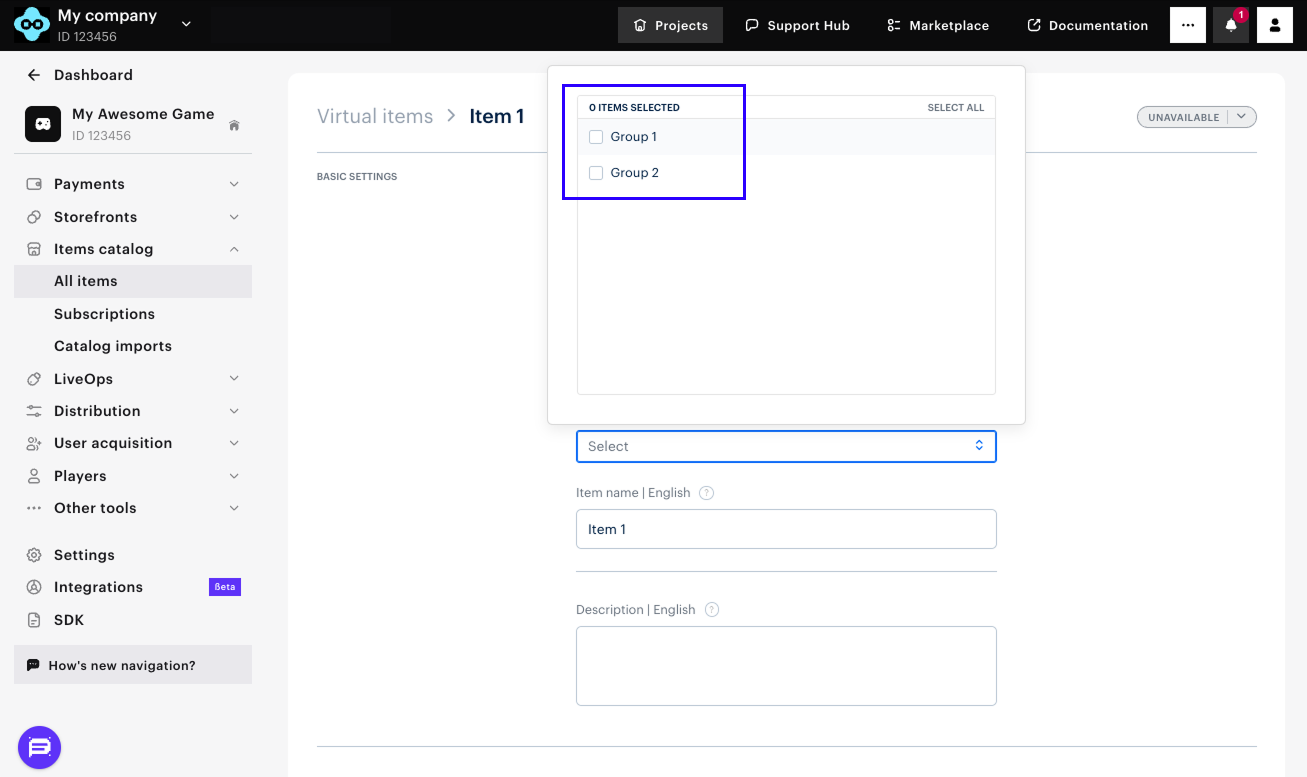
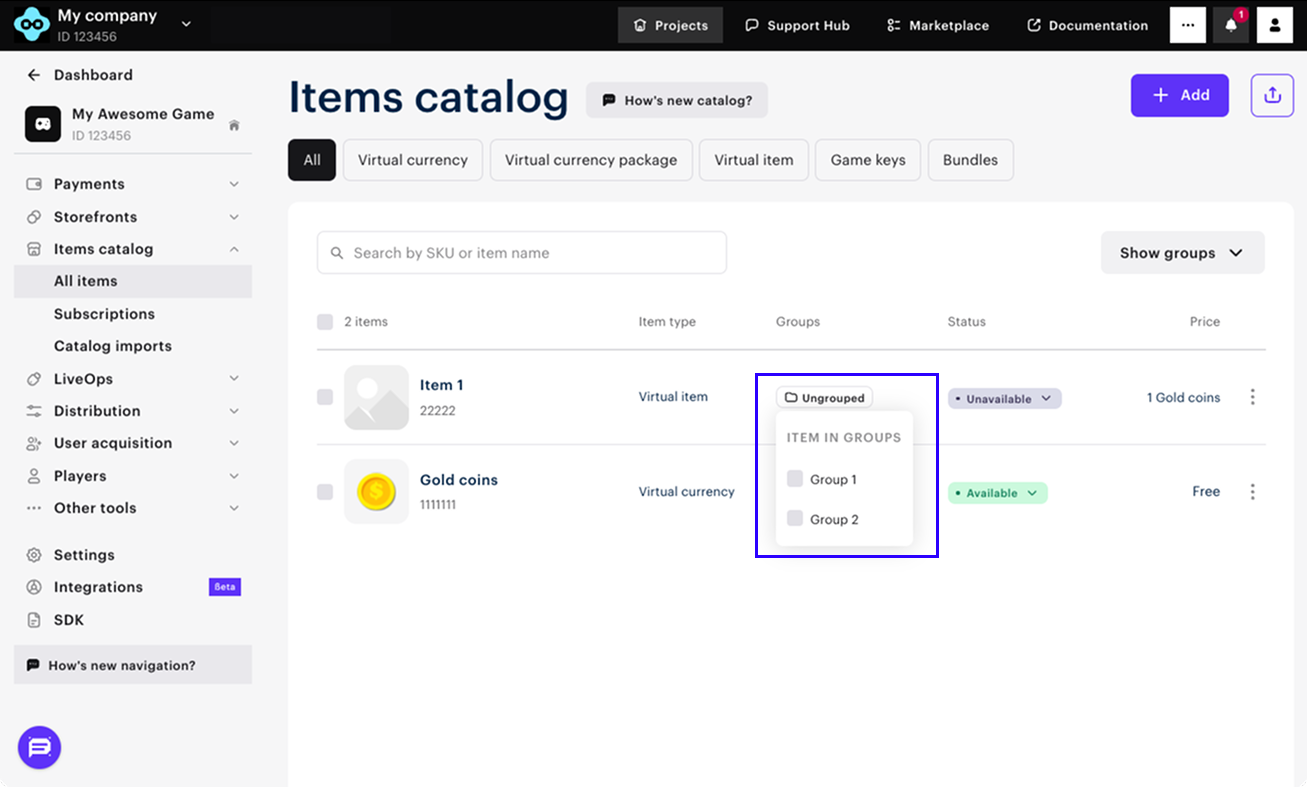
- beim Bearbeiten eines vorhandenen Gegenstands im Kundenportal:
- in den grundlegenden Einstellungen des Gegenstands
- In der Drop-down-Liste der Gruppen in der Liste der virtuellen Gegenstände
- Sie können nicht sortiert werden.
- Sie lassen sich nicht über den API-Aufruf Gegenstandsliste nach angegebener Gruppe abrufen abrufen.
Gegenstände sortieren
So sortieren Sie Artikel innerhalb einer Gruppe:
- Öffnen Sie Ihr Projekt im Kundenportal, und navigieren Sie zum Menüpunkt Artikelkatalog > Alle Artikel.
- Klicken Sie auf Gruppe anzeigen.
- Wechseln Sie zur gewünschten Gruppe.
- Bewegen Sie den Mauszeiger über die Nummer des Artikels. Daraufhin wird das Symbol ☰ angezeigt. Ziehen Sie den Artikel an die neue Position.
Gruppen sortieren
So sortieren Sie Gruppen:
- Öffnen Sie Ihr Projekt im Kundenportal, und navigieren Sie zum Menüpunkt Artikelkatalog > Alle Artikel.
- Klicken Sie auf Gruppe anzeigen.
- Bewegen Sie den Mauszeiger über den Namen der Gruppe. Daraufhin wird das Symbol ☰ angezeigt. Ziehen Sie die Gruppe an die neue Position.
Über die API einrichten
Gegenstand zu Gruppe hinzufügen
Um einen Artikel über API-Aufrufe einer bestehenden Gruppe hinzuzufügen, müssen Sie das Array mit dem external_id-Parameter der Gruppen, zu denen der Artikel gehören soll, im Feld group übermitteln:
- Spielschlüssel – verwenden Sie die API-Aufrufe Spiel erstellen, Spiel nach SKU aktualisieren und Spiel nach ID aktualisieren.
- Virtuelle Gegenstände – verwenden Sie die API-Aufrufe Virtuellen Gegenstand erstellen und Virtuellen Gegenstand aktualisieren.
- Virtuelle Währung – verwenden Sie die API-Aufrufe Virtuelle Währung erstellenund Virtuelle Währung aktualisieren.
- Virtuelle Währungspakete – verwenden Sie die API-Aufrufe Virtuelles Währungspaket erstellen und Virtuelles Währungspaket aktualisieren.
- Bundles – verwenden Sie die API-Aufrufe Bundle erstellen und Bundle aktualisieren.
Anfragebeispiel:
- json
 1{
 2  "sku": "sword",
 3  "name": {
 4    "en": "Sword"
 5  },
 6  "is_enabled": true,
 7  "is_free": false,
 8  "order": 1,
 9  "description": {
10    "en": "A sword is a bladed melee weapon intended for cutting or thrusting that is longer than a knife or dagger, consisting of a long blade attached to a hilt."
11  },
12  "prices": [
13    {
14      "amount": 100,
15      "currency": "USD",
16      "is_enabled": true,
17      "is_default": true
18    }
19  ],
20  "vc_prices": [],
21  "is_show_in_store": true,
22  "groups": [
23    "chests",
24    "bonus"
25  ]
26}
Liste der Gruppen abrufen
Um die Liste aller Gruppen abzurufen, verwenden Sie den API-Aufruf Gegenstandsgruppen-Liste erhalten. Um die Liste der Gegenstände der angegebenen Gruppe abzurufen, übergeben Sie den external_id Parameter an den API-Aufruf Abrufen der Gegenstandsliste nach der angegebenen Gruppe.
Artikel filtern
So filtern Sie Artikel der gewünschten Gruppe:
- Rufen Sie die Artikelliste über die folgenden API-Aufrufe ab:
- Suchen Sie mithilfe der Filterung die Artikel mit dem Parameter
external_idin der gewünschten Gruppe, die im Parametergroupsangegeben ist.
Haben Sie einen Tippfehler oder einen anderen Textfehler gefunden? Wählen Sie den Text aus und drücken Sie Strg+Eingabe.
