So gruppieren und sortieren Sie Artikel im Katalog
Sie können Artikel zu Gruppen zusammenfassen. Eine Gruppe kann Artikel desselben oder unterschiedlicher Typen enthalten:
- Virtuelle Gegenstände
- Virtuelle Währung
- Virtuelle Währungspakete
- Bundles
- Spielschlüssel
Die Reihenfolge der Gruppen und der darin enthaltenen Artikel beeinflusst, wie der Katalog in Ihrem Shop – auf der Website oder in der App – aussieht. Eine richtig konfigurierte Reihenfolge hilft Ihnen, effektiver mit Verkäufen zu arbeiten: Sie können beliebte Artikel und Gruppen zuerst den Nutzern anzeigen.
Wenn Sie die Liste der Artikelgruppen anfordern, werden die Gruppen in der sortierten Reihenfolge zurückgegeben. Ebenso werden beim Anfordern von Artikeln nach Gruppe die Artikel in ihrer sortierten Reihenfolge zurückgegeben. Artikel ohne eine angegebene Gruppe werden automatisch der Ungrouped-Gruppe hinzugefügt – sie können nicht sortiert werden und werden nicht zurückgegeben, wenn Artikel nach Gruppe angefordert werden.
Hauptmerkmale:
- Hinzufügen eines Artikels zu mehreren Gruppen.
- Sortieren von Gruppen.
- Sortieren von Artikeln innerhalb einer Gruppe.
Gruppen einrichten:
- Erstellen und bearbeiten Sie Gruppen im Kundenportal.
- Fügen Sie Artikel hinzu und erhalten Sie Informationen über Gruppen:
- Erstellen und bearbeiten Sie Gruppen in Ihrem Konto.
- Fügen Sie Artikel hinzu und erhalten Sie Informationen über Gruppen:
- Erstellen und bearbeiten Sie Gruppen im Handyspiele-Konto.
- Fügen Sie Artikel hinzu und erhalten Sie Informationen über Gruppen:
Einrichtung über das Kundenportal
Gruppe erstellen
Gruppe erstellen:
- Öffnen Sie Ihr Projekt im Kundenportal und navigieren Sie zum Menüpunkt Artikelkatalog > Alle Artikel.
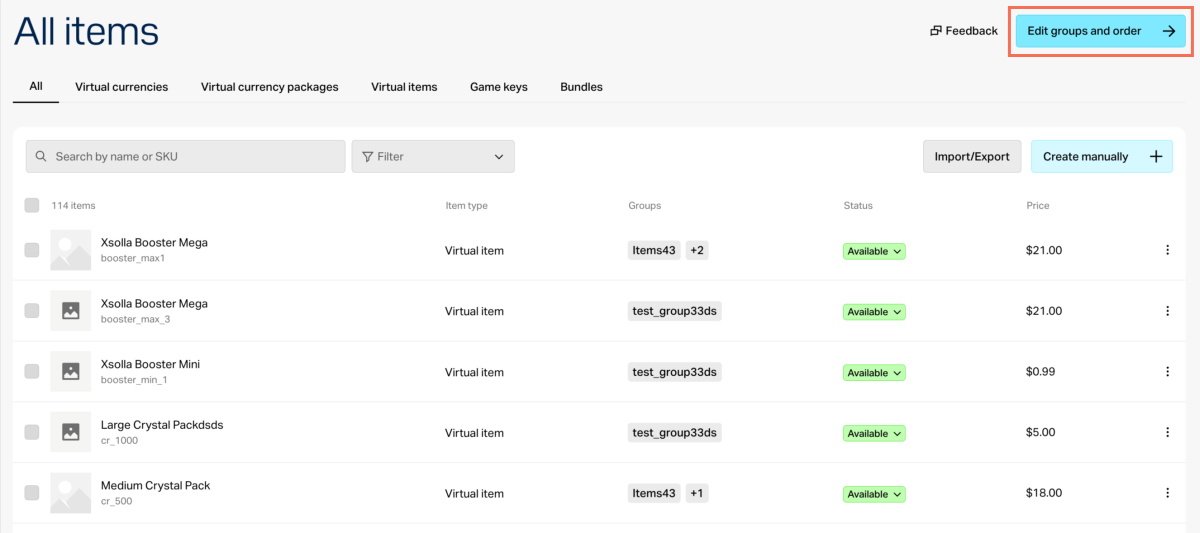
- Klicken Sie auf Gruppen und Reihenfolge bearbeiten.
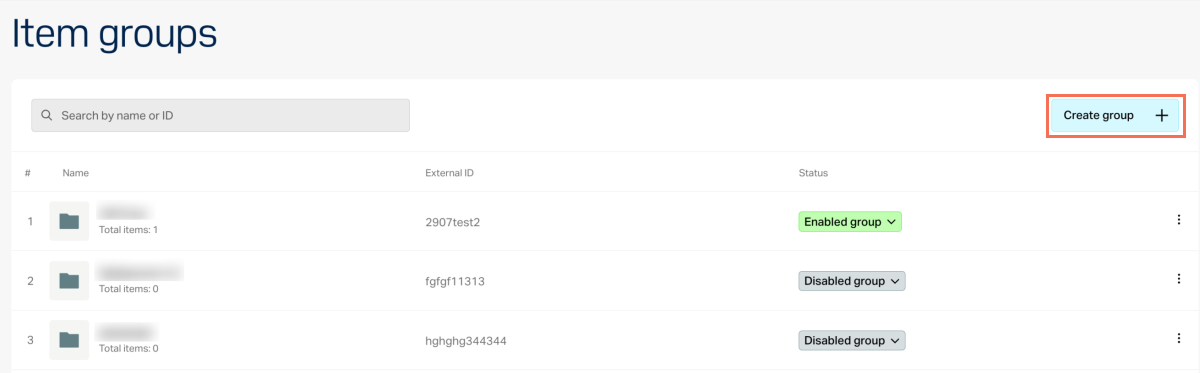
- Klicken Sie auf Gruppe erstellen.
- Geben Sie die erforderlichen Parameter an:
- Externe ID — eine eindeutige Gruppen-ID.
- Gruppenname.
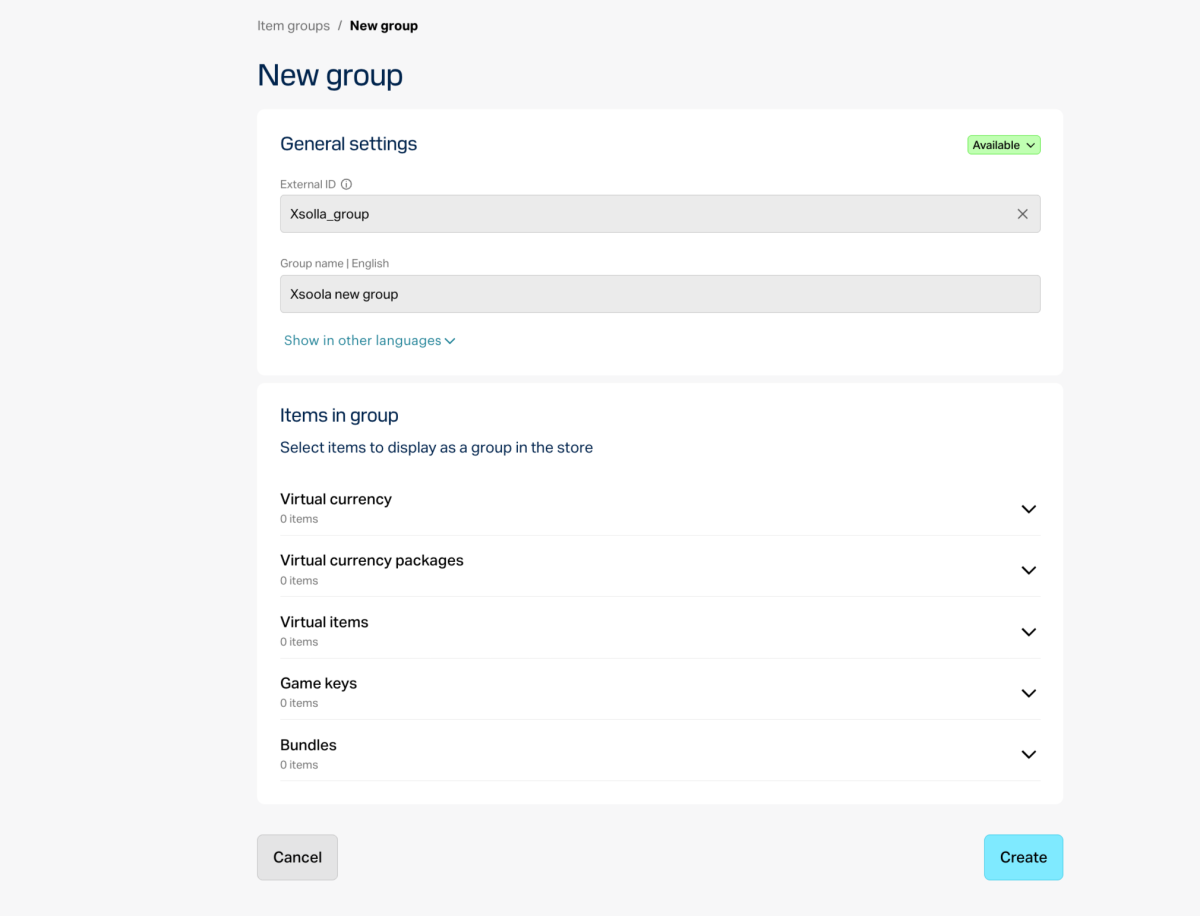
- Fügen Sie Artikel zur Gruppe hinzu (optional). Wenn Ihr Katalog noch keine Artikel enthält, können Sie die aktuellen Einstellungen speichern und später zu diesem Schritt zurückkehren.
- Wählen Sie den Status Aktiviert in der Drop-down-Liste, um die Gruppe im Shop anzuzeigen.
- Klicken Sie auf Erstellen.
Einrichtung in Ihrem Konto
Gruppe erstellen
Um eine Gruppe zu erstellen:
- Öffnen Sie Ihr Projekt in Ihrem Konto und navigieren Sie zum Menüpunkt Artikelkatalog > Alle Artikel.
- Klicken Sie auf Gruppen und Reihenfolge bearbeiten.
- Klicken Sie auf Gruppe erstellen.
- Geben Sie die erforderlichen Parameter an:
- Externe ID — eine eindeutige Gruppen-ID.
- Gruppenname.
- Fügen Sie Artikel zur Gruppe hinzu (optional). Wenn Ihr Katalog noch keine Artikel enthält, können Sie die aktuellen Einstellungen speichern und später zu diesem Schritt zurückkehren.
- Wählen Sie den Status Aktiviert in der Drop-down-Liste, um die Gruppe im Shop anzuzeigen.
- Klicken Sie auf Erstellen.
Einrichtung in Ihrem Konto
Gruppe erstellen
Um eine Gruppe zu erstellen:
- Öffnen Sie Ihr Projekt in Ihrem Konto und navigieren Sie zum Menüpunkt Artikelkatalog > Alle Artikel.
- Klicken Sie auf Gruppen und Reihenfolge bearbeiten.
- Klicken Sie auf Gruppe erstellen.
- Geben Sie die erforderlichen Parameter an:
- Externe ID — eine eindeutige Gruppen-ID.
- Gruppenname.
- Fügen Sie Artikel zur Gruppe hinzu (optional). Wenn Ihr Katalog noch keine Artikel enthält, können Sie die aktuellen Einstellungen speichern und später zu diesem Schritt zurückkehren.
- Wählen Sie den Status Aktiviert in der Drop-down-Liste, um die Gruppe im Shop anzuzeigen.
- Klicken Sie auf Erstellen.
Einrichtung in Ihrem Konto
Gruppe erstellen
Um eine Gruppe zu erstellen:
- Öffnen Sie Ihr Projekt in Ihrem Konto und navigieren Sie zum Menüpunkt Artikelkatalog > Alle Artikel.
- Klicken Sie auf Gruppen und Reihenfolge bearbeiten.
- Klicken Sie auf Gruppe erstellen.
- Geben Sie die erforderlichen Parameter an:
- Externe ID — eine eindeutige Gruppen-ID.
- Gruppenname.
- Fügen Sie Artikel zur Gruppe hinzu (optional). Wenn Ihr Katalog noch keine Artikel enthält, können Sie die aktuellen Einstellungen speichern und später zu diesem Schritt zurückkehren.
- Wählen Sie den Status Aktiviert in der Drop-down-Liste, um die Gruppe im Shop anzuzeigen.
- Klicken Sie auf Erstellen.
Einrichtung in Ihrem Konto
Gruppe erstellen
Um eine Gruppe zu erstellen:
- Gehen Sie im Handyspiele-Konto zum Abschnitt Katalog.
- Klicken Sie auf Gruppen und Reihenfolge bearbeiten.
- Klicken Sie auf Gruppe erstellen.
- Geben Sie die erforderlichen Parameter an:
- Externe ID — eine eindeutige Gruppen-ID.
- Gruppenname.
- Fügen Sie Artikel zur Gruppe hinzu (optional). Wenn Ihr Katalog noch keine Artikel enthält, können Sie die aktuellen Einstellungen speichern und später zu diesem Schritt zurückkehren.
- Wählen Sie den Status Aktiviert in der Drop-down-Liste, um die Gruppe im Shop anzuzeigen.
- Klicken Sie auf Erstellen.
Gruppe bearbeiten
So bearbeiten Sie eine Gruppe:
- Öffnen Sie Ihr Projekt im Kundenportal und navigieren Sie zum Menüpunkt Artikelkatalog > Alle Artikel.
- Klicken Sie auf Gruppen und Reihenfolge bearbeiten.
- Klicken Sie auf ⋮ neben der gewünschten Gruppe und wählen Sie in der Drop-down-Liste die Option Bearbeiten aus.
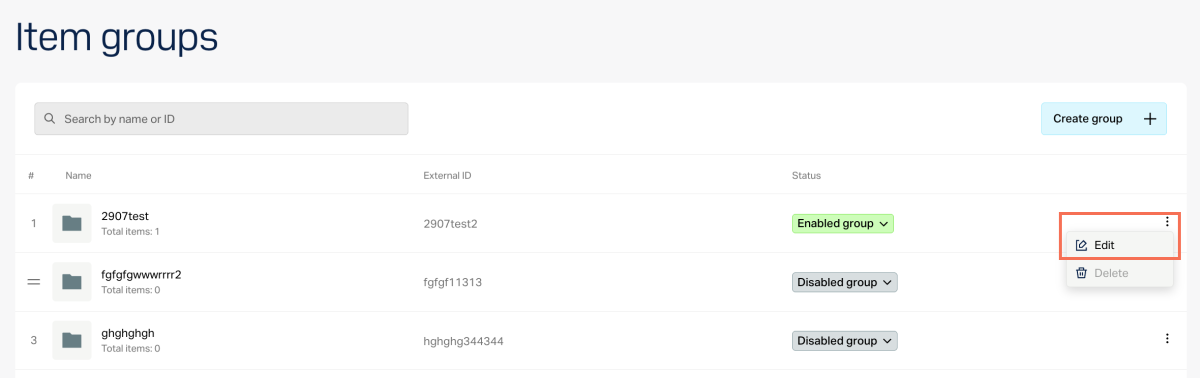
- Nehmen Sie die nötigen Änderungen vor und klicken Sie auf Speichern.
- Öffnen Sie Ihr Projekt in Ihrem Konto und navigieren Sie zum Menüpunkt Artikelkatalog > Alle Artikel.
- Klicken Sie auf Gruppen und Reihenfolge bearbeiten.
- Klicken Sie auf ⋮ neben der gewünschten Gruppe und wählen Sie in der Drop-down-Liste die Option Bearbeiten aus.
- Nehmen Sie die erforderlichen Änderungen vor und klicken Sie auf Speichern.
- Öffnen Sie Ihr Projekt in Ihrem Konto und navigieren Sie zum Menüpunkt Artikelkatalog > Alle Artikel.
- Klicken Sie auf Gruppen und Reihenfolge bearbeiten.
- Klicken Sie auf ⋮ neben der gewünschten Gruppe und wählen Sie in der Drop-down-Liste die Option Bearbeiten aus.
- Nehmen Sie die erforderlichen Änderungen vor und klicken Sie auf Speichern.
- Öffnen Sie Ihr Projekt in Ihrem Konto und navigieren Sie zum Menüpunkt Artikelkatalog > Alle Artikel.
- Klicken Sie auf Gruppen und Reihenfolge bearbeiten.
- Klicken Sie auf ⋮ neben der gewünschten Gruppe und wählen Sie in der Drop-down-Liste die Option Bearbeiten aus.
- Nehmen Sie die erforderlichen Änderungen vor und klicken Sie auf Speichern.
- Gehen Sie im Handyspiele-Konto zum Abschnitt Katalog.
- Klicken Sie auf Gruppen und Reihenfolge bearbeiten.
- Klicken Sie auf ⋮ neben der gewünschten Gruppe und wählen Sie in der Drop-down-Liste die Option Bearbeiten aus.
- Nehmen Sie die erforderlichen Änderungen vor und klicken Sie auf Speichern.
Wenn Sie die Anzeige der Gruppe im Shop deaktiviert haben (in der Drop-down-Liste Deaktiviert ausgewählt), dann:
- Wird diese Gruppe nicht in den Antworten der API-Aufrufe zur Abfrage einer Liste von Artikeln nach der angegebenen Gruppe zurückgegeben.
- Wird nicht in den Eigenschaften der in dieser Gruppe enthaltenen Artikel angezeigt, wenn Client-API-Aufrufe zur Abfrage einer Liste von Artikeln aufgerufen werden.
Gruppe löschen
Sie können nur Gruppen löschen, die keine Artikel enthalten.
So löschen Sie eine Gruppe:
- Öffnen Sie Ihr Projekt im Kundenportal und navigieren Sie zum Menüpunkt Artikelkatalog > Alle Artikel.
- Wählen Sie im Filter-Feld die Gruppe aus. Alle darin enthaltenen Artikel werden angezeigt.
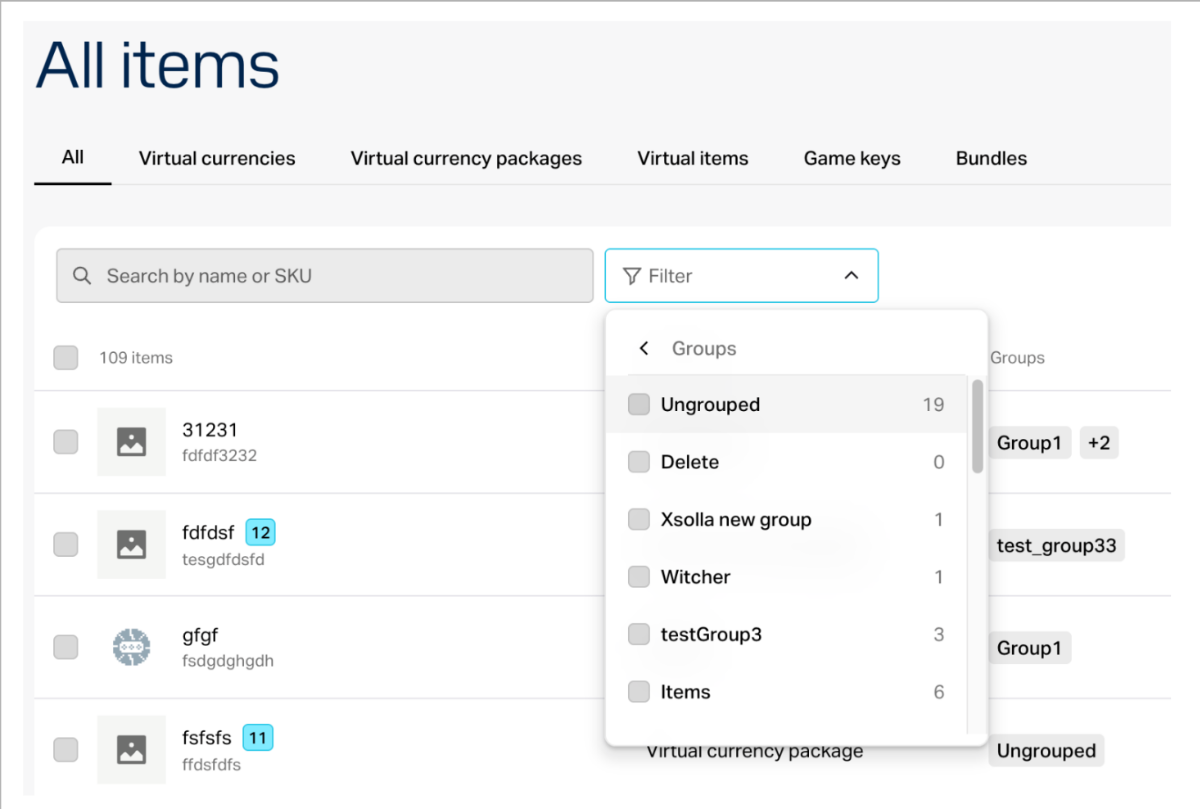
- Entfernen Sie im Gruppen-Feld das Kontrollkästchen der zu löschenden Gruppe für jeden Artikel.
- Klicken Sie auf Gruppen und Reihenfolge bearbeiten.
- Klicken Sie auf ⋮ neben der gewünschten Gruppe und wählen Sie in der Drop-down-Liste die Option Löschen aus.
- Öffnen Sie Ihr Projekt in Ihrem Konto und navigieren Sie zum Menüpunkt Artikelkatalog > Alle Artikel.
- Wählen Sie im Filter-Feld die Gruppe aus. Alle darin enthaltenen Artikel werden angezeigt.
- Entfernen Sie im Gruppen-Feld das Kontrollkästchen der zu löschenden Gruppe für jeden Artikel.
- Klicken Sie auf Gruppen und Reihenfolge bearbeiten.
- Klicken Sie auf ⋮ neben der gewünschten Gruppe und wählen Sie in der Drop-down-Liste die Option Löschen aus.
- Öffnen Sie Ihr Projekt in Ihrem Konto und navigieren Sie zum Menüpunkt Artikelkatalog > Alle Artikel.
- Wählen Sie im Filter-Feld die Gruppe aus. Alle darin enthaltenen Artikel werden angezeigt.
- Entfernen Sie im Gruppen-Feld das Kontrollkästchen der zu löschenden Gruppe für jeden Artikel.
- Klicken Sie auf Gruppen und Reihenfolge bearbeiten.
- Klicken Sie auf ⋮ neben der gewünschten Gruppe und wählen Sie in der Drop-down-Liste die Option Löschen aus.
- Öffnen Sie Ihr Projekt in Ihrem Konto und navigieren Sie zum Menüpunkt Artikelkatalog > Alle Artikel.
- Wählen Sie im Filter-Feld die Gruppe aus. Alle darin enthaltenen Artikel werden angezeigt.
- Entfernen Sie im Gruppen-Feld das Kontrollkästchen der zu löschenden Gruppe für jeden Artikel.
- Klicken Sie auf Gruppen und Reihenfolge bearbeiten.
- Klicken Sie auf ⋮ neben der gewünschten Gruppe und wählen Sie in der Drop-down-Liste die Option Löschen aus.
- Gehen Sie im Handyspiele-Konto zum Abschnitt Katalog.
- Wählen Sie im Filter-Feld die Gruppe aus. Alle darin enthaltenen Artikel werden angezeigt.
- Entfernen Sie im Gruppen-Feld das Kontrollkästchen der zu löschenden Gruppe für jeden Artikel.
- Klicken Sie auf Gruppen und Reihenfolge bearbeiten.
- Klicken Sie auf ⋮ neben der gewünschten Gruppe und wählen Sie in der Drop-down-Liste die Option Löschen aus.
Artikel zur Gruppe hinzufügen
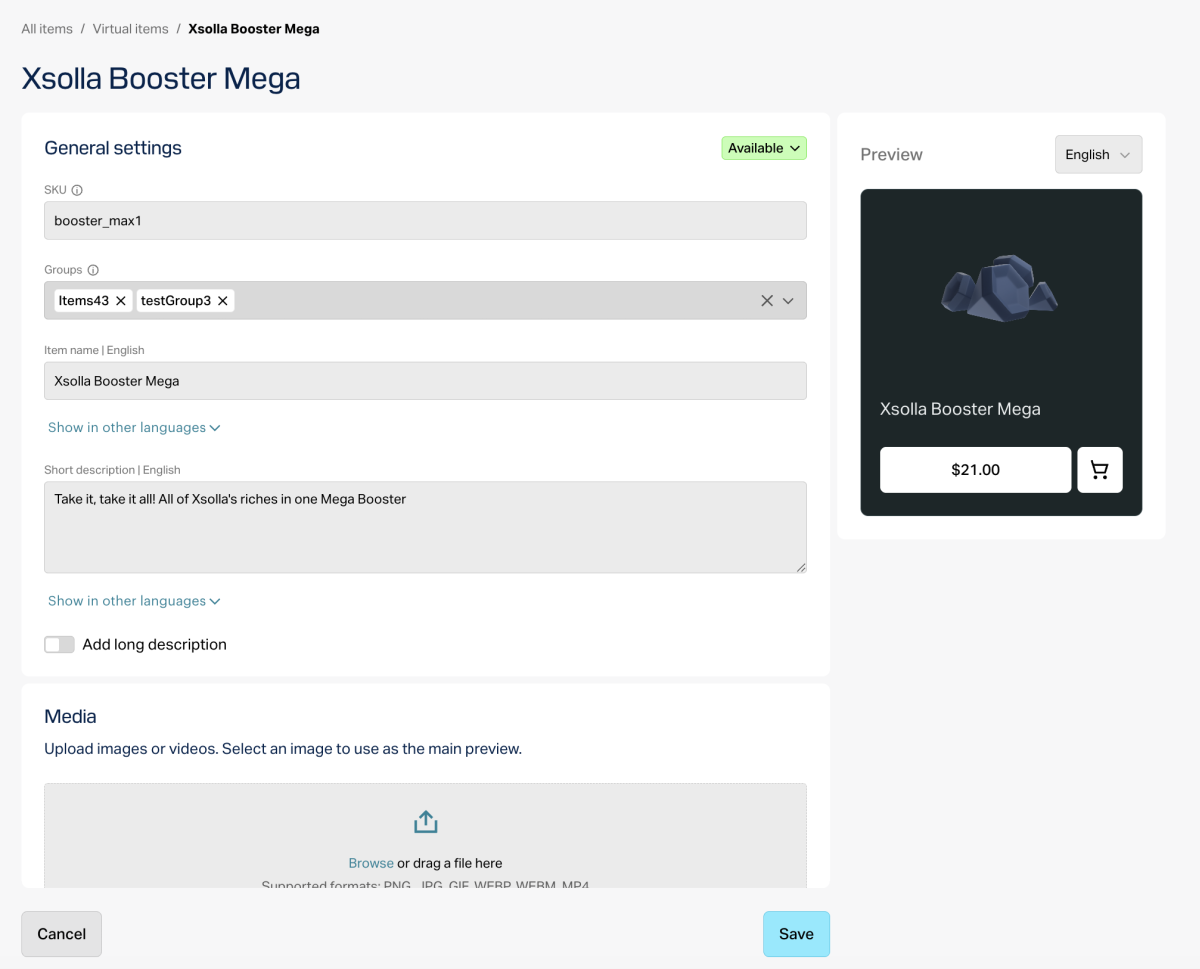
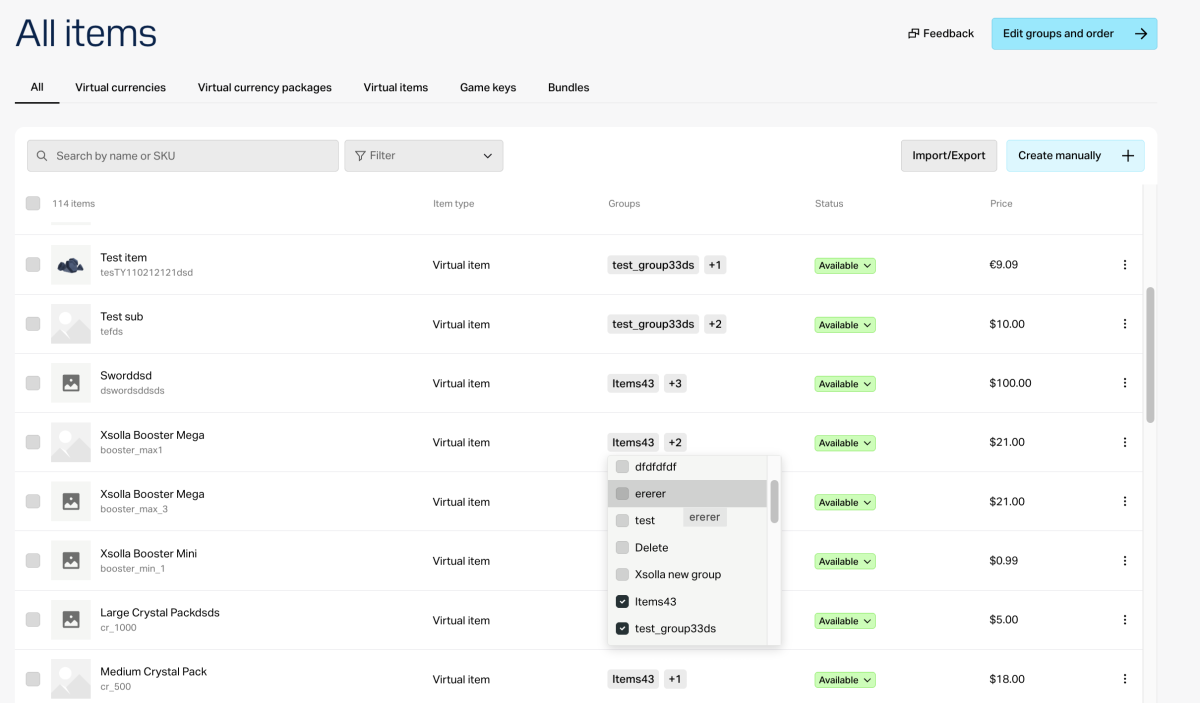
Um einen Artikel (am Beispiel virtueller Gegenstände) der gewünschten Gruppe hinzuzufügen, geben Sie die Gruppe beim Erstellen oder Bearbeiten des virtuellen Gegenstands an:
- in den Grundeinstellungen des virtuellen Gegenstands;
- in der Drop-down-Liste der Gruppen in der Liste der virtuellen Gegenstände.
Artikel sortieren
Um Artikel (am Beispiel virtueller Gegenstände) zu sortieren:
- Öffnen Sie Ihr Projekt im Kundenportal und navigieren Sie zum Menüpunkt Artikelkatalog > Alle Artikel.
- Klicken Sie auf Gruppen und Reihenfolge bearbeiten.
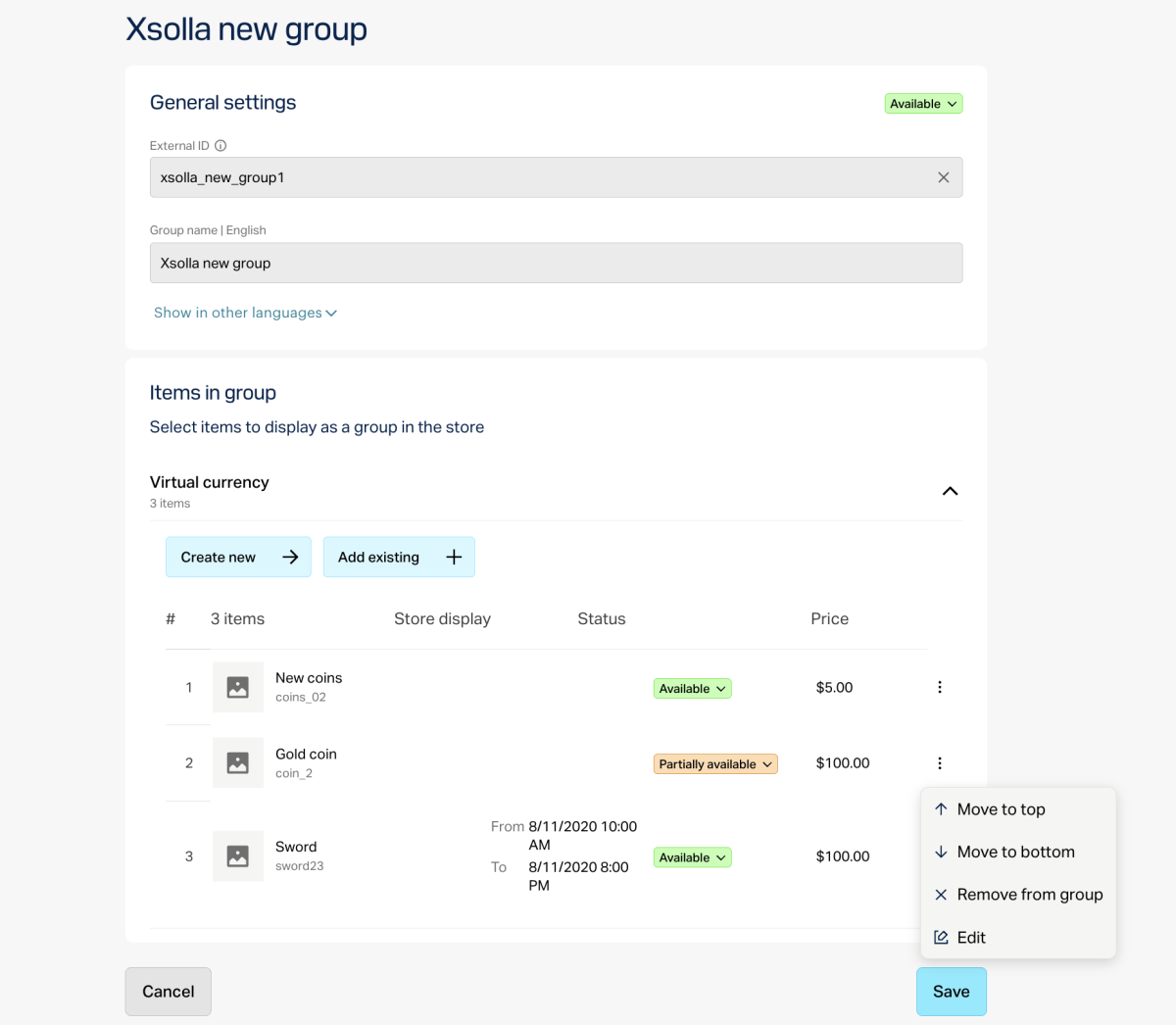
- Klicken Sie auf ⋮ neben der gewünschten Gruppe und wählen Sie in der Drop-down-Liste die Option Bearbeiten aus.
- Erweitern Sie den Block der virtuellen Gegenstände, indem Sie auf ⌄ klicken.
- Bewegen Sie den Mauszeiger über die Nummer des virtuellen Gegenstands. Das ☰-Symbol wird angezeigt. Ziehen Sie den virtuellen Gegenstand an die gewünschte Position. Sie können den Artikel auch direkt an den Anfang oder das Ende der Liste verschieben. Klicken Sie dazu auf ⋮ und wählen Sie die entsprechende Option aus.
- Klicken Sie auf Speichern.
- Öffnen Sie Ihr Projekt in Ihrem Konto und navigieren Sie zum Menüpunkt Artikelkatalog > Alle Artikel.
- Klicken Sie auf Gruppen und Reihenfolge bearbeiten.
- Klicken Sie auf ⋮ neben der gewünschten Gruppe und wählen Sie in der Drop-down-Liste die Option Bearbeiten aus.
- Erweitern Sie den Block der virtuellen Gegenstände, indem Sie auf ⌄ klicken.
- Bewegen Sie den Mauszeiger über die Nummer des virtuellen Gegenstands. Das ☰-Symbol wird angezeigt. Ziehen Sie den virtuellen Gegenstand an die gewünschte Position. Sie können den Artikel auch direkt an den Anfang oder das Ende der Liste verschieben. Klicken Sie dazu auf ⋮ und wählen Sie die entsprechende Option aus.
- Klicken Sie auf Speichern.
- Öffnen Sie Ihr Projekt in Ihrem Konto und navigieren Sie zum Menüpunkt Artikelkatalog > Alle Artikel.
- Klicken Sie auf Gruppen und Reihenfolge bearbeiten.
- Klicken Sie auf ⋮ neben der gewünschten Gruppe und wählen Sie in der Drop-down-Liste die Option Bearbeiten aus.
- Erweitern Sie den Block der virtuellen Gegenstände, indem Sie auf ⌄ klicken.
- Bewegen Sie den Mauszeiger über die Nummer des virtuellen Gegenstands. Das ☰-Symbol wird angezeigt. Ziehen Sie den virtuellen Gegenstand an die gewünschte Position. Sie können den Artikel auch direkt an den Anfang oder das Ende der Liste verschieben. Klicken Sie dazu auf ⋮ und wählen Sie die entsprechende Option aus.
- Klicken Sie auf Speichern.
- Öffnen Sie Ihr Projekt in Ihrem Konto und navigieren Sie zum Menüpunkt Artikelkatalog > Alle Artikel.
- Klicken Sie auf Gruppen und Reihenfolge bearbeiten.
- Klicken Sie auf ⋮ neben der gewünschten Gruppe und wählen Sie in der Drop-down-Liste die Option Bearbeiten aus.
- Erweitern Sie den Block der virtuellen Gegenstände, indem Sie auf ⌄ klicken.
- Bewegen Sie den Mauszeiger über die Nummer des virtuellen Gegenstands. Das ☰-Symbol wird angezeigt. Ziehen Sie den virtuellen Gegenstand an die gewünschte Position. Sie können den Artikel auch direkt an den Anfang oder das Ende der Liste verschieben. Klicken Sie dazu auf ⋮ und wählen Sie die entsprechende Option aus.
- Klicken Sie auf Speichern.
- Gehen Sie im Handyspiele-Konto zum Abschnitt Katalog.
- Klicken Sie auf Gruppen und Reihenfolge bearbeiten.
- Klicken Sie auf ⋮ neben der gewünschten Gruppe und wählen Sie in der Drop-down-Liste die Option Bearbeiten aus.
- Erweitern Sie den Block der virtuellen Gegenstände, indem Sie auf ⌄ klicken.
- Bewegen Sie den Mauszeiger über die Nummer des virtuellen Gegenstands. Das ☰-Symbol wird angezeigt. Ziehen Sie den virtuellen Gegenstand an die gewünschte Position. Sie können den Artikel auch direkt an den Anfang oder das Ende der Liste verschieben. Klicken Sie dazu auf ⋮ und wählen Sie die entsprechende Option aus.
- Klicken Sie auf Speichern.
Gruppen sortieren
Gruppen sortieren:
- Öffnen Sie Ihr Projekt im Kundenportal und navigieren Sie zum Menüpunkt Artikelkatalog > Alle Artikel.
- Klicken Sie auf Gruppen und Reihenfolge bearbeiten.
- Bewegen Sie den Mauszeiger über den Namen der Gruppe. Das ☰-Symbol wird angezeigt. Ziehen Sie die Gruppe an die gewünschte Position.
- Öffnen Sie Ihr Projekt in Ihrem Konto und navigieren Sie zum Menüpunkt Artikelkatalog > Alle Artikel.
- Klicken Sie auf Gruppen und Reihenfolge bearbeiten.
- Bewegen Sie den Mauszeiger über den Namen der Gruppe. Das ☰-Symbol wird angezeigt. Ziehen Sie die Gruppe an die gewünschte Position.
- Öffnen Sie Ihr Projekt in Ihrem Konto und navigieren Sie zum Menüpunkt Artikelkatalog > Alle Artikel.
- Klicken Sie auf Gruppen und Reihenfolge bearbeiten.
- Bewegen Sie den Mauszeiger über den Namen der Gruppe. Das ☰-Symbol wird angezeigt. Ziehen Sie die Gruppe an die gewünschte Position.
- Öffnen Sie Ihr Projekt in Ihrem Konto und navigieren Sie zum Menüpunkt Artikelkatalog > Alle Artikel.
- Klicken Sie auf Gruppen und Reihenfolge bearbeiten.
- Bewegen Sie den Mauszeiger über den Namen der Gruppe. Das ☰-Symbol wird angezeigt. Ziehen Sie die Gruppe an die gewünschte Position.
- Gehen Sie im Handyspiele-Konto zum Abschnitt Katalog.
- Klicken Sie auf Gruppen und Reihenfolge bearbeiten.
- Bewegen Sie den Mauszeiger über den Namen der Gruppe. Das ☰-Symbol wird angezeigt. Ziehen Sie die Gruppe an die gewünschte Position.
Einrichtung über API
Artikel zur Gruppe hinzufügen
Um einen Artikel über API-Aufrufe einer bestehenden Gruppe hinzuzufügen, übermitteln Sie das Array mit dem external_id-Parameter der Gruppen, zu denen der Artikel gehören soll, im group-Feld:
- Spielschlüssel – verwenden Sie die API-Aufrufe Spiel erstellen, Spiel nach SKU aktualisieren und Spiel nach ID aktualisieren.
- Virtuelle Gegenstände – verwenden Sie die API-Aufrufe Virtuellen Gegenstand erstellen und Virtuellen Gegenstand aktualisieren.
- Virtuelle Währung – verwenden Sie die API-Aufrufe Virtuelle Währung erstellen und Virtuelle Währung aktualisieren.
- Virtuelle Währungspakete – verwenden Sie die API-Aufrufe Virtuelles Währungspaket erstellen und Virtuelles Währungspaket aktualisieren.
- Bundles – verwenden Sie die API-Aufrufe Bundle erstellen und Bundle aktualisieren.
Anfragebeispiel:
- json
 1{
 2  "sku": "sword",
 3  "name": {
 4    "en": "Sword"
 5  },
 6  "is_enabled": true,
 7  "is_free": false,
 8  "order": 1,
 9  "description": {
10    "en": "A sword is a bladed melee weapon intended for cutting or thrusting that is longer than a knife or dagger, consisting of a long blade attached to a hilt."
11  },
12  "prices": [
13    {
14      "amount": 100,
15      "currency": "USD",
16      "is_enabled": true,
17      "is_default": true
18    }
19  ],
20  "vc_prices": [],
21  "is_show_in_store": true,
22  "groups": [
23    "chests",
24    "bonus"
25  ]
26}
Liste der Gruppen abrufen
Um die Liste aller Gruppen abzurufen, verwenden Sie den API-Aufruf Gegenstandsgruppen-Liste erhalten. Um die Liste der Gegenstände der angegebenen Gruppe abzurufen, übergeben Sie den external_id Parameter an den API-Aufruf Abrufen der Gegenstandsliste nach der angegebenen Gruppe.
Artikel filtern
Um Artikel der gewünschten Gruppe zu filtern:
- Rufen Sie die Artikelliste über die folgenden API-Aufrufe ab:
- Suchen Sie mithilfe der Filterung die Artikel mit dem
external_idParameter der gewünschten Gruppe, die imgroupsParameter angegeben ist.
Haben Sie einen Tippfehler oder einen anderen Textfehler gefunden? Wählen Sie den Text aus und drücken Sie Strg+Eingabe.
