
Kauflimits für Artikel
So funktioniert's
Sie können begrenzen, wie viele Exemplare eines Artikels ein Nutzer kaufen darf, und festlegen, wann dieses Limit zurückgesetzt wird.
Limits lassen sich für die folgenden Szenarien festlegen:
- Verkauf von Ingame-Items: virtuelle Gegenstände, virtuelle Währungspakete und Bundles
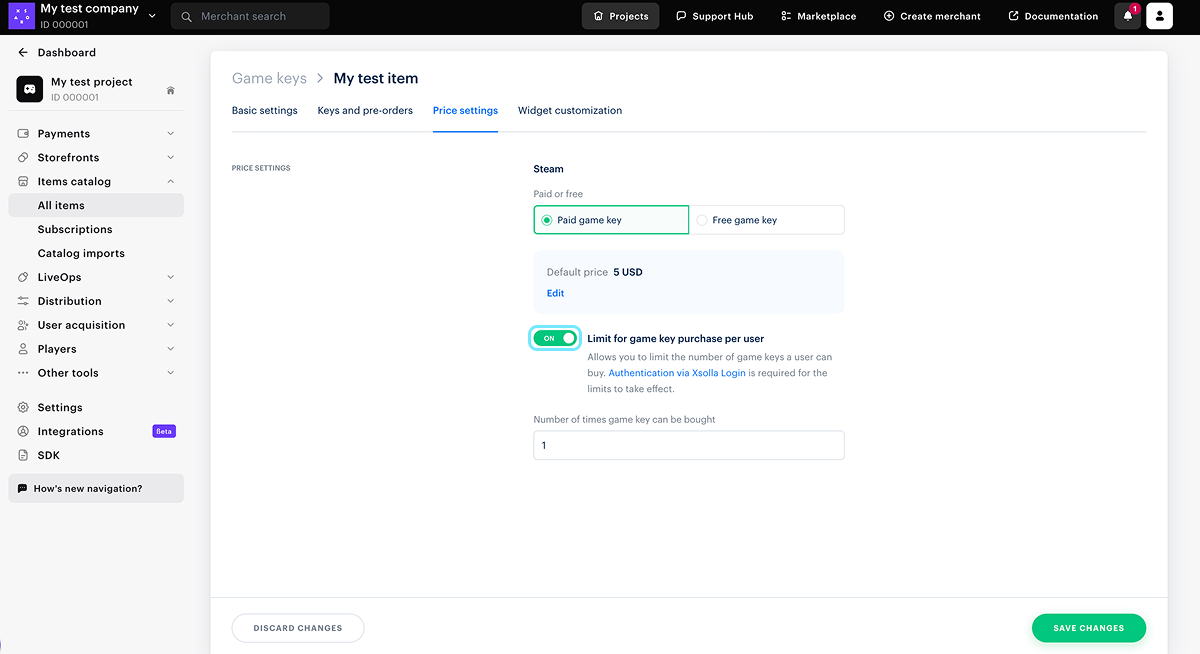
- Verkauf von Spielen und DLCs über Spielschlüssel
Sie können festlegen, dass das Limit regelmäßig zurückgesetzt wird, um:
- Wiederholungskäufe zu ermöglichen
- Daten mit Ihrem System zu synchronisieren, falls Artikel auf mehreren Publishing-Plattformen verkauft werden
- den Artikelkatalog über Aufrufe aus der Untergruppe Katalog der Gruppe Virtuelle Gegenstände und Währung
- den Spielekatalog über Aufrufe aus der Untergruppe Katalog der Gruppe Spielschlüssel
Xsolla kontrolliert die Limits und verhindert, dass die Nutzer mehr Artikel als erlaubt kaufen.
- Wenn das Zahlungsportal geöffnet und ein Artikel bezahlt wird, werden alle unbezahlten Bestellungen, die diesen Artikel enthalten, hinfällig.
- Beispiel: Ein Nutzer kann die Bezahlmaske für einen begrenzten Artikel in mehreren Browser-Tabs oder verschiedenen Browsern öffnen, bevor er den Kauf abschließt. Dadurch werden mehrere Bestellungen für denselben Artikel angelegt. Sobald der Kauf in einem Tab abgeschlossen ist, storniert Xsolla alle unbezahlten Bestellungen für diesen Artikel.
- Wird eine Zahlung erstattet oder eine Bestellung storniert, werden die Limits nicht zurückgesetzt. Die Limits lassen sich mit den folgenden API-Aufrufen zurücksetzen: Alle Kauflimits für den angegebenen Benutzer aktualisieren und Alle Werbeaktionslimits für den angegebenen Benutzer aktualisieren.
- Beispiel: Ein Nutzer kann einen Artikel mit Kauflimit erwerben, ihn im Spiel verwenden und anschließend eine Erstattung beantragen. Würden die Limits automatisch zurückgesetzt, könnte der Nutzer den Artikel erneut erwerben, verwenden und somit die vorgesehenen Limits umgehen. Deshalb werden die Limits bei einer Zahlungserstattung oder Bestellstornierung nicht zurückgesetzt.
Limits konfigurieren und aktualisieren
Im Kundenportal konfigurieren und aktualisieren
- Der unten beschriebene Konfigurationsvorgang wird am Beispiel virtueller Gegenstände veranschaulicht.
- Es wird empfohlen, vor der Konfiguration virtueller Gegenstände Gruppen zu erstellen. Mithilfe von Gruppen lässt sich ein mehrstufiger Katalog erstellen und die Anzeige der Artikel in Ihrem Shop steuern.
- Im Kundenportal können Sie die Limits eines bestimmten Artikels für alle Nutzer aktualisieren. Erweiterte Konfigurationsoptionen sind über API-Aufrufe verfügbar.
- Öffnen Sie Ihr Projekt im Kundenportal, und navigieren Sie zum Menüpunkt Artikelkatalog > Alle Artikel > Virtuelle Gegenstände.
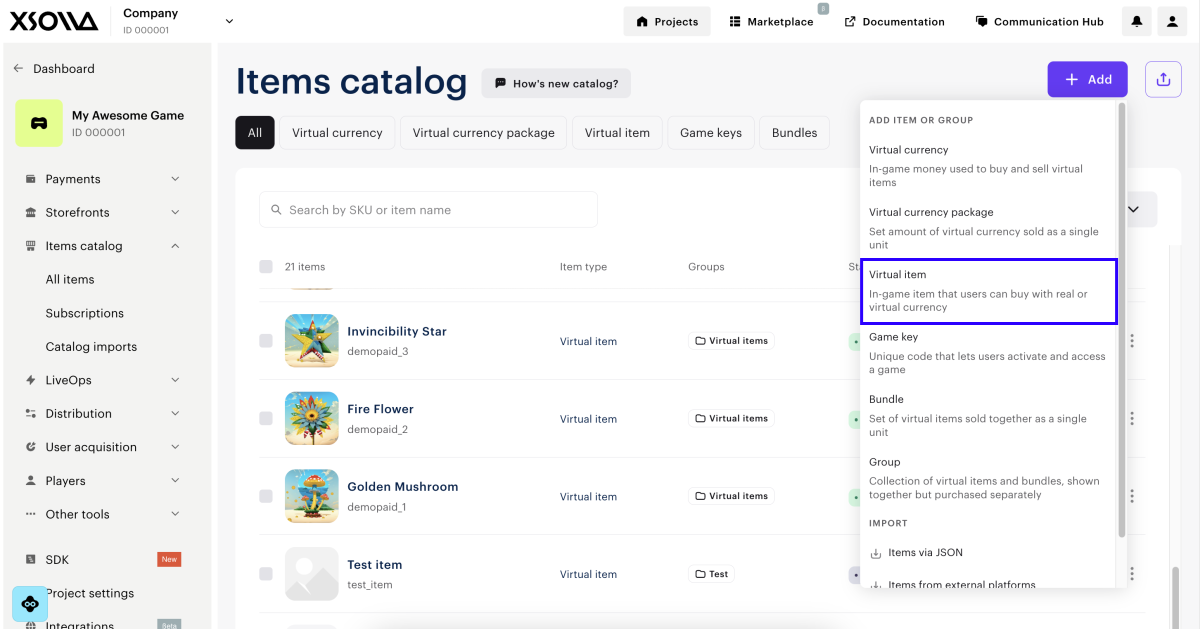
- Klicken Sie auf Hinzufügen, und wählen Sie Virtuelle Gegenstände aus.
- Legen Sie die folgenden Parameter fest:
- Bild
- SKU
- eine oder mehrere Gruppen, zu denen der Gegenstand gehören soll
- Name
- Beschreibung
- Preise
- Um zu begrenzen, wie oft ein Nutzer den Gegenstand kaufen darf, müssen Sie den Schalter Anzahl der Käufe dieses Artikels pro Benutzer beschränken auf Ein stellen und das Limit festlegen.
- So legen Sie fest, wie oft die Limits zurückgesetzt werden:
- Wählen Sie in der Drop-down-Liste den Zeitraum aus:
- Täglich
- Wöchentlich
- Monatlich
- Benutzerdefiniertes Intervall. Das Intervall berechnet sich ausgehend vom Startdatum des Artikel-Anzeigezeitraums im Shop.
- Nicht regelmäßig aktualisieren
- Wählen Sie in der Drop-down-Liste den Zeitraum aus:
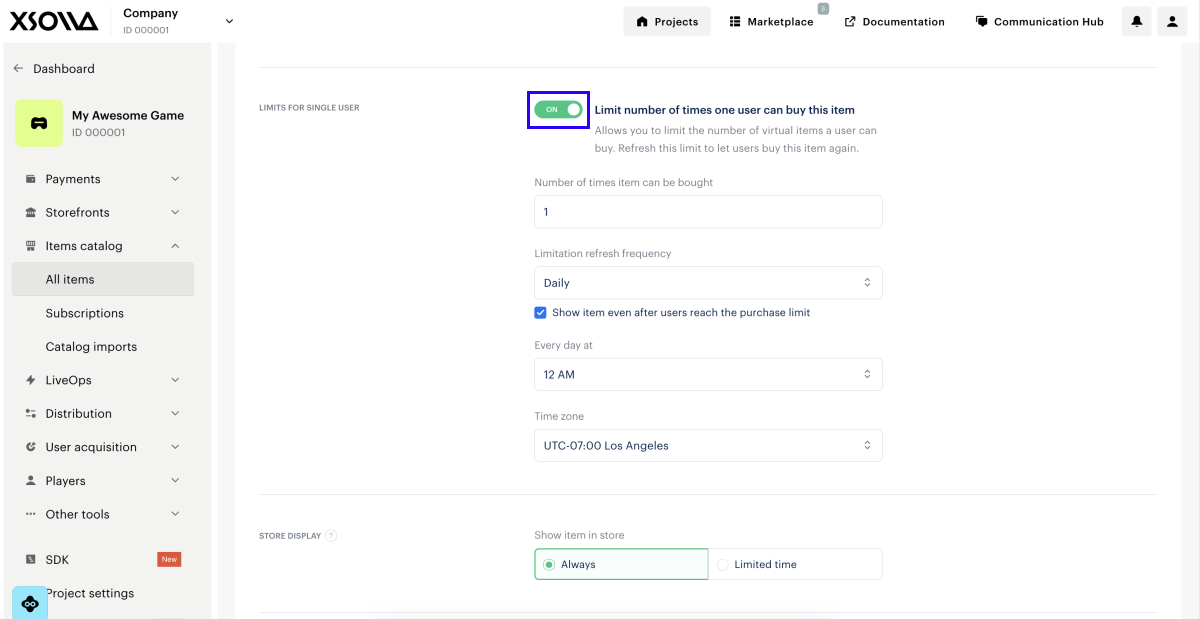
- Legen Sie den Zeitplan fest, indem Sie die Parameter entsprechend dem Zeitraum angeben.
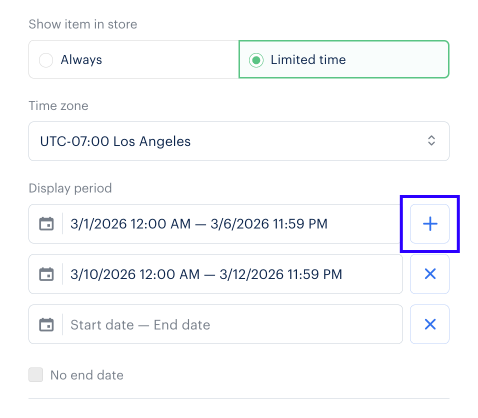
- Sie können festlegen, wie lange der Gegenstand im Katalog angezeigt wird. Wählen Sie dazu Begrenzte Zeit aus, und legen Sie Zeitzone, Start- und Enddatum fest. Wenn Sie hingegen Kein Enddatum auswählen, verbleibt der Gegenstand auf unbestimmte Zeit im Katalog.
Klicken Sie auf +, um einen weiteren Anzeigezeitraum für den Artikel im Katalog hinzuzufügen. Wenn für einen Artikel mehrere Anzeigezeiträume festgelegt sind, muss jeder davon ein Enddatum haben. Der Anzeigezeitraum endet nach Verstreichen der letzten Sekunde der angegebenen Minute. Wenn beispielsweise als Enduhrzeit 12:00 Uhr festgelegt ist, läuft der Anzeigezeitraum bis 12:00:59 Uhr.
- Klicken Sie auf Artikel anlegen.
So konfigurieren oder aktualisieren Sie ein Limit für einen bestehenden Gegenstand:
- Öffnen Sie Ihr Projekt im Kundenportal, und navigieren Sie zum Menüpunkt Artikelkatalog > Alle Artikel > Virtuelle Gegenstände.
- Öffnen Sie die Gruppe mit dem gewünschten Gegenstand
- Klicken Sie in der Zeile mit dem gewünschten Gegenstand auf •••, und wählen Sie in Drop-down-Liste die Option Bearbeiten.
- Legen Sie im Abschnitt Limits pro Benutzer das Limit fest und/oder wie oft dieses zurückgestzt wird (Intervall). Geben Sie dann die Uhrzeit und die Zeitzone an.
- Klicken Sie auf Änderungen speichern.
Einrichten und aktualisieren über API-Aufrufe
Um tägliche, wöchentliche oder monatliche Limits festzulegen, übermitteln Sie das Array recurrent_schedule in den folgenden API-Aufrufen:
- Virtuellen Gegenstand erstellen
- Spiel erstellen
- Virtuelle Währung erstellen
- Virtuelles Währungspaket erstellen
- Bundle erstellen
| Funktion | API-Aufruf |
|---|---|
| Limits eines bestimmten Artikels für alle oder bestimmte Nutzer zurücksetzen | Kauflimit aktualisieren |
| Alle Artikellimits für bestimmten Nutzer löschen | Alle Kauflimits für den angegebenen Benutzer aktualisieren |
| Änderung des Limits für den Kauf eines bestimmten Artikels durch einen bestimmten Nutzer | Anzahl der für einen bestimmten Benutzer verfügbaren Artikel festlegen |
| Abruf von Informationen über die festgelegten Limits eines bestimmten Artikels für einen bestimmten Nutzer | Anzahl der für einen bestimmten Benutzer verfügbaren Artikel abrufen |
| Erhöhung der Anzahl der Artikel, die von einem bestimmten Nutzer gekauft werden können | Anzahl der für einen bestimmten Benutzer verfügbaren Artikel erhöhen |
| Verringerung der Anzahl der Artikel, die von einem bestimmten Nutzer gekauft werden können | Anzahl der für einen bestimmten Benutzer verfügbaren Artikel reduzieren |
Limits im Artikelkatalog anzeigen
Die Verkaufslimits für Artikel werden im Katalog angezeigt, je nachdem, wie sie implementiert sind: entweder über Site Builder oder über die API.
Anzeige über Site Builder
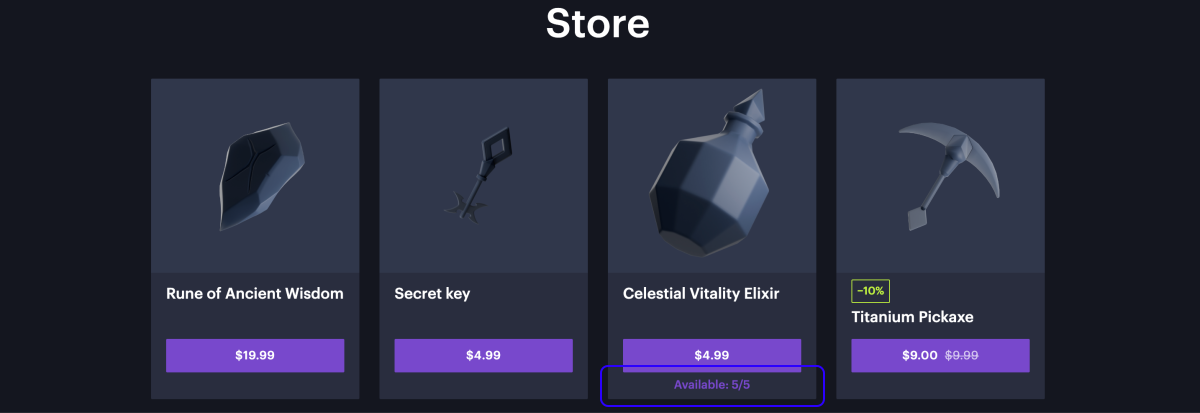
Wenn Sie Site Builder verwenden, werden die Limits automatisch angezeigt: Auf der jeweiligen Artikelkarte zeigt ein Zähler die für den Nutzer verfügbare Artikelmenge an.
Limitinformationen über die API abrufen
Wird der Katalog über eine API implementiert, werden die Begrenzungsinformationen in den folgenden katalogbezogenen API-Aufrufen im Array items.limits zurückgegeben:
- Liste virtueller Gegenstände abrufen
- Liste virtueller Währungen abrufen
- Liste virtueller Währungspakete abrufen
- Liste der Bundles abrufen
- Spieleliste abrufen
can_be_bought = false.
Sie können diese Limits bei Bedarf aktualisieren.
Diese Daten können dazu verwendet werden, Limits im Katalog anzuzeigen. Beispielsweise die maximale Anzahl an Exemplaren eines Artikels, die gekauft werden können.Haben Sie einen Tippfehler oder einen anderen Textfehler gefunden? Wählen Sie den Text aus und drücken Sie Strg+Eingabe.
