
Zeitlimit für die Artikelanzeige im Shop
So funktioniert's
Sie können den Anzeigezeitraum für einen Artikel im Shop festlegen und dadurch:
- den Katalog je nach Zeitraum relevanter gestalten, z. B. während der Weihnachtsfeiertage
- einen Artikel im Voraus erstellen, ohne ihn im Katalog anzuzeigen
- Nutzer zum Kauf motivieren, indem man einen Timer neben dem Artikel einblendet. Wenn Sie mit Site Builder eine Katalogoberfläche erstellen, wird der Timer automatisch eingeblendet. Wenn Sie ohne Site Builder eine Katalogoberfläche erstellen, müssen Sie den Timer selbst implementieren.
- Verkauf von Ingame-Items: virtuelle Gegenstände, virtuelle Währungspakete und Bundles
- Verkauf von Spielen und DLCs über Spielschlüssel
Zeitlimits für die Artikelanzeige werden innerhalb eines Bundles nicht berücksichtigt.
BEISPIEL
- Sie erstellen einen virtuellen Gegenstand namens
Booster und legen als Anzeigezeitraum den 29. Oktober bis 15. November fest. - Sie erstellen ein Bundle names
Legendary Start Pack , in dem derBooster enthalten ist. Für das Bundle ist kein Zeitlimit festgelegt, es wird also dauerhaft im Online-Shop angezeigt. - Ein Nutzer öffnet am 20. Oktober den Ingame-Shop. Sie können folgende Methoden nutzen:
- List der virtuellen Gegenstände abrufen – Zum Abrufen des Katalogs virtueller Gegenstände.
- List der Bundles abrufen – Zum Abrufen des Bundle-Katalogs.
show_inactive_time_limited_itemsnicht übermitteln. - Beim Abrufen des Artikelkatalogs geschieht Folgendes:
- In der Antwort der Methode Liste virtueller Gegenstände abrufen ist der
Booster nicht enthalten, da als Anzeigezeitraum der 29. Oktober bis 15. November festgelegt ist. Wenn Sie in der Methode Liste der virtuellen Gegenstände abrufen den Parametershow_inactive_time_limited_items:1übermitteln, ist derBooster in der Antwort enthalten und im Array Zeiträume ist der Zeitraum angegeben, in dem der virtuelle Gegenstand erhältlich ist. - In der Antwort der Methode Liste der Bundles abrufen ist der
Booster als Teil desLegendary Start Pack -Bundles enthalten, und der Nutzer kann den Gegenstand unabhängig vom Wert des Parametersshow_inactive_time_limited_itemserhalten.
- In der Antwort der Methode Liste virtueller Gegenstände abrufen ist der
Limits konfigurieren und aktualisieren
Im Kundenportal konfigurieren und aktualisieren
- Der unten beschriebene Konfigurationsvorgang wird am Beispiel virtueller Gegenstände veranschaulicht.
- Es wird empfohlen, vor der Konfiguration virtueller Gegenstände Gruppen zu erstellen. Mithilfe von Gruppen lässt sich ein mehrstufiger Katalog erstellen und die Anzeige der Artikel in Ihrem Shop steuern.
- Öffnen Sie Ihr Projekt im Kundenportal, und navigieren Sie zum Menüpunkt Artikelkatalog > Alle Artikel > Virtuelle Gegenstände.
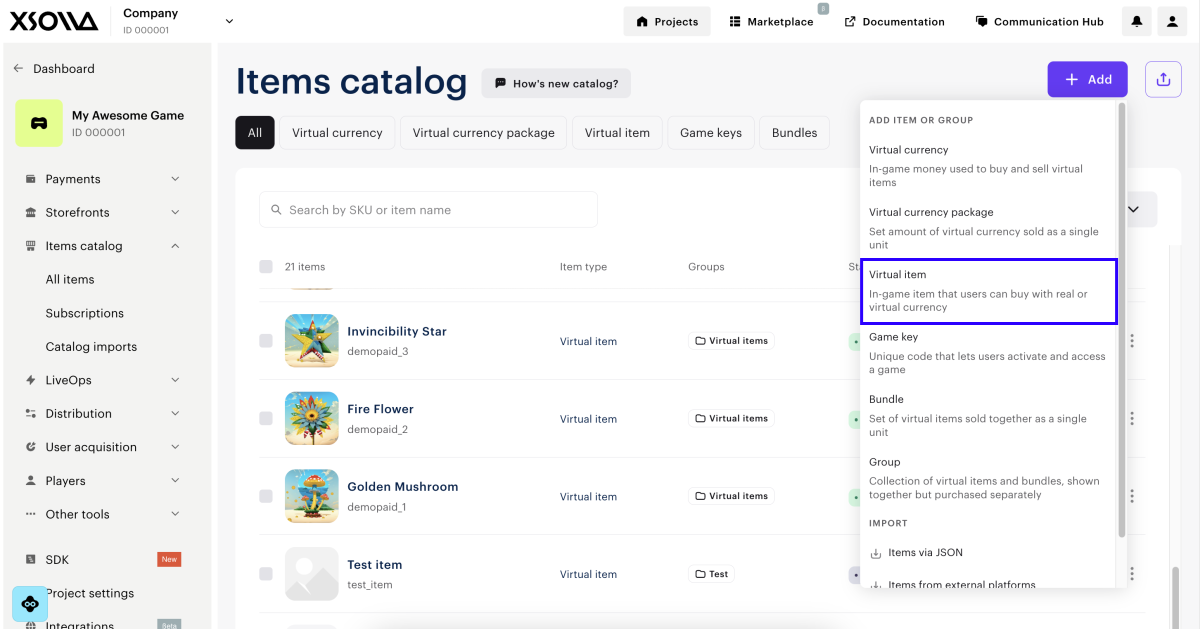
- Klicken Sie auf Hinzufügen, und wählen Sie Virtuelle Gegenstände aus.
- Legen Sie die folgenden Parameter fest:
- Bild
- SKU
- eine oder mehrere Gruppen, zu denen der Gegenstand gehören soll
- Name
- Beschreibung
- Preise
- Um zu begrenzen, wie oft ein Nutzer den Gegenstand kaufen darf, müssen Sie den Schalter Anzahl der Käufe dieses Artikels pro Benutzer beschränken auf Ein stellen und das Limit festlegen.
- So legen Sie fest, wie oft die Limits zurückgesetzt werden:
- Wählen Sie in der Drop-down-Liste den Zeitraum aus:
- Täglich
- Wöchentlich
- Monatlich
- Benutzerdefiniertes Intervall. Das Intervall berechnet sich ausgehend vom Startdatum des Artikel-Anzeigezeitraums im Shop.
- Nicht regelmäßig aktualisieren
- Wählen Sie in der Drop-down-Liste den Zeitraum aus:
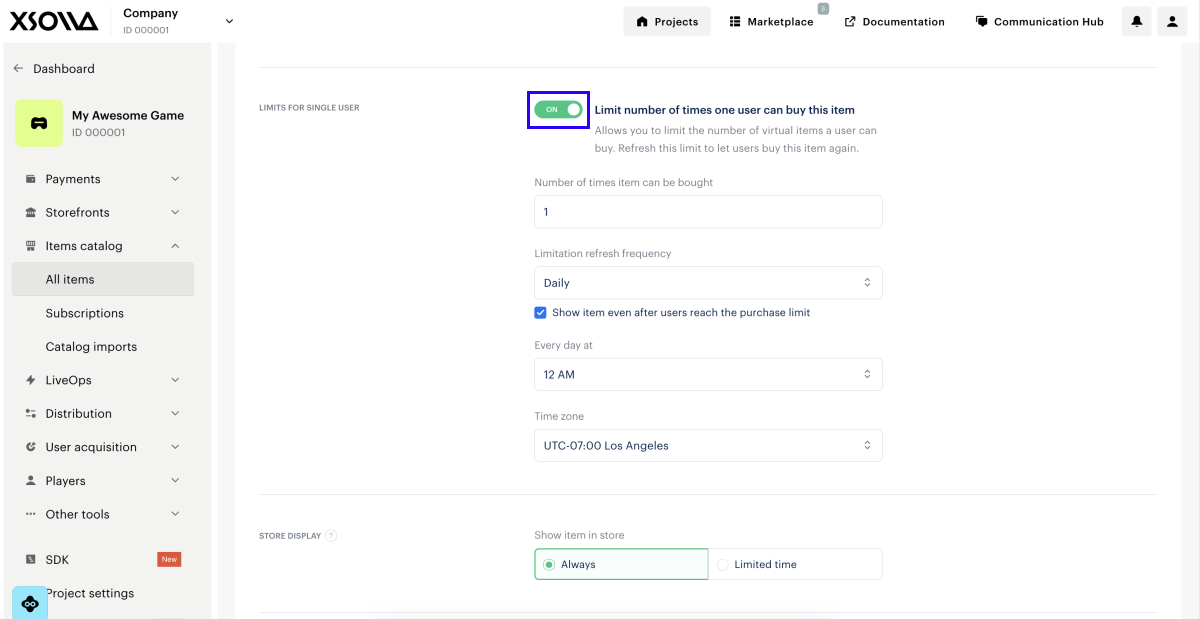
- Legen Sie den Zeitplan fest, indem Sie die Parameter entsprechend dem Zeitraum angeben.
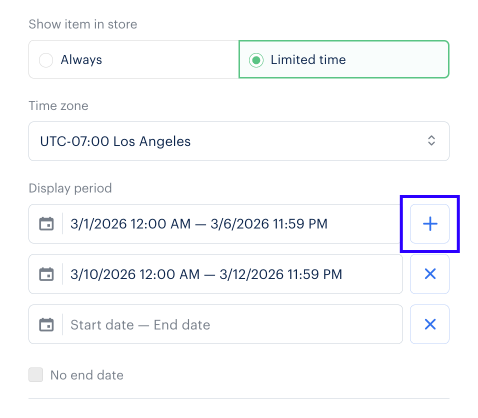
- Sie können festlegen, wie lange der Gegenstand im Katalog angezeigt wird. Wählen Sie dazu Begrenzte Zeit aus, und legen Sie Zeitzone, Start- und Enddatum fest. Wenn Sie hingegen Kein Enddatum auswählen, verbleibt der Gegenstand auf unbestimmte Zeit im Katalog.
Klicken Sie auf +, um einen weiteren Anzeigezeitraum für den Artikel im Katalog hinzuzufügen. Wenn für einen Artikel mehrere Anzeigezeiträume festgelegt sind, muss jeder davon ein Enddatum haben. Der Anzeigezeitraum endet nach Verstreichen der letzten Sekunde der angegebenen Minute. Wenn beispielsweise als Enduhrzeit 12:00 Uhr festgelegt ist, läuft der Anzeigezeitraum bis 12:00:59 Uhr.
- Klicken Sie auf Artikel anlegen.
Einrichten und aktualisieren über API-Aufrufe
Verwenden Sie die folgenden API-Aufrufe, um eine zeitliche Begrenzung für die Anzeige von Artikeln im Shop festzulegen:
- Virtuellen Gegenstand erstellen oder Virtuellen Gegenstand aktualisieren
- Virtuelle Währung erstellen oder Virtuelle Währung aktualisieren
- Virtuelles Währungspaket erstellen oder Virtuelles Währungspaket aktualisieren
- Bundle erstellen oder Bundle aktualisieren
- Spiel erstellen, Spiel anhand der SKU aktualisieren oder Spiel anhand der ID aktualisieren
periods[0].date_frommitsamt dem Startdatum und der Startuhrzeit des Artikelanzeigezeitraums im FormatYYYY-MM-DDThh:mm:ss±TMZ, wobeiTMZdie Zeitzonenangabe – bezogen auf GMT – im Formathh:mmist.periods[0].date_untilmitsamt dem Enddatum und der Enduhrzeit des Artikelanzeigezeitraums im FormatYYYY-MM-DDThh:mm:ss±TMZ, wobeiTMZdie Zeitzonenangabe – bezogen auf GMT – im Formathh:mmist. Wenn Sie keine Ende für den Anzeigezeitraum des Artikels festlegen möchten, müssen Sie nur ein Anfangsdatum angeben und“periods[0].date_until”: nullübermitteln.
Sie können mehrere Zeiträume für die Anzeige eines Artikels im Shop festlegen. Übermitteln Sie dazu in den API-Aufrufen ein Objekt-Array mit dem jeweiligen Start- und Enddatum der Zeiträume.
Beispiel:
- json
 1"periods": [
 2      {
 3        "date_from": "2022-06-10T14:00:00+03:00",
 4        "date_until": "2022-06-30T14:00:00+03:00"
 5      },
 6       {
 7        "date_from": "2022-07-10T14:00:00+03:00",
 8        "date_until": "2022-07-30T14:00:00+03:00"
 9      },
10       {
11        "date_from": "2022-08-10T14:00:00+03:00",
12        "date_until": "2022-08-30T14:00:00+03:00"
13      }
14]
In der Antwort auf die API-Aufrufe für den Katalogabruf sind jene Artikel enthalten, die zum Zeitpunkt der Anfrage im Shop angezeigt werden. Wenn Sie Informationen über Artikel erhalten möchten, deren Anzeigezeitraum noch nicht begonnen hat oder bereits abgelaufen ist, weisen Sie bei der Katalogabfrage dem Parameter show_inactive_time_limited_items den Wert 1 zu.
Limits im Artikelkatalog anzeigen
Die Anzeige zeitlich begrenzter Artikel im Katalog hängt davon ab, wie diese implementiert sind: entweder über Site Builder oder über die API.
Anzeige über Site Builder
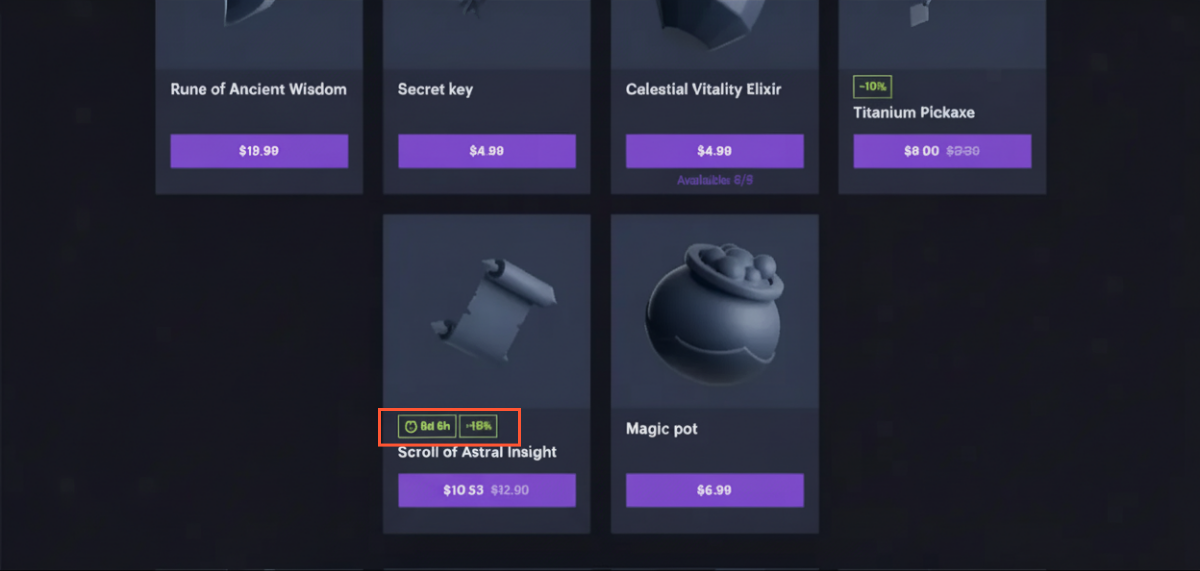
Wenn Sie Site Builder verwenden, werden Zeitlimits automatisch angezeigt. 30 Tage vor Ablauf des Angebotszeitraums erscheint automatisch ein Timer auf der Artikelkarte, der die verbleibende Zeit anzeigt:
- Wenn bis zum Ende des Angebotszeitraums noch mehr als eine Woche verbleibt, zeigt der Timer Tage und Stunden an.
- Wenn bis zum Ende des Angebotszeitraums noch mehr als ein Tag verbleibt, zeigt der Timer Stunden und Minuten an.
- Wenn bis zum Ende des Angebotszeitraums weniger als ein Tag verbleibt, zeigt der Timer Minuten und Sekunden an.
Limitinformationen über die API abrufen
Wird der Katalog über eine API implementiert, werden die Informationen zum Angebotszeitraum eines Artikels in den folgenden katalogbezogenen API-Aufrufen im Array items.periods zurückgegeben:
- Liste virtueller Gegenstände abrufen
- Liste virtueller Währungen abrufen
- Liste virtueller Währungspakete abrufen
- Liste der Bundles abrufen
- Spieleliste abrufen
Haben Sie einen Tippfehler oder einen anderen Textfehler gefunden? Wählen Sie den Text aus und drücken Sie Strg+Eingabe.
