Zeitlimit für die Artikelanzeige im Shop
Funktionsweise
Sie können den Anzeigezeitraum für einen Artikel im Shop festlegen und dadurch:
- en Katalog je nach Zeitraum relevanter zu gestalten, z. B. während der Weihnachtsfeiertage.
- einen Artikel im Voraus erstellen, ohne ihn im Katalog anzuzeigen.
- einen Timer neben dem Artikel einzublenden und so Nutzer zum Kauf zu animieren. Wenn Sie eine Katalogoberfläche mit Site Builder erstellen, wird der Timer automatisch eingeblendet. Wenn Sie eine Katalogoberfläche ohne Site Builder erstellen, müssen Sie den Timer selbst implementieren.
Limits lassen sich für die folgenden Szenarien konfigurieren:
- Verkauf von Ingame-Items: virtuelle Gegenstände, virtuelle Währungspakete und Bundles
- Verkauf von Spielschlüsseln für Spiele und DLCs
Für Artikel innerhalb eines Bundles gelten keine Zeitlimits für die Anzeigedauer.
Beispiel
- Sie erstellen einen virtuellen Gegenstand namens
Booster und legen als Anzeigezeitraum den 29. Oktober bis 15. November fest.. - Sie erstellen ein Bundle names
Legendary Start Pack , in dem derBooster enthalten ist. Für das Bundle ist kein Zeitlimit festgelegt, es wird also dauerhaft im Shop angezeigt. - Ein Nutzer öffnet am 20. Oktober den Ingame-Shop. Dabei kommt eine der folgenden Methoden zun Einsatz:
- List der virtuellen Gegenstände abrufen – zum Abrufen des Katalogs virtueller Gegenstände.
- Liste der Bundles abrufen – zum Abrufen des Bundle-Katalogs.
show_inactive_time_limited_itemsnicht übermitteln. - Beim Abrufen des Artikelkatalogs geschieht Folgendes:
- In der Antwort der Methode Liste virtueller Gegenstände abrufen ist der
Booster nicht enthalten, da als Anzeigezeitraum der 29. Oktober bis 15. November festgelegt ist. Wenn Sie in der Methode Liste virtueller Gegenstände abrufen den Parametershow_inactive_time_limited_items:1übermitteln, ist derBooster in der Antwort enthalten und im Array Zeiträume ist der Zeitraum angegeben, in dem der virtuelle Gegenstand erhältlich ist. - In der Antwort der Methode Liste der Bundles abrufen ist der
Booster als Teil desLegendary Start Pack -Bundles enthalten, und der Nutzer kann den Gegenstand unabhängig vom Wert des Parametersshow_inactive_time_limited_itemserhalten.
- In der Antwort der Methode Liste virtueller Gegenstände abrufen ist der
Limits konfigurieren und aktualisieren
Im Kundenportal konfigurieren und aktualisieren
In Ihrem Konto konfigurieren und aktualisieren
In Ihrem Konto konfigurieren und aktualisieren
- Der unten beschriebene Konfigurationsvorgang wird am Beispiel virtueller Gegenstände veranschaulicht.
- Es wird empfohlen, vor der Konfiguration virtueller Gegenstände Gruppen zu erstellen. Mithilfe von Gruppen lässt sich ein mehrstufiger Katalog erstellen und die Anzeige der Artikel in Ihrem Shop steuern.
So erstellen Sie einen virtuellen Gegenstand samt Limit:
- Öffnen Sie Ihr Projekt im Kundenportal, und navigieren Sie zum Menüpunkt Artikelkatalog > Alle Artikel > Virtuelle Gegenstände.
- Öffnen Sie das Projekt in Ihrem Konto, und navigieren Sie zum Menüpunkt Artikelkatalog > Alle Artikel > Virtuelle Gegenstände.
- Öffnen Sie das Projekt in Ihrem Konto, und navigieren Sie zum Menüpunkt Artikelkatalog > Alle Artikel > Virtuelle Gegenstände.
- Öffnen Sie das Projekt in Ihrem Konto, und navigieren Sie zum Menüpunkt Artikelkatalog > Alle Artikel > Virtuelle Gegenstände.
- Öffnen Sie Ihr Projekt im Handyspiele-Konto, und navigieren Sie zum Menüpunkt Katalog.
- Wählen Sie erst Manuell erstellen aus und danach in der Drop-down-Liste die Option Virtuelle Gegenstände.

- Geben Sie im Abschnitt Allgemeine Einstellungen Folgendes an:
- SKU
- Eine oder mehrere Gruppen, zu denen der Artikel gehören soll (optional)
- Name
- kurze Beschreibung
- erweiterte Beschreibung – aktivieren Sie hierzu den entsprechenden Schalter (optional)

- Im Abschnitt Medien können Sie optional ein oder mehrere Bilder oder Videos von Ihrem Gerät oder über einen Link hochladen. In dem mit dem Xsolla-Website-Editor erstellten Shop wird auf allen Artikelkarten die als Main gekennzeichnete Datei angezeigt, während die übrigen Dateien nur auf Artikelkarten mit einer Mediengalerie sichtbar sind. Die als Main gekennzeichnete Datei wird außerdem in den Antworten der API-Aufrufe zur Katalogabfrage zurückgegeben.

- Legen Sie im Abschnitt Preiseinstellungen Preise fest oder erstellen Sie einen kostenlosen Gegenstand:
- Wenn Sie einen Preis festlegen möchten, müssen Sie Kostenpflichtiger Gegestand auswählen, die Schalter Preise in echter Währung und/oder Preise in virtuelle Währung aktivieren und danach die gewünschten Preis angeben. Bei Bedarf können Sie regionale Preise konfigurieren.
- Wenn Sie stattdessen keinen Preis festlegen möchten, wählen Sie Kostenloser Gegenstand aus.
Ein Artikel kann in mehreren echten und virtuellen Währungen bepreist sein. In diesem Fall müssen Sie jeweils eine echte und eine virtuelle Währung als Standardwährung festlegen.
Sie können einen Preis in virtueller Währung nur angeben, wenn die virtuelle Währung bereits im Projekt erstellt wurde.

- So begrenzen Sie, wie viele Artikel ein Nutzer erhalten kann:
- Aktivieren Sie den Schalter im Abschnitt Limits, und legen Sie die gewünschte Höchstmenge fest.
- Konfigurieren Sie, wie häufig das Limit zurückgesetzt werden soll. Wählen Sie dazu einen Zeitraum aus der Drop-down-Liste aus:
- Täglich.
- Wöchentlich.
- Monatlich.
- Benutzerdefiniertes Intervall. Das Intervall läuft ab dem Datum los, an dem der Artikel im Shop erstmals angezeigt wird.
- Nicht regelmäßig zurücksetzen.
- Legen Sie anhand der Parameter für den ausgewählten Zeitraum fest, wann das Limit zurückgesetzt wird.

So richten Sie eine zeitliche Anzeigebegrenzung für den Artikel ein (optional):
- Aktivieren Sie den Schalter im Abschnitt Bestimmten Anzeigezeitraum hinzufügen.
- Legen Sie die Zeitzone sowie den Beginn und das Ende des Zeitraums fest.
Aktivieren Sie bei Bedarf den Schalter Kein Enddatum, um das Ende des Anzeigezeitraums offen zu lassen.

- Konfigurieren Sie Attribute optional auf eine der folgenden Arten:

- Falls der kostenpflichtige Gegenstand bei Zufallsmechaniken (z. B. Lootboxen oder Gacha) verwendet wird, müssen Sie den Schalter Als kostenpflichtige zufällige Belohnung kennzeichen aktivieren.
Klicken Sie auf Erstellen.
Wählen Sie im sich öffnenden Fenster den Artikelstatus aus, und klicken Sie auf Weiter.

Der erstellte Artikel wird im Abschnitt Alle Artikel angezeigt.
Über API-Aufrufe einrichten und aktualisieren
Verwenden Sie die folgenden API-Aufrufe, um die Anzeigedauer von Artikeln im Shop zu begrenzen:
- Virtuellen Gegenstand erstellen oder Virtuellen Gegenstand aktualisieren
- Virtuelle Währung erstellen oder Virtuelle Währung aktualisieren
- Virtuelles Währungspaket erstellen oder Virtuelles Währungspaket aktualisieren
- Bundle erstellen oder Bundle aktualisieren
- Spiel erstellen, Spiel anhand der SKU aktualisieren oder Spiel anhand der ID aktualisieren
Übermitteln Sie die folgenden Parameter im für die Artikelerstellung bzw. ‑bearbeitung genutzten API-Aufruf:
periods[0].date_from samt Startdatum und Startuhrzeit des Artikelanzeigezeitraums im Format YYYY-MM-DDThh:mm:ss±TMZ, wobei TMZ das Zeitzonen-Offset – bezogen auf GMT – im Format hh:mm ist.
periods[0].date_untilsamt Enddatum und Enduhrzeit des Artikelanzeigezeitraums im FormatYYYY-MM-DDThh:mm:ss±TMZ, wobeiTMZdas Zeitzonen-Offset – bezogen auf GMT – im Formathh:mmist. Wenn Sie keine Ende für den Anzeigezeitraum des Artikels festlegen möchten, müssen Sie nur ein Anfangsdatum angeben und“periods[0].date_until”: nullübermitteln.
Sie können mehrere Zeiträume für die Anzeige eines Artikels im Shop festlegen. Übermitteln Sie dazu in den API-Aufrufen ein Objekt-Array mit dem jeweiligen Start- und Enddatum der Zeiträume.
Beispiel:
- json
 1"periods": [
 2      {
 3        "date_from": "2022-06-10T14:00:00+03:00",
 4        "date_until": "2022-06-30T14:00:00+03:00"
 5      },
 6       {
 7        "date_from": "2022-07-10T14:00:00+03:00",
 8        "date_until": "2022-07-30T14:00:00+03:00"
 9      },
10       {
11        "date_from": "2022-08-10T14:00:00+03:00",
12        "date_until": "2022-08-30T14:00:00+03:00"
13      }
14]
In der Antwort auf die API-Aufrufe für den Katalogabruf sind jene Artikel enthalten, die zum Zeitpunkt der Anfrage im Shop angezeigt werden. Wenn Sie Informationen über Artikel erhalten möchten, deren Anzeigezeitraum noch nicht begonnen hat oder bereits abgelaufen ist, müssen Sie bei der Katalogabfrage dem Parameter show_inactive_time_limited_items den Wert 1 zuweisen.
Limits im Artikelkatalog anzeigen
Die Anzeige zeitlich begrenzter Artikel im Katalog hängt davon ab, wie diese implementiert sind: entweder über Site Builder oder über die API.
Anzeige über Site Builder
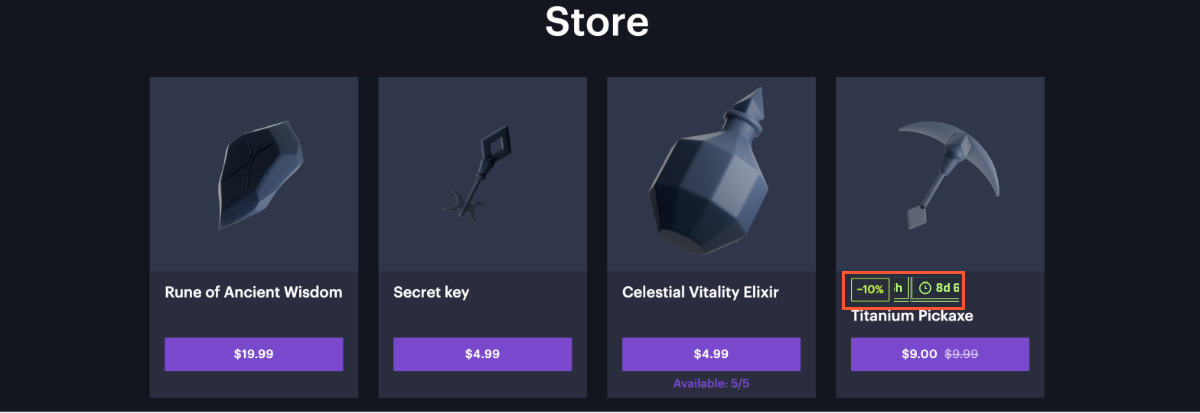
Wenn Sie Site Builder verwenden, werden Zeitlimits automatisch angezeigt. 30 Tage vor Ablauf des Angebotszeitraums erscheint automatisch ein Timer auf der Artikelkarte, der die verbleibende Zeit anzeigt:
- Wenn bis zum Ende des Angebotszeitraums noch mehr als eine Woche verbleibt, zeigt der Timer Tage und Stunden an.
- Wenn bis zum Ende des Angebotszeitraums noch mehr als ein Tag verbleibt, zeigt der Timer Stunden und Minuten an.
- Wenn bis zum Ende des Angebotszeitraums weniger als ein Tag verbleibt, zeigt der Timer Minuten und Sekunden an.
Limitinformationen über die API abrufen
Wird der Katalog über die API implementiert, werden die Informationen zum Angebotszeitraum eines Artikels bei den folgenden katalogbezogenen API-Aufrufen im Array items.periods zurückgegeben:
- Liste virtueller Gegenstände abrufen
- Liste virtueller Währungen abrufen
- Liste virtueller Währungspakete abrufen
- Liste der Bundles abrufen
- Spieleliste abrufen
Mithilfe der Daten zum Angebotszeitraum eines Artikels lassen sich Limits im Katalog anzeigen, beispielsweise der Zeitraum, in dem ein Nutzer den Artikel kaufen kann.
Haben Sie einen Tippfehler oder einen anderen Textfehler gefunden? Wählen Sie den Text aus und drücken Sie Strg+Eingabe.
