
Länderspezifische Preise
Sie können regionale Preise für alle Artikel in Ihrem Katalog festlegen und so den Umsatz in Ländern mit geringer Kaufkraft steigern. Standardmäßig sind die Preise in USD angegeben. Zusätzlich können Sie regionale Beschränkungen konfigurieren.
Regionale Preise lassen sich wie folgt hinzufügen, bearbeiten und löschen:
- im Kundenportal beim Erstellen/Bearbeiten eines Artikels
- durch Importieren der Preise aus einer JSON-Datei im Kundenportal oder mithilfe des API-Aufrufs Artikel aus JSON-Datei importieren
- mithilfe von API-Methoden
So funktioniert's
Die Preise im Katalog basieren auf dem Land des Nutzers.
Wird ein Artikel über Pay Station erworben, wird der Preis in die Landeswährung des Nutzers umgerechnet und enthält ggf. Steuern.
Standortbestimmung
- Beim Abruf eines Artikelkatalogs wird das Land des Nutzers im Parameter
countryin den Methoden der Untergruppe Katalog aus der Methodengruppe Virtuelle Gegenstände und Währung oder Spielschlüssel übermittelt.
Ist kein Land angegeben, wird es anhand der IP-Adresse des Nutzers ermittelt. Anschließend werden die entsprechenden Preise für den Artikelkatalog ausgewählt. - Beim Kauf eines Artikels:
- Dürfen Sie Client-Aufrufe zur Erlangung eines Zahlungstokens nur clientseitig und nicht serverseitig verwenden. Das Land und die Währung in den Client-Aufrufen werden anhand der IP-Adresse des Nutzers ermittelt. Wird diese Methode serverseitig verwendet, besteht die Gefahr, dass eine falsche Währung ermittelt wird, was wiederum Auswirkungen hat auf die in Pay Station zur Auswahl stehenden Zahlungsmethoden.
- Müssen Sie, sofern Sie den Serveraufruf Zahlungstoken für den Kauf erstellen verwenden, das Objekt
countryim Anfragerumpf oder die IP-Adresse des Nutzers im HeaderX-User-Ipübermitteln.
- Wenn das Land im Parameter country.value und die IP-Adresse im Header
X-User-Ipübermittelt werden, hat der Länderwert im Parameter country.value Vorrang.
- Wenn das Land im Parameter country.value und die IP-Adresse im Header
Grundlagen der Preisanzeige im Artikelkatalog
Sie sollten alle Artikel im Katalog durchgehend in denselben Währungen bepreisen. Das ist notwendig, damit alle Artikel im Katalog in derselben Währung angezeigt werden. Falls einer der Artikel nicht in der Landeswährung bepreist ist, werden den Nutzern aus diesem Land die Preise im gesamten Katalog in der Standardwährung angezeigt.
Sind für die Artikel unterschiedliche Standardwährungen festgelegt, werden im Katalog die Preise in der Standardwährung des ersten Artikels angezeigt. Wenn einer der Artikel nicht in dieser Währung bepreist ist, wird in der Antwort auf die Kataloganfrage als Preis dieses Artikels der Wert null zurückgegeben. Das führt zu einer falschen Anzeige des Artikelpreises und kann die Darstellung des gesamten Katalogs beeinträchtigen.
So zeigen Sie Preise im Katalog an:
- Wenn Sie Site Builder verwenden, müssen Sie einen Online-Shop-Block auf der Website platzieren – die Preise werden entsprechend Ihren regionalen Einstellungen angezeigt.
- Wenn Sie den Katalog über API-Aufrufe abrufen, wird der jeweilige Artikelpreis im Preisobjekt zurückgegeben, und zwar basierend auf dem Parameter
countryoder der IP-Adresse des Nutzers.
Beispiele:
Einrichtung über das Kundenportal beim Erstellen und Bearbeiten von Artikeln
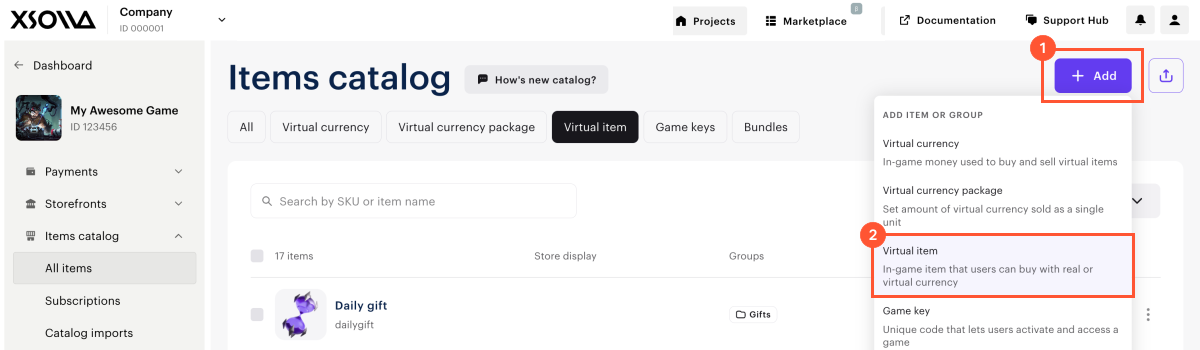
- Navigieren Sie in Ihrem Kundenportal-Projekt zum Menüpunkt Artikelkatalog > Alle Artikel.
- Klicken Sie auf Hinzufügen, und wählen Sie aus der Drop-down-Liste die Option Virtuelle Gegenstände aus.
- Legen Sie Folgendes fest:
- Bild
- SKU
- eine oder mehrere Gruppen, zu denen der Gegenstand gehören soll
- Name
- Beschreibung
- Gegenstandseigenschaft: aufbrauchbar, nicht aufbrauchbar oder zeitlich begrenzter Artikel
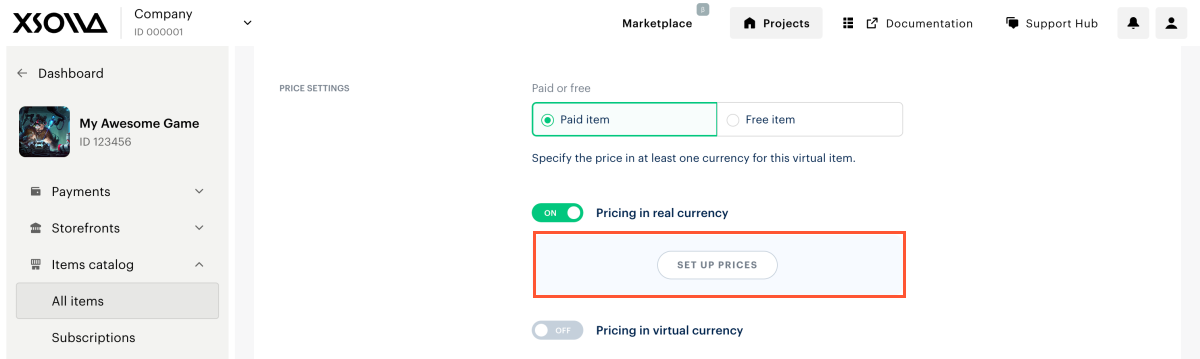
- Wählen Sie unter Preiseinstellungen die Option Kostenpflichtiger Gegenstand.
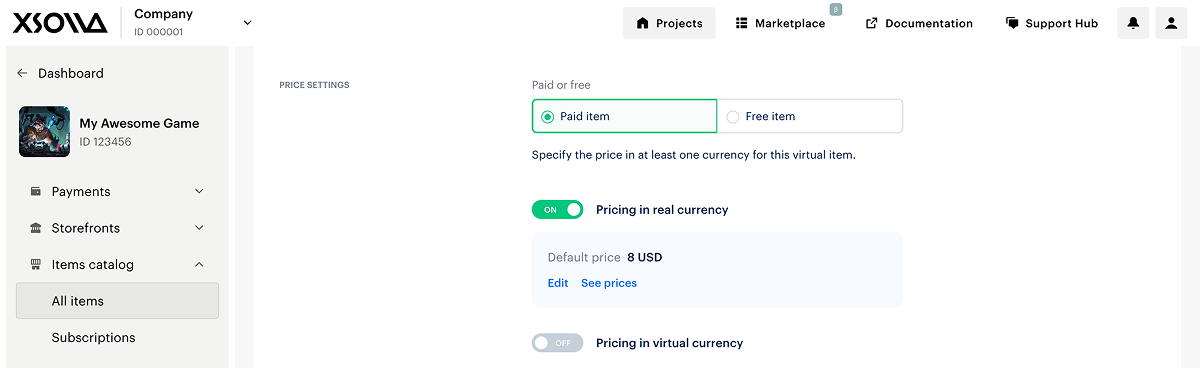
- Stellen Sie den Schalter Preise in echter Währung auf Ein, und klicken Sie auf Preise festlegen.
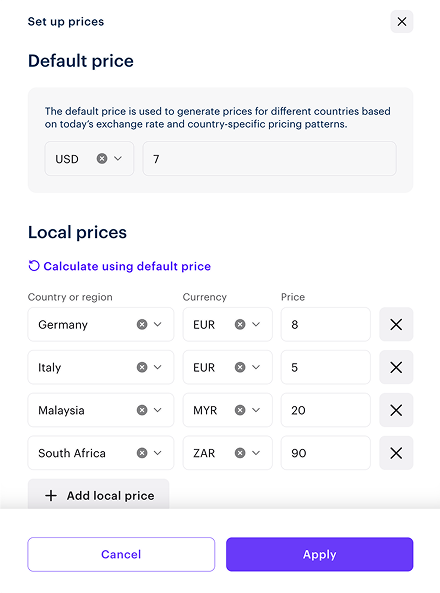
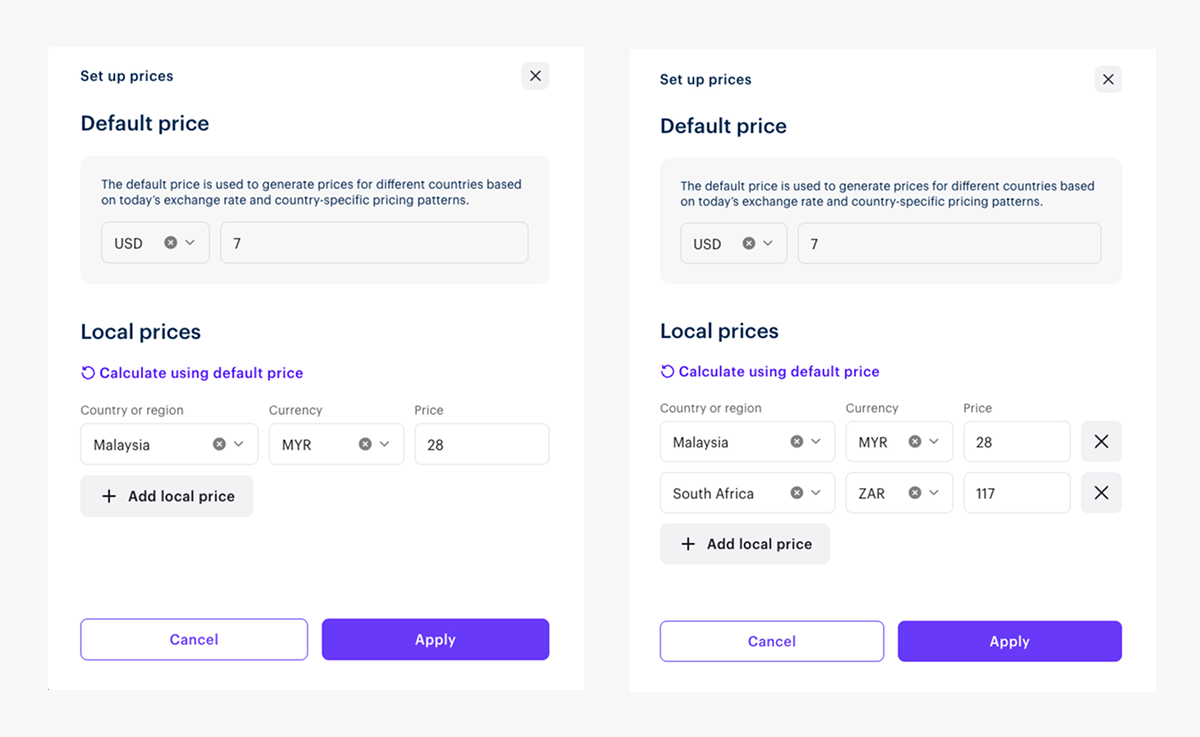
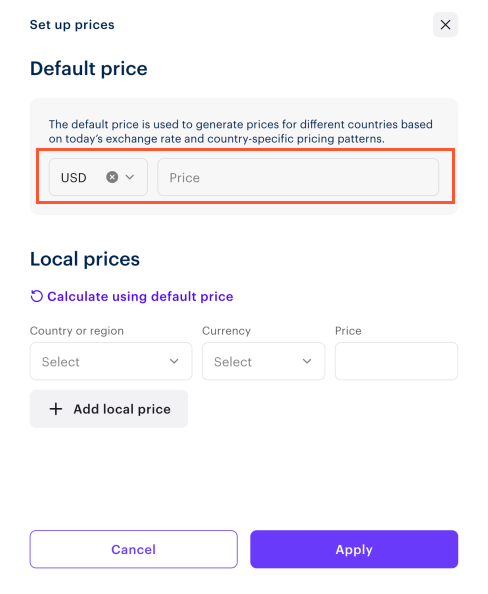
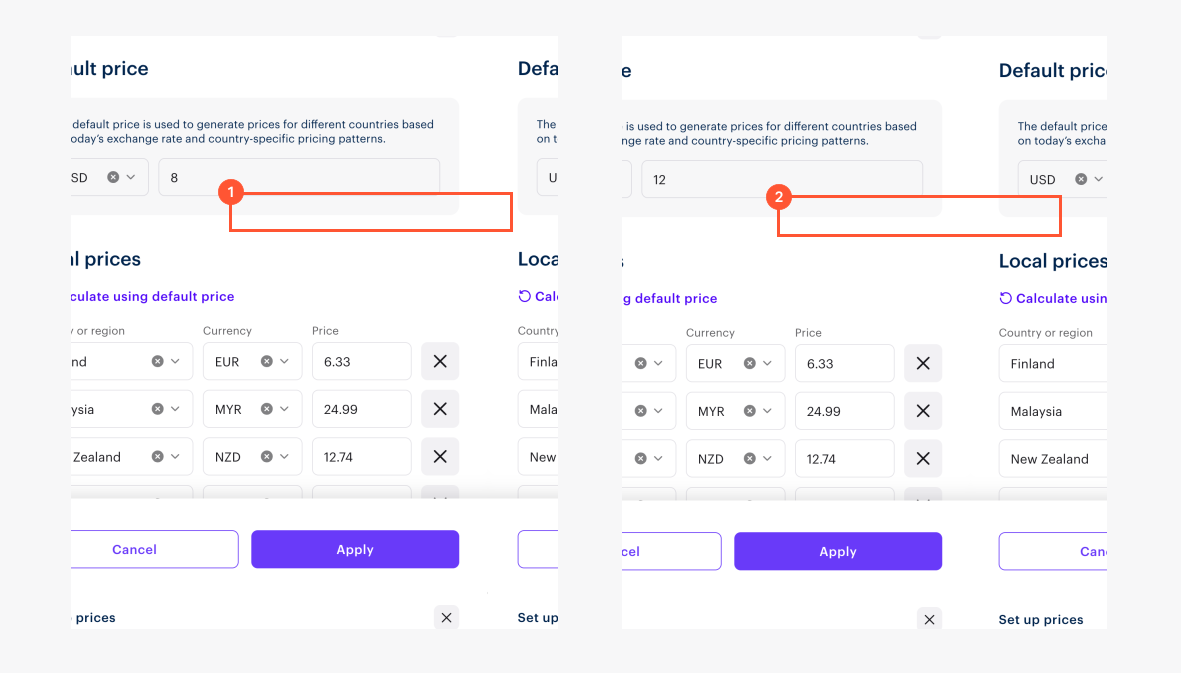
- Daraufhin öffnet sich ein Fenster. Legen Sie darin die Währung und den Standardpreis fest. Sie können USD durch eine andere Standardwährung ersetzen.
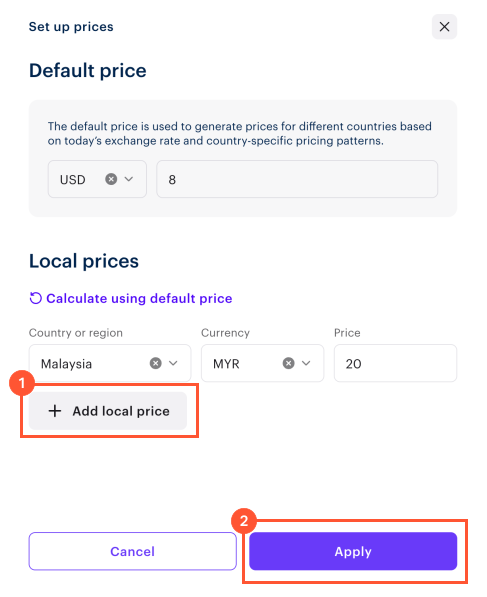
- Legen Sie länderspezifische Preise fest. Dies kann auf zwei Arten erfolgen, manuell oder automatisch:
- So legen Sie Preise manuell fest:
- Klicken Sie auf Länderspezifischen Preis hinzufügen, und fügen Sie die einzelnen Preise zeilenweise hinzu.
- Klicken Sie auf Anwenden.
- So legen Sie Preise automatisch fest:
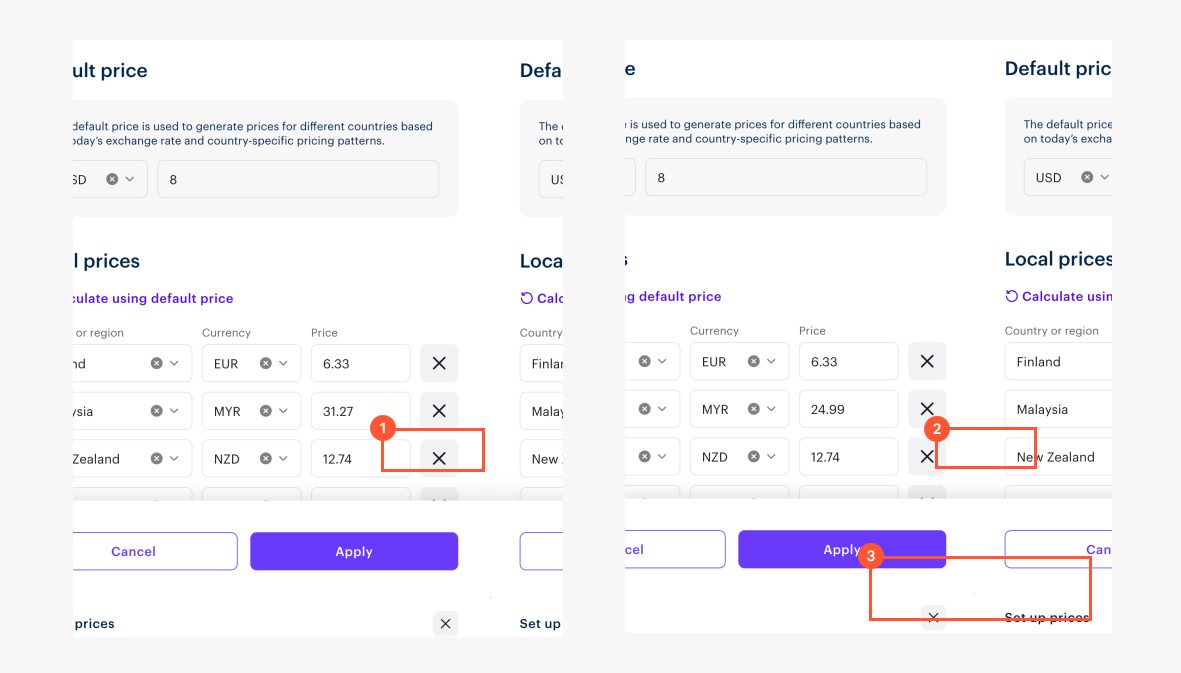
- Klicken Sie auf Anhand des Standardpreises berechnen. Daraufhin wird eine Liste der Länder in alphabetischer Reihenfolge generiert, und für jedes Land wird der Preis in der Landeswährung auf der Grundlage von Wechselkursen und Steuern berechnet.
- Sie können Länder, für die keine regionalen Preise angegeben werden müssen, entfernen, indem Sie rechts neben dem Preis auf das X klicken.
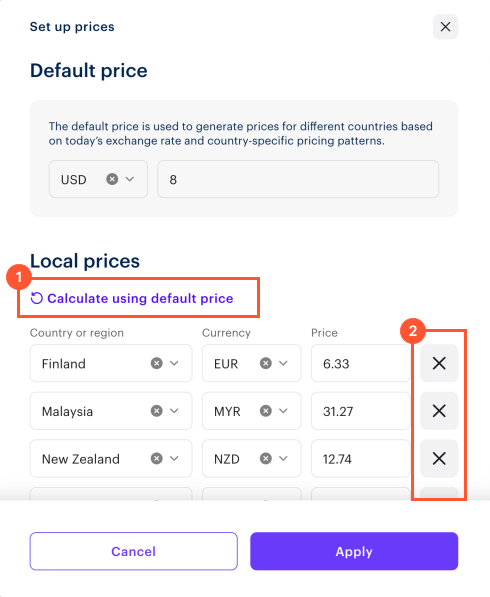
- Um einen automatisch berechneten Preis zu bearbeiten, ändern Sie einfach den Wert in der entsprechenden Zeile.
- Klicken Sie auf Änderungen übernehmen.
- Wenn Sie den Preis in virtueller Währung angeben möchten, müssen Sie den Schalter Preise in virtueller Währung auf Ein stellen und den Preis festlegen.
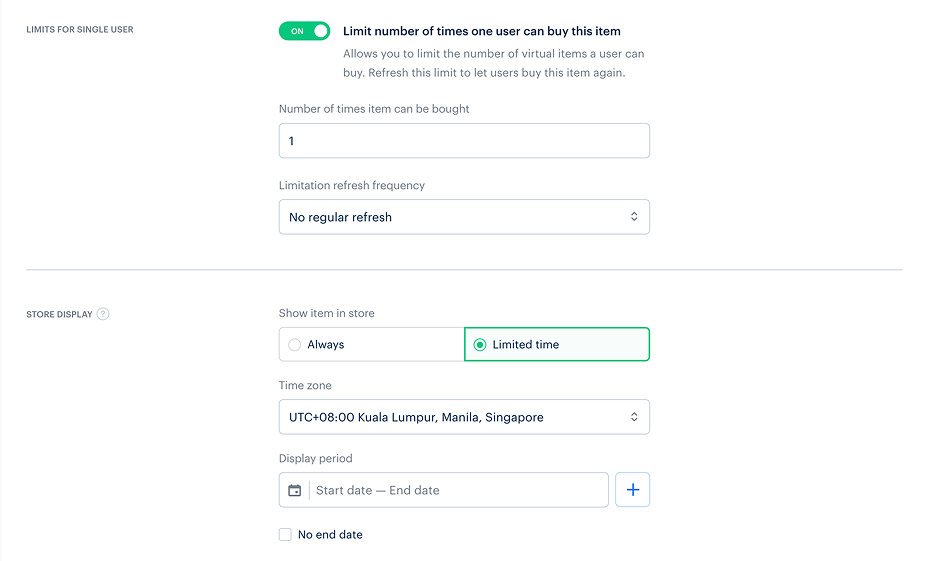
- Wenn Sie begrenzen möchten, wie oft ein Nutzer einen Gegenstand erwerben kann, gehen Sie bitte wie folgt vor:
- Stellen Sie den Schalter Anzahl der Käufe dieses Artikels pro Benutzer beschränken auf Ein.
- Legen Sie fest, wie oft der Artikel gekauft werden kann.
- Wählen Sie ein Intervall aus, nach dem das Limit zurückgesetzt wird:
- Nicht regelmäßig aktualisieren
- Täglich
- Wöchentlich
- Monatlich
- Benutzerdefiniertes Intervall. Das Intervall berechnet sich ausgehend vom Startdatum des Artikel-Anzeigezeitraums im Shop.
- Sie können festlegen, wie lange der Artikel im Shop angezeigt werden soll. Geben Sie dazu unter Gegenstand im Store aktivieren an, wann der Artikel angezeigt werden soll:
- Immer – der Artikel ist ohne zeitliche Begrenzung im Shop erhältlich.
- Begrenzte Zeit – wie können einen oder mehrere Zeiträume festlegen, innerhalb derer der Artikel im Shop erhältlich ist. Legen Sie für jeden Zeitraum die Zeitzone sowie das Start- und Enddatum fest. Aktivieren Sie bei Bedarf das Kontrollkästchen Kein Enddatum, damit der Artikel ab dem ausgewählten Datum im Shop erhältlich ist.
- Klicken Sie auf Artikel anlegen.
- Öffnen Sie Ihr Projekt im Kundenportal, und navigieren Sie zum Menüpunkt Artikelkatalog > Alle Artikel > Virtuelle Gegenstände.
- Klicken Sie neben dem gewünschten Gegenstand auf ⋮, und wählen Sie Bearbeiten aus der Drop-down-Liste aus.
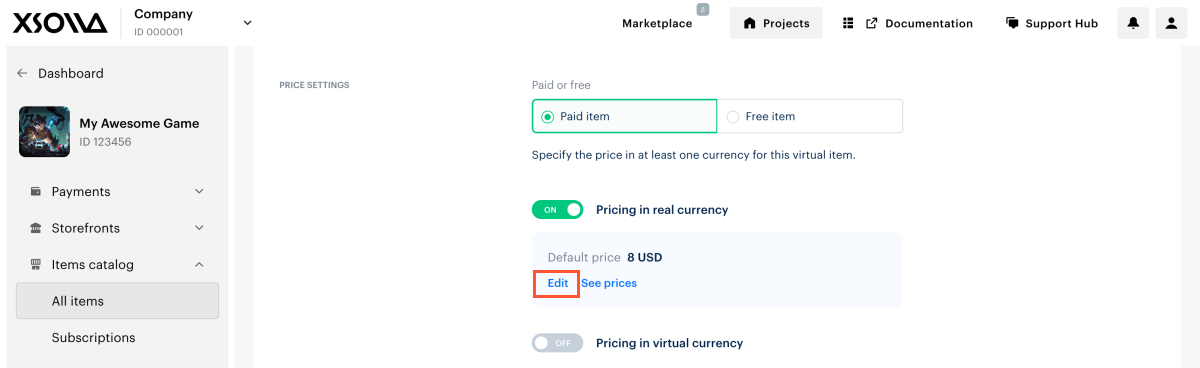
- Klicken Sie im Abschnitt Preiseinstellungen unter dem Standardpreis auf Bearbeiten.
Einrichtung über das Kundenportal beim Import von Preisen aus einer Datei
Für vorab angelegte Artikel können Sie regionale Preise aus einer Datei importieren.
Funktionen
- Upload oder Aktualisierung regionaler Preise für mehrere Artikel auf einmal.
- Unterstützung für alle Artikeltypen:
- virtuelle Gegenstände
- virtuelle Währung
- virtuelle Währungspakete
- Bundles
- Pakete mit Spielschlüsseln für eine bestimmte Plattform
- Prüfung der hochgeladenen Daten. Wenn die Struktur oder das Datenformat der Datei den Anforderungen nicht genügt, wird während des Imports eine Fehlerliste angezeigt.
Dateistruktur
Die Datei muss im CSV-Format vorliegen und die folgenden Spalten enthalten:
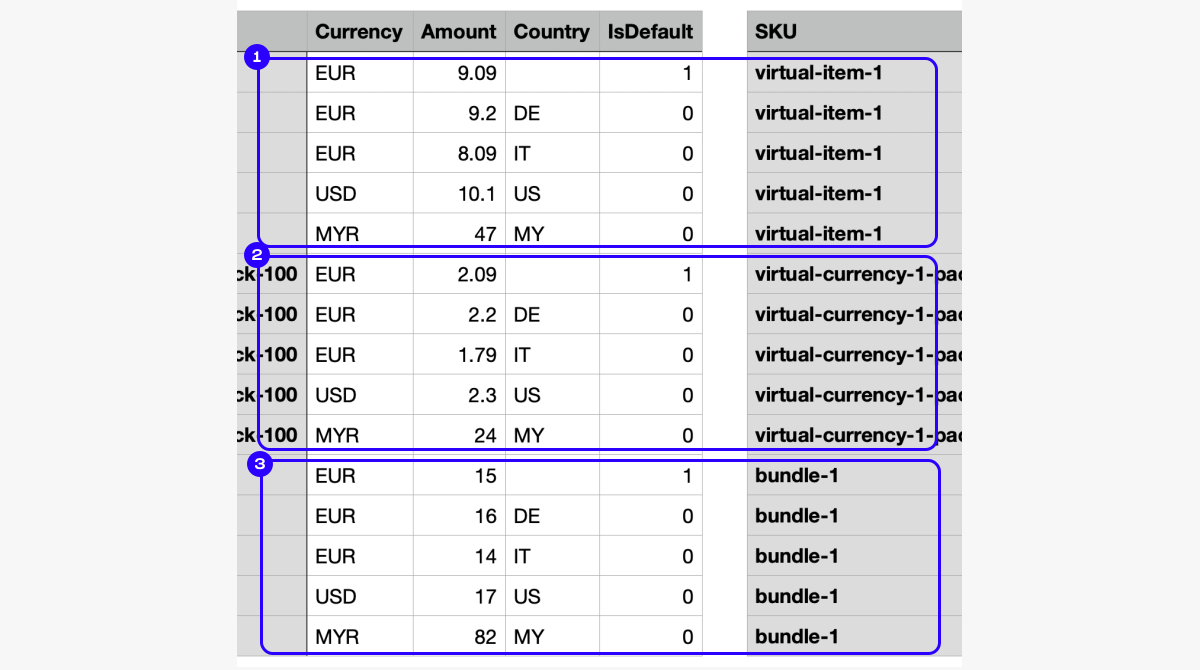
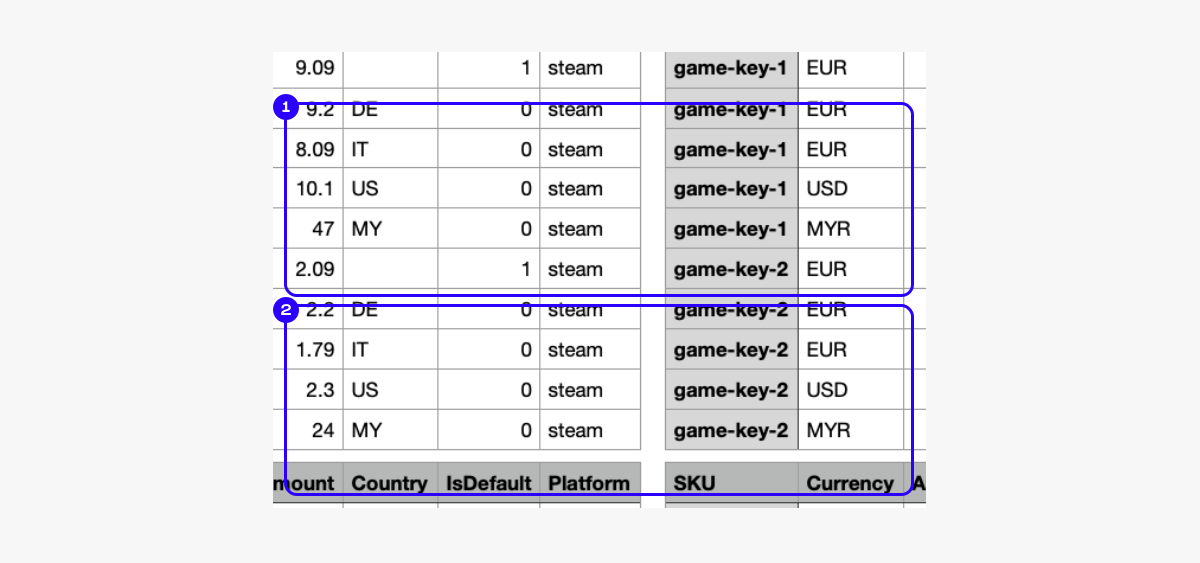
SKU – die SKU des Artikels, für den regionale Preise festgelegt werden müssen.Country – Ländercode gemäß ISO 3166-1 Alpha-2. Werfen Sie einen Blick auf die Liste der von Xsolla unterstützten Länder, bevor Sie die CSV-Datei hochladen. Die Zellen in dieser Spalte müssen nicht ausgefüllt sein. Hier sehen Sie eine beispielhafte Preisanzeige, wenn kein Land festgelegt ist.Currency – der Währungscode gemäß ISO 4217.Amount – der Preis des Artikels. Verwenden Sie einen Punkt als Dezimaltrennzeichen.IsDefault – ob es sich um den Standardpreis handelt. Legen Sie Folgendes fest:1– für die Zeile mit dem Standardpreis. Wird in allen Ländern angezeigt, für die keine regionalen Preise festgelegt sind.0– für alle anderen Zeilen. Sie können die Zellen in der Spalte IsDefault auch leer lassen.
Der Standardpreis sollte nicht regionalspezifisch sein – lassen Sie die Zelle in der Spalte Country leer.
BEISPIEL
Korrekt ausgefüllte Datei (mehrere Artikel, drei Währungen, regionale Preise sind festgelegt).
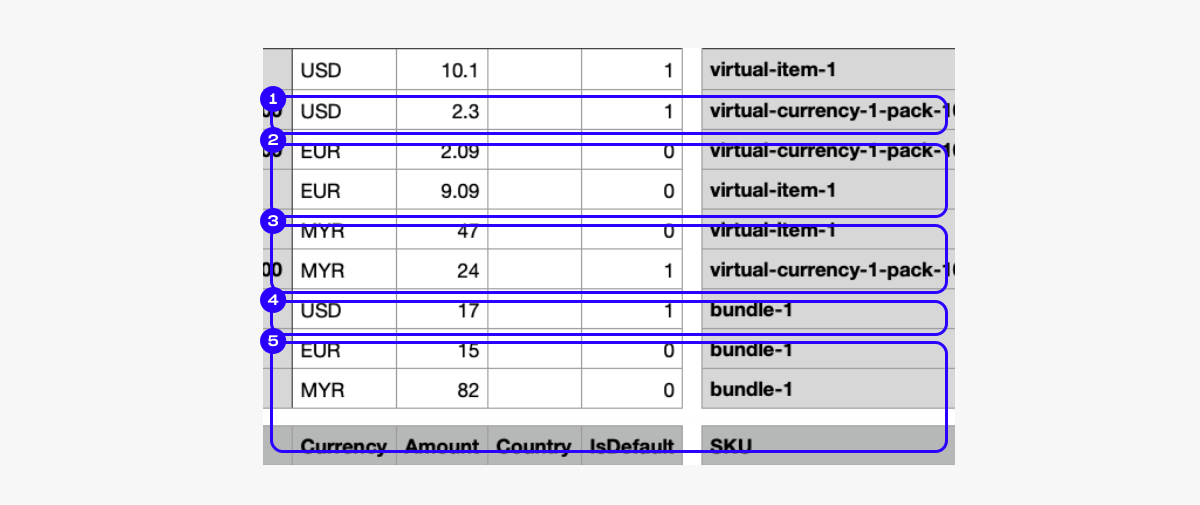
Falsch ausgefüllte Datei (mehrere Artikel, drei Währungen, regionale Preise sind festgelegt).
Fehler: In den Gruppen virtual-item-1 und bundle-1 ist die jeweilige Zelle in der Spalte Country ausgefüllt statt leer.
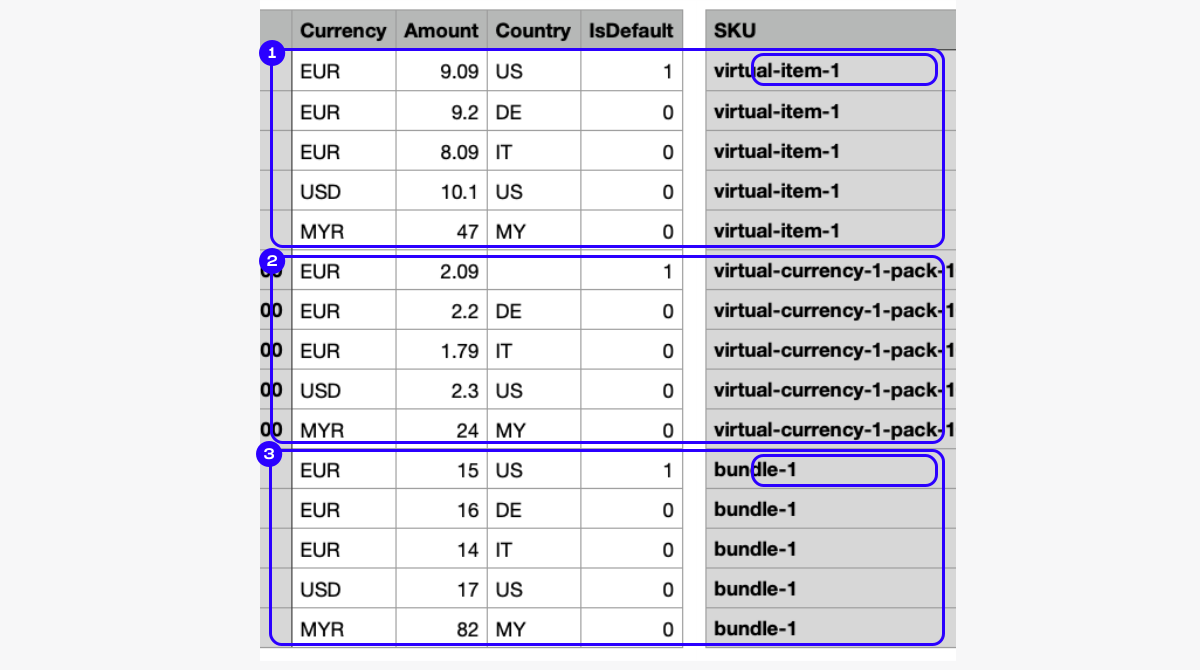
Wenn Sie einen neuen Artikel hinzufügen, müssen Sie dessen Preis in der Standardwährung angeben. Wenn Sie dies nicht tun, wird beim Importieren der Datei ein Fehler angezeigt.
BEISPIEL
Korrekt ausgefüllte Datei (mehrere Artikel, drei Währungen, regionale Preise sind festgelegt).
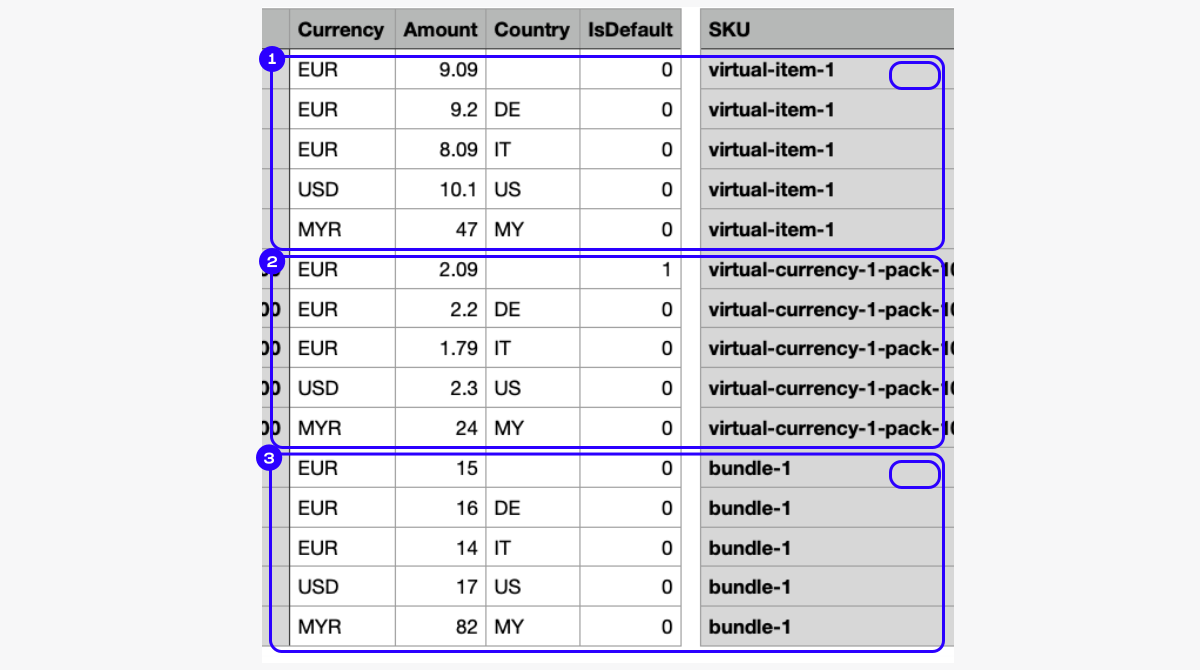
Falsch ausgefüllte Datei (mehrere Artikel, drei Währungen, regionale Preise sind festgelegt).
Fehler: Für die beiden Gruppen virtual-item-1 und bundle-1 ist keine Standardwährung festgelegt.
Platform – Die Plattform-SKU. Wird nur bei der Festlegung regionaler Preise für Spielschlüssel verwendet, bei anderen Artikeln kommt sie nicht zum Einsatz.
Verfügbare Plattformen:
Plattform-SKU Plattformname steam Steam playstation PlayStation xbox Xbox uplay Uplay origin Origin drmfree DRM Free gog GOG epicgames Epic Games Store nintendo_eshop Nintendo Switch eShop discord_game_store Discord Game Store oculus Oculus viveport Viveport stadia Google Stadia
Spielschlüssel mit derselben SKU, aber für unterschiedliche Plattformen, werden als unterschiedliche Entitäten betrachtet. Für jede Entität muss ein Preis in der Standardwährung angegeben sein.
BEISPIEL
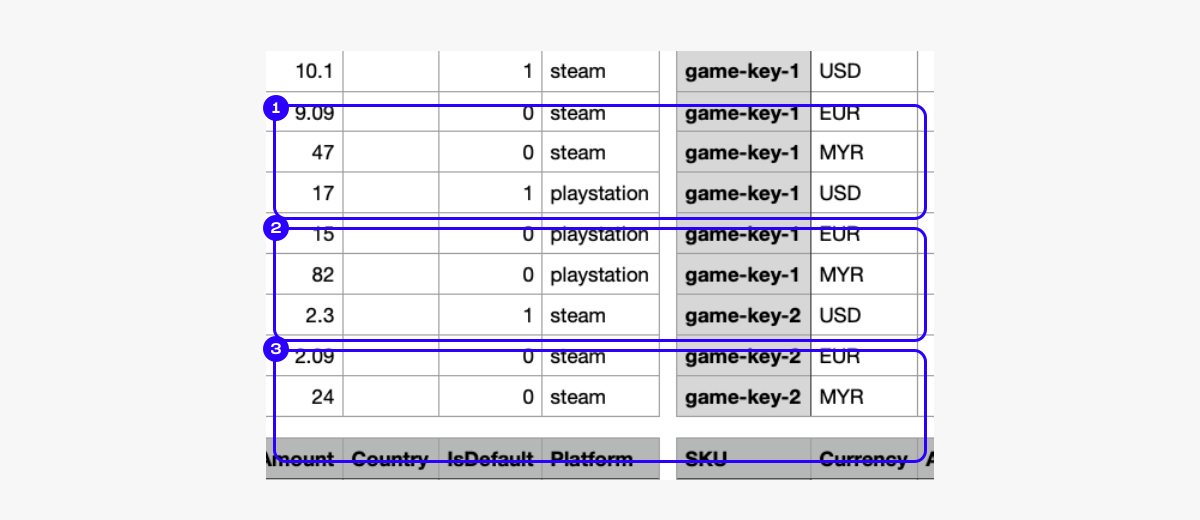
Korrekt ausgefüllte Datei (mehrere Spielschlüssel, drei Währungen, regionale Preise sind festgelegt, zwei Plattformen).
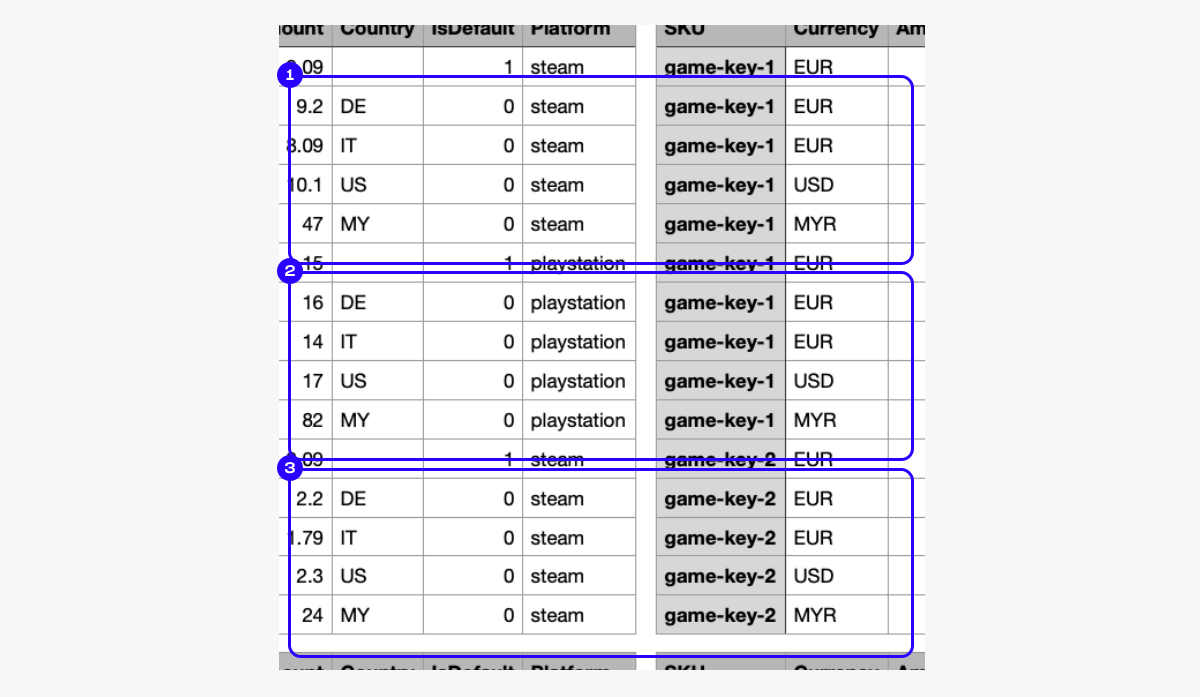
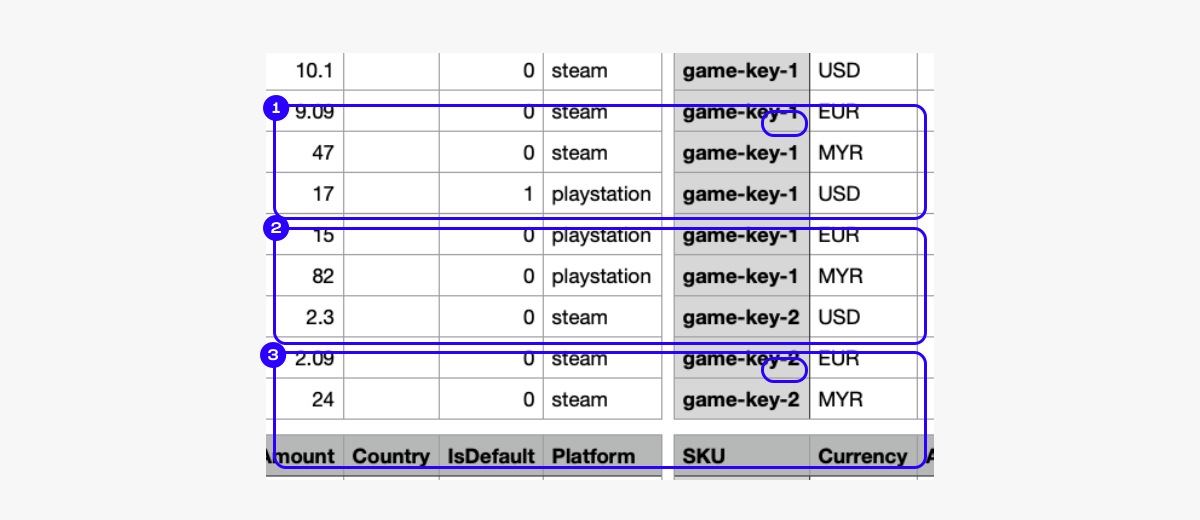
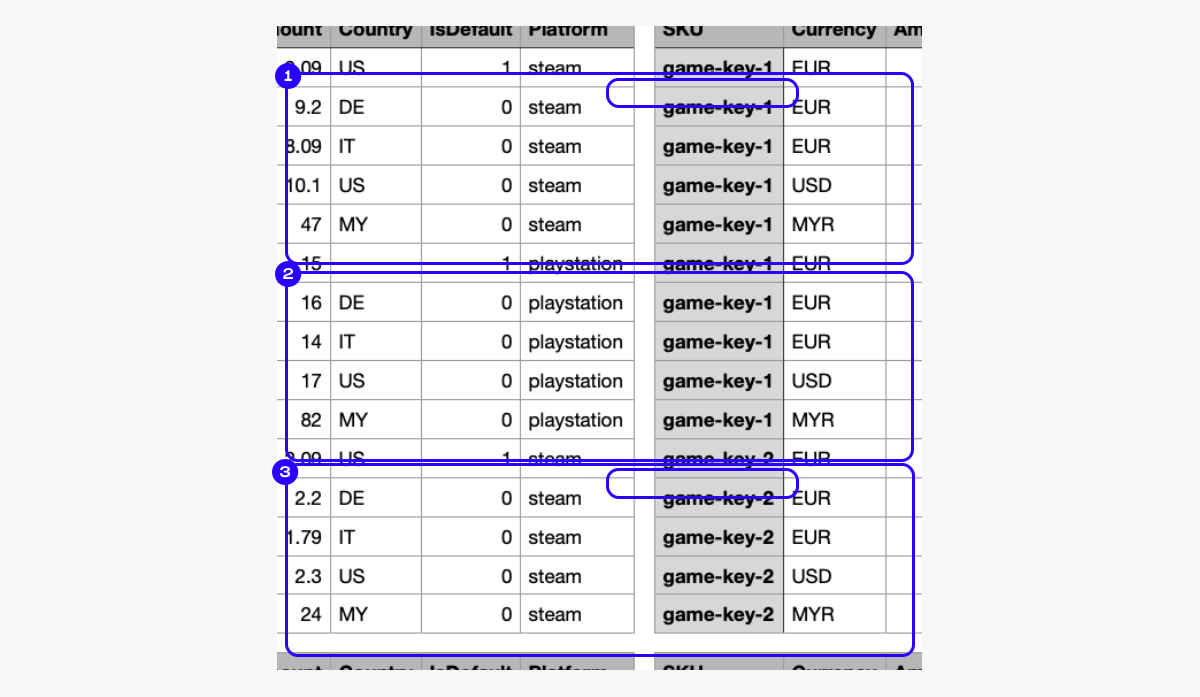
Falsch ausgefüllte Datei (mehrere Spielschlüssel, drei Währungen, regionale Preise sind festgelegt, zwei Plattformen).
Fehler 1: Spielschlüssel fälschlicherweise nach SKU und Platform gruppiert, wodurch neun statt drei Entitäten entstehen.
Fehler 2: Die Gruppen 3, 4, 5 und 6 haben aufgrund der falschen Gruppierung keinen Standardpreis.
Fehler 3: Gruppe 9 überschreibt die Daten von Gruppe 7, da beide Gruppen einen kompletten Satz Preise für dieselbe Entität enthalten. Folglich wird game-key-2 für die Plattform playstation nach dem Import nur in MYR bepreist sein.
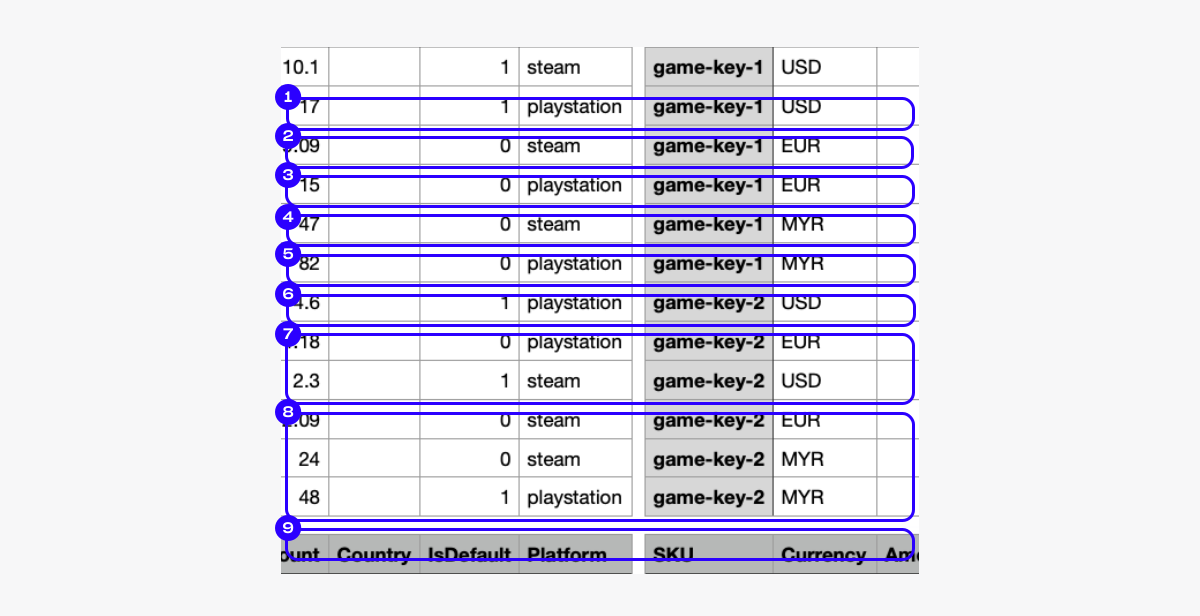
Ausgefüllte Dateien und mögliche Fehler (Beispiele)
Korrekt ausgefüllte CSV-Datei für den Import (Beispiel):
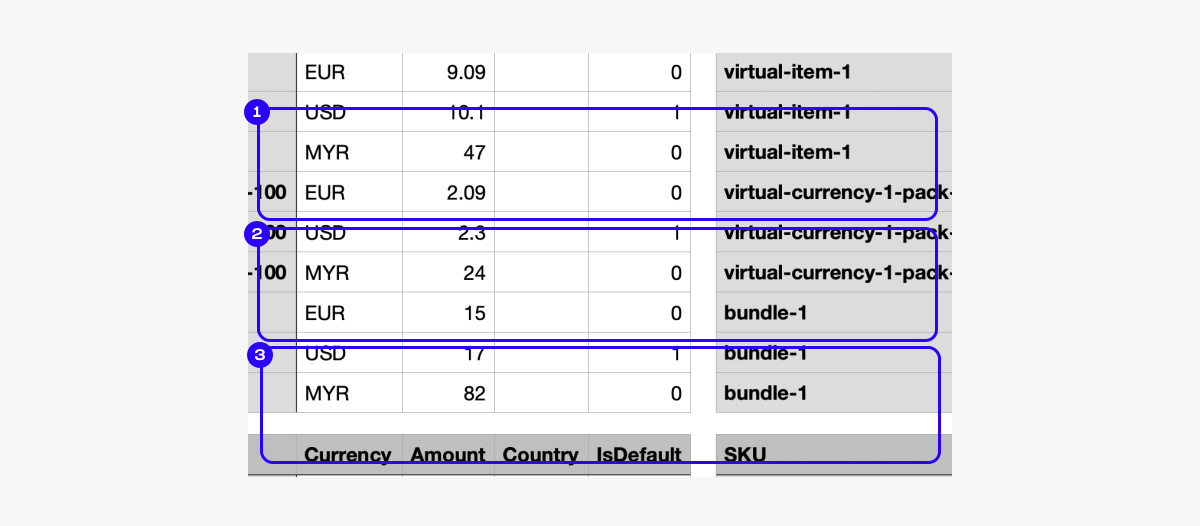
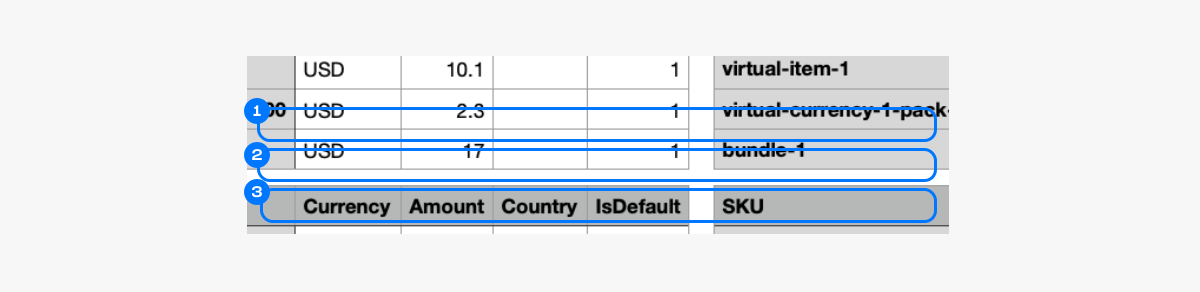
Falsch ausgefüllte CSV-Datei für den Import (Beispiel):
Dateiimport
So importieren Sie Preise aus einer Datei:
- Öffnen Sie Ihr Projekt im Kundenportal.
- Klicken Sie in der Seitenleiste auf Artikelkatalog, und wählen Sie einen beliebigen Artikeltyp.
- Klicken Sie auf Preise importieren.
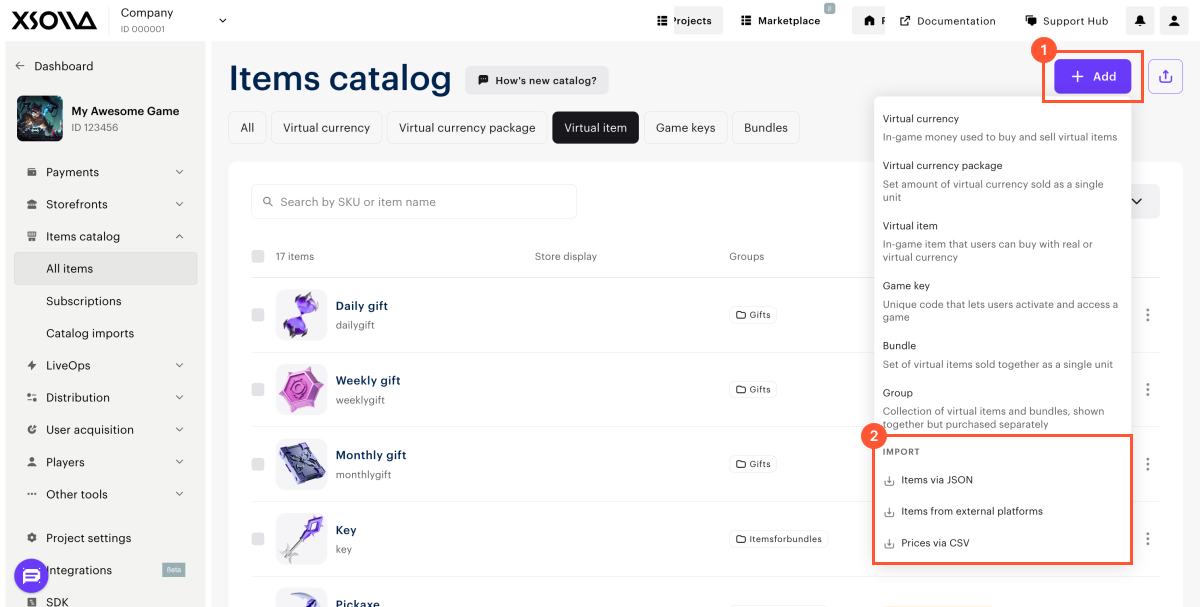
- Im Importfenster können Sie die Dateivorlage herunterladen und Ihre Werte eingeben.
- Laden Sie die Datei im entsprechenden Feld im Importfenster hoch.
- Falls während des Imports Fehler auftreten, werden im Importfenster eine Liste dieser Fehler und passende Korrekturvorschläge angezeigt. Nehmen Sie die erforderlichen Änderungen an der Datei vor, und laden Sie die Datei erneut hoch.
Nach dem erfolgreichen Upload werden die regionalen Preise für Artikel mit den angegebenen SKUs entsprechend den Preisen in der Datei aktualisiert. Zuvor festgelegte Preise werden überschrieben.
Example:
Im Kundenportal sind für einen Artikel mehrere Preise in verschiedenen Währungen sowie mehrere regionale Preise festgelegt. In der importierten Datei ist der Preis nur in EUR angegeben. Nach dem Import der Datei ist der Artikel im Kundenportal nur noch in EUR bepreist.
Darüber hinaus können Sie beim Import von Artikeln über den API-Aufruf Artikel aus JSON-Datei importieren regionale Preise festlegen.
Über API-Methoden einrichten
Um regionale Preise über API-Methoden festzulegen, übermitteln Sie ein Array von Objekten mit länderspezifischen Preiseinstellungen:
- in den Methoden für das Erstellen und Aktualisieren von virtuellen Gegenständen
- in den Methoden für das Erstellen und Aktualisieren von virtueller Währung
- in den Methoden für das Erstellen und Aktualisieren von virtuellen Währungspaketen
- in den Methoden für das Erstellen und Aktualisieren von Bundles
in den Methoden für das Erstellen und Aktualisieren von Spielschlüsselpaketen
- json
 1"prices": [
 2  {
 3    "amount": 100,
 4    "currency": "USD",
 5    "is_enabled": true,
 6    "is_default": true
 7  },
 8  {
 9    "amount": 200,
10    "currency": "CZK",
11    "country_iso": "CZ",
12    "is_enabled": false,
13    "is_default": false
14  }
15]
Haben Sie einen Tippfehler oder einen anderen Textfehler gefunden? Wählen Sie den Text aus und drücken Sie Strg+Eingabe.
