Länderspezifische Preise
Sie können regionale Preise für alle Artikel in Ihrem Katalog festlegen, um den Umsatz in Ländern mit geringer Kaufkraft zu steigern. Standardmäßig sind die Preise in USD festgelegt. Zusätzlich können Sie regionale Beschränkungen konfigurieren.
Sie können regionale Preise auf folgende Arten hinzufügen, bearbeiten und löschen:
- im Kundenportal beim Erstellen/Bearbeiten eines Artikels
- durch Import der Preise aus einer JSON-Datei im Kundenportal oder per API-Aufruf Artikel aus JSON-Datei importieren
- über Ihr Konto beim Erstellen/Bearbeiten eines Artikels
- durch Import der Preise aus einer JSON-Datei über Ihr Konto oder per API-Aufruf Artikel aus JSON-Datei importieren
- in Ihrem Konto beim Erstellen/Bearbeiten eines Artikels
- durch Import der Preise aus einer JSON-Datei in Ihrem Konto oder per API-Aufruf Artikel aus JSON-Datei importieren
Funktionsweise
Der Artikelpreis wird beim Abruf des Katalogs je nach Land des Nutzers bestimmt. Beim Kauf über Pay Station wird der Preis eines Artikels in die Währung des Landes des Nutzers umgerechnet und enthält gegebenenfalls Steuern.
Standortbestimmung
Das Land des Nutzers wird in verschiedenen Phasen der Arbeit mit Katalog und Zahlung wie folgt ermittelt:
Beim Abruf des Artikelkatalogs wird das Land des Nutzers im Parameter
countryder Methoden in den Gruppen Virtual items and currency oder Game keys übergeben.Wenn das Land nicht angegeben ist, wird es anhand der IP-Adresse des Nutzers ermittelt. Die Preise für den Artikelkatalog werden basierend auf dem Land des Nutzers ausgewählt.
Beim Kauf eines Artikels:
Wenn Sie die Client-Methoden zum Erhalten eines Zahlungstokens verwenden, nutzen Sie diese clientseitig, nicht serverseitig. Land und Währung werden bei Client-Methoden anhand der IP-Adresse des Nutzers bestimmt. Die Verwendung von Client-Methoden auf der Serverseite kann zu einer falschen Währungsbestimmung führen und die Zahlungsmethoden im Zahlungsportal beeinflussen.
Wenn Sie die Servermethode Create payment token for purchase verwenden, übergeben Sie das Land im Parameter
user.country.valueim Anfragerumpf oder die IPv4-Adresse des Nutzers im HeaderX-User-Ip. Wenn beide Werte übergeben werden, hatuser.country.valuePriorität. IPv6-Adressen werden nicht unterstützt; die Übergabe kann zu einer falschen Erkennung von Land und Währung führen.
HinweisSie können die Währung im Parameter settings.currency übergeben. Dieser Wert hat Vorrang vor dem Landeswert und beeinflusst die Anzeige der Zahlungswährung. Die Zahlungsmethoden in der Benutzeroberfläche der Zahlung werden weiterhin durch den Landeswert im Parameteruser.country.valuebestimmt.
Grundsätze der Preisdarstellung im Artikelkatalog
Verwenden Sie für alle Artikel im Katalog dieselbe Währungsliste. Die Preise werden nach folgender Logik verarbeitet:
- Wenn für mindestens einen Artikel kein Preis für das ausgewählte Land festgelegt ist, werden die Preise für den gesamten Artikelkatalog in diesem Land in die Standardwährung umgeschaltet.
- Wenn Artikel unterschiedliche Standardwährungen haben, werden die Preise in der Standardwährung des ersten Artikels im Katalog angezeigt. Wenn einer der Artikel keinen Preis in dieser Währung hat, wird in der Antwort auf die Kataloganfrage für ihn der Preiswert
nullzurückgegeben. Das führt zu einer falschen Anzeige des Artikelpreises und kann die Darstellung des gesamten Katalogs beeinträchtigen.
Die Darstellung der Preise im Katalog hängt vom Integrationsformat ab:
- Wenn Sie einen site editor verwenden, fügen Sie der Seite einen Store-Block hinzu – die Preise werden gemäß Ihren regionalen Einstellungen angezeigt.
- Wenn Sie den Katalog über API-Aufrufe abrufen, wird der Preis jedes Artikels im price-Objekt zurückgegeben, basierend auf dem Parameter
countryoder der IP-Adresse des Nutzers.
Beispiele:
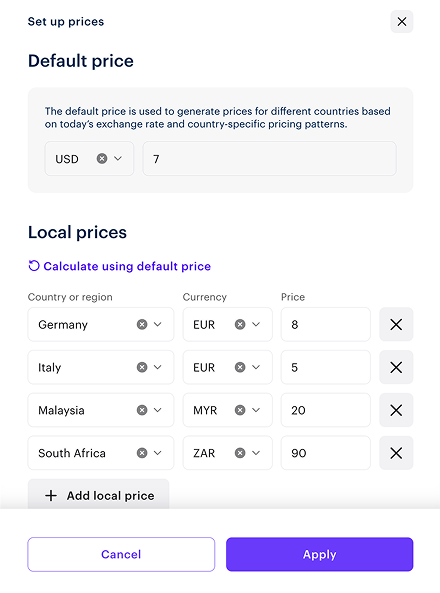
Einrichtung im Kundenportal beim Erstellen und Bearbeiten eines Artikels
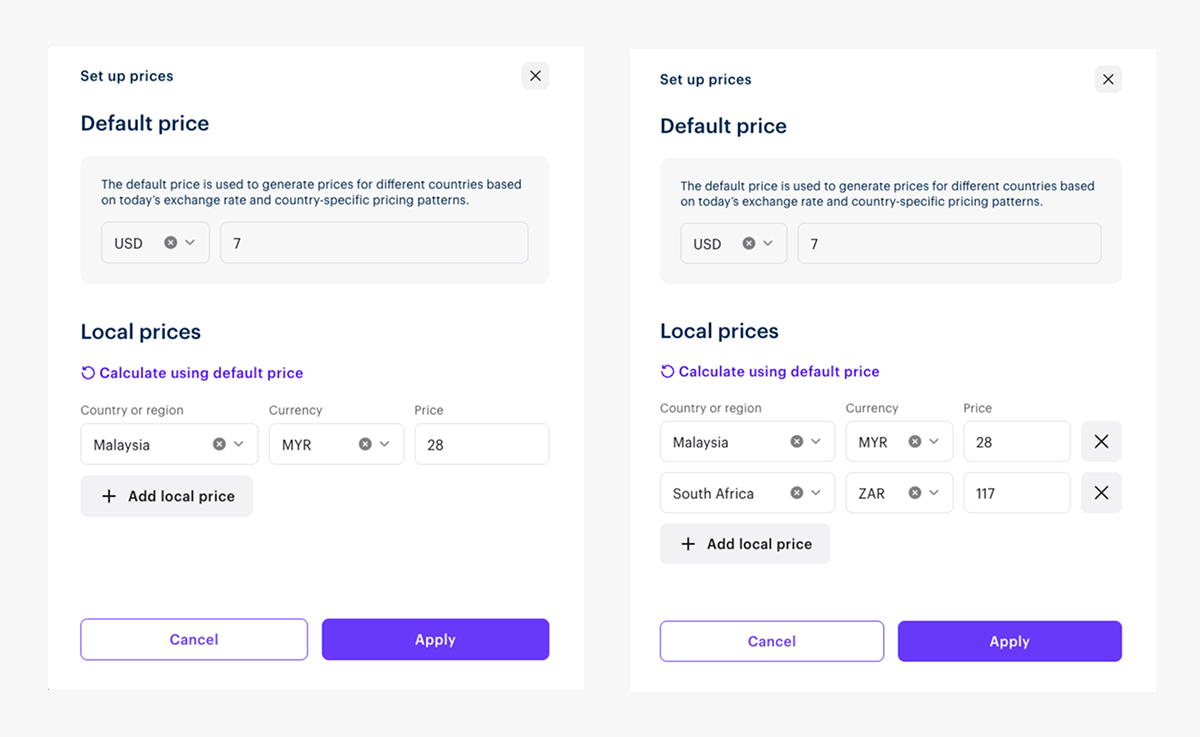
Einrichtung in Ihrem Konto beim Erstellen und Bearbeiten eines Artikels
Einrichtung in Ihrem Konto beim Erstellen und Bearbeiten eines Artikels
So erstellen Sie einen virtuellen Gegenstand mit einem regionalen Preis:
- Wechseln Sie in Ihrem Projekt im Kundenportal zu Items catalog > All items.
- Wechseln Sie in Ihrem Projekt im Konto zu Items catalog > All items.
- Wechseln Sie in Ihrem Projekt im Konto zu Items catalog > All items.
- Wechseln Sie in Ihrem Projekt im Konto zu Items catalog > All items.
- Wechseln Sie in Ihrem Projekt im Konto zum Abschnitt Catalog.
- Wählen Sie Create manually aus und danach in der Drop-down-Liste Virtual item.

- Geben Sie im Abschnitt General settings Folgendes an:
- SKU
- Eine oder mehrere Gruppen, denen der Artikel zugeordnet sein soll (optional)
- Name
- Kurzbeschreibung
- Erweiterte Beschreibung — um sie hinzuzufügen, aktivieren Sie den entsprechenden Schalter (optional)

- Laden Sie im Abschnitt Media optional ein oder mehrere Bilder oder Videos hoch — von Ihrem Gerät oder über einen Link. Im mit dem Xsolla Site Editor erstellten Shop zeigen alle Artikelkarten die Datei mit der Markierung
Main an, während die übrigen Dateien nur in Artikelkarten mit Mediengalerie verfügbar sind. Die alsMain markierte Datei wird außerdem in den Antworten der API-Aufrufe zur Katalogabfrage zurückgegeben.

- Wählen Sie im Abschnitt Price settings die Option Paid item.

Stellen Sie den Schalter Real currency prices auf Ein und klicken Sie auf Set up prices.
Geben Sie im sich öffnenden Fenster die Währung und den Standardpreis an. Sie können USD durch eine andere Standardwährung ersetzen.
Richten Sie regionale Preise ein. Das ist auf zwei Arten möglich – manuell oder automatisch:
- So legen Sie Preise manuell fest:
- Klicken Sie auf Länderspezifischen Preis hinzufügen, und fügen Sie die einzelnen Preise zeilenweise hinzu.
- Klicken Sie auf Anwenden.
- So legen Sie Preise automatisch fest:
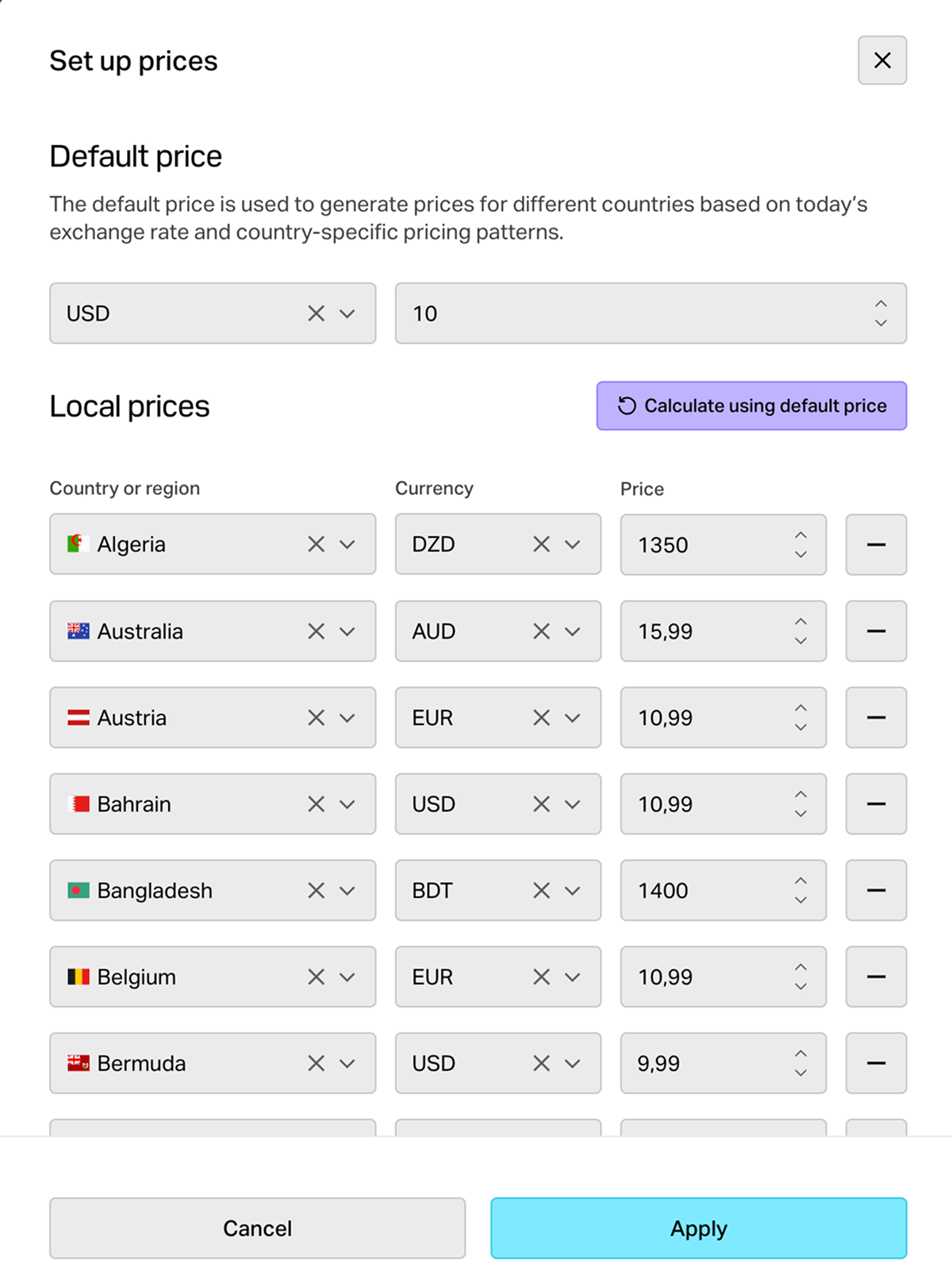
- Klicken Sie auf Anhand des Standardpreises berechnen. Daraufhin wird eine Liste der Länder in alphabetischer Reihenfolge generiert, und für jedes Land wird der Preis in der Landeswährung auf der Grundlage von Wechselkursen und Steuern berechnet.
- Um Länder zu entfernen, für die Sie keine regionalen Preise festlegen möchten, klicken Sie rechts neben dem Preis auf das Minus-Symbol.
- Um einen automatisch berechneten Preis zu bearbeiten, ändern Sie einfach den Wert in der entsprechenden Zeile.
- Klicken Sie auf Apply.
Wenn Sie einen Preis in virtueller Währung hinzufügen möchten, aktivieren Sie den Schalter Virtual currency prices und geben Sie die Werte an.
So begrenzen Sie die Anzahl der zum Kauf verfügbaren Artikel:
- Aktivieren Sie den Schalter im Abschnitt Limits und geben Sie die Menge an.
- Konfigurieren Sie die Häufigkeit des Limit-Resets. Wählen Sie dazu einen Zeitraum aus der Drop-down-Liste:
- Daily.
- Weekly.
- Monthly.
- Custom interval. Das Intervall wird ab dem Startdatum der Artikelanzeige im Shop berechnet.
- No regular refresh.
- Richten Sie den Reset-Zeitplan ein, indem Sie die Parameter angeben, die dem gewählten Zeitraum entsprechen.

So konfigurieren Sie eine zeitliche Anzeigebegrenzung für den Artikel (optional):
- Aktivieren Sie den Schalter im Abschnitt Add specific display period.
- Geben Sie die Zeitzone sowie den Beginn und das Ende des Zeitraums an.
Um das Ende des Anzeigezeitraums offen zu lassen, aktivieren Sie den Schalter No end date.

- Konfigurieren Sie Attribute optional auf eine der folgenden Arten:

- Wenn der kostenpflichtige Artikel in Mechaniken mit zufälliger Belohnung verwendet wird (z. B. Lootboxen oder Gacha), aktivieren Sie den Schalter Mark as paid randomized reward.
Klicken Sie auf Create.
Wählen Sie im sich öffnenden Fenster den Artikelstatus und klicken Sie auf Continue.

Der erstellte Artikel erscheint im Abschnitt All items.
So bearbeiten Sie Preise:
- Öffnen Sie Ihr Projekt im Kundenportal und gehen Sie zu Items catalog > All items > Virtual items.
- Öffnen Sie das Projekt in Ihrem Konto und gehen Sie zu Items catalog > All items > Virtual items.
- Öffnen Sie das Projekt in Ihrem Konto und gehen Sie zu Items catalog > All items > Virtual items.
- Öffnen Sie das Projekt in Ihrem Konto und gehen Sie zu Items catalog > All items > Virtual items.
- Öffnen Sie Ihr Projekt im Konto und gehen Sie zu Catalog > Virtual items.
Klicken Sie neben dem gewünschten Artikel auf ⋮ und wählen Sie Edit aus der Drop-down-Liste.
Klicken Sie im Abschnitt Price settings unter dem Standardpreis auf das Bearbeitungssymbol.
Einrichtung im Kundenportal beim Import von Preisen aus Datei
Einrichtung in Ihrem Konto beim Import von Preisen aus Datei
Einrichtung in Ihrem Konto beim Import von Preisen aus Datei
Für vorab angelegte Artikel können Sie regionale Preise aus einer Datei importieren.
Merkmale:
- Laden Sie regionale Preise für mehrere Artikel gleichzeitig hoch oder aktualisieren Sie sie.
- Unterstützung für Artikel aller Typen:
- virtuelle Gegenstände
- virtuelle Währung
- virtuelle Währungspakete
- Bundles
- Pakete von Spielschlüsseln auf einer bestimmten Plattform
- Validierung der hochgeladenen Daten. Wenn die Dateistruktur oder das Datenformat nicht den Anforderungen entspricht, sehen Sie während des Imports eine Fehlerliste.
Dateistruktur
Erforderliche Spalten der Datei:
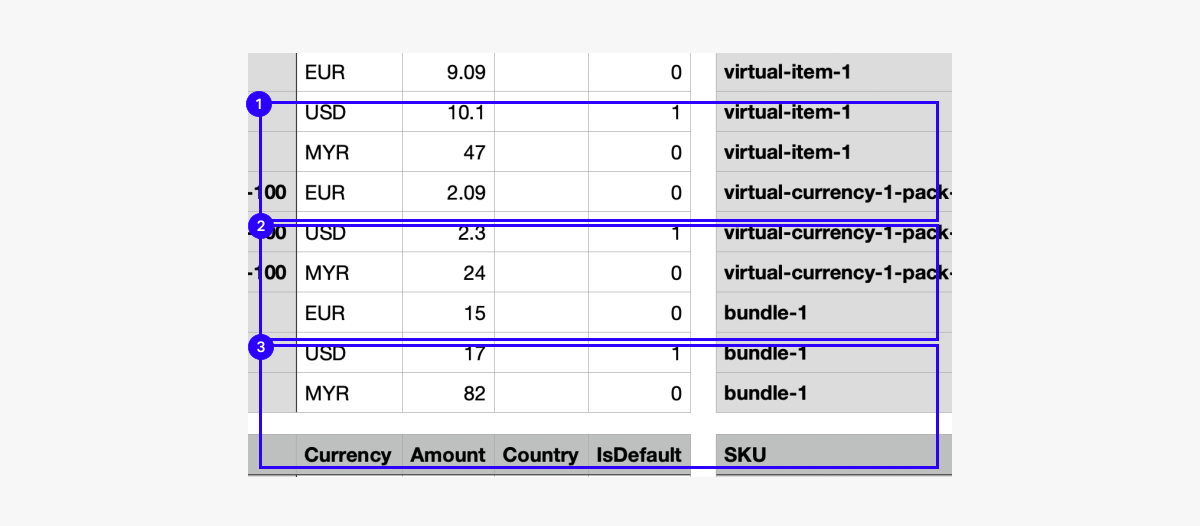
SKU — die Artikel-SKU, für die regionale Preise festgelegt werden sollen.Country — der Ländercode im Format ISO 3166-1 alpha-2. Prüfen Sie vor dem Hochladen der CSV-Datei die Liste der von Xsolla unterstützten Länder. Das Ausfüllen dieser Spalte ist optional. Beispiele für die Preisanzeige finden Sie, wenn das Land nicht angegeben ist.Currency — der Währungscode im Format ISO 4217.Amount — der Preis des Artikels. Verwenden Sie einen Punkt als Dezimaltrennzeichen.IsDefault — gibt an, ob es sich um den Standardpreis handelt. Geben Sie an:1— für die Zeile mit dem Standardpreis. Dieser wird in allen Ländern angezeigt, für die keine regionalen Preise vorhanden sind.0— für alle anderen Zeilen. Sie können die Zelle in der Spalte IsDefault auch leer lassen.
Der Preis in der Standardwährung darf nicht regional sein — lassen Sie die Zelle in der Spalte Country leer.
BEISPIEL
Korrekt ausgefüllte Datei (mehrere Artikel, 3 Währungen, regionale Preise sind vorhanden).
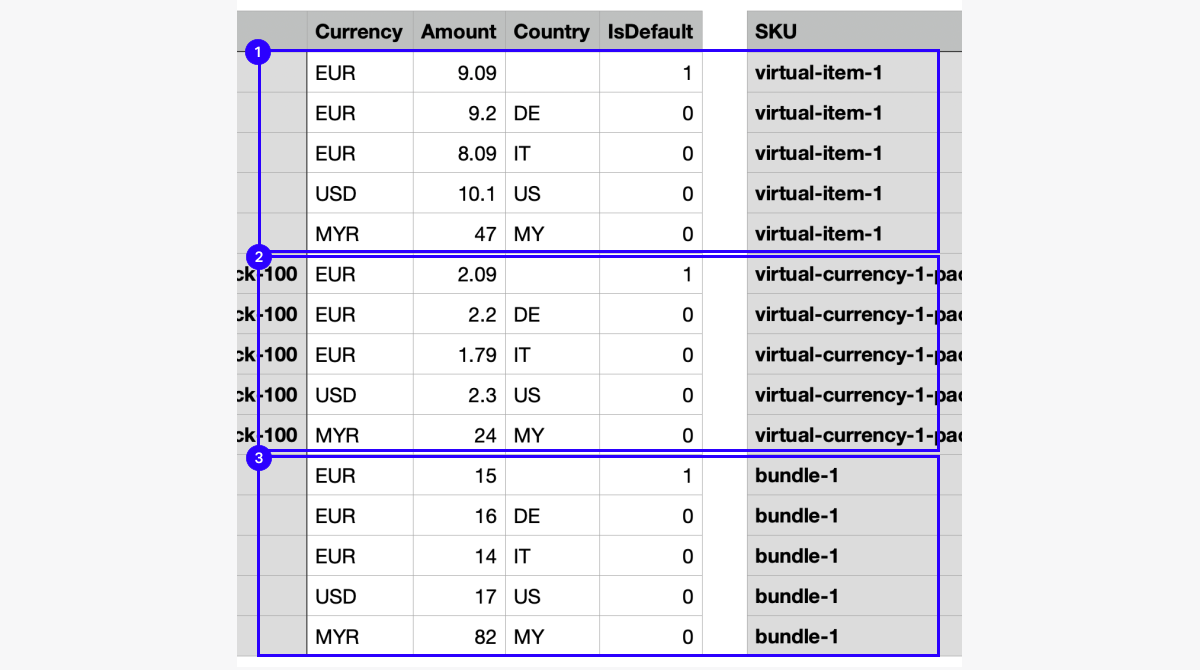
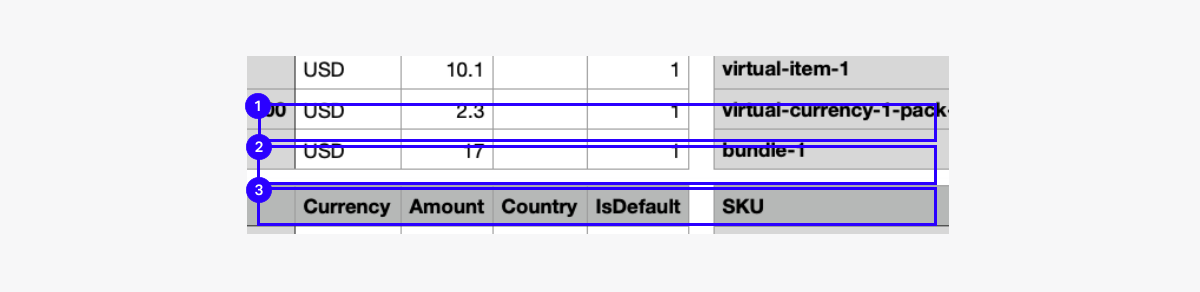
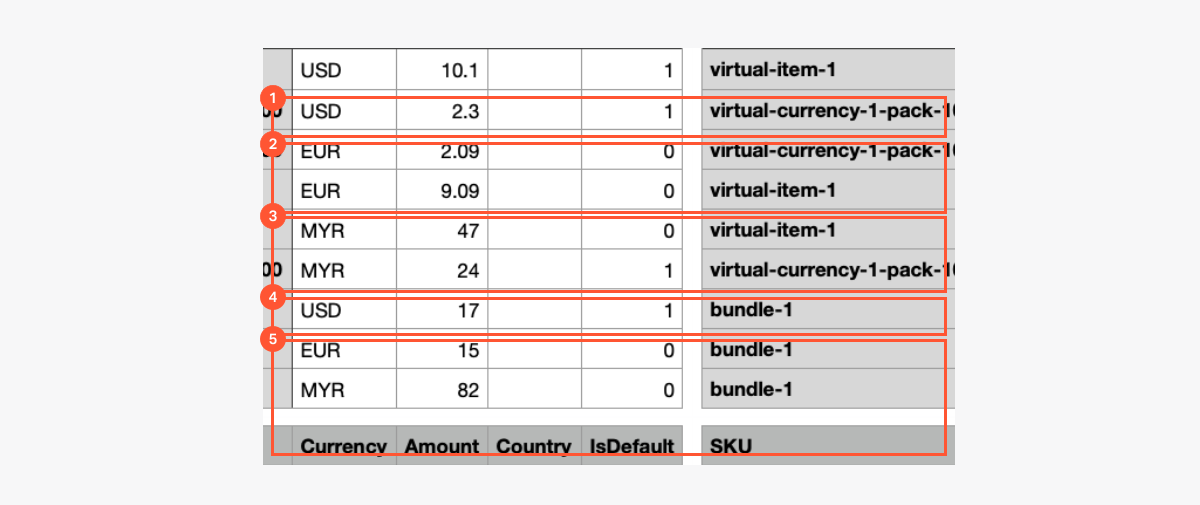
Falsch ausgefüllte Datei (mehrere Artikel, 3 Währungen, regionale Preise sind vorhanden).
Fehler: In virtual-item-1 und bundle-1 sind die Zellen in der Spalte Country nicht leer.
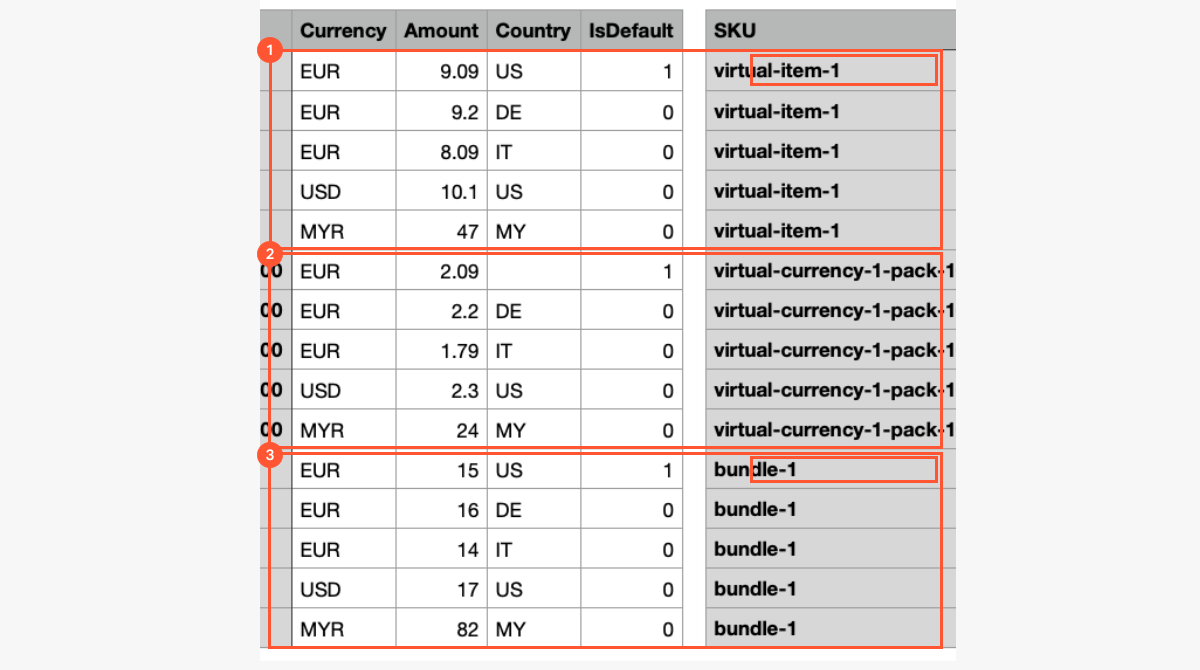
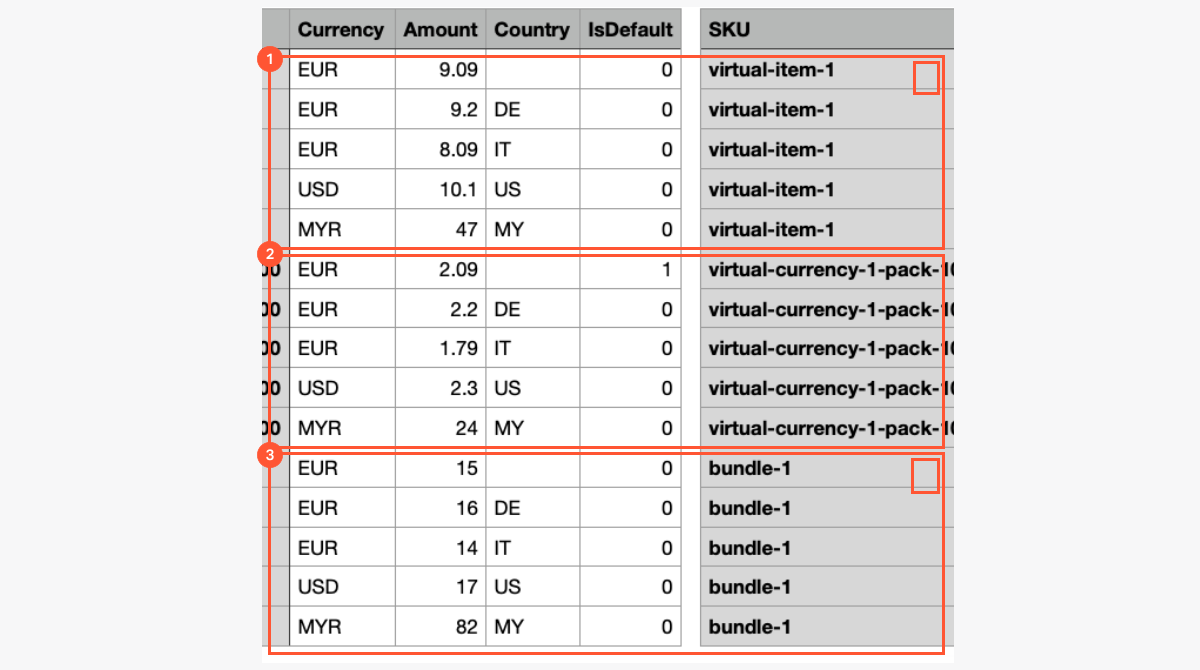
Wenn Sie einen neuen Artikel hinzufügen, müssen Sie dessen Preis in der Standardwährung angeben. Wenn Sie dies nicht tun, wird beim Importieren der Datei ein Fehler angezeigt.
BEISPIEL
Korrekt ausgefüllte Datei (mehrere Artikel, 3 Währungen, regionale Preise sind vorhanden).
Falsch ausgefüllte Datei (mehrere Artikel, 3 Währungen, regionale Preise sind vorhanden).
Fehler: Für die Gruppen virtual-item-1 und bundle-1 ist keine Standardwährung angegeben.
Platform — die Plattform-SKU. Sie wird beim Festlegen regionaler Preise für Spielschlüssel verwendet, jedoch nicht für andere Artikel.
Verfügbare Plattformen.
Plattform-SKU Plattformname steam Steam playstation PlayStation xbox Xbox uplay Uplay origin Origin drmfree DRM Free gog GOG epicgames Epic Games Store nintendo_eshop Nintendo Switch eShop discord_game_store Discord Game Store oculus Oculus viveport Viveport stadia Google Stadia
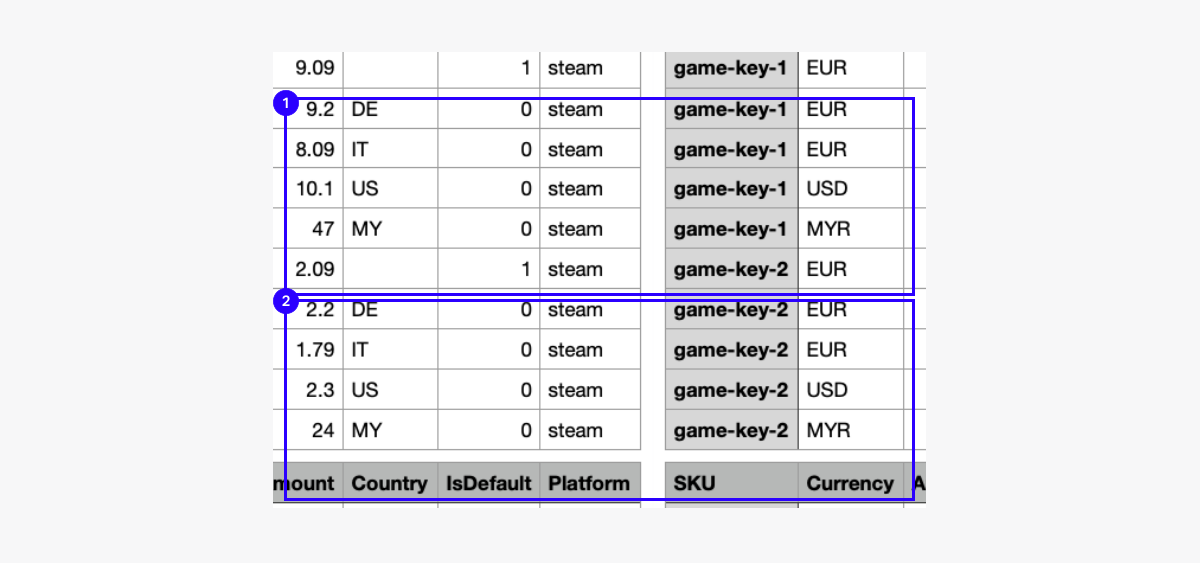
Spielschlüssel mit derselben SKU, aber für unterschiedliche Plattformen gelten als verschiedene Entitäten. Für jede Entität muss ein Preis in der Standardwährung angegeben sein.
BEISPIEL
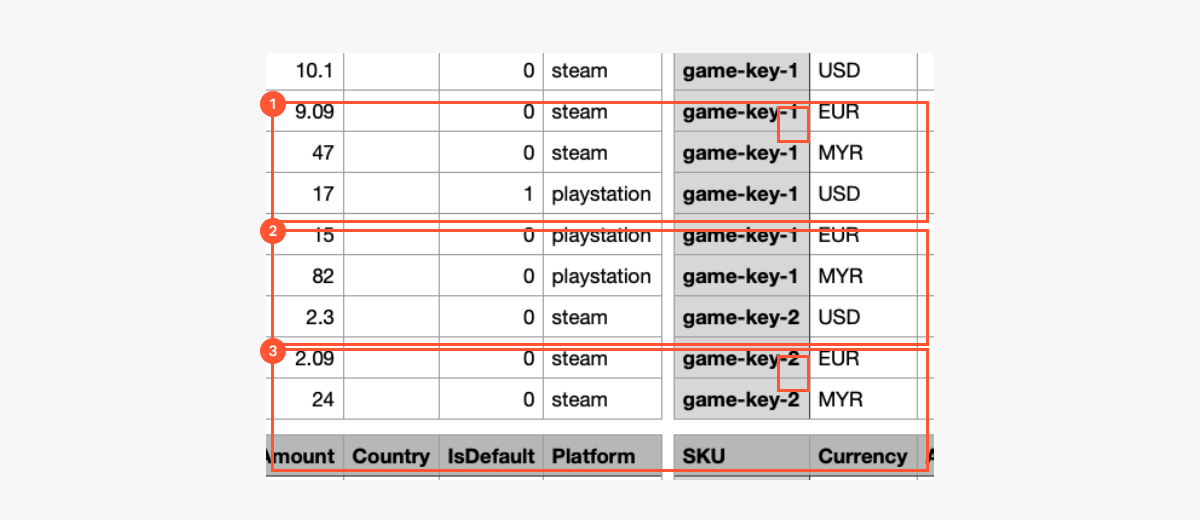
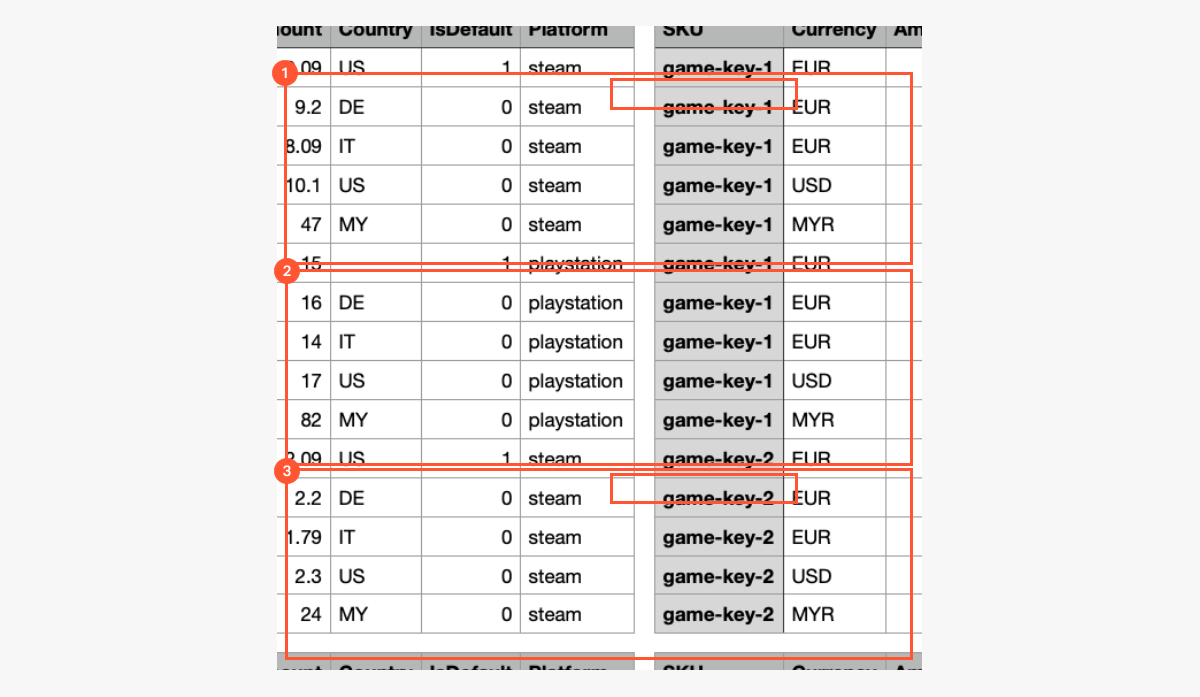
Korrekt ausgefüllte Datei (mehrere Spielschlüssel, 3 Währungen, regionale Preise sind vorhanden, 2 Plattformen).
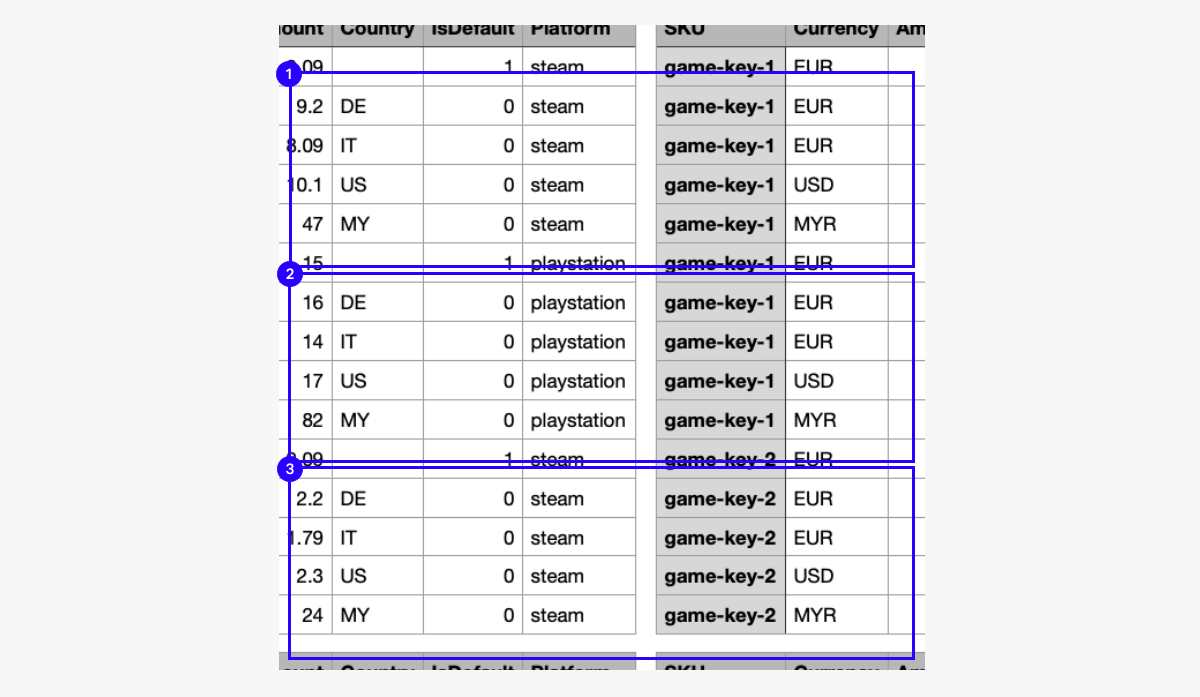
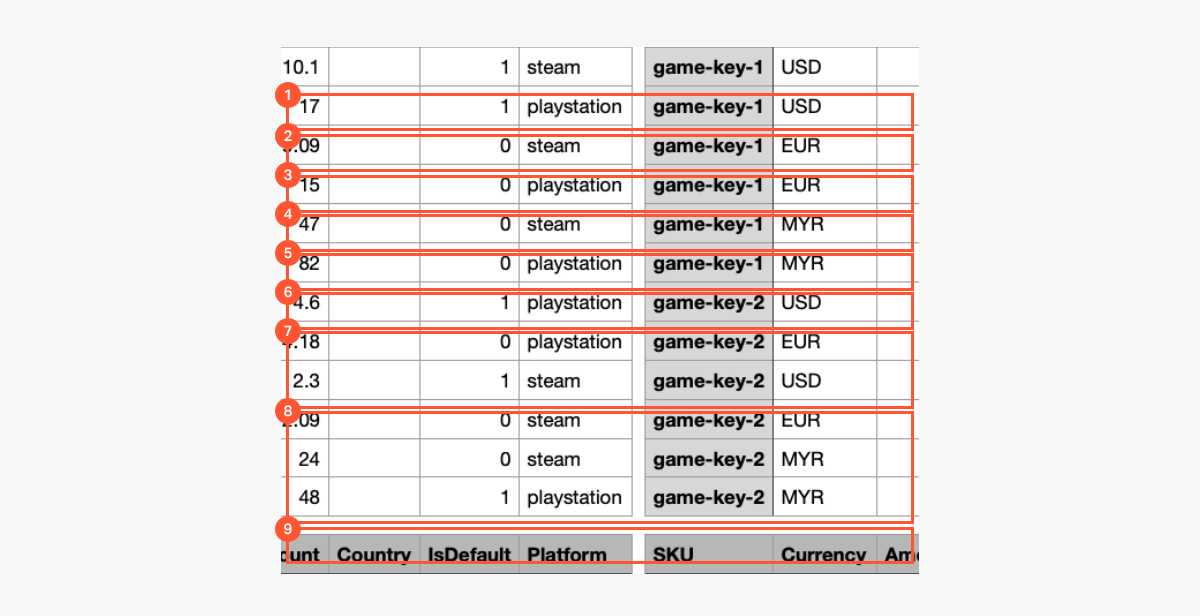
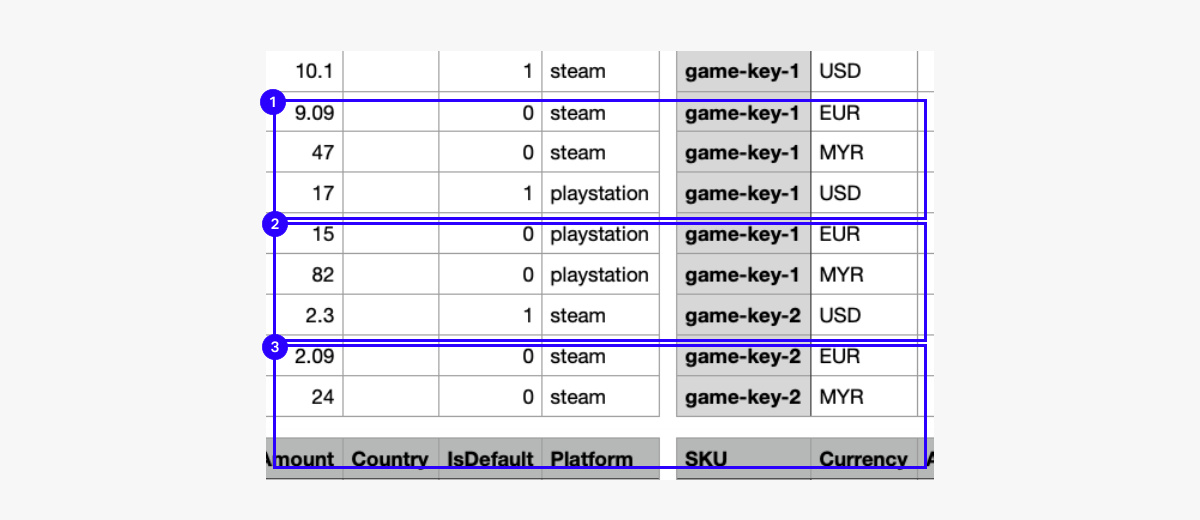
Falsch ausgefüllte Datei (mehrere Spielschlüssel, 3 Währungen, regionale Preise sind vorhanden, 2 Plattformen).
Fehler 1: Falsche Gruppierung der Spielschlüssel nach SKU und Platform, wodurch statt drei neun Entitäten gefunden werden.
Fehler 2: Die Gruppen 3, 4, 5 und 6 haben aufgrund der falschen Gruppierung keinen Standardpreis.
Fehler 3: Gruppe 9 überschreibt die Daten der Gruppe 7, da sie einen vollständigen Preissatz für dieselbe Entität haben. Dadurch hat game-key-2 für die Plattform playstation nach dem Import nur einen Preis in MYR.
Beispiele für das Ausfüllen der Datei und mögliche Fehler
Beispiele für eine korrekt ausgefüllte CSV-Datei für den Import:
Beispiele für eine falsch ausgefüllte CSV-Datei für den Import:
Dateiimport
So importieren Sie Preise aus einer Datei:
- Öffnen Sie Ihr Projekt im Kundenportal.
- Klicken Sie in der Seitenleiste auf Items catalog.
- Öffnen Sie das Projekt in Ihrem Konto.
- Klicken Sie in der Seitenleiste auf Items catalog.
- Öffnen Sie das Projekt in Ihrem Konto.
- Klicken Sie in der Seitenleiste auf Items catalog.
- Öffnen Sie das Projekt in Ihrem Konto.
- Klicken Sie in der Seitenleiste auf Items catalog.
- Öffnen Sie Ihr Projekt in Ihrem Konto.
- Klicken Sie in der Seitenleiste auf Catalog.
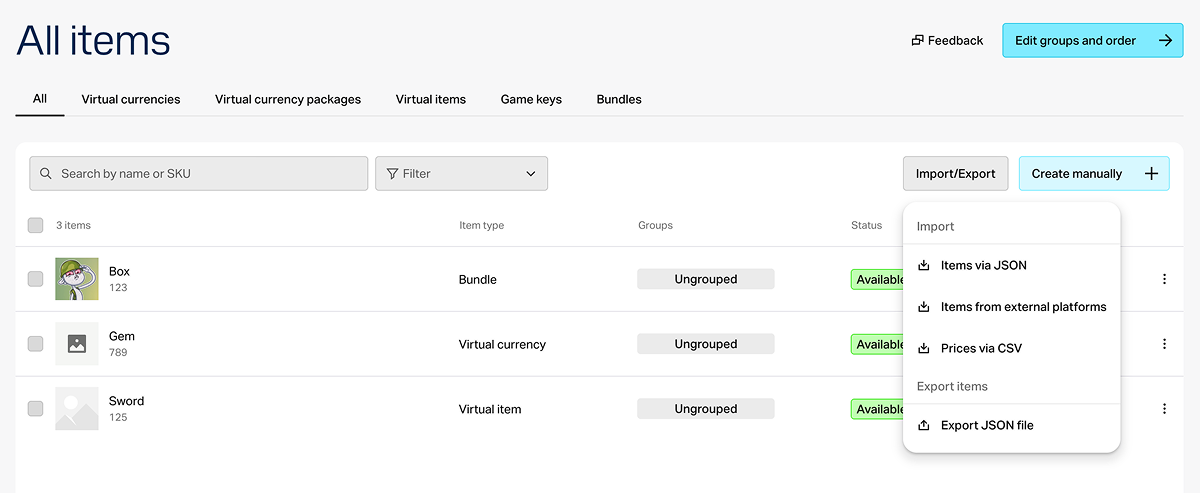
- Klicken Sie auf Import/Export und wählen Sie in der Drop-down-Liste im Block Import die Option Prices from CSV.
- Laden Sie die Datei in das entsprechende Feld im Importfenster hoch.
Nach dem erfolgreichen Upload werden die regionalen Preise für Artikel mit den angegebenen SKUs entsprechend den Preisen in der Datei aktualisiert. Zuvor festgelegte Preise werden überschrieben.
Beispiel:
Zusätzlich können Sie regionale Preise beim Import von Artikeln über den API-Aufruf Artikel aus JSON-Datei importieren festlegen.
Einrichtung mithilfe von API-Methoden
Um regionale Preise über API-Methoden festzulegen, übermitteln Sie ein Array von Objekten mit länderspezifischen Preiseinstellungen:
- in den Methoden zum Erstellen und Aktualisieren virtueller Gegenstände
- in den Methoden zum Erstellen und Aktualisieren virtueller Währungen
- in den Methoden zum Erstellen und Aktualisieren virtueller Währungspakete
- in den Methoden zum Erstellen und Aktualisieren von Bundles
- in den Methoden zum Erstellen und Aktualisieren von Spielschlüsselpaketen
Array (Beispiel):
- json
 1"prices": [
 2  {
 3    "amount": 100,
 4    "currency": "USD",
 5    "is_enabled": true,
 6    "is_default": true
 7  },
 8  {
 9    "amount": 200,
10    "currency": "CZK",
11    "country_iso": "CZ",
12    "is_enabled": false,
13    "is_default": false
14  }
15]
Haben Sie einen Tippfehler oder einen anderen Textfehler gefunden? Wählen Sie den Text aus und drücken Sie Strg+Eingabe.
