
Katalog manuell einrichten
Virtuelle Währung ist virtuelles Geld, das zum Kauf und Verkauf von Ingame-Gegenständen dient. Die virtuelle Währung beeinflusst die Spielökonomie bzw. hängt mit der Monetarisierung der Anwendung zusammen. Sie können auch Premiumwährung erstellen: eine virtuelle Währung, die mit der Kaufplattform verbunden ist und nur gegen echtes Geld erworben werden kann.
Virtuelle Währung lässt sich in vordefinierten Mengen verkaufen. Sie können für jedes Paket einen Vorzugspreis festlegen, der günstiger ist als die Menge der darin enthaltenen virtuellen Währung.
Weitere Informationen über virtuelle Währung finden Sie im Abschnitt Virtuelle Währung.
So richten Sie eine virtuelle Währung im Kundenportal ein:
- Navigieren Sie in Ihrem Kundenportal-Projekt zum Menüpunkt Artikelkatalog > Alle Artikel.
- Klicken Sie auf Hinzufügen, und wählen Sie aus der Drop-down-Liste die Option Virtuelle Währung aus.
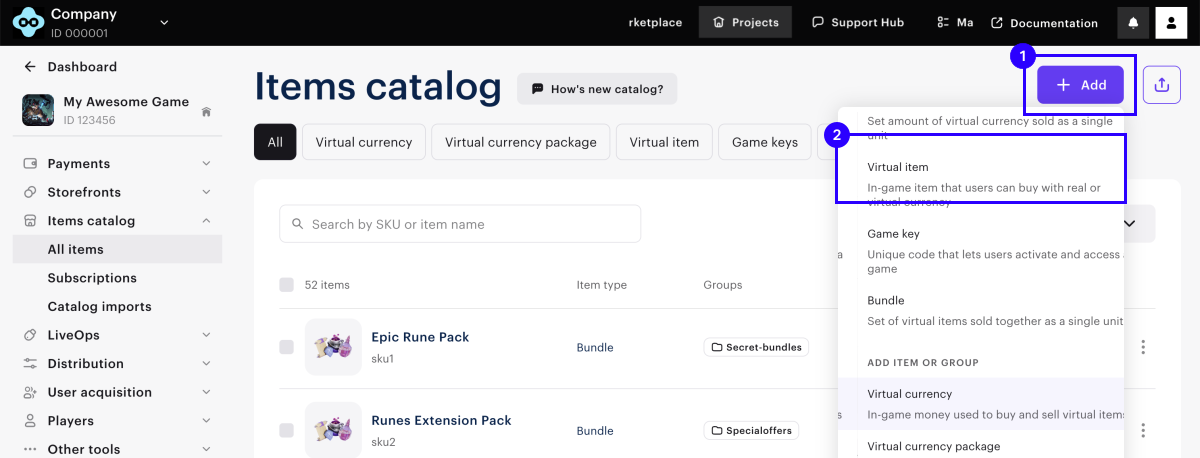
- Legen Sie die folgenden Parameter fest:
- Bild (optional)
- SKU
- Name der virtuellen Währung
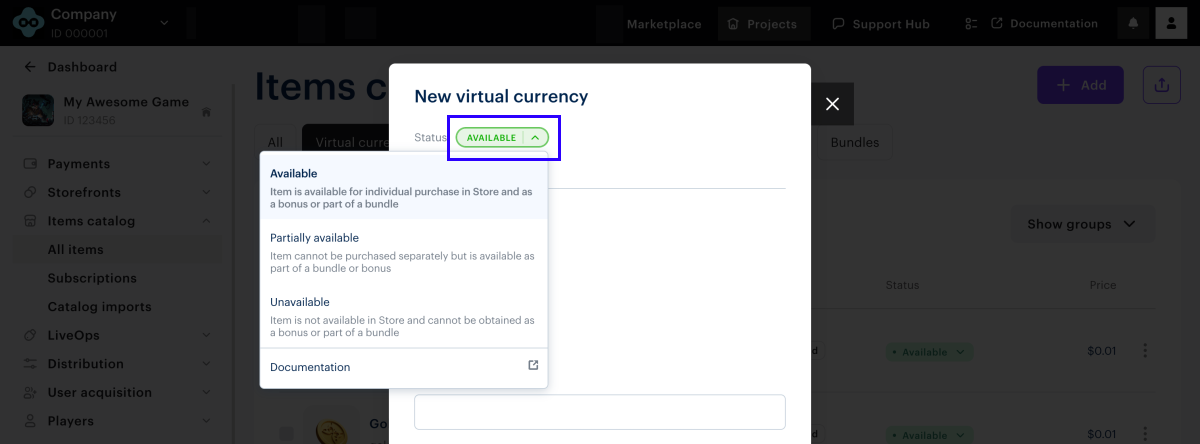
- Indem Sie den entsprechenden Status auswählen, lässt sich steuern, wie virtuelle Währungen im Shop angezeigt werden.
- Klicken Sie auf Preise festlegen, und geben Sie den Preis in echter Währung an. Bei Bedarf können Sie regionale Preise festlegen.
- Konfigurieren Sie Attribute mithilfe einer der folgenden Methoden (optional):
- Überprüfen Sie die Einstellungen, und klicken Sie auf Währung erstellen.
- Navigieren Sie in Ihrem Kundenportal-Projekt zum Menüpunkt Artikelkatalog > Alle Artikel.
- Klicken Sie auf Hinzufügen, und wählen Sie aus der Drop-down-Liste die Option Virtuelle Währungspakete aus.
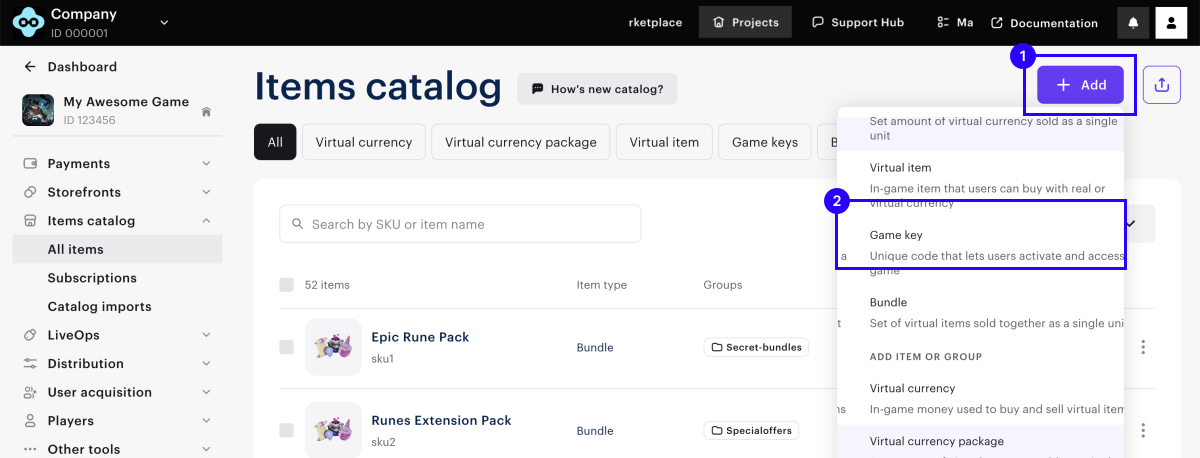
- Legen Sie die folgenden Parameter fest:
- Bild (optional)
- SKU
- eine oder mehrere Gruppen, zu denen das Paket gehören soll
- Name
- Beschreibung (optional)
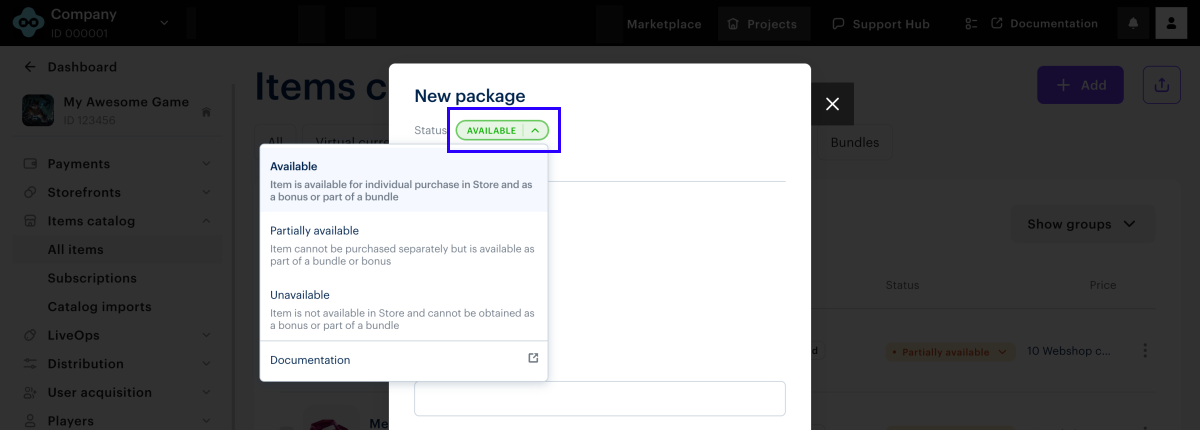
- Indem Sie den entsprechenden Status auswählen, lässt sich steuern, wie virtuelle Währungen im Shop angezeigt werden.
- Geben Sie an, welche virtuelle Währung und wie viel davon im Paket enthalten sein soll.
- Legen Sie Preise fest oder erstellen Sie einen kostenlosen Artikel im Feld Kostenlos oder kostenpflichtig:
- Wählen Sie Kostenloses Paket, um eine kostenloses Paket zu erstellen.
- Wenn Sie stattdessen einen Preis festlegen möchten, wählen Sie Kostenpflichtiges Paket. Legen Sie dann den Preis in echter Währung fest. Bei Bedarf können Sie regionale Preise festlegen.
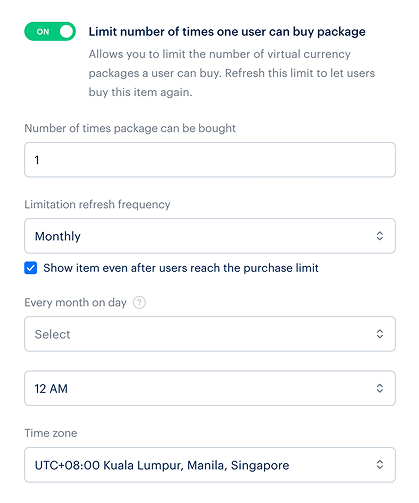
- Wenn Sie begrenzen möchten, wie oft ein Nutzer das Paket kaufen darf, müssen Sie den Schalter Anzahl der Paketkäufe pro Benutzer beschränken aktivieren und die gewünschte Höchstmenge festlegen.
- So legen Sie fest, wie häufig das Limit zurückgesetzt wird:
- Wählen Sie aus der Drop-down-Liste einen Zeitraum aus:
- Täglich.
- Wöchentlich.
- Monatlich.
- Benutzerdefiniertes Intervall – wird anhand des Anzeigezeitraums des Pakets berechnet.
- Nicht regelmäßig aktualisieren.
- Wählen Sie aus der Drop-down-Liste einen Zeitraum aus:
- Legen Sie entsprechend dem gewählten Zeitraum fest, wann das Limit zurückgesetzt werden soll.
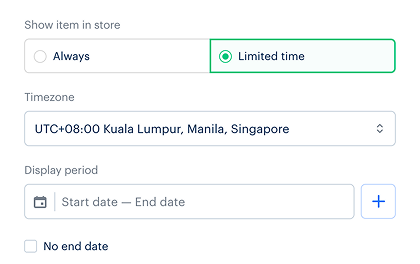
- Legen Sie ein Zeitlimit für die Anzeige des Pakets fest (optional):
- Wählen Sie unter Gegenstand im Store aktivieren die Option Begrenzte Zeit.
- Geben Sie die Zeitzone sowie den Beginn und das Ende des Zeitraums an.
- Wenn Sie für den Artikel kein Anzeigezeitraumende angeben möchten, aktivieren Sie das Kontrollkästchen Kein Enddatum.
- Konfigurieren Sie Attribute mithilfe einer der folgenden Methoden (optional):
- Überprüfen Sie die Einstellungen, und klicken Sie auf Paket erstellen.
Bei virtuellen Gegenständen handelt es sich um Ingame-Inhalte, die Sie gegen echte oder virtuelle Währung verkaufen können.
Weitere Informationen über virtuelle Gegenstände finden Sie im Abschnitt Virtuelle Gegenstände.
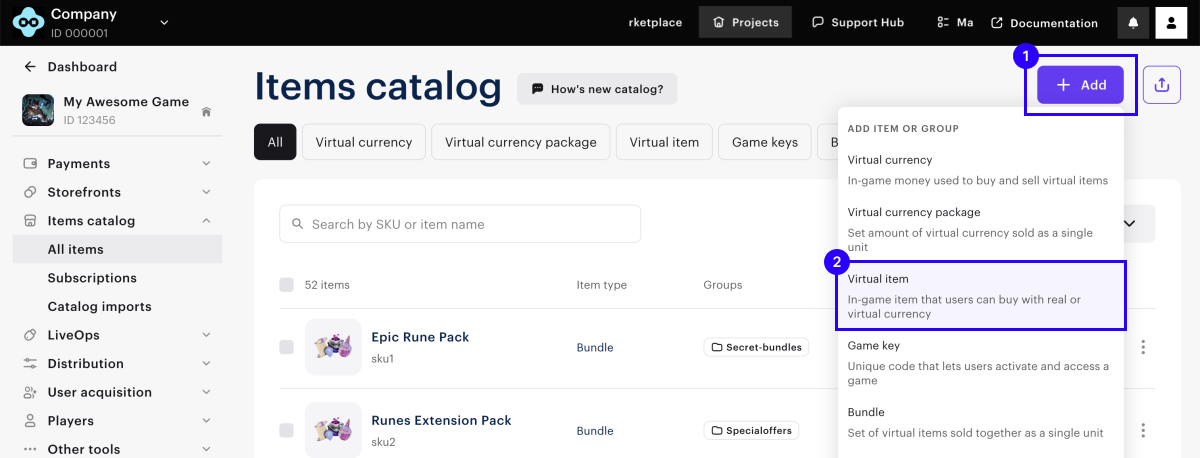
- Navigieren Sie in Ihrem Kundenportal-Projekt zum Menüpunkt Artikelkatalog > Alle Artikel.
- Klicken Sie auf Hinzufügen, und wählen Sie aus der Drop-down-Liste die Option Virtuelle Gegenstände aus.
- Legen Sie die folgenden Parameter fest:
- Bild (optional)
- SKU
- eine oder mehrere Gruppen, zu denen der Gegenstand gehören soll
- Name
- Beschreibung (optional)
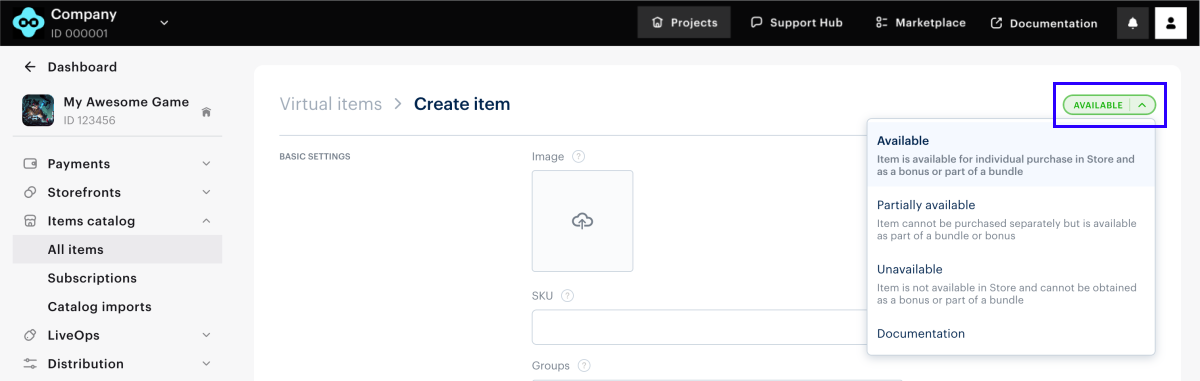
- Indem Sie den entsprechenden Status auswählen, lässt sich steuern, wie virtuelle Gegenstände im Shop angezeigt werden.
- Legen Sie Preise fest oder erstellen Sie einen kostenlosen Gegenstand im Feld Kostenlos oder kostenpflichtig:
- Wählen Sie Kostenloser Gegenstand, um einen kostenlosen Gegenstand zu erstellen.
- Wenn Sie stattdessen einen Preis festlegen möchten, wählen Sie Kostenpflichtiger Gegenstand. Legen Sie dann den Preis in echter Währung fest. Bei Bedarf können Sie regionale Preise festlegen.
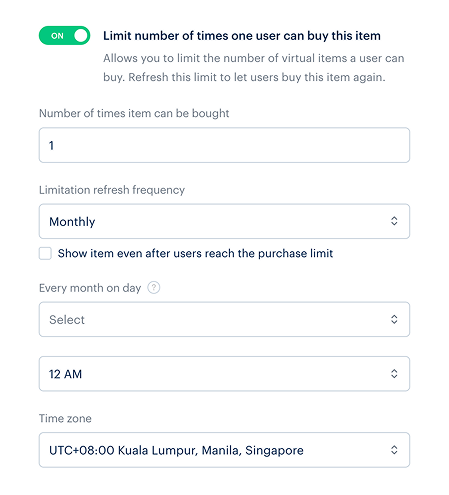
- Wenn Sie begrenzen möchten, wie oft ein Nutzer den Gegenstand kaufen darf, müssen Sie den Schalter Anzahl der Käufe dieses Artikels pro Benutzer beschränken aktivieren und die gewünschte Höchstmenge festlegen.
- So legen Sie fest, wie häufig das Limit zurückgesetzt wird:
- Wählen Sie aus der Drop-down-Liste einen Zeitraum aus:
- Täglich.
- Wöchentlich.
- Monatlich.
- Benutzerdefiniertes Intervall – wird anhand des Anzeigezeitraums des Gegenstands berechnet.
- Nicht regelmäßig aktualisieren.
- Wählen Sie aus der Drop-down-Liste einen Zeitraum aus:
- Legen Sie entsprechend dem gewählten Zeitraum fest, wann das Limit zurückgesetzt werden soll.
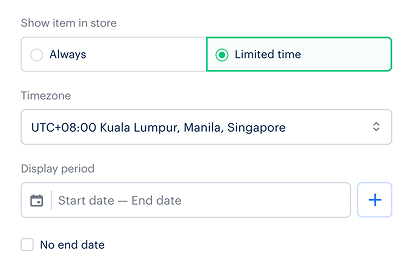
- Legen Sie ein Zeitlimit für die Anzeige des Gegenstands fest (optional):
- Wählen Sie unter Gegenstand im Store aktivieren die Option Begrenzte Zeit.
- Geben Sie die Zeitzone sowie den Beginn und das Ende des Zeitraums an.
- Wenn Sie für den Gegenstand kein Anzeigezeitraumende angeben möchten, aktivieren Sie das Kontrollkästchen Kein Enddatum.
- Konfigurieren Sie Attribute mithilfe einer der folgenden Methoden (optional):
- Überprüfen Sie die Einstellungen, und klicken Sie auf Artikel anlegen.
Ein Bundle ist ein Paket aus mehreren Artikeln, die als eine Einheit verkauft werden. Sie können einem Bundle verschiedene Artikeltypen hinzufügen:
- virtuelle Währung
- Paket mit virtueller Währung
- virtuelle Gegenstände, einschließlich zeitlich begrenzte Artikel
- Bundles
Weitere Informationen über Bundles finden Sie im Abschnitt Bundles.
So erstellen Sie ein Bundle:
- Navigieren Sie in Ihrem Kundenportal-Projekt zum Menüpunkt Artikelkatalog > Alle Artikel.
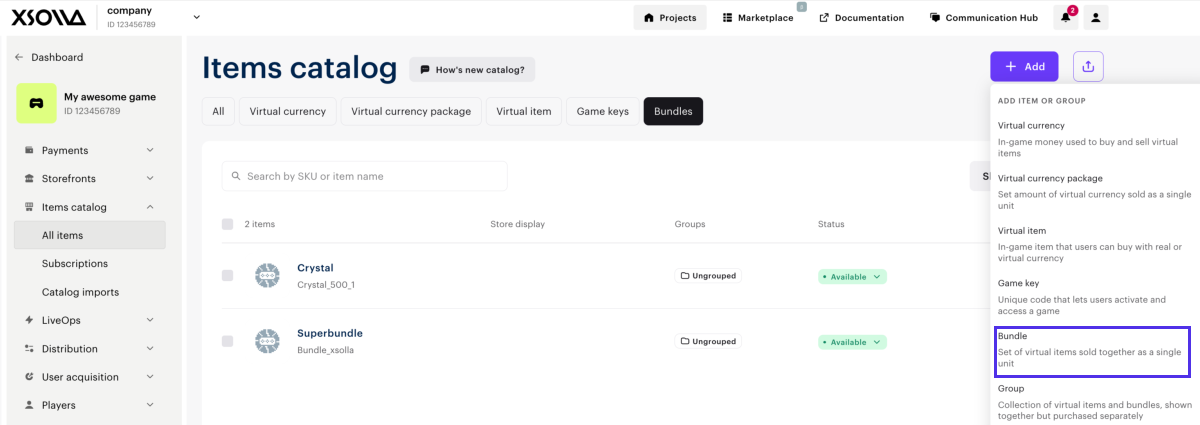
- Klicken Sie auf Hinzufügen, und wählen Sie aus der Drop-down-Liste die Option Bundle aus.
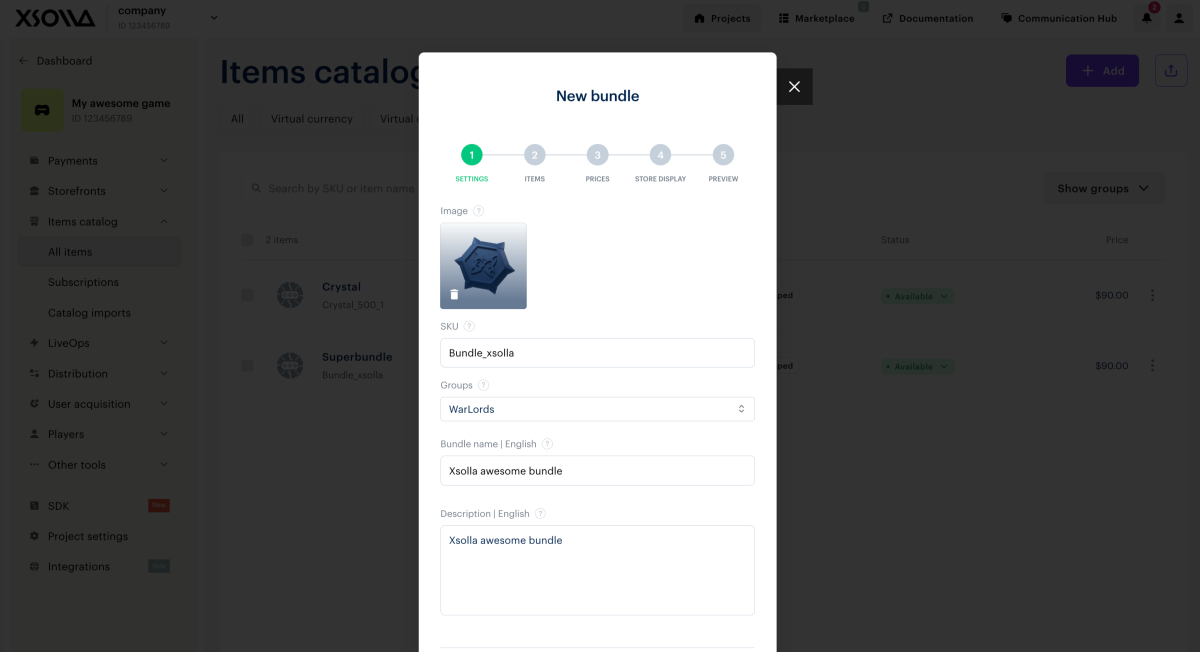
- Legen Sie die folgenden Parameter fest:
- Bild (optional)
- SKU
- eine oder mehrere Gruppen, zu denen das Bundle gehören soll
- Name
- Beschreibung (optional)
- Konfigurieren Sie die Bundle-Attribute (optional) mithilfe einer der folgenden Methoden:
- Klicken Sie auf Weiter.
- Wenn die Personalisierung aufseiten des Partners aktiviert ist, können Sie zwischen einem Standard- und einem dynamischen Bundle-Typ wählen. Bei dynamischen Bundles können Sie die Erstellung von Artikeln in Xsolla überspringen und stattdessen während des Katalogabrufs die von Ihrem Server generierten Bundle-Inhalte zurückgeben. Wenn die Personalisierung aufseiten des Partners deaktiviert ist, wird die Bundle-Typ-Auswahl nicht angezeigt und automatisch ein Standard-Bundle erstellt.
- Fügen Sie Artikel dem Bundle hinzu:
- Wählen Sie den Artikeltyp aus.
- Geben Sie eine oder mehrere Artikel-SKUs an, die in das Bundle integriert werden sollen.
- Legen Sie die Menge für jede SKU fest.
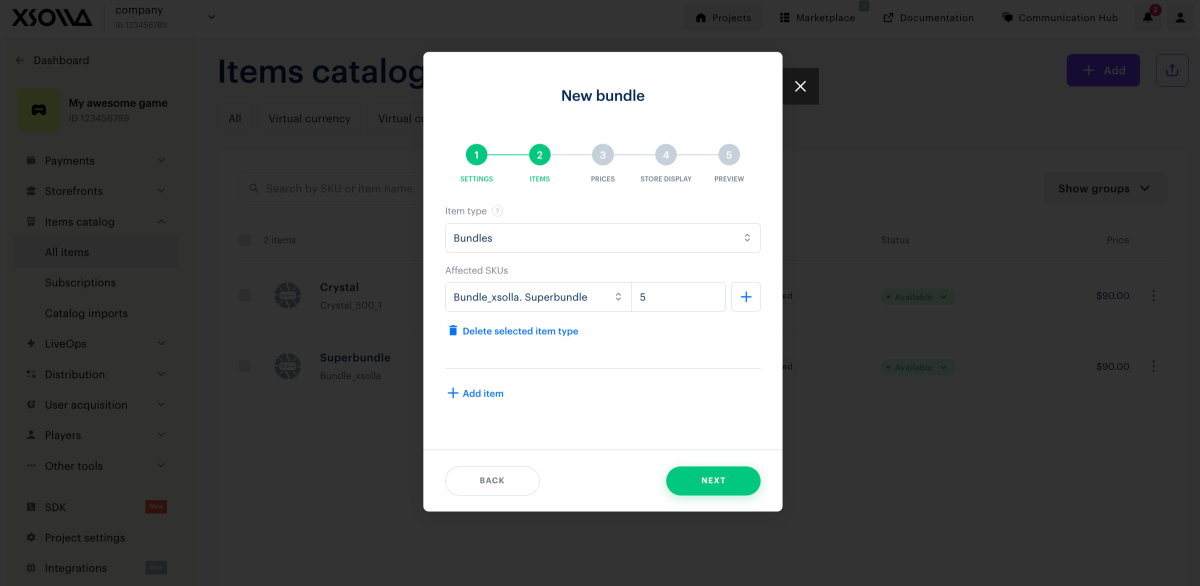
- Klicken Sie auf Weiter.
- Legen Sie den Bundle-Preis unter Kostenpflichtig oder kostenlos fest:
- Um ein kostenloses Bundle zu erstellen, müssen Sie Kostenloses Bundle auswählen.
- Wenn Sie stattdessen Kostenpflichtiges Bundle wählen, können Sie einen Preis in echter oder virtueller Währung festlegen. Es ist nicht möglich, als Preis für ein Bundle “0” festzulegen. Konfigurieren Sie bei Bedarf regionale Preise.
- Wenn Sie begrenzen möchten, wie oft ein Bundle gekauft werden darf, müssen Sie den Schalter Anzahl der Bundle-Käufe pro Benutzer beschränken und das gewünschte Limit festlegen.
- So legen Sie fest, wie oft das Limit zurückgesetzt wird:
- Wählen Sie in der Drop-down-Liste einen Zeitraum aus:
- Täglich
- Wöchentlich
- Monatlich
- Benutzerdefiniertes Intervall – wird anhand des Anzeigezeitraums des Bundles berechnet.
- Nicht regelmäßig aktualisieren
- Legen Sie entsprechend dem gewählten Zeitraum fest, wann das Limit zurückgesetzt werden soll.
- Wählen Sie in der Drop-down-Liste einen Zeitraum aus:
- Klicken Sie auf Weiter.
- Legen Sie fest, wie das Bundle im Shop angezeigt werden soll:
- Wählen Sie einen Status aus.
- Legen Sie einen Anzeigezeitraum für das Bundle fest (optional): Geben Sie die Zeitzone sowie den Beginn und das Ende des Zeitraums an. Wenn Sie kein Enddatum angeben möchten, aktivieren Sie das Kontrollkästchen Kein Enddatum.
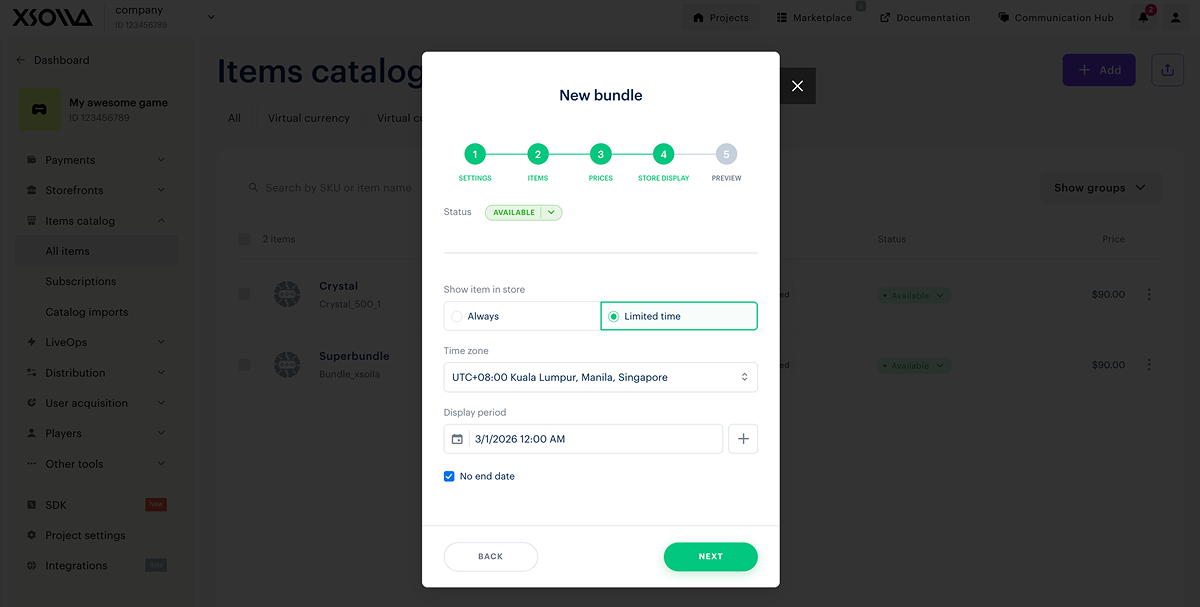
- Klicken Sie auf Weiter.
- Überprüfen Sie die Einstellungen, und klicken Sie auf Speichern.
- Öffnen Sie Ihr Projekt im Kundenportal, und navigieren Sie zum Menüpunkt Artikelkatalog > Alle Artikel.
- Klicken Sie auf Hinzufügen, und wählen Sie aus der Drop-down-Liste die Option Spielschlüssel aus.
- Legen Sie die grundlegenden Paketeinstellungen fest:
- Machen Sie für jedes Spiel allgemeine Angaben, z. B.:
- Bild (optional)
- SKU
- Spieltitel
- Spielbeschreibung (optional)
- Geben Sie einen Link zur Spielseite an (optional):
- Stellen Sie den Schalter Spielseiten-Link hinzufügen auf Ein.
- Wenn für das Spiel noch keine Website existiert, wählen Sie Neue Spielseite erstellen aus, und vergeben Sie einen Namen für die Spielseite.
- Machen Sie für jedes Spiel allgemeine Angaben, z. B.:
- Klicken Sie auf Speichern und weiter.
- Wählen Sie die Vertriebsplattformen für das Spiel aus, und laden Sie eine CSV- oder TXT-Datei mit den Schlüsseln hoch. Die alphanumerische Kombination eines jeden Schlüssels muss eindeutig sein. Identische Schlüssel werden nicht hochgeladen.
- Wenn Sie das Spiel vor dem offiziellen Release verkaufen möchten, stellen Sie den Schalter Vorbestellungen auf Ein. Sie können den Release-Termin, an dem die Schlüssel ausgeliefert werden, noch während der Schlüsselerstellung oder später angeben.
- Klicken Sie auf Speichern und weiter.
- Legen Sie die Preise für die ausgewählten Plattformen fest oder erstellen Sie kostenlose Schlüssel:
- Wählen Sie im Feld Kostenpflichtig oder kostenlos die Option Kostenloser Spielschlüssel aus, um ein kostenloses Schlüsselpaket zu erstellen.
- Wenn Sie stattdessen einen Preis festlegen möchten, müssen Sie im Feld Kostenpflichtig oder kostenlos die Option Kostenpflichtiger Spielschlüssel auswählen und den Preis in echter oder virtueller Währung angeben. Konfigurieren Sie bei Bedarf regionale Preise.
- Begrenzen Sie, wie oft ein Nutzer den Spielschlüssel kaufen darf (optional). Stellen Sie dazu den Schalter Anzahl der Käufe von Spielschlüssen pro Benutzer beschränken auf Ein, und legen Sie das Limit fest.
- Klicken Sie auf Speichern und weiter.
- Nachdem das Schlüsselpaket erfolgreich erstellt wurde, erscheint ein Modalfenster mit den Verkaufsoptionen für Spielschlüssel. Möglich sind der Verkauf von Schlüsseln über den Site Builder, über ein Widget oder über einen Direktlink. Sie müssen sich entscheiden, ob Sie sofort mit der Einrichtung fortfahren wollen oder später zurückkehren möchten.
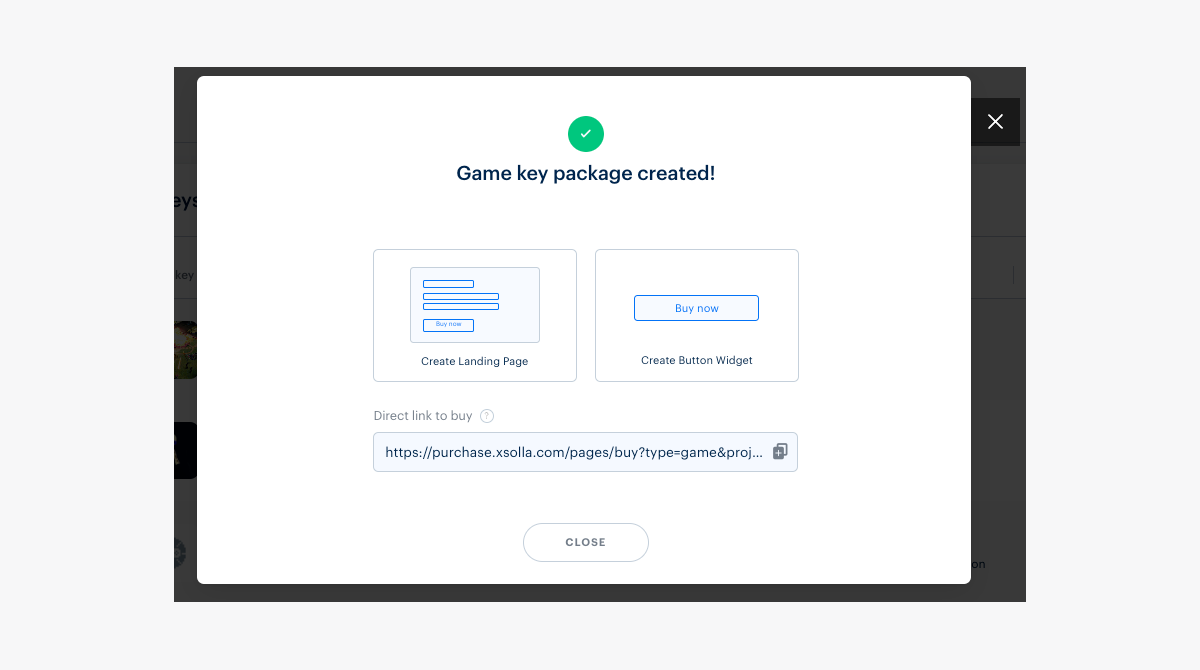
Um Änderungen an dem erstellten Spielschlüsselpaket vorzunehmen, müssen Sie den Schlüssel auf der Registerkarte Spielschlüssel auswählen, die gewünschten Änderungen vornehmen und speichern.
Damit die Benutzer das Spiel kaufen können, müssen die Schlüssel zuvor hochgeladen werden. Wenn keine Schlüssel mehr vorhanden sind, müssen zusätzliche Schlüssel hochgeladen werden.
Sofern Ihnen eine der folgenden Rollen im Kundenportal zugewiesen ist, werden Sie per E-Mail benachrichtigt, wenn in einem Paket nur noch 25 %, 10 % und 0 % der hochgeladenen Schlüssel vorhanden sind:
- Entwickler
- Inhaber
Nur der Projektinhaber kann Rollen im Kundenportal unter Firmeneinstellungen > Nutzer ändern.
Haben Sie einen Tippfehler oder einen anderen Textfehler gefunden? Wählen Sie den Text aus und drücken Sie Strg+Eingabe.
