Katalog manuell einrichten
Virtuelle Währung ist virtuelles Geld, das zum Kauf und Verkauf von Ingame-Gegenständen dient. Die virtuelle Währung beeinflusst die Spielökonomie bzw. hängt mit der Monetarisierung der Anwendung zusammen. Sie können auch Premiumwährung erstellen: eine virtuelle Währung, die mit der Kaufplattform verbunden ist und nur gegen echtes Geld erworben werden kann.
Virtuelle Währung lässt sich in vordefinierten Mengen verkaufen. Sie können für jedes Paket einen Vorzugspreis festlegen, der günstiger ist als die Menge der darin enthaltenen virtuellen Währung.
Weitere Informationen über virtuelle Währung finden Sie im Abschnitt Virtuelle Währung.
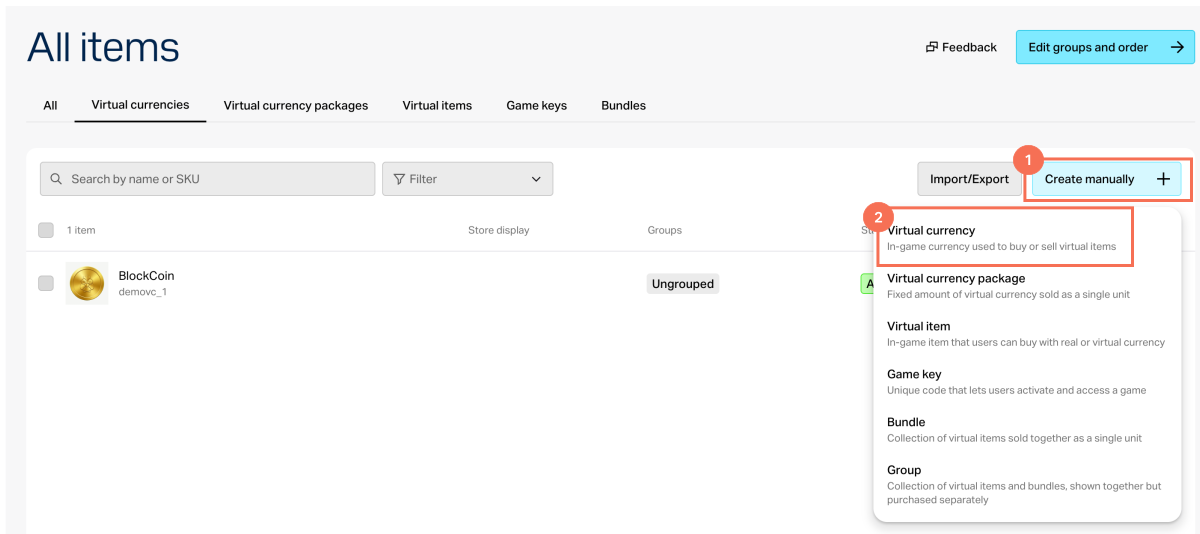
- Öffnen Sie Ihr Projekt im Kundenportal und gehen Sie zum Abschnitt Items catalog > All items > Virtual currencies.
- Öffnen Sie das Projekt in Ihrem Konto und gehen Sie zum Abschnitt Items catalog > All items > Virtual currencies.
- Öffnen Sie das Projekt in Ihrem Konto und gehen Sie zum Abschnitt Items catalog > All items > Virtual currencies.
- Öffnen Sie das Projekt in Ihrem Konto und gehen Sie zum Abschnitt Items catalog > All items > Virtual currencies.
- Öffnen Sie Ihr Projekt im Handyspiele-Konto und gehen Sie zum Abschnitt Catalog.
- Wählen Sie Create manually und wählen Sie in der Drop-down-Liste Virtual currency aus.
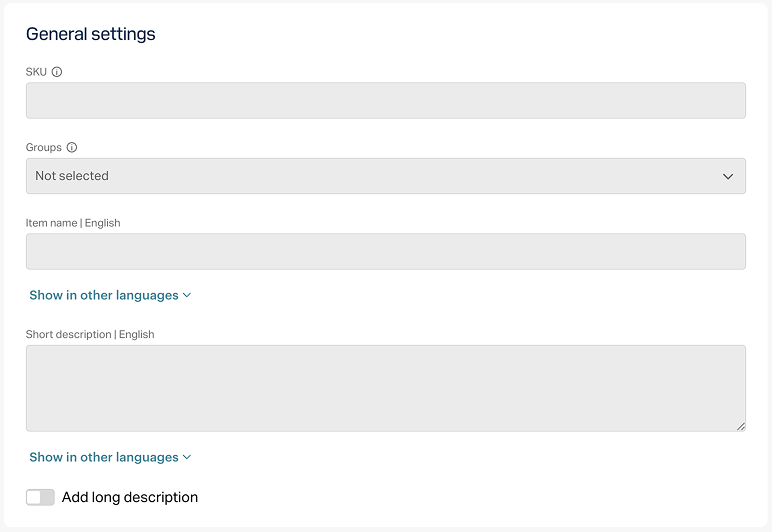
- Geben Sie im Abschnitt General settings Folgendes an:
- SKU
- eine oder mehrere Gruppen, zu denen der Artikel gehören soll (optional)
- Name
- Kurzbeschreibung
- Erweiterte Beschreibung – aktivieren Sie zum Hinzufügen den entsprechenden Schalter (optional)
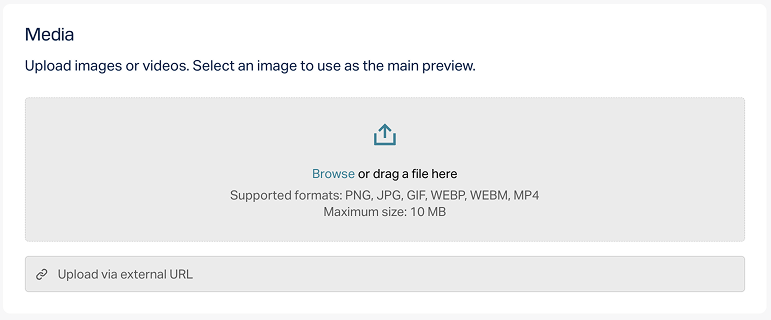
- Laden Sie im Abschnitt Media optional ein oder mehrere Bilder oder Videos hoch – von Ihrem Gerät oder über einen Link. Im mit dem Xsolla Site Editor erstellten Shop zeigen alle Artikelkarten die Datei mit der Markierung Main an, während die übrigen Dateien nur in Artikelkarten mit Mediengalerie verfügbar sind. Die als Main markierte Datei wird außerdem in den Antworten der API-Aufrufe zur Katalogabfrage zurückgegeben.
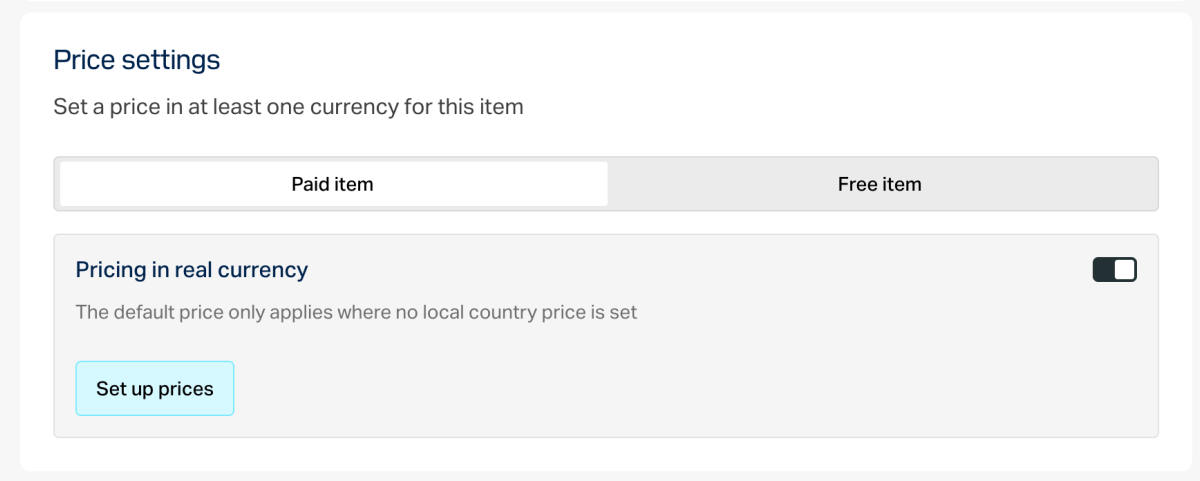
- Legen Sie im Abschnitt Price settings Preise fest oder erstellen Sie einen kostenlosen Artikel:
- Um einen Preis festzulegen, wählen Sie Paid item, aktivieren Sie den Schalter Pricing in real currency und geben Sie den Preis an. Bei Bedarf regionale Preise konfigurieren.
- Um einen kostenlosen Artikel zu erstellen, wählen Sie Free item.
- Um die Anzahl der zum Kauf verfügbaren Artikel zu begrenzen:
- Aktivieren Sie den Schalter im Abschnitt Limits und geben Sie die Menge an.
- Konfigurieren Sie die Häufigkeit für das Zurücksetzen des Limits. Wählen Sie dazu einen Zeitraum aus der Drop-down-Liste:
- Daily.
- Weekly.
- Monthly.
- Custom interval. Das Intervall wird ab dem Startdatum der Artikelanzeige im Shop berechnet.
- No regular refresh.
- Richten Sie den Zeitplan für das Zurücksetzen ein, indem Sie die zum gewählten Zeitraum passenden Parameter angeben.
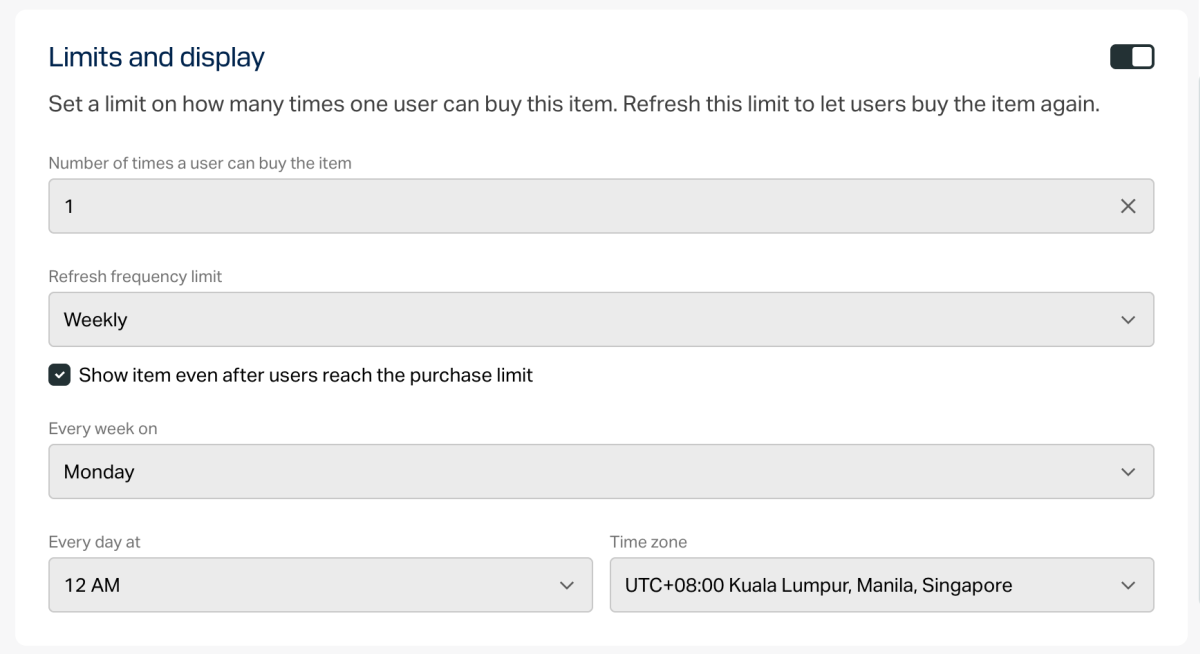
So richten Sie eine zeitliche Anzeigebegrenzung für den Artikel ein (optional):
- Aktivieren Sie den Schalter im Abschnitt Add specific display period.
- Geben Sie die Zeitzone sowie den Beginn und das Ende des Zeitraums an.
Um das Ende des Anzeigezeitraums offen zu lassen, aktivieren Sie den Schalter No end date.
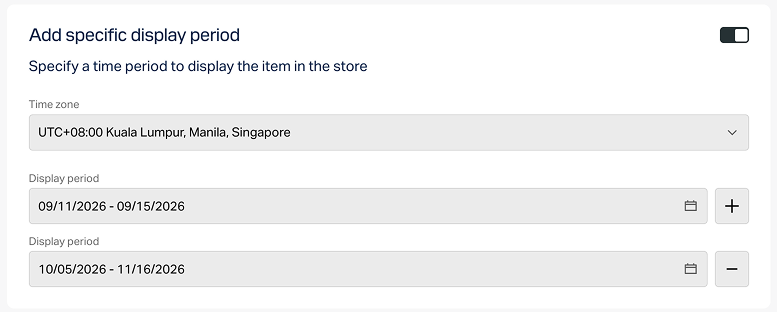
- Konfigurieren Sie Attribute optional auf eine der folgenden Arten:
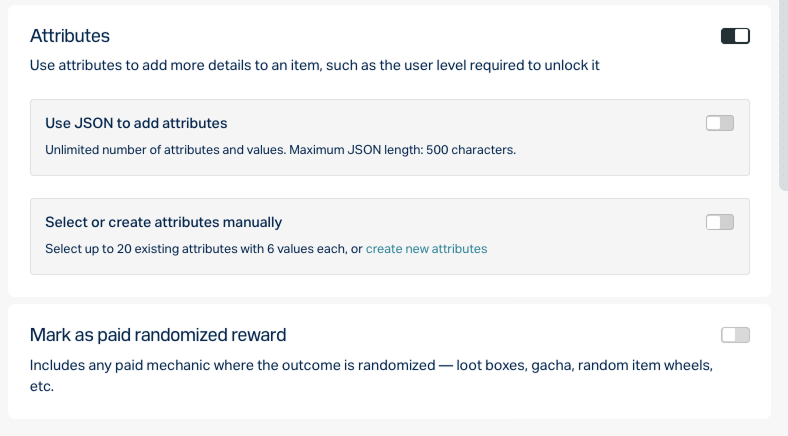
- Wenn der kostenpflichtige Artikel in Mechaniken mit zufälliger Belohnung (z. B. Lootboxen oder Gacha) verwendet wird, aktivieren Sie den Schalter Mark as paid randomized reward.
Wählen Sie Create aus.
Wählen Sie im sich öffnenden Fenster den Artikelstatus aus und wählen Sie Continue aus.
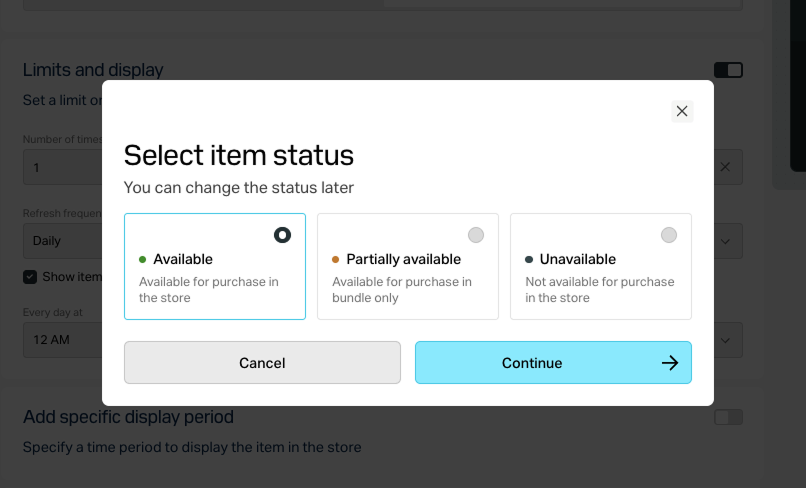
Der erstellte Artikel erscheint im Abschnitt All items.
- Öffnen Sie Ihr Projekt im Kundenportal und gehen Sie zum Abschnitt Items catalog > All items > Virtual currency packages.
- Öffnen Sie das Projekt in Ihrem Konto und gehen Sie zum Abschnitt Items catalog > All items > Virtual currency packages.
- Öffnen Sie das Projekt in Ihrem Konto und gehen Sie zum Abschnitt Items catalog > All items > Virtual currency packages.
- Öffnen Sie das Projekt in Ihrem Konto und gehen Sie zum Abschnitt Items catalog > All items > Virtual currency packages.
- Öffnen Sie Ihr Projekt im Konto für Handyspiele und wechseln Sie zum Abschnitt [Catalog].
- Wählen Sie Create manually und wählen Sie in der Drop-down-Liste Virtual currency aus.
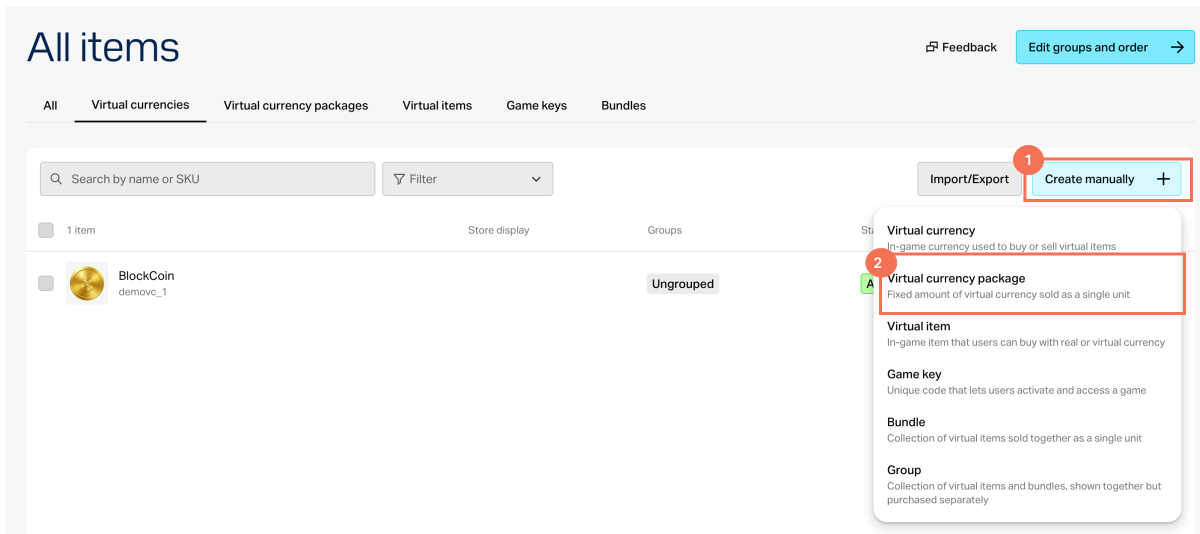
- Geben Sie im Abschnitt General settings Folgendes an:
- SKU
- eine oder mehrere Gruppen, zu denen der Artikel gehören soll (optional)
- Name
- Kurzbeschreibung
- Erweiterte Beschreibung – aktivieren Sie zum Hinzufügen den entsprechenden Schalter (optional)
- Laden Sie im Abschnitt Media optional ein oder mehrere Bilder oder Videos hoch – von Ihrem Gerät oder über einen Link. Im mit dem Xsolla Site Editor erstellten Shop zeigen alle Artikelkarten die Datei mit der Markierung Main an, während die übrigen Dateien nur in Artikelkarten mit Mediengalerie verfügbar sind. Die als Main markierte Datei wird außerdem in den Antworten der API-Aufrufe zur Katalogabfrage zurückgegeben.
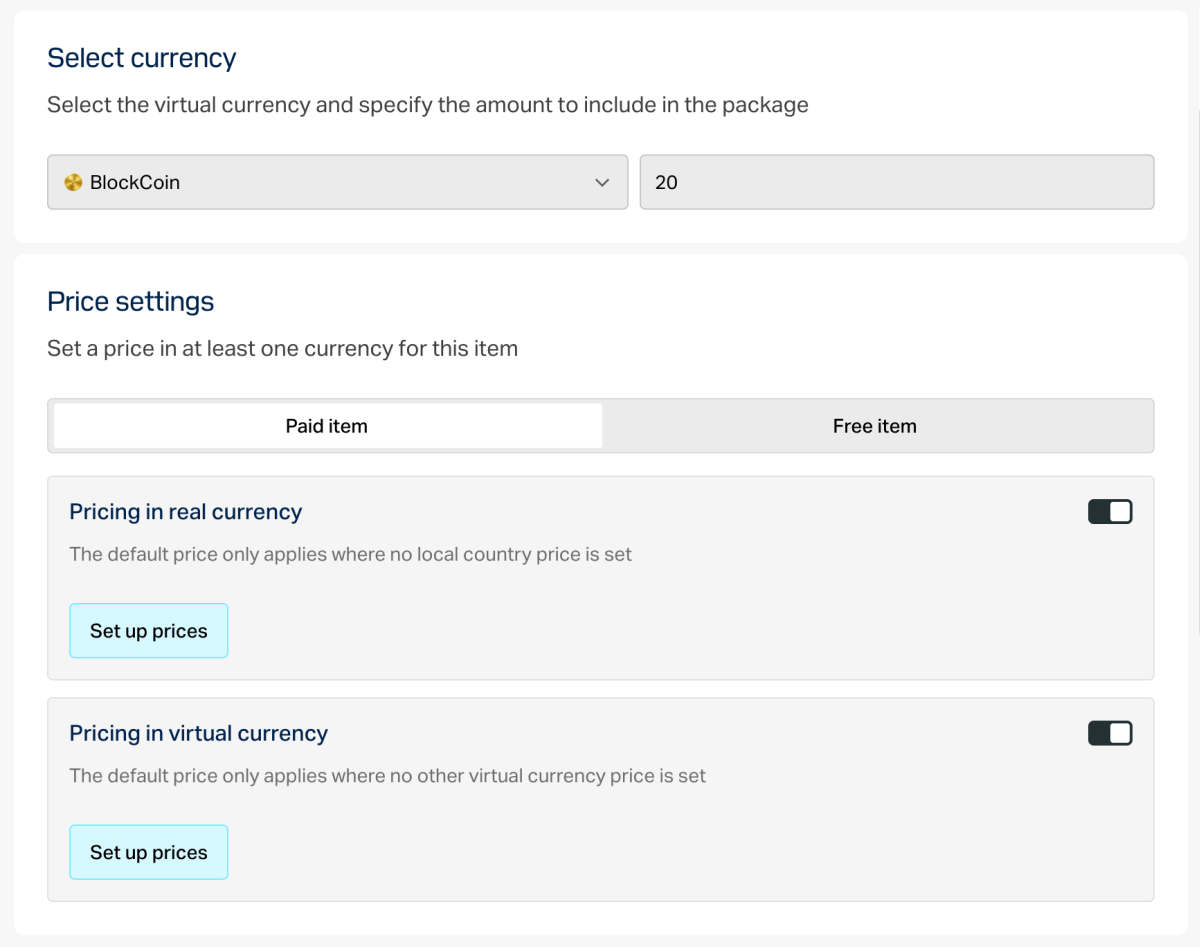
Geben Sie die im Paket enthaltene virtuelle Währung und deren Betrag an.
Legen Sie im Abschnitt Price settings Preise fest oder erstellen Sie einen kostenlosen Artikel:
- Um einen Preis festzulegen, wählen Sie Paid item, aktivieren Sie die Schalter Pricing in real currency und/oder Pricing in virtual currency, und geben Sie den Preis an. Bei Bedarf regionale Preise konfigurieren.
- Um einen kostenlosen Artikel zu erstellen, wählen Sie Free item.
Ein Artikel kann Preise in mehreren echten und virtuellen Währungen haben. In diesem Fall müssen Sie für jeden Währungstyp eine Standardwährung angeben – jeweils eine unter den echten Währungen und eine unter den virtuellen Währungen.
Sie können einen Preis in virtueller Währung nur angeben, wenn die virtuelle Währung bereits im Projekt erstellt wurde.
- Um die Anzahl der zum Kauf verfügbaren Artikel zu begrenzen:
- Aktivieren Sie den Schalter im Abschnitt Limits und geben Sie die Menge an.
- Konfigurieren Sie die Häufigkeit für das Zurücksetzen des Limits. Wählen Sie dazu einen Zeitraum aus der Drop-down-Liste:
- Daily.
- Weekly.
- Monthly.
- Custom interval. Das Intervall wird ab dem Startdatum der Artikelanzeige im Shop berechnet.
- No regular refresh.
- Richten Sie den Zeitplan für das Zurücksetzen ein, indem Sie die zum gewählten Zeitraum passenden Parameter angeben.
So richten Sie eine zeitliche Anzeigebegrenzung für den Artikel ein (optional):
- Aktivieren Sie den Schalter im Abschnitt Add specific display period.
- Geben Sie die Zeitzone sowie den Beginn und das Ende des Zeitraums an.
Um das Ende des Anzeigezeitraums offen zu lassen, aktivieren Sie den Schalter No end date.
- Konfigurieren Sie Attribute optional auf eine der folgenden Arten:
- Wenn der kostenpflichtige Artikel in Mechaniken mit zufälliger Belohnung verwendet wird (z. B. Lootboxen oder Gacha), aktivieren Sie den Schalter Mark as paid randomized reward.
Klicken Sie auf Create.
Wählen Sie im sich öffnenden Fenster den Artikelstatus aus und klicken Sie auf Continue.
Der erstellte Artikel erscheint im Abschnitt All items.
Bei virtuellen Gegenständen handelt es sich um Ingame-Inhalte, die Sie gegen echte oder virtuelle Währung verkaufen können.
Weitere Informationen über virtuelle Gegenstände finden Sie im Abschnitt Virtuelle Gegenstände.
- Öffnen Sie Ihr Projekt im Kundenportal, und navigieren Sie zum Menüpunkt Artikelkatalog > Alle Artikel > Virtuelle Gegenstände.
- Öffnen Sie das Projekt in Ihrem Konto, und navigieren Sie zum Menüpunkt Artikelkatalog > Alle Artikel > Virtuelle Gegenstände.
- Öffnen Sie das Projekt in Ihrem Konto, und navigieren Sie zum Menüpunkt Artikelkatalog > Alle Artikel > Virtuelle Gegenstände.
- Öffnen Sie das Projekt in Ihrem Konto, und navigieren Sie zum Menüpunkt Artikelkatalog > Alle Artikel > Virtuelle Gegenstände.
- Öffnen Sie Ihr Projekt im Handyspiele-Konto, und navigieren Sie zum Menüpunkt Katalog.
- Wählen Sie erst Manuell erstellen aus und danach in der Drop-down-Liste die Option Virtuelle Gegenstände.
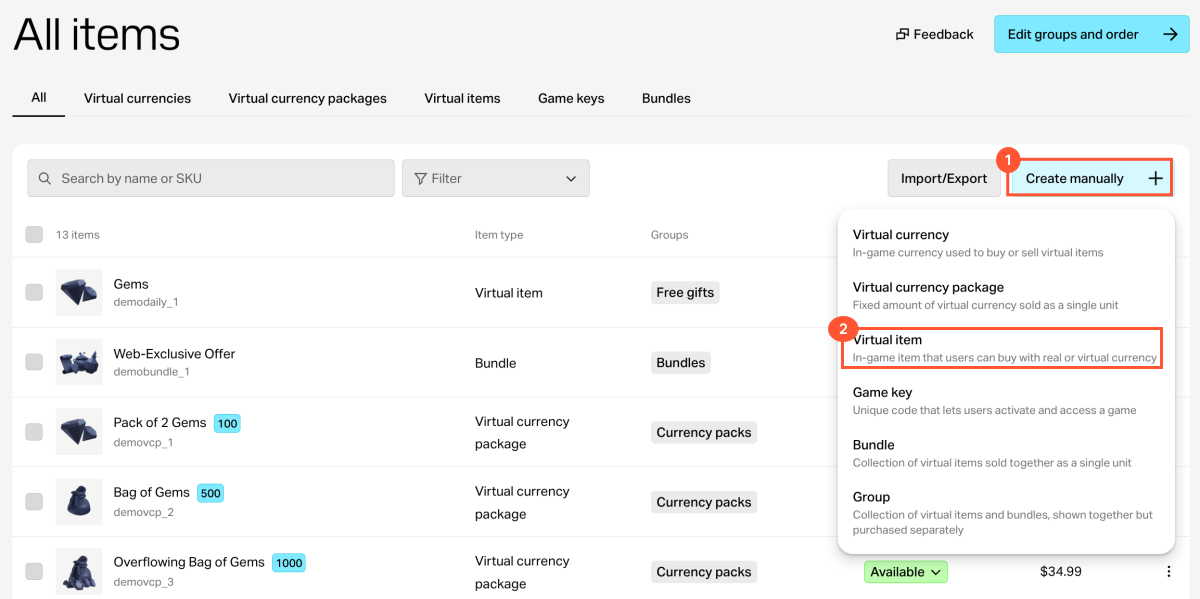
- Geben Sie im Abschnitt Allgemeine Einstellungen Folgendes an:
- SKU
- Eine oder mehrere Gruppen, zu denen der Artikel gehören soll (optional)
- Name
- kurze Beschreibung
- erweiterte Beschreibung – aktivieren Sie hierzu den entsprechenden Schalter (optional)
- Im Abschnitt Medien können Sie optional ein oder mehrere Bilder oder Videos von Ihrem Gerät oder über einen Link hochladen. In dem mit dem Xsolla-Website-Editor erstellten Shop wird auf allen Artikelkarten die als Main gekennzeichnete Datei angezeigt, während die übrigen Dateien nur auf Artikelkarten mit einer Mediengalerie sichtbar sind. Die als Main gekennzeichnete Datei wird außerdem in den Antworten der API-Aufrufe zur Katalogabfrage zurückgegeben.
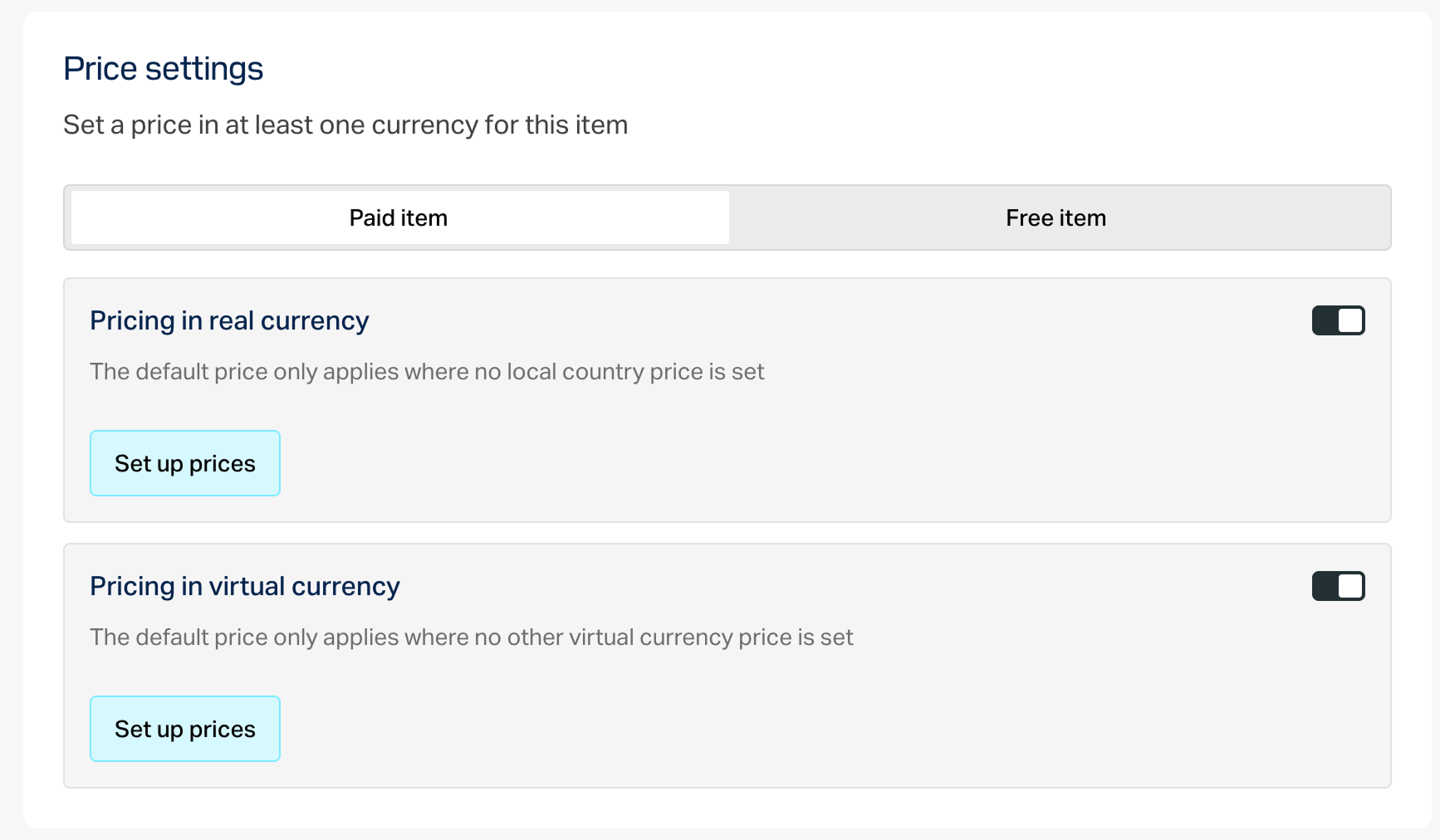
- Legen Sie im Abschnitt Preiseinstellungen Preise fest oder erstellen Sie einen kostenlosen Gegenstand:
- Wenn Sie einen Preis festlegen möchten, müssen Sie Kostenpflichtiger Gegestand auswählen, die Schalter Preise in echter Währung und/oder Preise in virtuelle Währung aktivieren und danach die gewünschten Preis angeben. Bei Bedarf können Sie regionale Preise konfigurieren.
- Wenn Sie stattdessen keinen Preis festlegen möchten, wählen Sie Kostenloser Gegenstand aus.
Ein Artikel kann in mehreren echten und virtuellen Währungen bepreist sein. In diesem Fall müssen Sie jeweils eine echte und eine virtuelle Währung als Standardwährung festlegen.
Sie können einen Preis in virtueller Währung nur angeben, wenn die virtuelle Währung bereits im Projekt erstellt wurde.
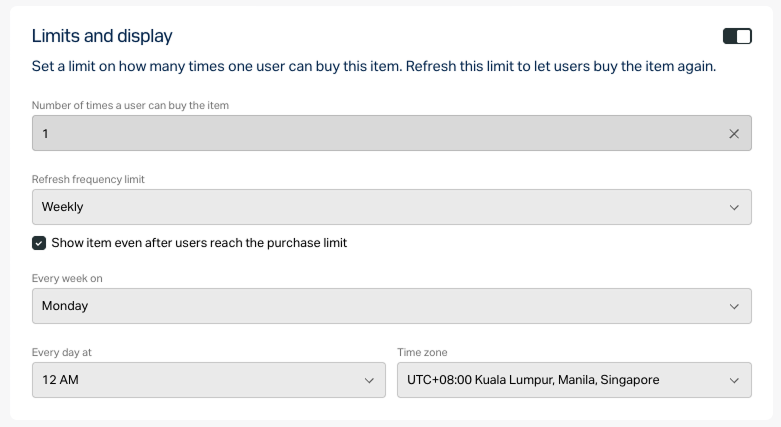
- So begrenzen Sie, wie viele Artikel ein Nutzer erhalten kann:
- Aktivieren Sie den Schalter im Abschnitt Limits, und legen Sie die gewünschte Höchstmenge fest.
- Konfigurieren Sie, wie häufig das Limit zurückgesetzt werden soll. Wählen Sie dazu einen Zeitraum aus der Drop-down-Liste aus:
- Täglich.
- Wöchentlich.
- Monatlich.
- Benutzerdefiniertes Intervall. Das Intervall läuft ab dem Datum los, an dem der Artikel im Shop erstmals angezeigt wird.
- Nicht regelmäßig zurücksetzen.
- Legen Sie anhand der Parameter für den ausgewählten Zeitraum fest, wann das Limit zurückgesetzt wird.
So richten Sie eine zeitliche Anzeigebegrenzung für den Artikel ein (optional):
- Aktivieren Sie den Schalter im Abschnitt Bestimmten Anzeigezeitraum hinzufügen.
- Legen Sie die Zeitzone sowie den Beginn und das Ende des Zeitraums fest.
Aktivieren Sie bei Bedarf den Schalter Kein Enddatum, um das Ende des Anzeigezeitraums offen zu lassen.
- Konfigurieren Sie Attribute optional auf eine der folgenden Arten:
- Falls der kostenpflichtige Gegenstand bei Zufallsmechaniken (z. B. Lootboxen oder Gacha) verwendet wird, müssen Sie den Schalter Als kostenpflichtige zufällige Belohnung kennzeichen aktivieren.
Klicken Sie auf Erstellen.
Wählen Sie im sich öffnenden Fenster den Artikelstatus aus, und klicken Sie auf Weiter.
Der erstellte Artikel wird im Abschnitt Alle Artikel angezeigt.
Ein Bundle ist ein Paket aus mehreren Artikeln, die als eine Einheit verkauft werden. Sie können einem Bundle verschiedene Artikeltypen hinzufügen:
- virtuelle Währung
- Paket mit virtueller Währung
- virtuelle Gegenstände, einschließlich zeitlich begrenzte Artikel
- Bundles
Weitere Informationen über Bundles finden Sie im Abschnitt Bundles.
So erstellen Sie ein Bundle:
- Öffnen Sie Ihr Projekt im Kundenportal und gehen Sie zum Abschnitt Items catalog > All items > Bundles.
- Öffnen Sie das Projekt in Ihrem Konto und gehen Sie zum Abschnitt Items catalog > All items > Bundles.
- Öffnen Sie das Projekt in Ihrem Konto und gehen Sie zum Abschnitt Items catalog > All items > Bundles.
- Öffnen Sie das Projekt in Ihrem Konto und gehen Sie zum Abschnitt Items catalog > All items > Bundles.
- Öffnen Sie Ihr Projekt im Handyspiele-Konto und gehen Sie zum Abschnitt Catalog.
- Klicken Sie auf Create manually und wählen Sie in der Drop-down-Liste Bundle aus.
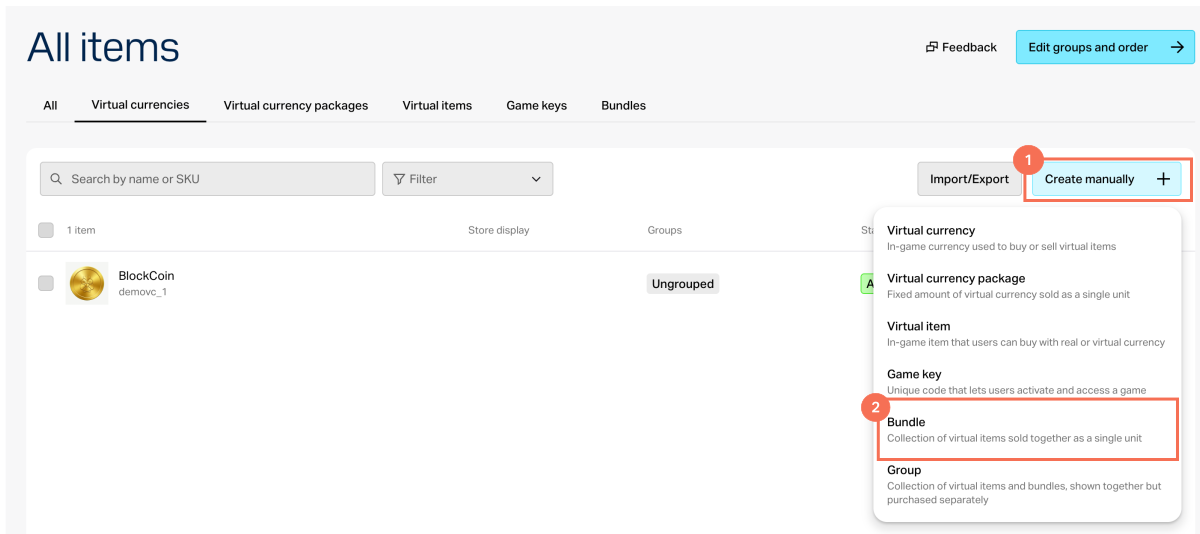
- Geben Sie im Abschnitt General settings Folgendes an:
- SKU
- Eine oder mehrere Gruppen, zu denen der Artikel gehören soll (optional)
- Name
- Kurzbeschreibung
- Erweiterte Beschreibung – aktivieren Sie zum Hinzufügen den entsprechenden Schalter (optional)
- Laden Sie im Abschnitt Media optional ein oder mehrere Bilder oder Videos hoch – von Ihrem Gerät oder über einen Link. Im mit dem Xsolla Site Editor erstellten Shop zeigen alle Artikelkarten die Datei mit der Markierung Main an, während die übrigen Dateien nur in Artikelkarten mit Mediengalerie verfügbar sind. Die als Main markierte Datei wird außerdem in den Antworten der API-Aufrufe zur Katalogabfrage zurückgegeben.
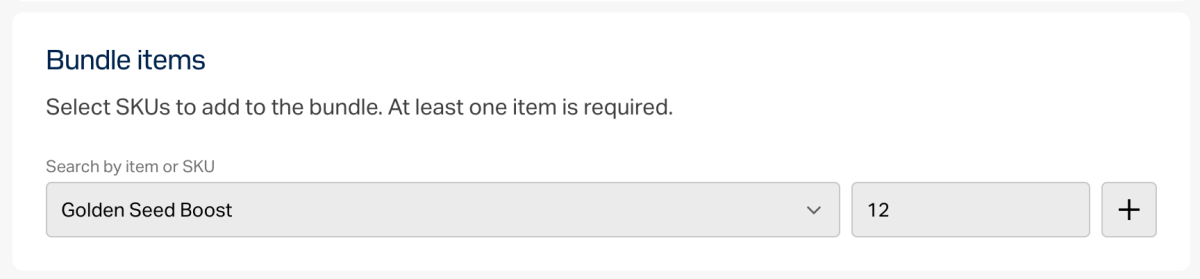
- Wählen Sie im Abschnitt Bundle items die SKUs aus, die dem Bundle hinzugefügt werden sollen. Mindestens ein Artikel ist erforderlich.
- Legen Sie im Abschnitt Price settings Preise fest oder erstellen Sie einen kostenlosen Artikel:
- Um einen Preis festzulegen, wählen Sie Paid item, aktivieren Sie die Schalter Pricing in real currency und/oder Pricing in virtual currency, und geben Sie den Preis an. Bei Bedarf regionale Preise konfigurieren.
- Um einen kostenlosen Artikel zu erstellen, wählen Sie Free item.
- Um die Anzahl der zum Kauf verfügbaren Artikel zu begrenzen:
- Aktivieren Sie den Schalter im Abschnitt Limits und geben Sie die Menge an.
- Konfigurieren Sie die Häufigkeit für das Zurücksetzen des Limits. Wählen Sie dazu einen Zeitraum aus der Drop-down-Liste:
- Daily.
- Weekly.
- Monthly.
- Custom interval. Das Intervall wird ab dem Startdatum der Artikelanzeige im Shop berechnet.
- No regular refresh.
- Richten Sie den Zeitplan für das Zurücksetzen ein, indem Sie die zum gewählten Zeitraum passenden Parameter angeben.
So richten Sie eine zeitliche Anzeigebegrenzung für den Artikel ein (optional):
- Aktivieren Sie den Schalter im Abschnitt Add specific display period.
- Geben Sie die Zeitzone sowie den Beginn und das Ende des Zeitraums an.
Um das Ende des Anzeigezeitraums offen zu lassen, aktivieren Sie den Schalter No end date.
- Konfigurieren Sie Attribute optional auf eine der folgenden Arten:
- Wenn der kostenpflichtige Artikel in Mechaniken mit zufälliger Belohnung verwendet wird (z. B. Lootboxen oder Gacha), aktivieren Sie den Schalter Mark as paid randomized reward.
Klicken Sie auf Create.
Wählen Sie im sich öffnenden Fenster den Artikelstatus aus und klicken Sie auf Continue.
Der erstellte Artikel erscheint im Abschnitt All items.
Spielschlüssel sind eindeutige, einmalig verwendbare alphanumerische Codes, die Zugriff auf ein Spiel oder DLC auf Spieleplattformen wie Steam oder anderen DRM-Diensten gewähren. Weitere Informationen zu Spielschlüsseln finden Sie im Abschnitt Spielschlüssel verkaufen.
So erstellen Sie ein Spielschlüsselpaket:
- Öffnen Sie Ihr Projekt im Kundenportal und gehen Sie zum Abschnitt Items catalog > All items > Game keys.
- Öffnen Sie das Projekt in Ihrem Konto und gehen Sie zum Abschnitt Items catalog > All items > Game keys.
- Öffnen Sie das Projekt in Ihrem Konto und gehen Sie zum Abschnitt Items catalog > All items > Game keys.
- Öffnen Sie das Projekt in Ihrem Konto und gehen Sie zum Abschnitt Items catalog > All items > Game keys.
- Öffnen Sie Ihr Projekt im Konto für Handyspiele und gehen Sie zum Abschnitt Catalog.
- Klicken Sie auf Create manually und wählen Sie in der Drop-down-Liste Game key aus.
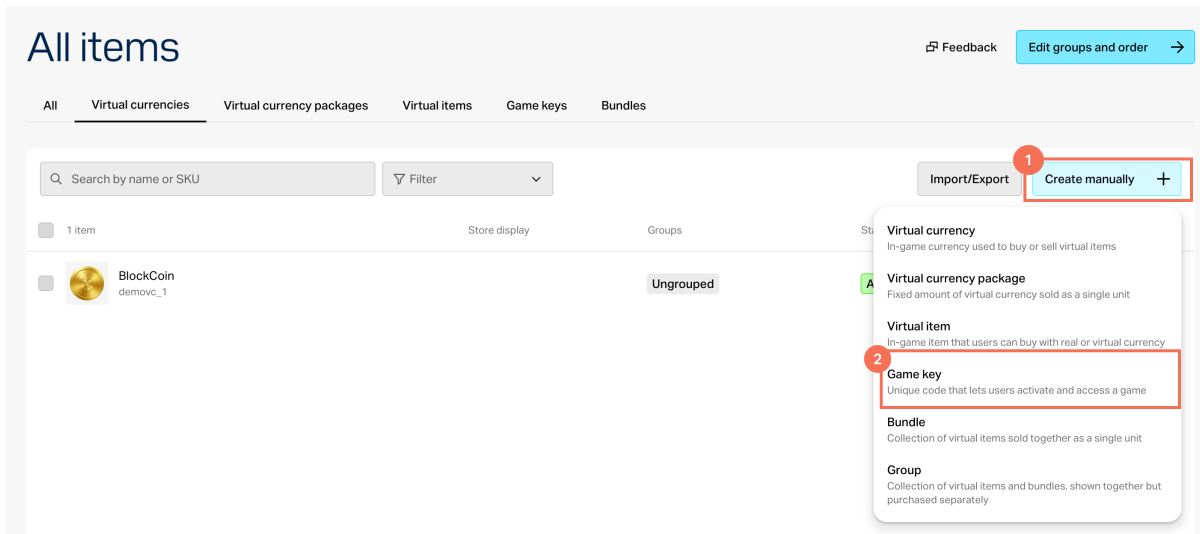
Fügen Sie allgemeine Informationen zum Spiel hinzu, darunter:
- Bild (optional)
- SKU
- Spieltitel
- Spielbeschreibung (optional)
Richten Sie Attribute für das Spielschlüsselpaket auf eine der folgenden Arten ein (optional):
Fügen Sie einen Link zur Spielseite hinzu (optional):
- Aktivieren Sie den Schalter Add game page link.
- Wenn das Spiel keine Seite hat, wählen Sie Create new game page und geben Sie Game page name an.
- Fügen Sie einen Link zur Website des Spiels hinzu. Falls die Website noch nicht existiert, klicken Sie auf Create site und füllen Sie das Feld Site name aus.
Klicken Sie auf Save and continue.
Wählen Sie die Distributionsplattformen für das Spiel aus und laden Sie eine CSV- oder TXT-Datei mit Schlüsseln hoch. Jeder Spielschlüssel muss eindeutig sein. Schlüssel mit identischer Kombination werden nicht hochgeladen.
Wenn Sie das Spiel vor dem offiziellen Release verkaufen möchten, aktivieren Sie den Schalter Pre-orders. Den Release-Termin, zu dem die Schlüssel unmittelbar ausgeliefert werden, können Sie bei der Erstellung der Schlüssel oder später festlegen.
Klicken Sie auf Save and continue.
Richten Sie die Preise für die ausgewählten Plattformen ein. Legen Sie Preise fest oder erstellen Sie kostenlose Schlüssel:
- Um ein kostenloses Schlüsselpaket zu erstellen, wählen Sie im Feld Paid or free die Option Free game key.
- Um einen Preis festzulegen, wählen Sie im Feld Paid or free die Option Paid game key und geben Sie den Preis in echter oder virtueller Währung an. Bei Bedarf konfigurieren Sie regionale Preise.
Um ein Limit für den Kauf eines Spielschlüssels festzulegen (optional), aktivieren Sie den Schalter Limit for game key purchase per user und geben Sie an, wie viele Schlüssel pro Nutzer gekauft werden können.
Klicken Sie auf Save and continue.
Nach dem erfolgreichen Erstellen eines Schlüsselpakets erscheint ein Modalfenster mit Verkaufsoptionen für Spielschlüssel. Dazu zählen der Verkauf über eine Website, über ein Widget oder über einen Direktlink. Sie können eine der Optionen auswählen: sofort mit der Verkaufseinrichtung fortfahren oder jederzeit später zurückkehren.
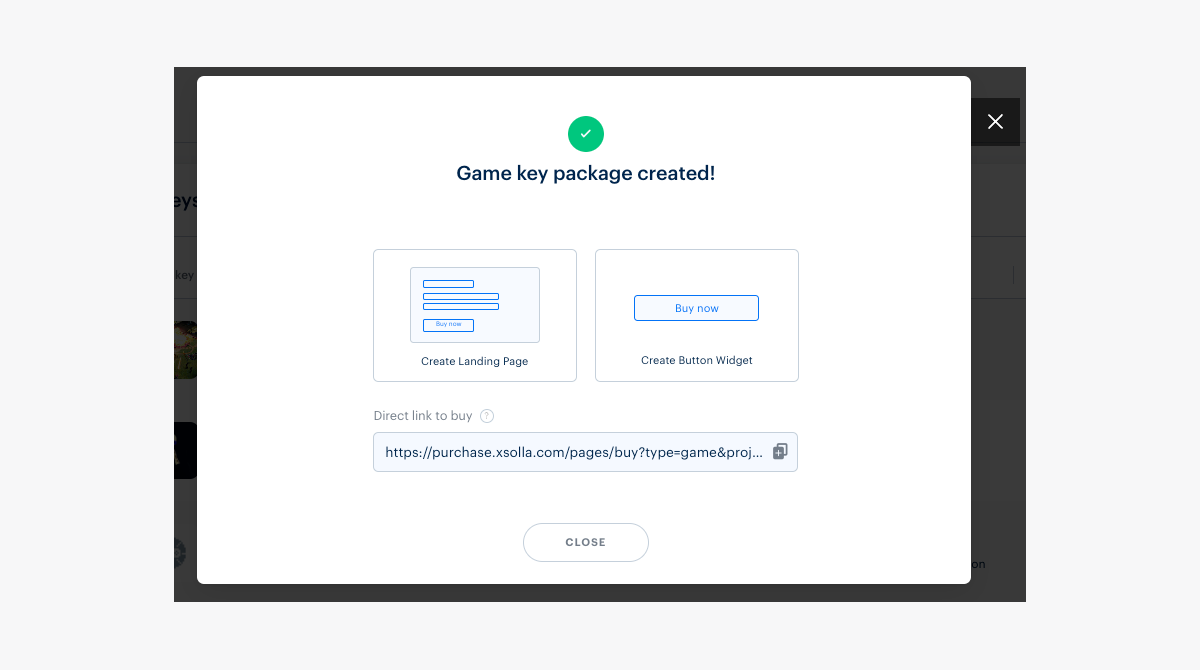
Um Änderungen am erstellten Spielschlüsselpaket vorzunehmen, wählen Sie den Schlüssel auf der Registerkarte Game keys, nehmen Sie die Änderungen vor und speichern Sie sie.
Damit das Spiel gekauft werden kann, müssen die Schlüssel hochgeladen werden. Wenn keine Schlüssel mehr vorhanden sind, müssen zusätzliche Schlüssel hochgeladen werden.
Sie erhalten eine E-Mail-Benachrichtigung, wenn in einem Paket noch 25 %, 10 % und 0 % der hochgeladenen Schlüssel verbleiben, sofern Sie im Kundenportal eine der folgenden Rollen haben:
- developer
- owner
Nur der Projektinhaber kann Rollen im Kundenportal im Abschnitt Company settings > Users ändern.
Damit das Spiel gekauft werden kann, müssen die Schlüssel hochgeladen werden. Wenn keine Schlüssel mehr vorhanden sind, müssen zusätzliche Schlüssel hochgeladen werden.
Sie erhalten eine E-Mail-Benachrichtigung, wenn in einem Paket noch 25 %, 10 % und 0 % der hochgeladenen Schlüssel verbleiben, sofern Sie in Ihrem Konto eine der folgenden Rollen haben:
- developer
- owner
Nur der Projektinhaber kann die Rollen in Ihrem Konto im Abschnitt Settings > Members ändern.
Damit das Spiel gekauft werden kann, müssen die Schlüssel hochgeladen werden. Wenn keine Schlüssel mehr vorhanden sind, müssen zusätzliche Schlüssel hochgeladen werden.
Sie erhalten eine E-Mail-Benachrichtigung, wenn in einem Paket noch 25 %, 10 % und 0 % der hochgeladenen Schlüssel verbleiben, sofern Sie in Ihrem Konto eine der folgenden Rollen haben:
- developer
- owner
Nur der Projektinhaber kann die Rollen in Ihrem Konto im Abschnitt Settings > Members ändern.
Damit das Spiel gekauft werden kann, müssen die Schlüssel hochgeladen werden. Wenn keine Schlüssel mehr vorhanden sind, müssen zusätzliche Schlüssel hochgeladen werden.
Sie erhalten eine E-Mail-Benachrichtigung, wenn in einem Paket noch 25 %, 10 % und 0 % der hochgeladenen Schlüssel verbleiben, sofern Sie in Ihrem Konto eine der folgenden Rollen haben:
- developer
- owner
Nur der Projektinhaber kann die Rollen in Ihrem Konto im Abschnitt Settings > Members ändern.
- developer
- owner
Haben Sie einen Tippfehler oder einen anderen Textfehler gefunden? Wählen Sie den Text aus und drücken Sie Strg+Eingabe.
