
Katalog aus externen Plattformen importieren
Überblick
Sie können Artikel aus externen Plattformen importieren und Kataloge synchronisieren. Sollte der Import nicht verfügbar sein, müssen Sie den Artikel- und Abonnementkatalog im Kundenportal oder mithilfe von API-Aufrufen konfigurieren.
Nach dem Import können Sie die Änderungen, die am Artikelkatalog in der Importquelle und bei Xsolla vorgenommen wurden, auf folgende Weise synchronisieren:
- Katalog erneut importieren
- Änderungen am Katalog manuell im Kundenportal vornehmen
- Änderungen am Katalog mithilfe von API-Aufrufen für die Verwaltung von Bundles, virtuellen Gegenständen und Währungen vornehmen
Katalog aus Google Play importieren
In Google Play konfigurieren
Vor dem Import:
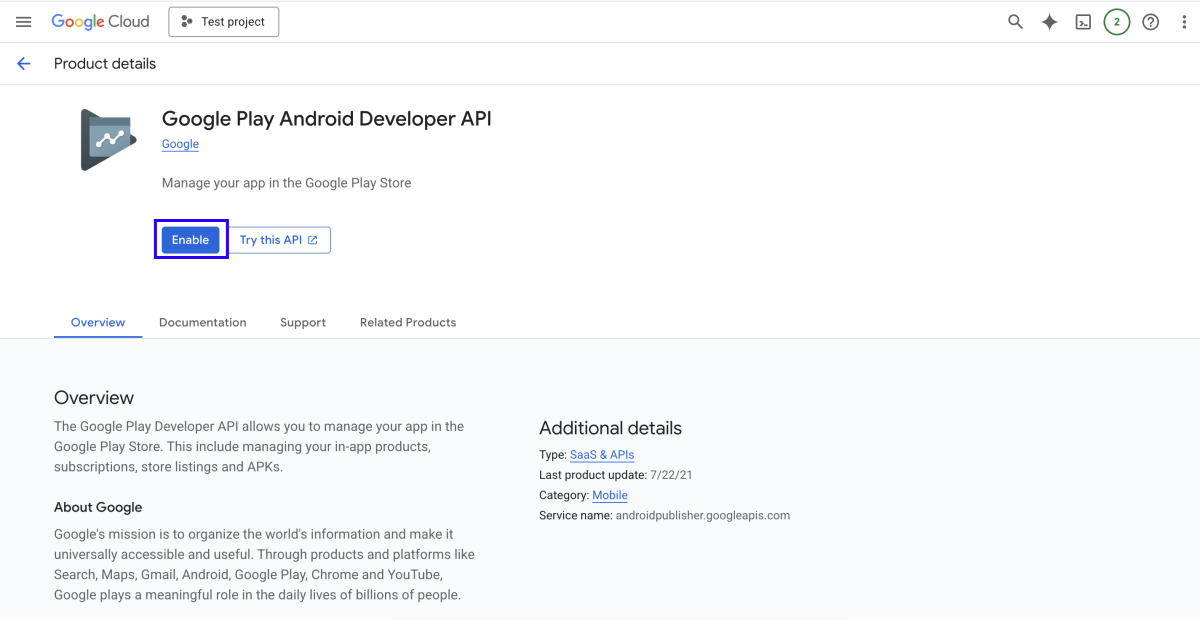
- Überprüfen Sie, ob die Google Play Android Developer API in Ihrem Projekt in Google Cloud aktiviert ist. Rufen Sie dazu die URL-Adresse
https://console.developers.google.com/apis/api/androidpublisher.googleapis.com/overview?project={project_id}auf, wobeiproject_iddie Projekt-ID aus Google Cloud Console ist. Falls diese API deaktiviert ist, müssen Sie sie aktivieren. Es kann einige Zeit dauern, bis die Einstellungen übernommen sind.
- Erstellen Sie einen privaten Schlüssel für die Authentifizierung:
- Öffnen Sie Ihr Konto in Google Cloud Console.
- Navigieren Sie zu Ihrem Dienstkonto, das Sie für die Arbeit mit der Google Cloud API verwenden. Falls Sie noch kein solches Konto haben, erstellen Sie eines.
- Erstellen Sie einen privaten Schlüssel im JSON-Format gemäß der entsprechenden Anleitung.
- Fügen Sie Ihr Dienstkonto als neuen Nutzer dem Google-Play-Console-Konto hinzu, und gewähren Sie dem Konto die Rechte, Anwendungsinformationen anzuzeigen.
Im Kundenportal konfigurieren
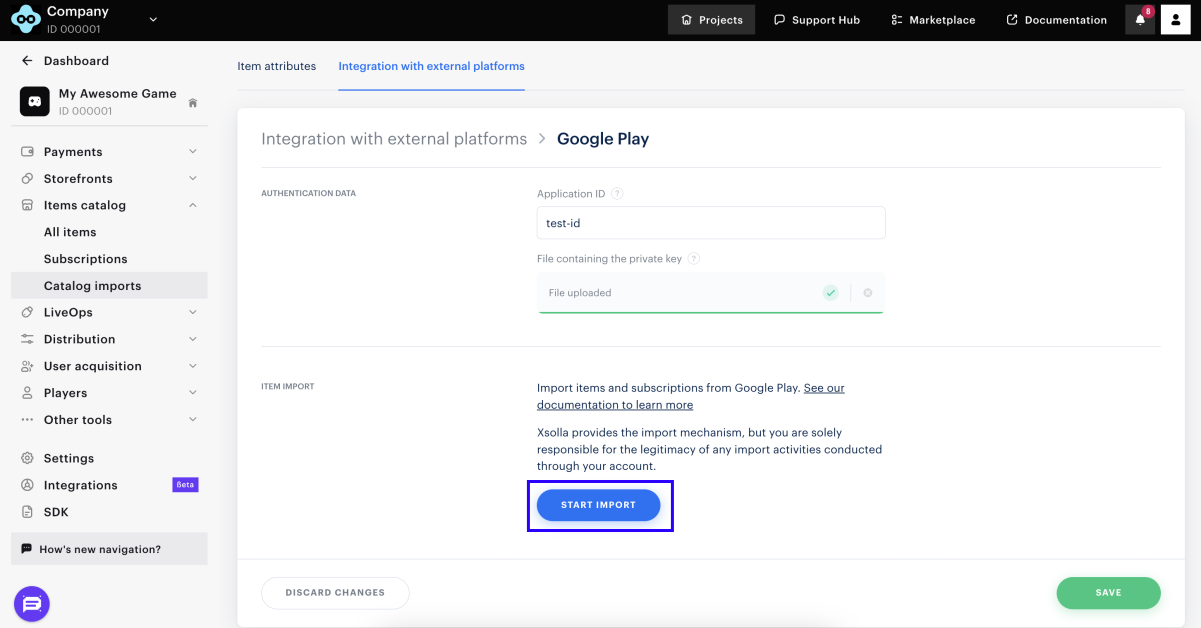
- Navigieren Sie in Ihrem Kundenportal-Projekt zum Menüpunkt Artikelkatalog > Katalogimporte > Google Play.
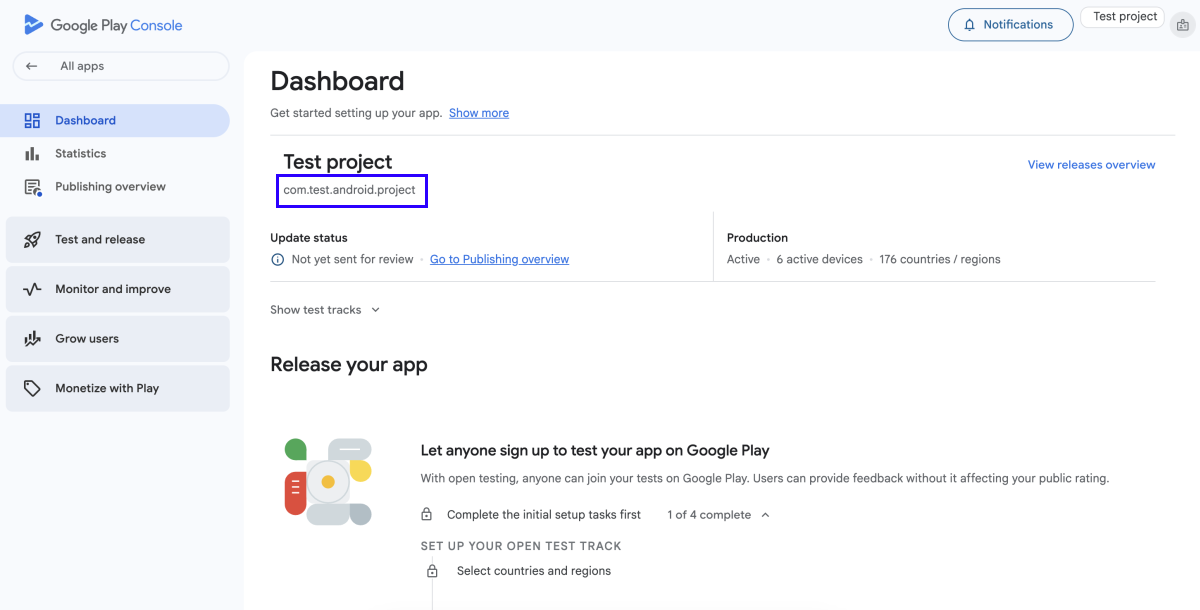
- Geben Sie im Feld Anwendungs-ID die Anwendungs-ID aus Google Play Console ein.
- Laden Sie eine JSON-Datei hoch, die den privaten Schlüssel enthält.
- Klicken Sie auf Import starten. Daraufhin startet der Katalogimport automatisch.
Sobald der Import abgeschlossen ist, können Sie die Artikel in der allgemeinen Liste im Kundenportal überprüfen.
Bei Artikeln, die aus Google Play importiert werden, ist Folgendes zu beachten:
- Die Artikel landen in der Gruppe Importiert. Um die Artikel in einem mit Xsolla Site Builder erstellten Shop zu verkaufen, müssen Sie die Artikel in andere Gruppen verschieben, die Sie zuvor für den Verkauf konfiguriert haben.
- Um Artikelbilder anzuzeigen, müssen Sie diese zunächst im Kundenportal oder über die API hinzufügen.
- Für Nutzer aus Bangladesch werden die Katalogpreise in der Standardwährung (USD) anstatt in BDT angezeigt.
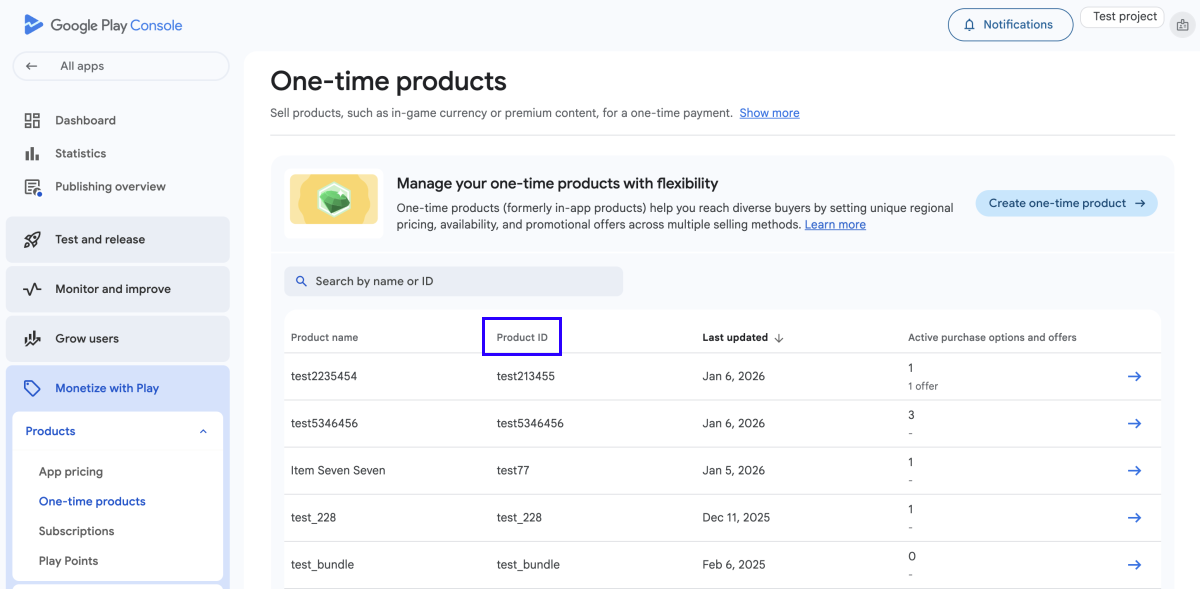
- Eine Artikel-SKU entspricht der
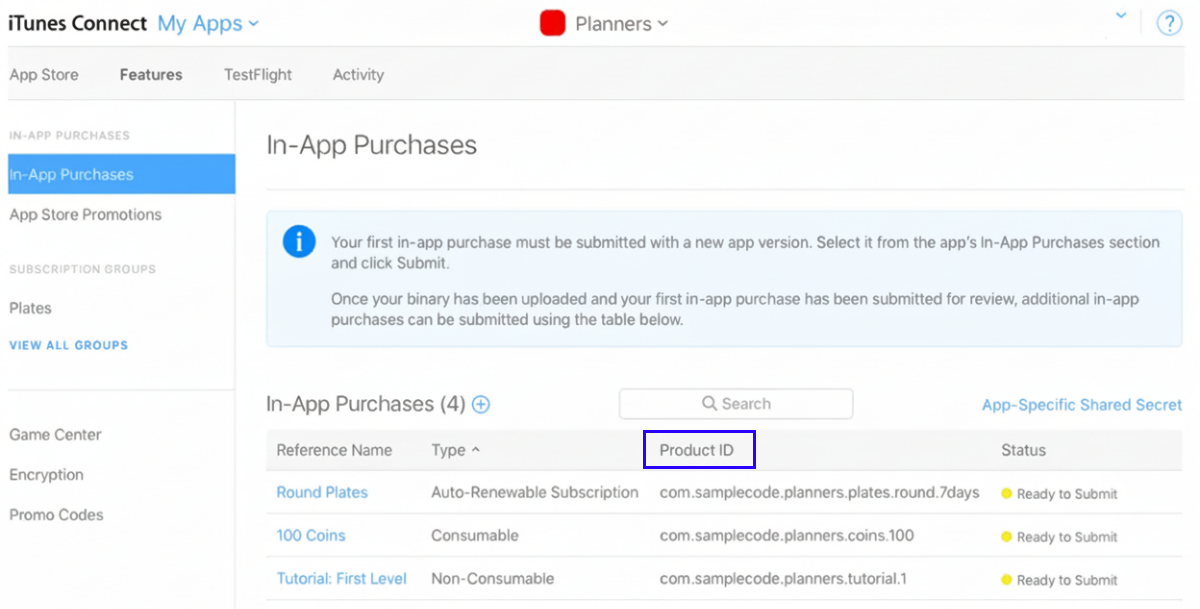
Product ID in der Importquelle.
Katalog aus dem App Store importieren
Begriffserläuterung
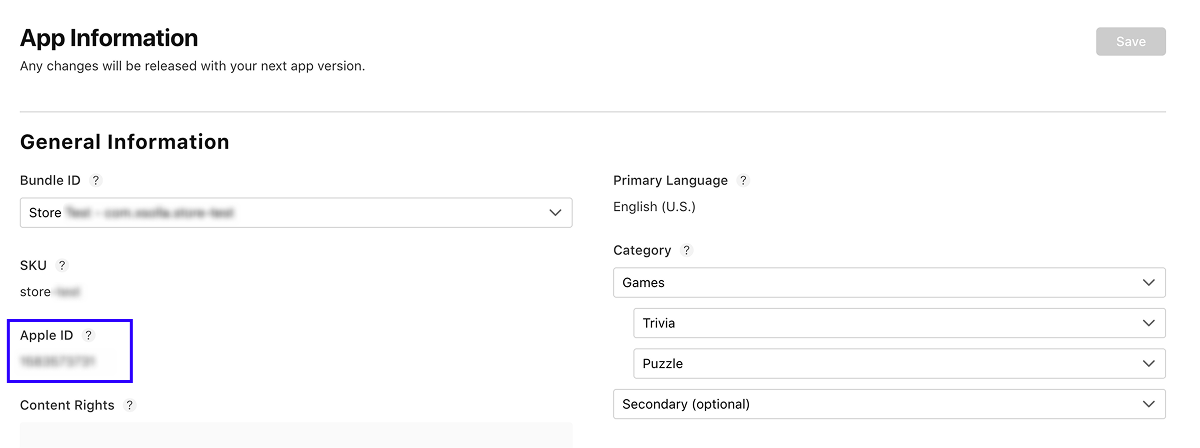
Anwendungs-ID
Apple-Anwendungs-ID. So finden Sie die ID:
- Melden Sie sich bei App Store Connect an.
- Navigieren Sie zu
Apps . - Öffnen Sie die Seite Ihrer Anwendung.
- Navigieren Sie zum Menüpunkt
General Information > App Information . - Kopieren Sie im Block
General Information die Anwendungs-ID aus dem FeldApple ID .
Herausgeber-ID
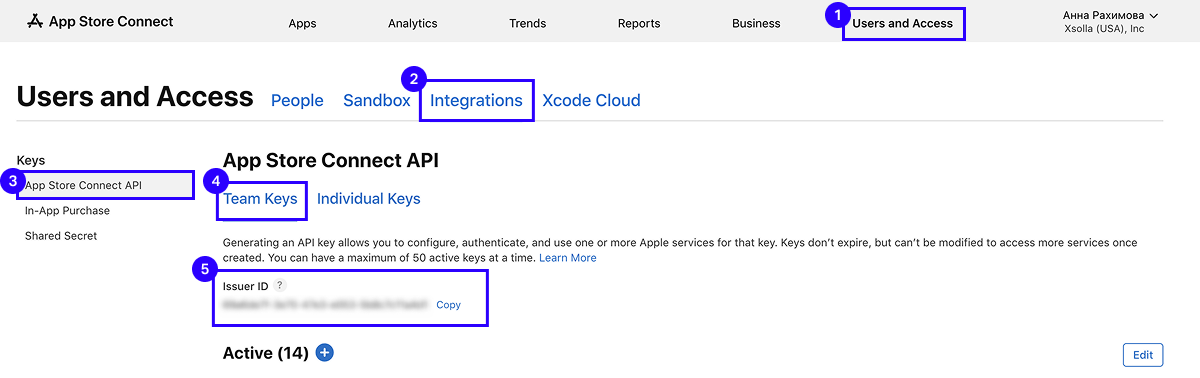
ID für die Interaktion mit der Apple API, einschließlich der App Store Connect API. Die ID ist für die Einrichtung von API-Schlüsseln erforderlich, um Aufgaben wie die Anwendungsverwaltung, den Abruf von Analytics-Daten und andere Vorgänge in App Store Connect zu automatisieren.
So finden Sie den ID-Wert in Ihrem Konto bei App Store Connect:
- Navigieren Sie zu
Users and Access . - Öffnen Sie die Registerkarte
Integrations . - Klicken Sie in der Seitenleiste
Keys aufApp Store Connect API . - Wechseln Sie zur Registerkarte
Team keys .
API-Schlüssel
Ein eindeutiger Schlüssel, der dazu dient, API-Anfragen in der App Store Connect API zu authentifizieren und einen sicheren Zugriff auf die Daten und Funktionen des Apple Developer Accounts zu gewährleisten. Wie Sie den Schlüssel erstellen, erfahren Sie in der entsprechenden Anleitung.
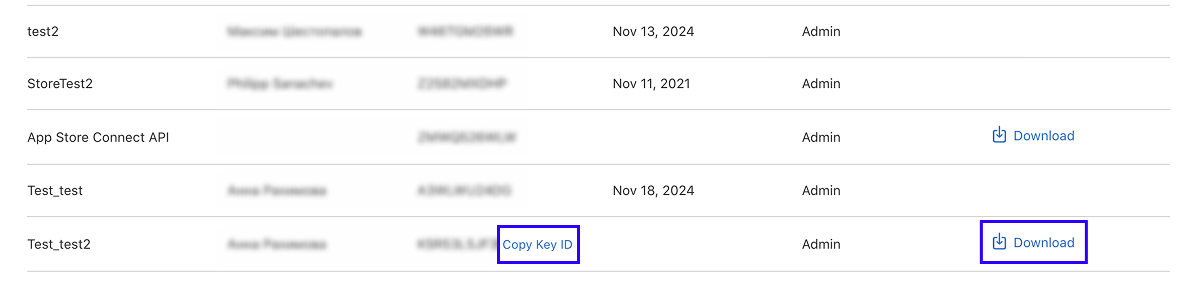
Um einen Katalog zu importieren, benötigen Sie eine Schlüsseldatei im P8-Format und deren ID. Diese Daten finden Sie in Ihrem Konto bei App Store Connect:
- Navigieren Sie zu
Users and Access . - Öffnen Sie die Registerkarte
Integrations . - Klicken Sie in der Seitenleiste
Keys aufApp Store Connect API . - Wechseln Sie zur Registerkarte
Team keys . - In der Zeile des gewünschten Schlüssels können Sie dessen ID kopieren und die Datei herunterladen.
Im Kundenportal konfigurieren
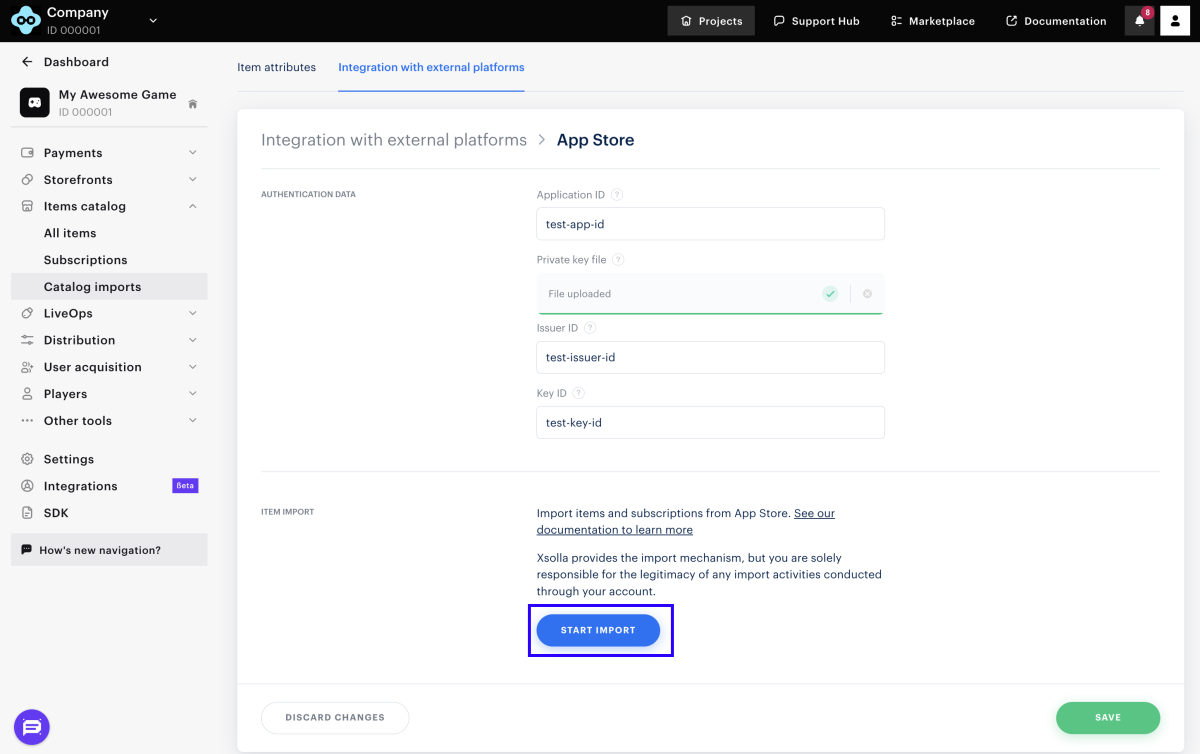
- Navigieren Sie in Ihrem Kundenportal-Projekt zum Menüpunkt Artikelkatalog > Katalogimporte > App Store.
- Geben Sie die folgenden Daten an:
- Klicken Sie auf Import starten. Daraufhin startet der Katalogimport automatisch.
Sobald der Import abgeschlossen ist, können Sie die Artikel in der allgemeinen Liste im Kundenportal überprüfen.
Bei Artikeln, die aus dem App Store importiert werden, ist Folgendes zu beachten:
- Die Artikel landen in der Gruppe Importiert. Um die Artikel in einem mit Xsolla Site Builder erstellten Shop zu verkaufen, müssen Sie die Artikel in andere Gruppen verschieben, die Sie zuvor für den Verkauf konfiguriert haben.
- Um Artikelbilder anzuzeigen, müssen Sie diese zunächst im Kundenportal oder über die API hinzufügen.
- Die importierten Artikel werden mit dem Status Teilweise verfügbar angezeigt. Um die Artikel sichtbar zu machen, müssen Sie den Status in Verfügbar ändern.
- Eine Artikel-SKU entspricht der
Product ID in der Importquelle.
Katalog importieren und mit dem PlayFab-Inventar synchronisieren
Importregeln
Beim Import von Artikeln aus PlayFab gilt die folgende Logik:
- Nicht aufbrauchbare Artikel aus PlayFab werden als virtuelle Gegenstände importiert (nicht als virtuelle Währung oder Bundles).
- Alle Artikel sowie virtuelle Währungspakete und Artikel innerhalb eines PlayFab-Bundles werden als “aufbrauchbar” importiert (Parameter
consumable = trueoder nicht angegeben). - Virtuelle Währung wird mit dem Status Teilweise verfügbar und ohne Preisangabe importiert (API Flags:
“is_show_in_store”: false,“is_enabled”: true,“is_free”: true). - Ein Bundle, das nur eine virtueller Währung enthält, wird als virtuelles Währungspaket importiert.
- Bei einem Bundle, das mehrere virtuelle Währungen enthält, werden die einzelnen Währungen als separate virtuelle Währungspakete importiert. Für jede eindeutige Kombination aus SKU und Menge wird ein kostenloses virtuelles Währungspaket mit dem Status Teilweise verfügbar erstellt (API Flags:
“is_show_in_store”: false,“is_enabled”: true,“is_free”: true). - Ein Bundle, das verschiedene Artikeltypen enthält, wird als Bundle importiert.
- Wenn das Feld
Description für einen Artikel in PlayFab nicht ausgefüllt ist, wird als Artikelbeschreibung die Bezeichnung aus dem FeldName verwendet. Wenn keinName angegeben ist, wird dieSKU verwendet.
Importbeschränkungen
Xsolla-Einschränkungen
- Container und Bundles, die Container enthalten, werden nicht importiert.
- DropTables und Bundles, die DropTables enthalten, werden nicht importiert.
- PlayFab-spezifische Parameter (z. B.
isStackable,isTradable,UsageCount,UsagePeriod,UsagePeriodGroup) werden ignoriert. - Aufbrauchbare Gegenstände werden ohne Berücksichtigung der Menge erstellt (der Gegenstand verschwindet nach der ersten Verwendung aus dem Inventar).
PlayFab – Beschränkungen
- PlayFab speichert keine in echten Währungen angegebenen Preise. Es wird nur eine vorkonfigurierte virtuelle Währung verwendet, die als RM (Real Money) kodiert ist und einer echten Währung entspricht: 1 Cent (100 RM = 1 USD). Daher können Artikel nur in virtueller Währung oder in RM bepreist werden.
- Die SKUs der Artikel müssen eindeutig sein und dürfen aus Zahlen, lateinischen Buchstaben, Bindestrichen und Unterstrichen bestehen.
Einrichtung
Im Kundenportal konfigurieren
Vorbereitende Schritte in PlayFab:
- Erstellen Sie ein Konto bei PlayFab.
- Erstellen Sie ein Spiel.
- Notieren Sie sich die eindeutige Spiel-ID.
- Notieren Sie sich den geheimen PlayFab-Schlüssel.
So importieren Sie einen Katalog:
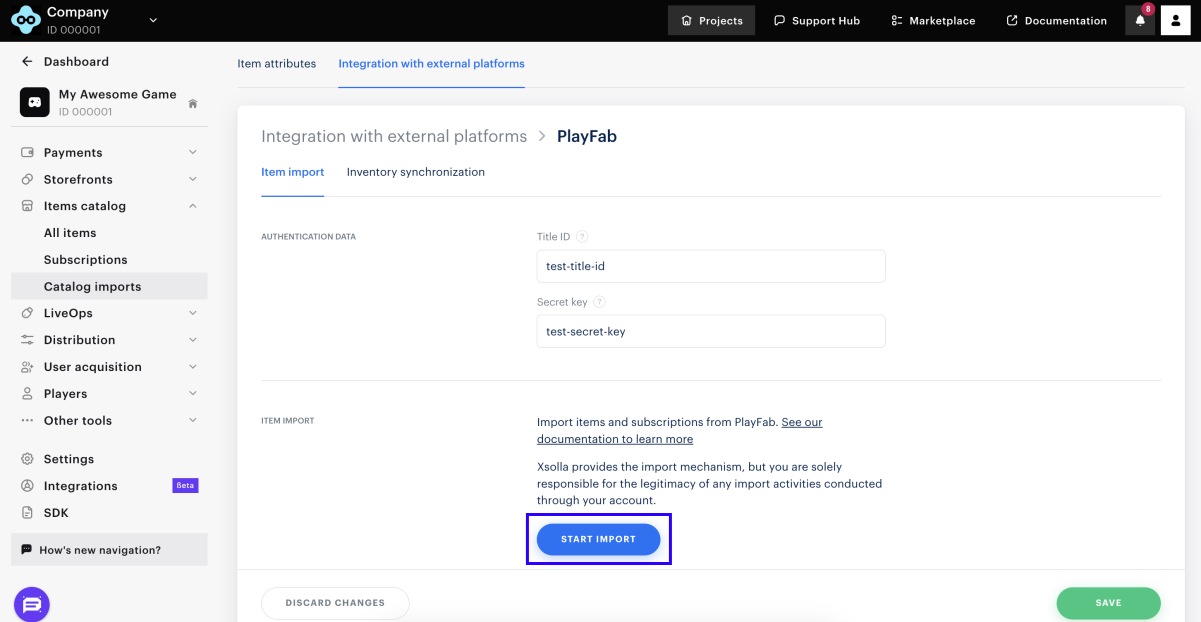
- Navigieren Sie in Ihrem Kundenportal-Projekt zum Menüpunkt Artikelkatalog > Katalogimporte > PlayFab.
- Geben Sie auf der Registerkarte Artikelimport Folgendes an:
- Titel-ID – Projekt-ID in PlayFab.
- Geheimer Schlüssel – Projektschlüssel in PlayFab.
- Klicken Sie auf Import starten. Daraufhin startet der Katalogimport automatisch.
Sobald der Import abgeschlossen ist, können Sie die Artikel in der allgemeinen Liste im Kundenportal überprüfen.
Bei Artikeln, die aus PlayFab importiert werden, ist Folgendes zu beachten:
- Die Artikel landen in der Gruppe Importiert. Um die Artikel in einem mit Xsolla Site Builder erstellten Shop zu verkaufen, müssen Sie die Artikel in andere Gruppen verschieben, die Sie zuvor für den Verkauf konfiguriert haben.
- Um Artikelbilder anzuzeigen, müssen Sie diese zunächst im Kundenportal oder über die API hinzufügen.
- Ein virtuelles Währungspaket wird als Bundle betrachtet, das nur eine Währung enthält. PlayFab verwendet die virtuelle Währung RM (Real Money), die einer realen Währung entspricht: 1 US-Cent (100 RM = 1 USD). Wenn Sie beispielsweise 400 RM aus PlayFab importieren, werden 4 USD im Kundenportal angezeigt.
- Die importierten Artikel werden mit dem Status Teilweise verfügbar angezeigt. Um die Artikel sichtbar zu machen, müssen Sie den Status in Verfügbar ändern.
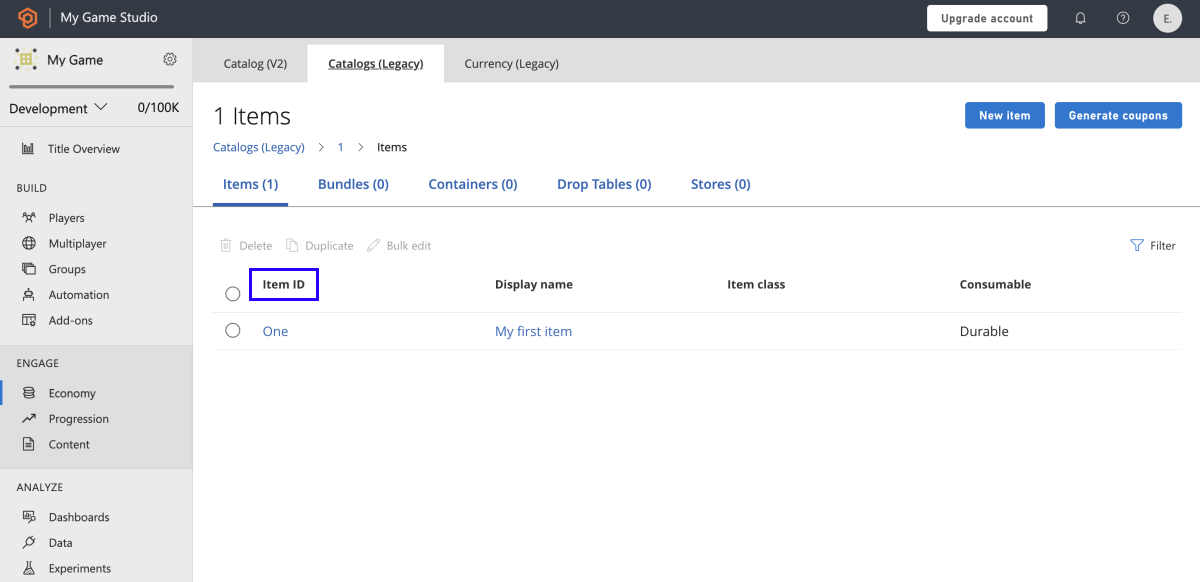
- Eine Artikel-SKU entspricht der
Item ID in der Importquelle.
Dem PlayFab-Inventar Artikel hinzufügen
Sie können auf folgende Weise festlegen, dass die gekauften Artikel Ihrem PlayFab-Inventar hinzugefügt werden:
- Durch Synchronisieren des Xsolla-Inventars mit PlayFab.
- Durch die Integration des PlayFab-Speichers in Xsolla Login. In diesem Fall wird die PlayFab-Nutzer-ID im Token angegeben. Wenn Artikel aufseiten von Xsolla zurückgegeben werden, wird eine entsprechende Anfrage im Token an PlayFab gesendet.
So synchronisieren Sie das Xsolla-Inventar mit PlayFab:
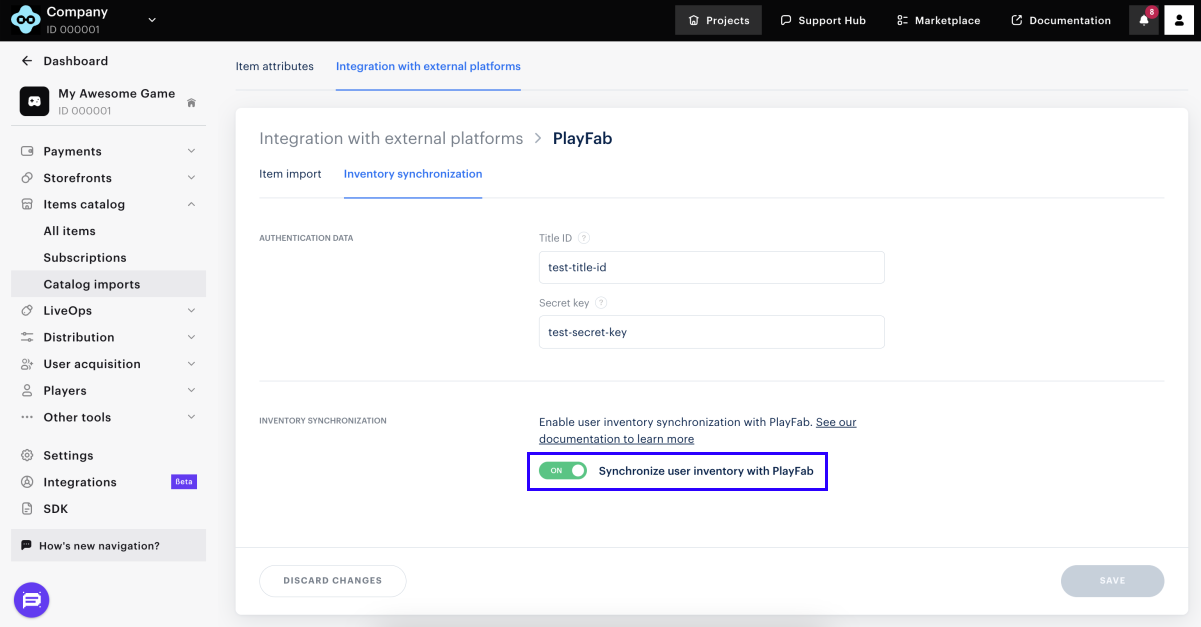
- Navigieren Sie in Ihrem Kundenportal-Projekt zum Menüpunkt Artikelkatalog > Katalogimporte > PlayFab.
- Geben Sie auf der Registerkarte Inventarsynchronisierung Folgendes an:
- Titel-ID – Projekt-ID in PlayFab.
- Geheimer Schlüssel – Projektschlüssel in PlayFab.
- Aktivieren Sie den Schalter Benutzerinventar mit PlayFab synchronisieren. Die Einstellung wird automatisch aktiviert.
Katalog neu importieren
Beim erneuten Importieren des Katalogs müssen Sie Folgendes beachten:
- Artikel, die sich bereits im Artikelkatalog befinden, werden aktualisiert.
- Artikel, die sich nicht im Artikelkatalog befinden, werden hinzugefügt.
- Artikel, die bereits aus der Importquelle entfernt wurden, verbleiben im Artikelkatalog. Sie können diese Artikel im Kundenportal oder über die API löschen.
Haben Sie einen Tippfehler oder einen anderen Textfehler gefunden? Wählen Sie den Text aus und drücken Sie Strg+Eingabe.
