Spielschlüsselpakete
So erhalten Sie Steam-Spielschlüssel
Steam-Keys werden benötigt, um Ihrem Konto eine Produkt- bzw. Spiellizenz hinzuzufügen. Steam-Keys sind einmalig verwendbare, eindeutige alphanumerische Codes, die Kunden bei Steam aktivieren können. Steam-Keys helfen Ihnen, Ihr Spiel an eine breite Spielerschaft zu verkaufen, und ermöglichen es, Ihr Spiel Betatestern und Content-Erstellern kostenlos bereitzustellen.
So fordern Sie die Spielschlüssel an:
- Wechseln Sie in Steam zum Abschnitt
Technical Tools . - Klicken Sie auf
Request Steam Product keys . - Wählen Sie auf der Seite den Typ der Steam-Spielschlüssel aus.
- Warten Sie, bis Sie Ihre Spielschlüssel an die mit Ihrem Steam-Konto verknüpfte E‑Mail-Adresse erhalten.
So erstellen und richten Sie ein Spielschlüsselpaket ein
Spielschlüssel sind eindeutige, einmalig verwendbare alphanumerische Codes, die Zugriff auf ein Spiel oder DLC auf Spieleplattformen wie Steam oder anderen DRM-Diensten gewähren. Weitere Informationen zu Spielschlüsseln finden Sie im Abschnitt Spielschlüssel verkaufen.
So erstellen Sie ein Spielschlüsselpaket:
- Öffnen Sie Ihr Projekt im Kundenportal und gehen Sie zum Abschnitt Items catalog > All items > Game keys.
- Öffnen Sie das Projekt in Ihrem Konto und gehen Sie zum Abschnitt Items catalog > All items > Game keys.
- Öffnen Sie das Projekt in Ihrem Konto und gehen Sie zum Abschnitt Items catalog > All items > Game keys.
- Öffnen Sie das Projekt in Ihrem Konto und gehen Sie zum Abschnitt Items catalog > All items > Game keys.
- Öffnen Sie Ihr Projekt im Konto für Handyspiele und gehen Sie zum Abschnitt Catalog.
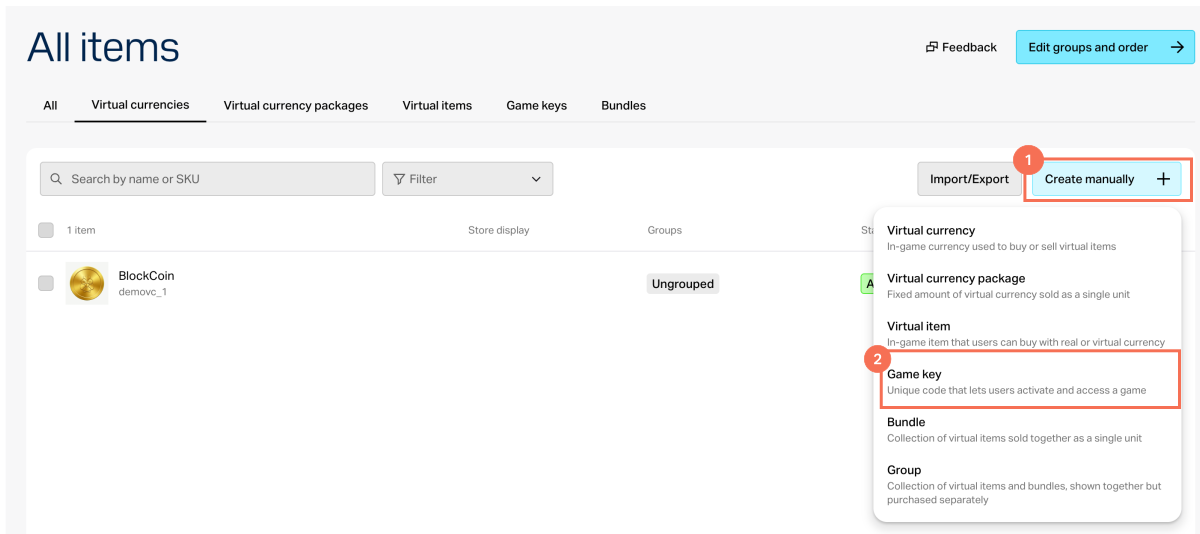
- Klicken Sie auf Create manually und wählen Sie in der Drop-down-Liste Game key aus.
Fügen Sie allgemeine Informationen zum Spiel hinzu, darunter:
- Bild (optional)
- SKU
- Spieltitel
- Spielbeschreibung (optional)
Richten Sie Attribute für das Spielschlüsselpaket auf eine der folgenden Arten ein (optional):
Fügen Sie einen Link zur Spielseite hinzu (optional):
- Aktivieren Sie den Schalter Add game page link.
- Wenn das Spiel keine Seite hat, wählen Sie Create new game page und geben Sie Game page name an.
- Fügen Sie einen Link zur Website des Spiels hinzu. Falls die Website noch nicht existiert, klicken Sie auf Create site und füllen Sie das Feld Site name aus.
Klicken Sie auf Save and continue.
Wählen Sie die Distributionsplattformen für das Spiel aus und laden Sie eine CSV- oder TXT-Datei mit Schlüsseln hoch. Jeder Spielschlüssel muss eindeutig sein. Schlüssel mit identischer Kombination werden nicht hochgeladen.
Wenn Sie das Spiel vor dem offiziellen Release verkaufen möchten, aktivieren Sie den Schalter Pre-orders. Den Release-Termin, zu dem die Schlüssel unmittelbar ausgeliefert werden, können Sie bei der Erstellung der Schlüssel oder später festlegen.
Klicken Sie auf Save and continue.
Richten Sie die Preise für die ausgewählten Plattformen ein. Legen Sie Preise fest oder erstellen Sie kostenlose Schlüssel:
- Um ein kostenloses Schlüsselpaket zu erstellen, wählen Sie im Feld Paid or free die Option Free game key.
- Um einen Preis festzulegen, wählen Sie im Feld Paid or free die Option Paid game key und geben Sie den Preis in echter oder virtueller Währung an. Bei Bedarf konfigurieren Sie regionale Preise.
Um ein Limit für den Kauf eines Spielschlüssels festzulegen (optional), aktivieren Sie den Schalter Limit for game key purchase per user und geben Sie an, wie viele Schlüssel pro Nutzer gekauft werden können.
Klicken Sie auf Save and continue.
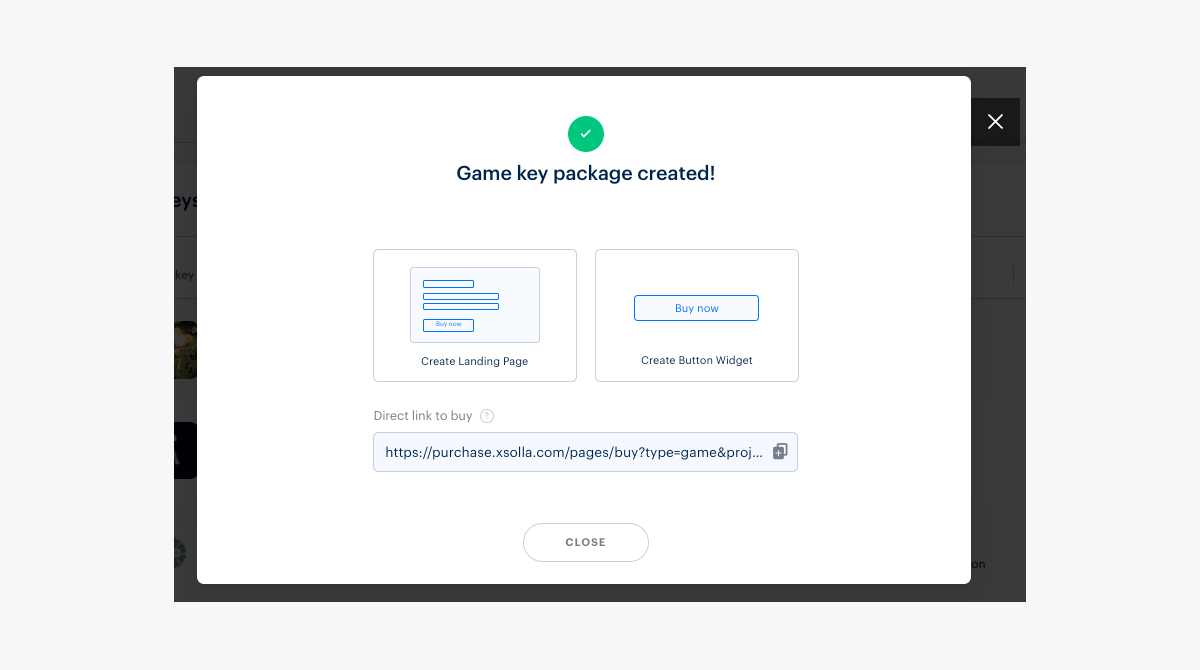
Nach dem erfolgreichen Erstellen eines Schlüsselpakets erscheint ein Modalfenster mit Verkaufsoptionen für Spielschlüssel. Dazu zählen der Verkauf über eine Website, über ein Widget oder über einen Direktlink. Sie können eine der Optionen auswählen: sofort mit der Verkaufseinrichtung fortfahren oder jederzeit später zurückkehren.
Um Änderungen am erstellten Spielschlüsselpaket vorzunehmen, wählen Sie den Schlüssel auf der Registerkarte Game keys, nehmen Sie die Änderungen vor und speichern Sie sie.
Damit das Spiel gekauft werden kann, müssen die Schlüssel hochgeladen werden. Wenn keine Schlüssel mehr vorhanden sind, müssen zusätzliche Schlüssel hochgeladen werden.
Sie erhalten eine E-Mail-Benachrichtigung, wenn in einem Paket noch 25 %, 10 % und 0 % der hochgeladenen Schlüssel verbleiben, sofern Sie im Kundenportal eine der folgenden Rollen haben:
- developer
- owner
Nur der Projektinhaber kann Rollen im Kundenportal im Abschnitt Company settings > Users ändern.
Damit das Spiel gekauft werden kann, müssen die Schlüssel hochgeladen werden. Wenn keine Schlüssel mehr vorhanden sind, müssen zusätzliche Schlüssel hochgeladen werden.
Sie erhalten eine E-Mail-Benachrichtigung, wenn in einem Paket noch 25 %, 10 % und 0 % der hochgeladenen Schlüssel verbleiben, sofern Sie in Ihrem Konto eine der folgenden Rollen haben:
- developer
- owner
Nur der Projektinhaber kann die Rollen in Ihrem Konto im Abschnitt Settings > Members ändern.
Damit das Spiel gekauft werden kann, müssen die Schlüssel hochgeladen werden. Wenn keine Schlüssel mehr vorhanden sind, müssen zusätzliche Schlüssel hochgeladen werden.
Sie erhalten eine E-Mail-Benachrichtigung, wenn in einem Paket noch 25 %, 10 % und 0 % der hochgeladenen Schlüssel verbleiben, sofern Sie in Ihrem Konto eine der folgenden Rollen haben:
- developer
- owner
Nur der Projektinhaber kann die Rollen in Ihrem Konto im Abschnitt Settings > Members ändern.
Damit das Spiel gekauft werden kann, müssen die Schlüssel hochgeladen werden. Wenn keine Schlüssel mehr vorhanden sind, müssen zusätzliche Schlüssel hochgeladen werden.
Sie erhalten eine E-Mail-Benachrichtigung, wenn in einem Paket noch 25 %, 10 % und 0 % der hochgeladenen Schlüssel verbleiben, sofern Sie in Ihrem Konto eine der folgenden Rollen haben:
- developer
- owner
Nur der Projektinhaber kann die Rollen in Ihrem Konto im Abschnitt Settings > Members ändern.
- developer
- owner
So richten Sie die Anzeige des Spielschlüsselpakets ein
Die Beschreibung des Spielschlüsselpakets wird im Spielekatalog angezeigt, wenn Sie den Verkauf über den site editor eingerichtet haben.
Das hochgeladene Bild für das Paket wird angezeigt:
- im Spielekatalog, wenn Sie den Verkauf über das widget oder den site editor eingerichtet haben
- im Fenster zur Bestellanlegung für den Verkauf von Spielen – unabhängig von der verwendeten Methode
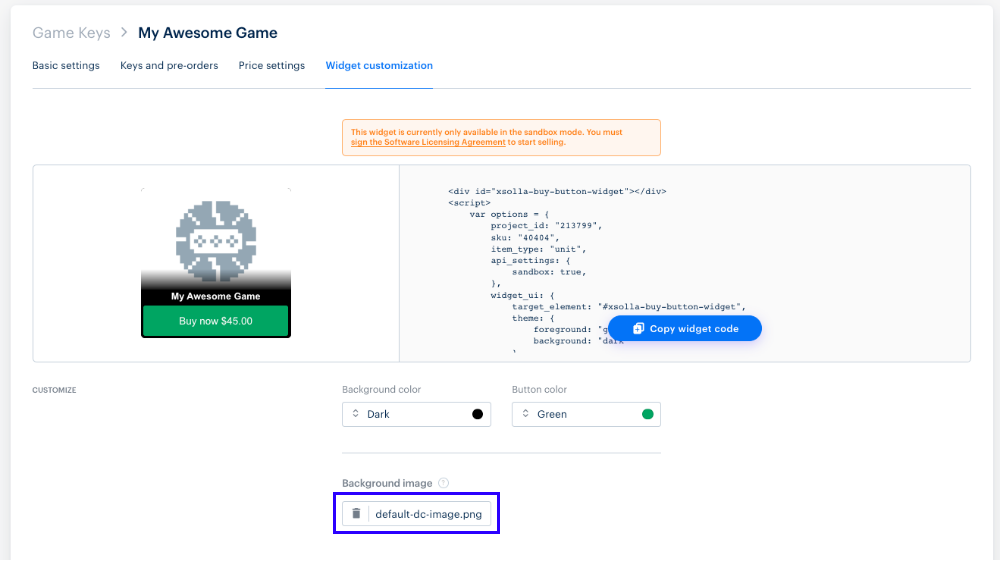
Wenn Sie Spiele anderweitig verkaufen, muss das Bild über das Widget hochgeladen werden. So laden Sie ein Bild für das Schlüsselpaket hoch:
- Navigieren Sie auf einem der folgenden Wege zur Widget-Anpassung:
- Wählen Sie im Modalfenster nach dem Erstellen eines Schlüsselpakets Create Button Widget aus. Sie werden zur Registerkarte Widget customization des neu erstellten Schlüsselpakets weitergeleitet.
- Wählen Sie das Schlüsselpaket auf der Registerkarte Game keys aus und wechseln Sie zur Registerkarte Widget customization.
- Wechseln Sie zum Feld Background image und klicken Sie auf den Standardbildnamen, um das Dateiauswahlfenster zu öffnen. Laden Sie die gewünschte Bilddatei hoch.
So löschen oder entnehmen Sie Spielschlüssel
Anwendungsbeispiele:
- Wenn Sie Spielschlüssel für ein anderes Paket hochladen als das, in dem Sie sie verkaufen wollten, müssen Sie alle Schlüssel löschen. Danach können Sie diese Schlüssel erneut in ein anderes Spielschlüsselpaket hochladen.
- Wenn Sie den Xsolla Launcher verwenden und einige Spielschlüssel testen möchten, ohne sie zu verkaufen, können Sie die erforderliche Anzahl von Schlüsseln zu Testzwecken entnehmen. Die Schlüssel stehen im Xsolla Launcher zur Aktivierung bereit, jedoch nicht zum Verkauf.
Wenn Sie Spielschlüssel löschen:
- Das System löscht alle Schlüssel aus dem Shop. Nach dem Löschen werden die Schlüssel an die im Kundenportal angegebene E‑Mail-Adresse gesendet.
- Das System löscht alle Schlüssel aus dem Shop. Nach dem Löschen werden die Schlüssel an die in Ihrem Konto angegebene E‑Mail-Adresse gesendet.
- Schlüssel können erneut in jedes Spielschlüsselpaket hochgeladen werden.
Wenn Sie Spielschlüssel entnehmen:
- Sie können auswählen, wie viele Schlüssel Sie entnehmen möchten. Nach der Entnahme werden die Schlüssel an die im Kundenportal angegebene E‑Mail-Adresse gesendet.
- Sie können auswählen, wie viele Schlüssel Sie entnehmen möchten. Nach der Entnahme werden die Schlüssel an die in Ihrem Konto angegebene E‑Mail-Adresse gesendet.
Schlüssel können nicht hochgeladen werden und in keinem Spielschlüsselpaket verkauft werden.
Schlüssel können im Berechtigungssystem aktiviert werden.
Schlüssel werden nach dem First-in-first-out-Prinzip entnommen. Die zuerst hochgeladenen Schlüssel werden auch zuerst entnommen.
Löschen von Spielschlüsseln
So löschen Sie Spielschlüssel:
- Öffnen Sie Ihr Projekt im Kundenportal und wechseln Sie zum Abschnitt Items catalog > All items > Game keys.
- Öffnen Sie das Projekt in Ihrem Konto und wechseln Sie zum Abschnitt Items catalog > All items > Game keys.
- Öffnen Sie das Projekt in Ihrem Konto und wechseln Sie zum Abschnitt Items catalog > All items > Game keys.
- Öffnen Sie das Projekt in Ihrem Konto und wechseln Sie zum Abschnitt Items catalog > All items > Game keys.
- Öffnen Sie das Projekt in Ihrem Handyspiele-Konto und wechseln Sie zum Abschnitt Catalog > Game keys.
Wählen Sie das Spielschlüsselpaket.
Wechseln Sie zur Registerkarte Keys and pre-orders.
Wählen Sie die Distributionsplattform für das Spiel aus, klicken Sie auf Remove all keys, und bestätigen Sie die Aktion.
Sodann werden alle Spielschlüssel aus dem Store entfernt und an Ihre E-Mail-Adresse gesendet.
Sie können Spielschlüssel auch über den API-Aufruf Codes löschen löschen.
Entnahme von Spielschlüsseln
So entnehmen Sie Spielschlüssel:
- Öffnen Sie Ihr Projekt im Kundenportal und wechseln Sie zum Abschnitt Items catalog > All items > Game keys.
- Öffnen Sie das Projekt in Ihrem Konto und wechseln Sie zum Abschnitt Items catalog > All items > Game keys.
- Öffnen Sie das Projekt in Ihrem Konto und wechseln Sie zum Abschnitt Items catalog > All items > Game keys.
- Öffnen Sie das Projekt in Ihrem Konto und wechseln Sie zum Abschnitt Items catalog > All items > Game keys.
- Öffnen Sie das Projekt in Ihrem Handyspiele-Konto und wechseln Sie zum Abschnitt Catalog > Game keys.
Wählen Sie das Spielschlüsselpaket.
Wechseln Sie zur Registerkarte Keys and pre-orders.
Wählen Sie die Distributionsplattform für das Spiel aus und klicken Sie auf Unload keys.
Legen Sie im sich öffnenden Fenster die Anzahl der Spielschlüssel fest, die Sie entnehmen möchten, und klicken Sie auf Unload.
Sodann werden die entnommenen Spielschlüssel an Ihre E-Mail-Adresse gesendet.
Sie können Spielschlüssel auch über den API-Aufruf Codes abrufen entnehmen.
Haben Sie einen Tippfehler oder einen anderen Textfehler gefunden? Wählen Sie den Text aus und drücken Sie Strg+Eingabe.
