
Zeitlimit-Planer für Artikel und Werbeaktionen
Der Scheduler ist eine visuelle Zeitleiste innerhalb der Leinwand, die Ihnen hilft, die Zeitplanung von Werbeaktionen und Shop-Artikeln zu planen und zu verwalten. Er vereint Ihre Katalogeinstellungen und Marketingaktivitäten in einer einzigen Kalenderansicht.
Das Tool konzentriert sich auf einige praktische Aufgaben:
- Zeitsteuerung. Sie können Zeitlimits für die Anzeige von Artikeln im Shop und Werbedaten auf einer Zeitleiste sehen. So können Sie leicht erkennen, ob eine Werbeaktion noch aktiv ist, während der Artikel selbst im Shop bereits abgelaufen ist.
- Einfache Bearbeitung. Passen Sie die Dauer von Ereignissen direkt auf der Zeitleiste per Drag-and-Drop an, ohne die Einstellungen für jedes einzelne Element öffnen zu müssen.
- Konflikterkennung. Die Kalenderansicht hilft Ihnen, sich überschneidende Angebote zu verfolgen, um sicherzustellen, dass Sie die Benutzeroberfläche des Shops nicht überladen.
- Zeitzonenverwaltung. Alle Zeitpläne werden gemäß der ausgewählten Zeitzone angezeigt, was für die Verwaltung globaler Starts unerlässlich ist.
Im Wesentlichen handelt es sich um einen einzigen Bildschirm, um genau zu überprüfen, welche Inhalte der Benutzer zu einem bestimmten Zeitpunkt im Shop sehen wird.
Einschränkungen:
- Mit der Leinwand können Sie keine mehreren Zeiträume erstellen, in denen ein Artikel im Shop verfügbar ist, aber Sie können diese Zeiträume ändern, wenn Sie sie manuell im Kundenportal UI oder mit der API konfiguriert haben.
- Virtuelle Währungspakete werden im Scheduler nicht unterstützt. Sie erscheinen weder auf der Zeitleiste noch in den Suchergebnissen, selbst wenn sie aktive Zeitlimits haben.
- Alle Änderungen an Artikeln oder Werbezeiträumen innerhalb des Schedulers werden gemäß der aktuell ausgewählten Zeitzone angewendet.
Scheduler öffnen
Um auf den Scheduler zuzugreifen:
- Öffnen Sie Ihr Projekt im Kundenportal und gehen Sie zum Abschnitt LiveOps > Canvas.
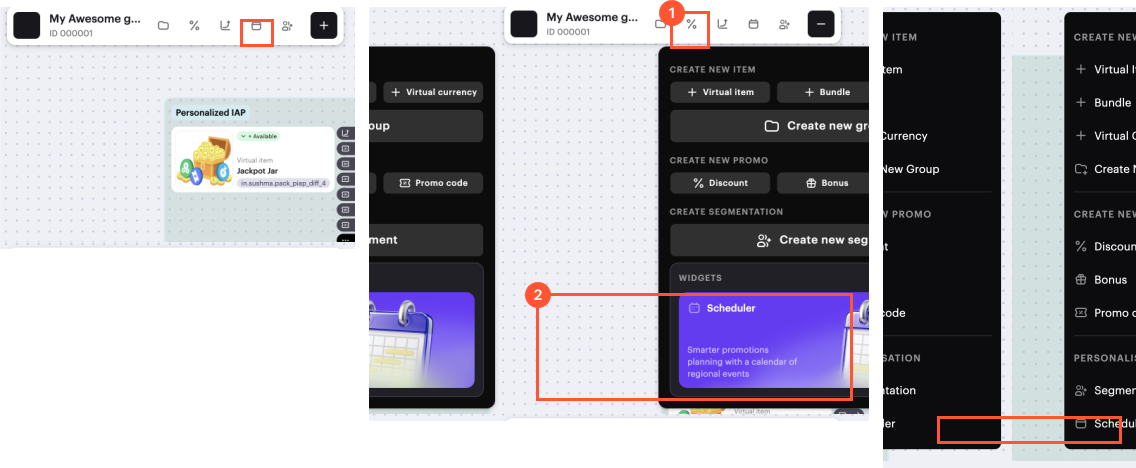
- Greifen Sie auf den Scheduler auf eine der folgenden Arten zu:
Klicken Sie in der Symbolleiste auf das
 Symbol.
Klicken Sie in der Symbolleiste auf das + Symbol und wählen Sie das Scheduler Widget aus.
Öffnen Sie das Kontextmenü irgendwo auf der Leinwand und wählen Sie Scheduler aus.
Als Ergebnis sehen Sie die Zeitleiste mit Werbeaktionen und Artikeln mit festgelegten Zeitlimits.
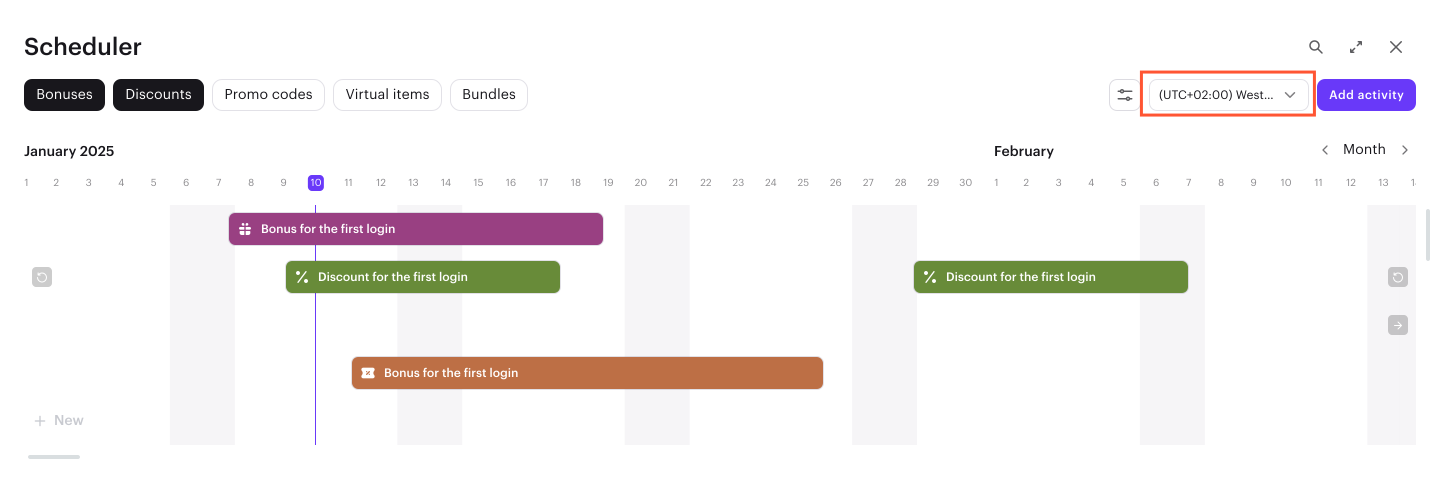
Alle Zeitstempel werden automatisch auf eine einzige Zeitzone normalisiert. Standardmäßig erkennt und verwendet der Scheduler die lokale Zeitzone Ihres Browsers, aber Sie können manuell eine andere aus der Drop-down-Liste auswählen, um sich an Ihre regionalen Operationen anzupassen.
Artikel und Werbeaktionen filtern und suchen
Verwenden Sie die Such- und Filteroptionen, um die Sichtbarkeit von Artikeln und Werbeaktionen auf der Zeitleiste zu verwalten:
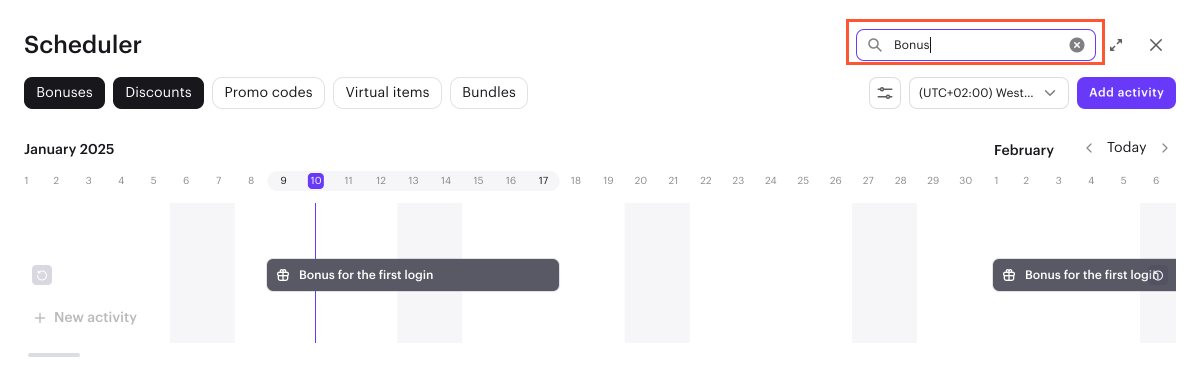
- Suche nach Name (Suche nach Vorkommen): Verwenden Sie die Suchleiste, um einen bestimmten Artikel oder eine Werbeaktion zu finden, indem Sie einen beliebigen Teil des Namens eingeben.
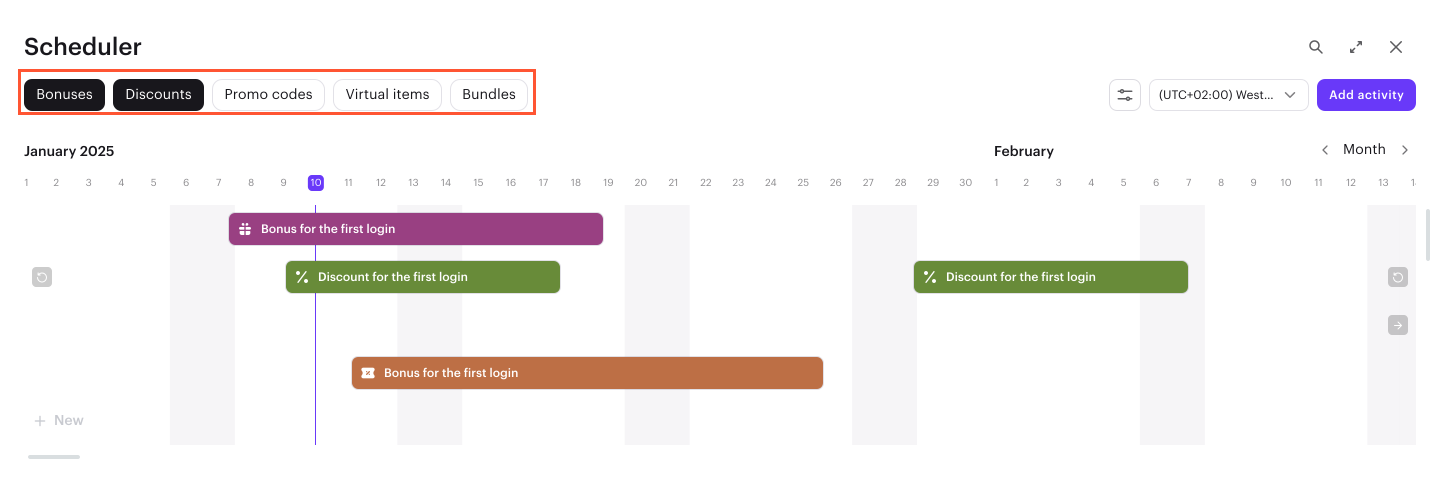
- Nach Typ filtern: Sie können die Ansicht einschränken, indem Sie bestimmte Kategorien von Artikeln und Werbeaktionen auswählen.
- Statusfilter: Schalten Sie die Sichtbarkeit von Artikeln und Werbeaktionen basierend auf ihrem aktuellen Status um.
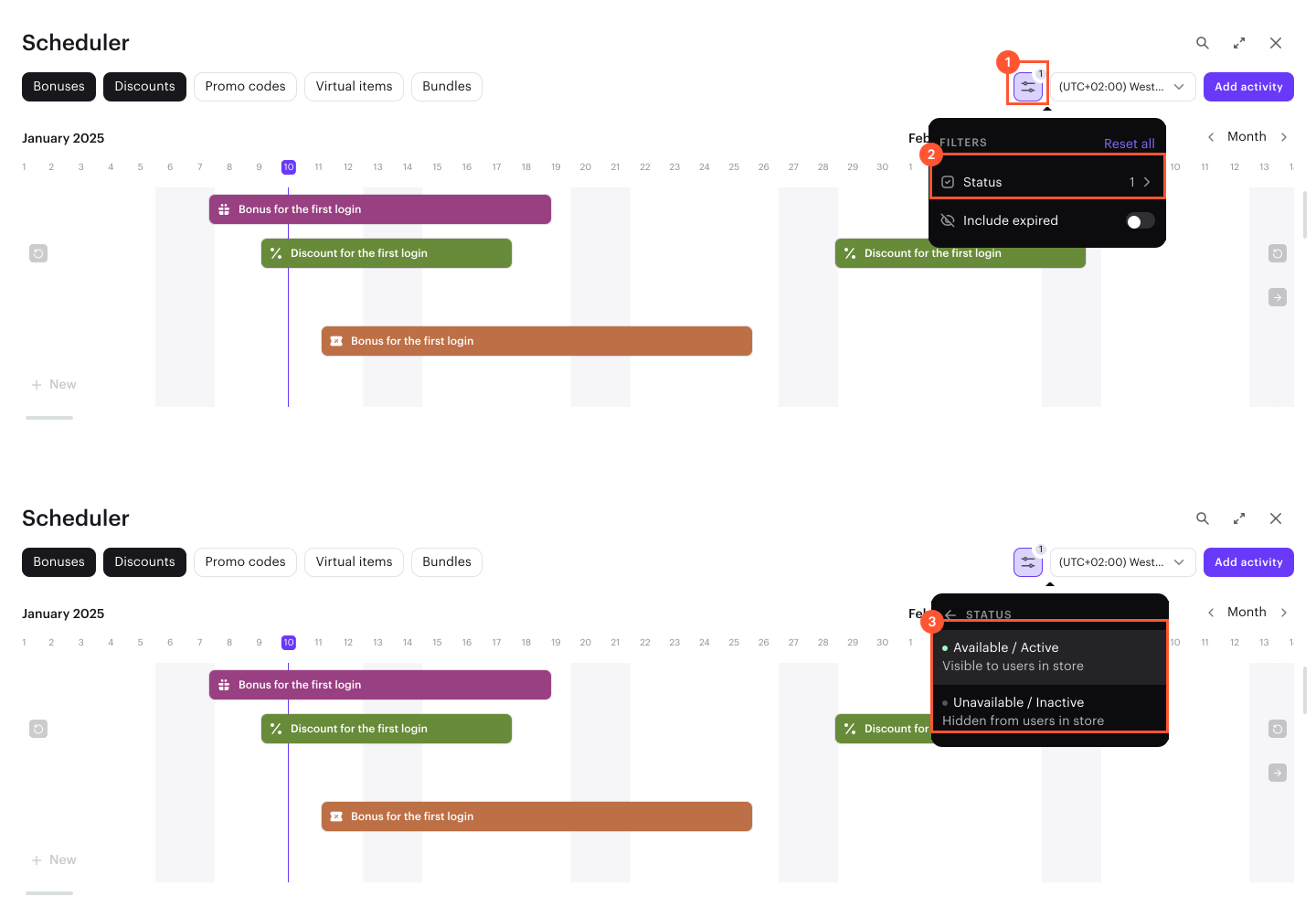
Artikel im teilweise verfügbar Status sind im Verfügbar/Aktiv Statusfilter enthalten.
Wenn ein Artikel zu einer versteckten Gruppe gehört, bleibt er innerhalb des Schedulers entsprechend dem Status des Artikels sichtbar.
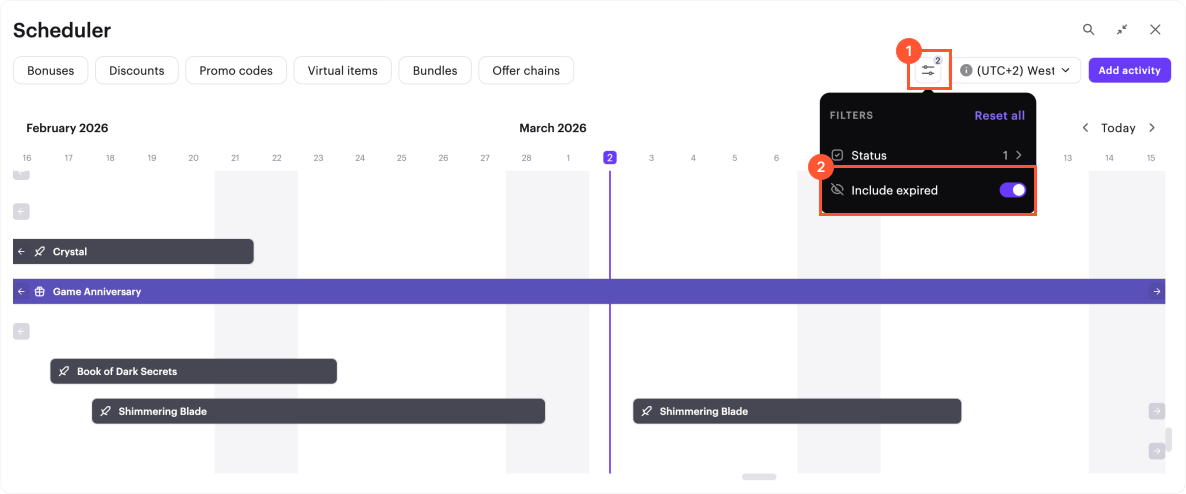
- Abgelaufene Inhalte: Sie können wählen, ob Sie Artikel und Werbeaktionen anzeigen oder ausblenden möchten, deren Anzeigelimits bereits abgelaufen sind.
Zeitpläne verwalten
Sie können die Zeitleiste Ihrer Aktivitäten direkt innerhalb der Scheduler-Benutzeroberfläche mit Drag-and-Drop-Aktionen ändern:
- Um die Dauer einer Aktivität anzupassen, ziehen Sie den Start- oder Endpunkt einer Aktivitätsleiste.
- Um eine Aktivität neu zu planen, ziehen Sie die gesamte Leiste.
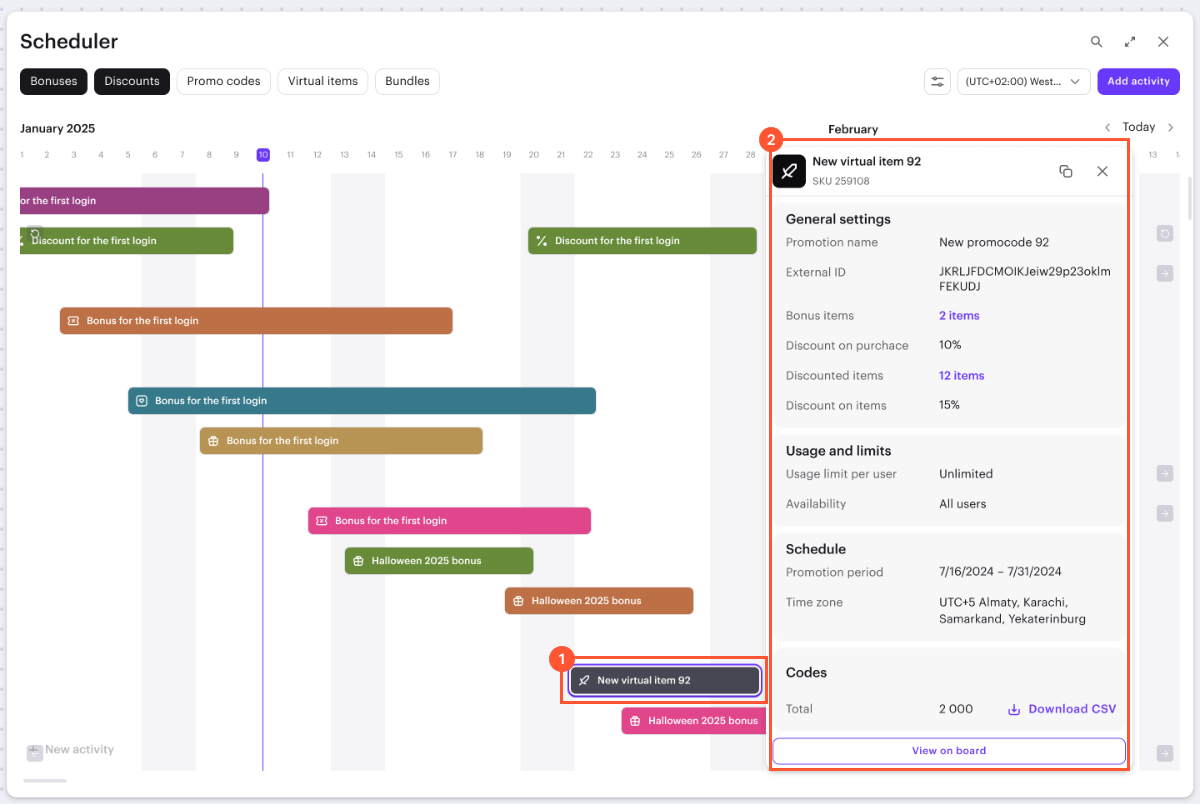
Sie können auch auf jede Aktivitätsleiste klicken, um Artikel- oder Werbeaktionsdetails anzuzeigen:
- In der minimierten Ansicht zoomt die Leinwand automatisch zur entsprechenden Karte, sodass Sie die vollständige Konfiguration des Artikels oder der Werbeaktion direkt in den Einstellungen anzeigen und bearbeiten können.
- In der maximierten Ansicht öffnet ein Klick auf eine Leiste eine Vorschaukarte mit den Details des Artikels oder der Werbeaktion, einschließlich Name, SKU, Preis, Einschränkungen und Zeitplan. Von dort aus können Sie auch auf Auf Board anzeigen klicken, um direkt zur spezifischen Karte auf der Leinwand zu navigieren.
Haben Sie einen Tippfehler oder einen anderen Textfehler gefunden? Wählen Sie den Text aus und drücken Sie Strg+Eingabe.
