Zeitlimit-Planer für Artikel und Werbeaktionen
Der Scheduler ist eine visuelle Zeitleiste in Canvas und dient dazu, Werbeaktionen und Shopartikel zeitlich zu planen. Er vereint Ihre Katalogeinstellungen und Marketingaktivitäten in einer einzigen Kalenderansicht.
Anwendungsbereiche des Tools:
- Zeitmanagement. Auf einer Zeitachse werden die Zeitlimits für die Anzeige von Artikeln im Shop sowie die Werbeaktionszeiträume angezeigt. So lässt sich leicht erkennen, ob eine Werbeaktion noch aktiv ist, obwohl der Artikel selbst im Shop bereits nicht mehr erhätlich ist.
- Einfache Bearbeitung. Die Dauer von Ereignissen lässt sich direkt auf der Zeitleiste per Drag-and-Drop anpassen, ohne die Einstellungen für jeden einzelnen Artikel öffnen zu müssen.
- Konflikterkennung. In der Kalenderansicht lassen sich überschneidende Angebote leicht erkennen. So können Sie vermeidan, dass der Storefront des Nutzers nicht überladen wirkt.
- Zeitzonenverwaltung. Alle Zeitpläne werden entsprechend der ausgewählten Zeitzone angezeigt – ideal zum Managen globaler Launchs.
Im Wesentlichen handelt es sich um zentrales Dashborad, auf dem Sie genau überprüfen können, welche Inhalte dem Nutzer zu einem bestimmten Zeitpunkt im Shop angezeigt werden.
Einschränkungen:
- In Canvas können Sie pro Artikel nur einen Zeitraum festlegen, in dem dieser Artikel im Shop verfügbar ist. Jedoch können Sie den Zeitraum ändern, sofern Sie den Zeitraum manuell im Kundenportal oder über die API konfiguriert haben.
- In Canvas können Sie pro Artikel nur einen Zeitraum festlegen, in dem dieser Artikel im Shop verfügbar ist. Jedoch können Sie den Zeitraum ändern, sofern Sie den Zeitraum manuell in der Kontobenutzeroberfläche oder über die API konfiguriert haben.
- Virtuelle Währungspakete werden im Scheduler nicht unterstützt. Die Pakete werden weder auf der Zeitleiste noch in den Suchergebnissen angezeigt, selbst wenn dafür aktive Zeitlimits festgelegt sind.
- Alle Änderungen an Artikeln oder Aktionszeiträumen, die im Scheduler vorgenommen werden, gelten entsprechend der aktuell ausgewählten Zeitzone.
Scheduler öffnen
So gelangen Sie zum Scheduler:
- Öffnen Sie Ihr Projekt im Kundenportal, und navigieren Sie zum Menüpunkt LiveOps > Canvas.
- Öffnen Sie Ihr Projekt im Konto für mobile Spiele, und navigieren Sie zum Menüpunkt Engagement > LiveOps.
- Gehen Sie in Ihrem Projekt in Ihrem Konto zum Abschnitt LiveOps > Canvas.
- Gehen Sie in Ihrem Projekt in Ihrem Konto zum Abschnitt LiveOps > More > Canvas.
- Rufen Sie den Scheduler auf eine der folgenden Arten auf:
Klicken Sie in der Symbolleiste auf das
 -Symbol.
Klicken Sie in der Symbolleiste auf das +-Symbol, und wählen Sie das Scheduler-Widget aus.
Öffnen Sie an einer beliebigen Stelle auf der Arbeitsfläche das Kontextmenü, und wählen Sie Scheduler aus.
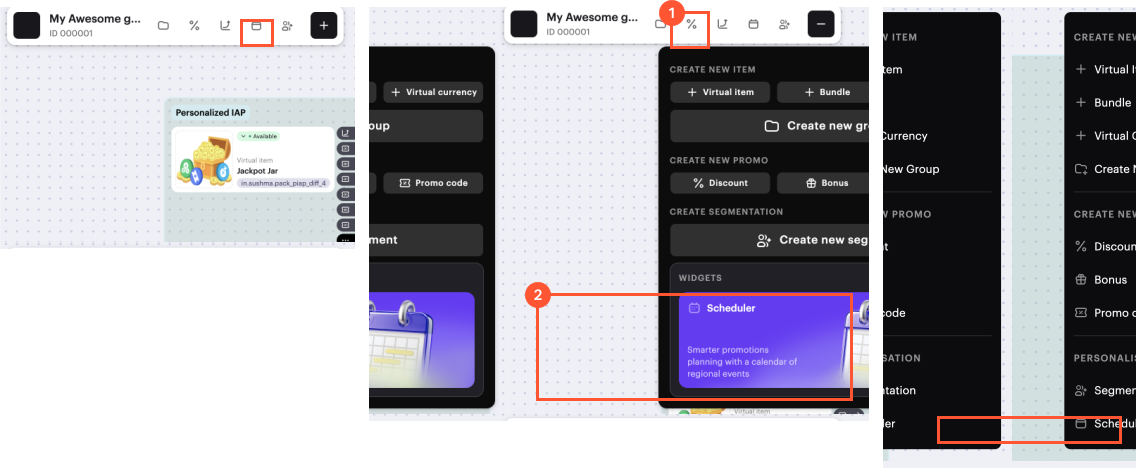
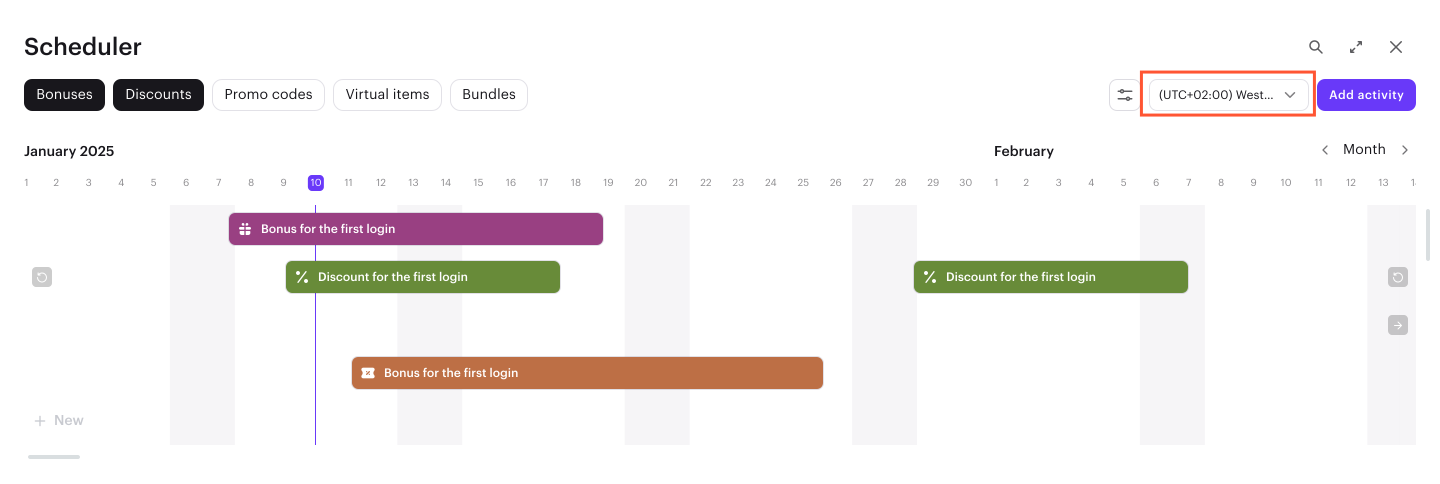
Daraufhin wird die Zeitleiste mit den Werbeaktionen, Artikeln und den festgelegten Zeitlimits angezeigt. Alle Zeitstempel werden automatisch auf eine Zeitzone umgerechnet. Standardmäßig erkennt der Scheduler die lokale Zeitzone Ihres Browsers und verwendet diese; Sie können jedoch manuell eine andere Zeitzone aus der Drop-down-Liste auswählen und so an länderspezifische Geschäftstätigkeiten anpassen.
Artikel und Werbeaktionen filtern und suchen
Verwenden Sie die Such- und Filteroptionen, um die Sichtbarkeit von Artikeln und Werbeaktionen auf der Zeitleiste zu steuern:
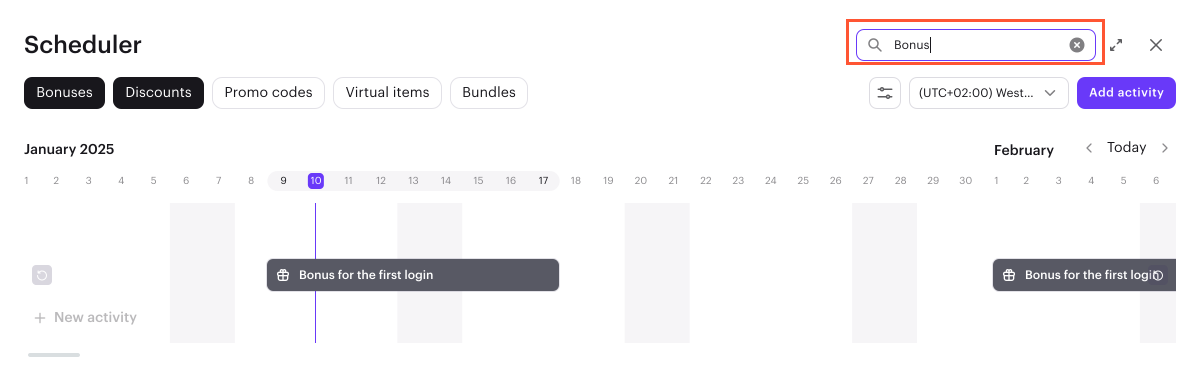
- Nach Namen suchen (Suche nach Vorkommen): Geben Sie einen beliebigen Teil des Namens in die Suchleiste ein, um einen bestimmten Artikel oder eine Werbeaktion zu finden.
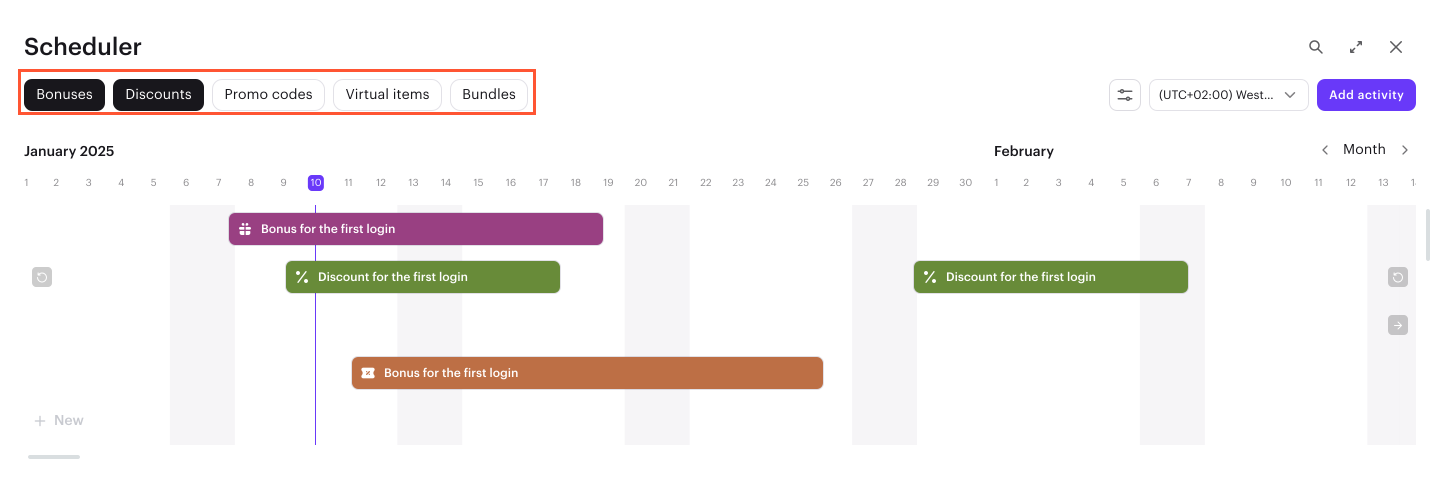
- Nach Typ filtern: Sie können die Ansicht einschränken, indem Sie bestimmte Kategorien von Artikeln und Werbeaktionen auswählen.
- Statusfilter: Schalten Sie die Sichtbarkeit von Artikeln und Werbeaktionen basierend auf ihrem aktuellen Status an oder aus.
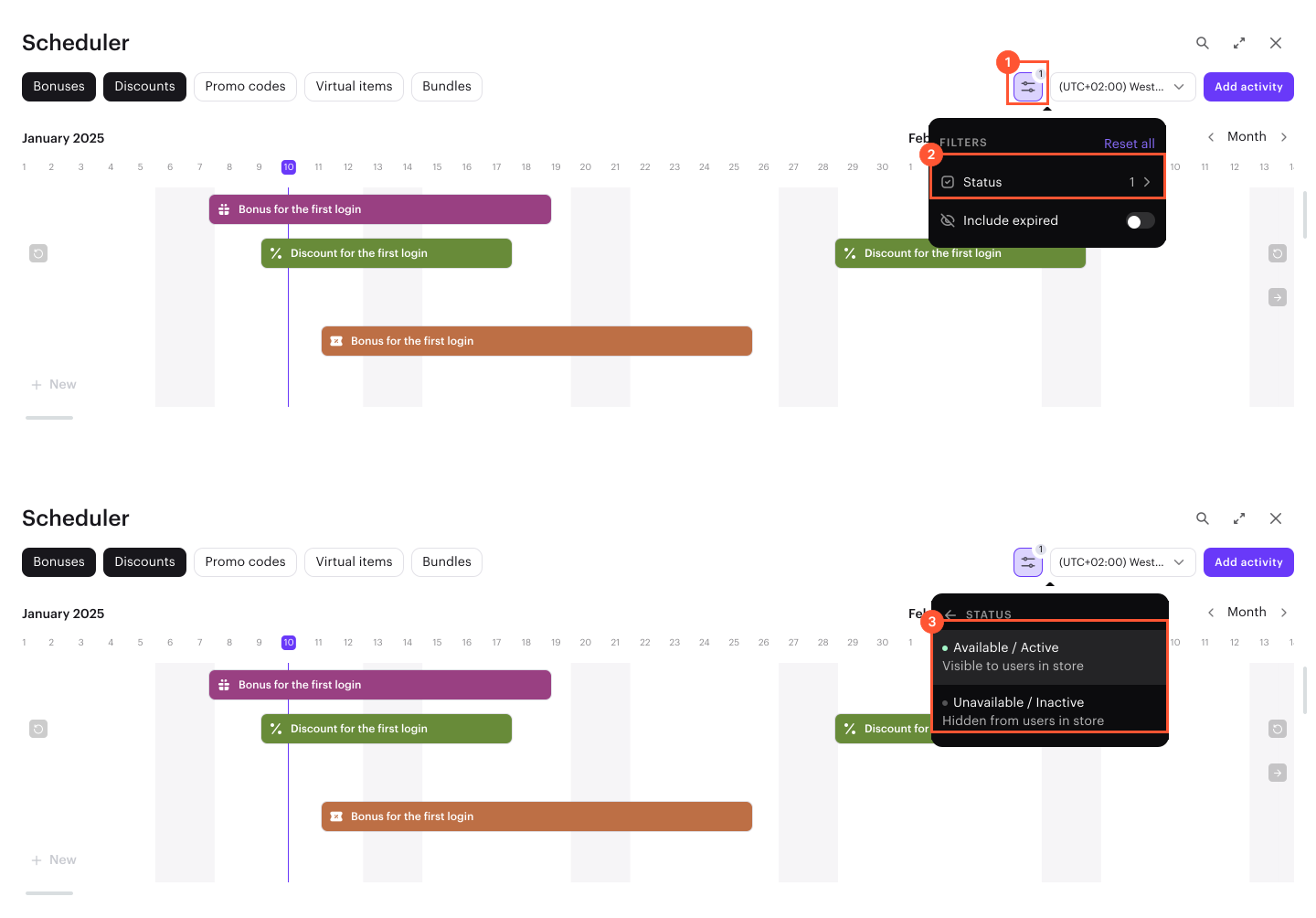
Artikel mit dem Status Teilweise verfügbar werden im Statusfilter Verfügbar/Aktiv berücksichtigt.
Wenn ein Artikel zu einer ausgeblendeten Gruppe gehört, bleibt er innerhalb des Schedulers entsprechend des Status des Artikels sichtbar.
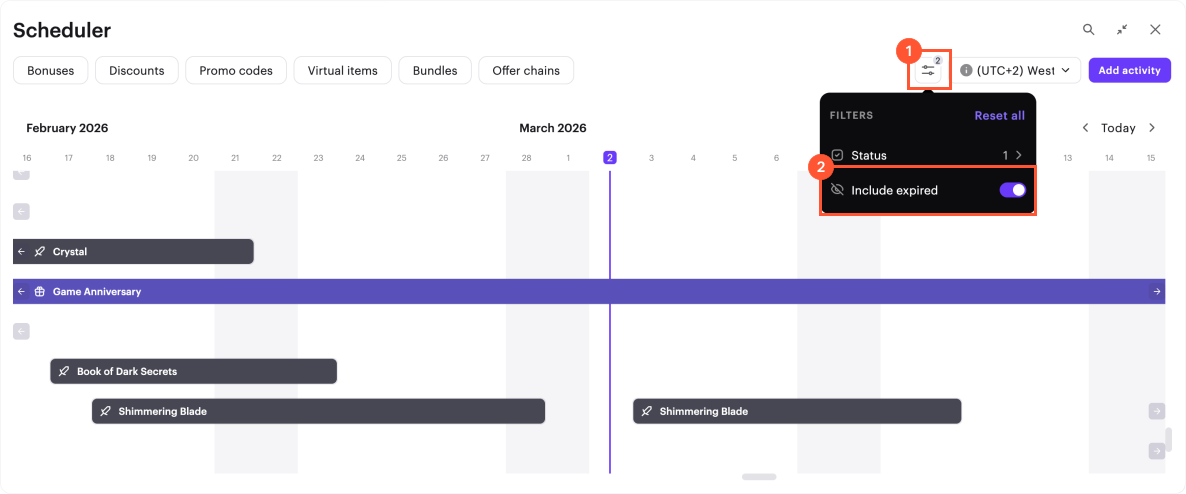
- Abgelaufene Inhalte: Sie können wählen, ob Sie Artikel und Werbeaktionen, deren Anzeigedauer bereits abgelaufen sind, anzeigen oder ausblenden möchten.
Zeitpläne verwalten
Aktivitäten in der Zeitleiste können Sie direkt innerhalb der Scheduler-Benutzeroberfläche per Drag-and-drop ändern:
- Ziehen Sie den Start- oder Endpunkt eines Aktivitätsbalken, um die Dauer der Aktivität anzupassen.
- Verschieben Sie den gesamten Balken, um eine Aktivität neu zu planen.
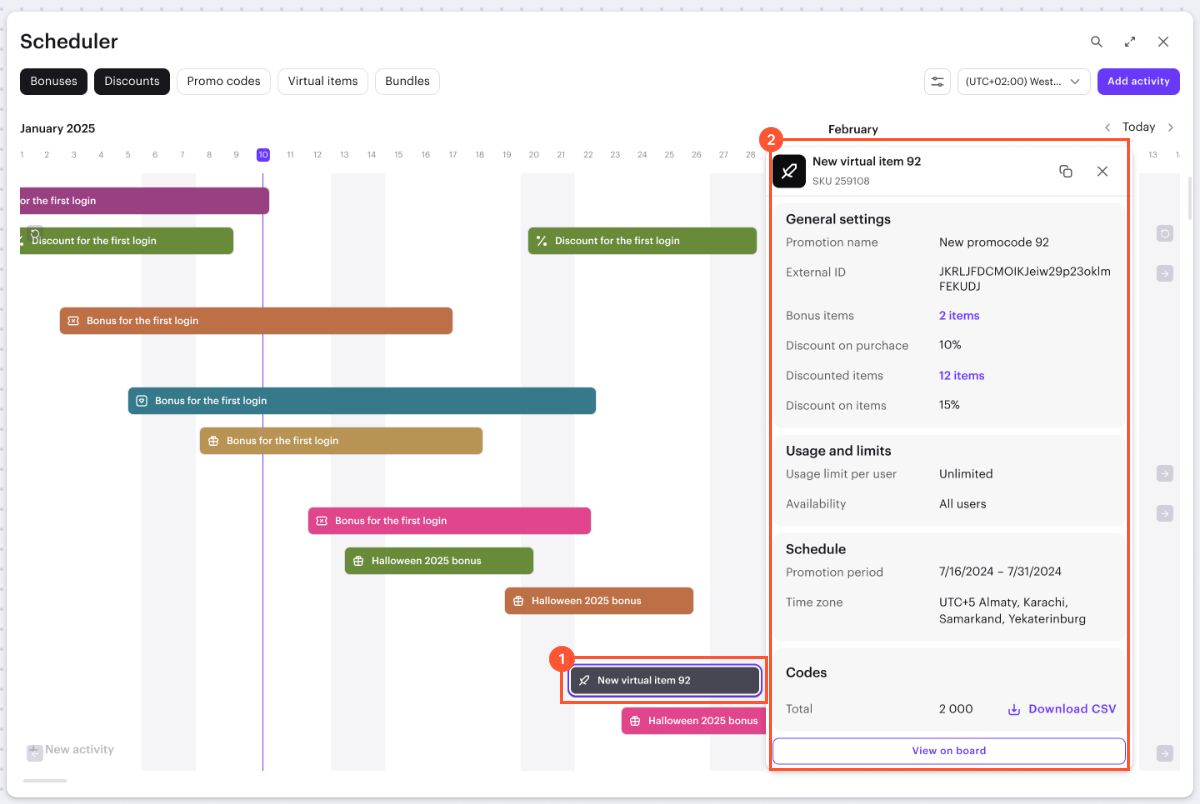
Durch Klick auf einen Aktivitätsbalken werden die Artikel- bzw. Werbeaktionsdetails angezeigt:
- In der minimierten Ansicht zoomt die Arbeitsfläche automatisch auf die entsprechende Karte, sodass Sie die Artikel- oder Werbeaktionskonfiguration direkt in den Einstellungen anzeigen und bearbeiten können.
- In der maximierten Ansicht öffnet sich durch Klick auf einen Balken eine Vorschaukarte mit den Details zum Artikel bzw. zur Werbeaktion, einschließlich Name, SKU, Preis, Beschränkungen und Zeitplan. Von dort aus können Sie auch auf View on board klicken und gelangen so direkt zur entsprechenden Karte auf der Arbeitsfläche.
Haben Sie einen Tippfehler oder einen anderen Textfehler gefunden? Wählen Sie den Text aus und drücken Sie Strg+Eingabe.
