
Boni
So funktioniert's
Überblick
Mit Bonuskampagnen können Sie Ihren Umsatz steigern, indem Sie Ihren Nutzern beim Kauf Boni gewähren. Sie können Kampagnen zu wichtigen Terminen durchführen, beispielsweise zum Jubiläum Ihres Projekts, oder Boni nur Spielern eines bestimmten Levels anbieten. Bonusartikel werden den Nutzern auf die gleiche Weise wie beim Kauf von Artikeln gewährt.
Die folgenden Artikel können als Bonus vergeben werden:
- virtuelle Währungspakete
- Spielschlüssel
- virtuelle Gegenstände
- Bundles
Hauptmerkmale:
- Ein Nutzer kann beim Kauf eines Artikels beliebig viele Boni erhalten.
- Ein Artikel kann in beliebig vielen Bonusaktionen als Bonus vergeben werden.
- Sie können begrenzen, wie oft ein Nutzer einen Bonus erhalten kann.
- Sie können personalisierte Bonusaktionen einrichten.
Ablauf für den Nutzer
Der Ablauf für den Nutzer beim Kauf eines Artikels auf einer mit Xsolla Site Builder erstellten Website:
- Der Nutzer ruft den Shop auf.
- Der Nutzer wählt einen Artikel aus, der mit dem Label Bonus gekennzeichnet ist.
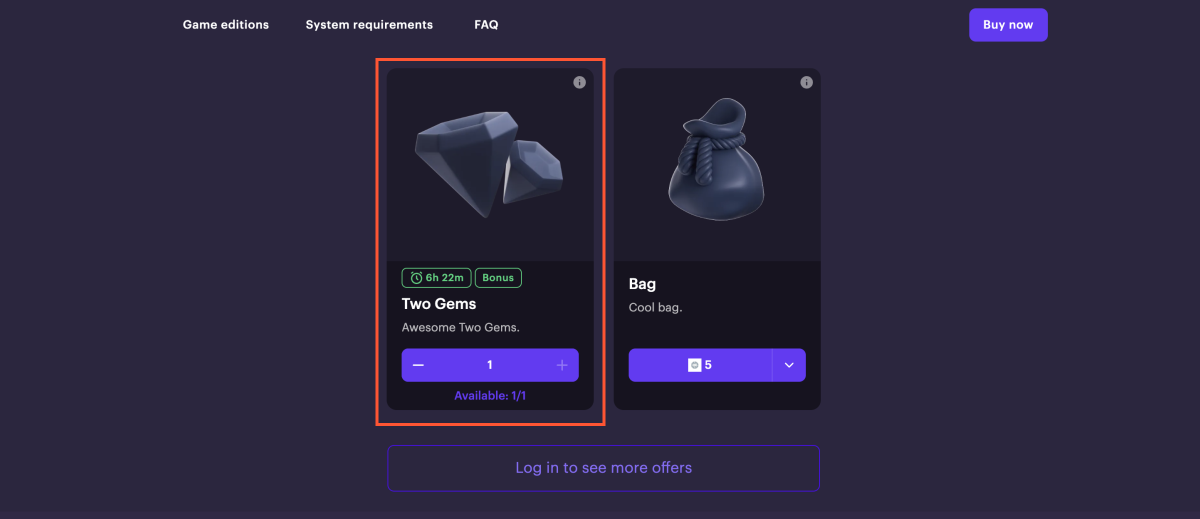
- Auf der Artikelkarte werden dem Nutzer Bonusartikel angezeigt.
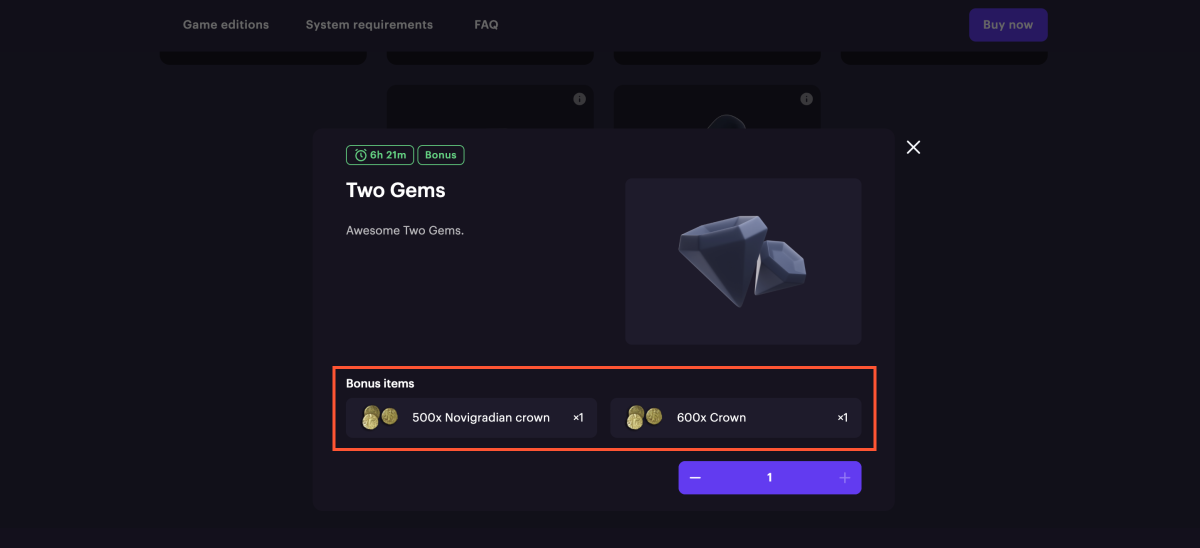
- Nutzer legt Artikel in den Warenkorb oder fährt fort, einen ausgewählten Artikel direkt zu erwerben.
- Der Nutzer schließt die Zahlung ab.
- Die Artikel werden dem Nutzer gewährt.
Limitlogik
Wenn ein Bonusartikel nur begrenzt erworben werden darf und der Nutzer das Kauflimit erreicht hat, ist ein Kauf des Aktionsartikels nicht mehr möglich.
Wenn eine Bonusaktion nur begrenzt in Anspruch genommen werden darf und der Nutzer das entsprechende Limit erreicht hat, wird der Aktionsartikel ohne Bonusartikel im Katalog angezeigt.
Je nachdem, welche Limits festgelegt sind, gibt es verschiedene Szenarien beim Kauf von Aktionsartikeln. Wenn beispielsweise Limits für den Kauf von Bonusartikeln gelten, sieht die Logik wie folgt aus:
- Der Artikel “Booster” darf nur begrenzt erworben werden: pro Nutzer maximal zweimal.
- Beim Kauf der Empire-Lootbox erhält man “Booster” als Bonusartikel.
- Ein Nutzer hat den “Booster” einmal und die Empire-Lootbox ebenfalls einmal erworben und dabei den “Booster” als Bonus erhalten. Wenn er versucht, die Empire-Lootbox erneut zu kaufen, antwortet der Bestellung-anlegen-Aufruf, dass der Nutzer das Kauflimit für den Artikel “Booster” überschritten hat und daher den “Booster” kein weiteres Mal erhalten darf.
Weitere Beispiele
Beispiel für Begrenzung bei Bonusaktionen:- Die Bonusaktion unterliegt einem Nutzungslimit: Jeder Nutzer darf sie höchstens einmal in Anspruch nehmen.
- Beim Kauf der Empire-Lootbox erhält man “Booster” als Bonusartikel.
- Ein Nutzer hat die Empire-Lootbox einmal gekauft und “Booster” als Bonus erhalten.
- Wenn er erneut versucht, die Empire-Lootbox zu erwerben, wird der Bonusartikel “Booster” nicht angezeigt.
- Der Artikel “Booster” darf nur begrenzt erworben werden: pro Nutzer maximal einmal.
- Beim Kauf der Empire-Lootbox erhält man “Booster” als Bonusartikel.
- Die Bonusaktion unterliegt einem Nutzungslimit: Jeder Nutzer darf sie höchstens zweimal in Anspruch nehmen.
- Ein Nutzer hat die Empire-Lootbox einmal gekauft und “Booster” als Bonus erhalten.
- Wenn der Nutzer erneut versucht, die Empire-Lootbox zu erwerben, antwortet der Bestellung-anlegen-Aufruf, dass der Nutzer das Kauflimit für den “Booster” überschritten hat und daher den “Booster” kein weiteres Mal erhalten darf.
Bonuskampagne einrichten
Um eine Werbeaktion mit Bonusartikeln zu erstellen, müssen Sie zunächst diese Artikel konfigurieren und anschließend die Werbeaktion einrichten.
Navigieren Sie in Ihrem Kundenportal-Projekt zum Menüpunkt Artikelkatalog > Alle Artikel, um Artikel manuell zu erstellen. Ausführliche Informationen zu dieser und anderen Methoden zum Erstellen von Artikeln finden Sie im Abschnitt Artikelkatalog der Dokumentation.
Im Kundenportal konfigurieren
So erstellen Sie eine neue Bonuskampagne:
- Navigieren Sie im Kundenportal zu LiveOps > Werbeaktionen.
- Klicken Sie auf der Registerkarte Werbeaktionen auf Werbeaktion anlegen.
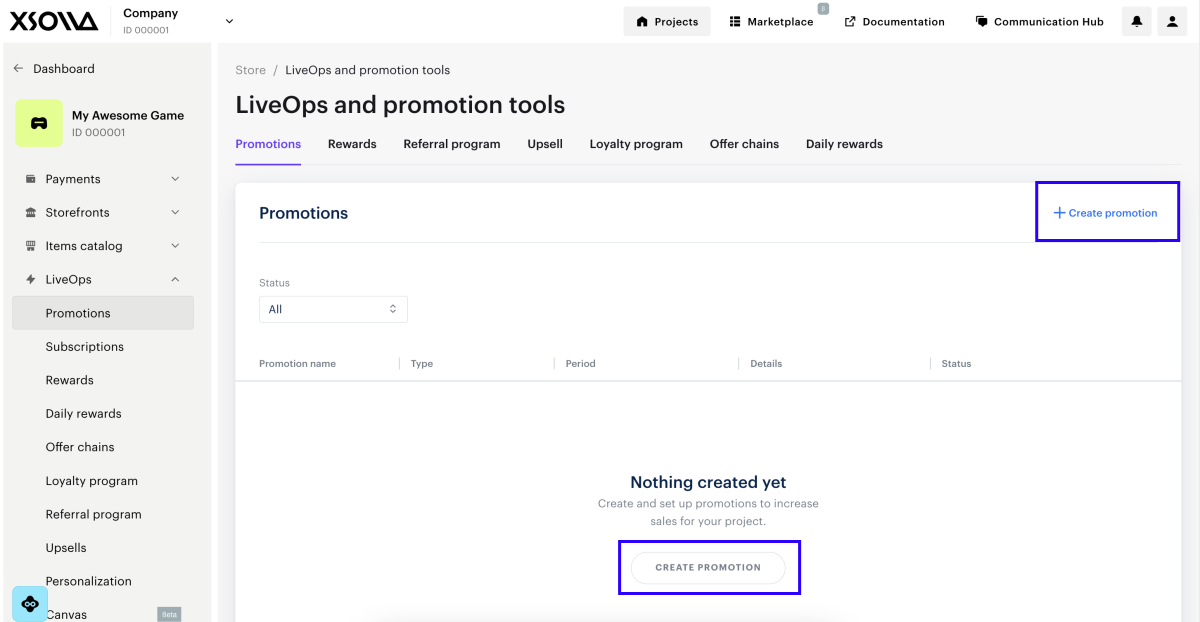
- Legen Sie die wichtigsten Parameter fest:
- Vergeben Sie einen Werbeaktionsnamen.
- Wählen Sie in der Drop-down-Liste Werbeaktionsart die Option Prämie aus.
- Aktionsartikel konfigurieren:
- Wählen Sie in der Drop-down-Liste Aktionsartikel einen Artikeltyp aus, für dessen Kauf die Nutzer Bonusartikel erhalten sollen.
Sie können einen Artikeltyp nur auswählen, wenn Sie mindestens einen Artikel dieses Typs in Ihrem Projekt erstellt haben.
Dasselbe gilt für Bonusartikel.
- Wählen Sie die gewünschten Artikel aus.
Sie können verschiedene Artikeltypen auswählen. Im Feld Aktionsartikel können Sie zwischen den verschiedenen Artikeltypen wechseln. Informationen zu allen ausgewählten Artikeln werden unter Liste von Aktionsartikeln angezeigt.
Im Feld Bonusartikel lassen sich verschiedene Arten von Bonusartikeln konfigurieren.
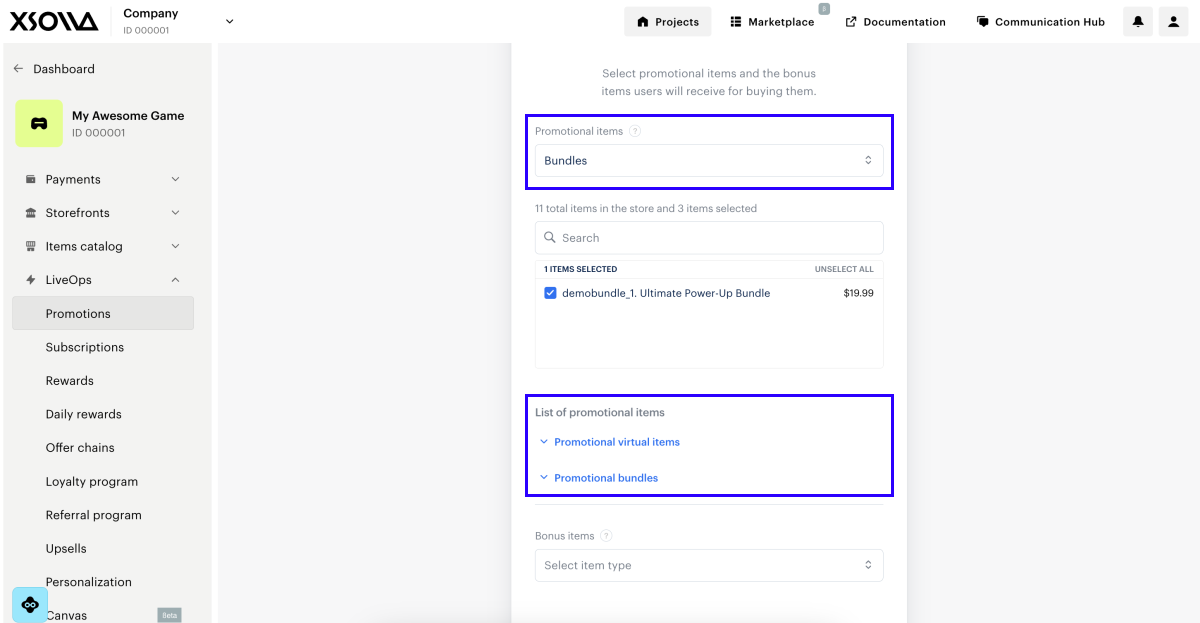
- Konfigurieren Sie Bonusartikel:
- Wählen Sie in der Drop-down-Liste Bonusartikel einen Artikeltyp aus, den Nutzer beim Kauf von Aktionsartikeln erhalten.
- Wählen Sie die gewünschten Artikel aus.
- Klicken Sie auf Weiter.
- Konfigurieren Sie die Rabattlimits:
- Ist die der Schalter Werbeaktion nur bei Erstkäufern auslösen aktiviert, findet die Werbeaktion nur beim erstmaligen Kauf eines Nutzers Anwendung. Wenn diese Einstellung aktiviert ist, können Sie keine weiteren Limits konfigurieren.
- Um zu begrenzen, wie oft ein einzelner Nutzer einen Bonus erhalten darf, aktivieren Sie den Schalter Nutzungshäufigkeit der Werbeaktion pro Benutzer begrenzen, und geben Sie den gewünschten Wert ein.
- Damit nur Nutzer, deren Attribute bestimmten Bedingungen entsprechen, die Werbeaktion in Anspruch nehmen dürfen, müssen Sie den Schalter Werbeaktion nur bei bestimmten Benutzern auslösen aktivieren und die entsprechenden Bedingungen festlegen.
- Klicken Sie auf Weiter.
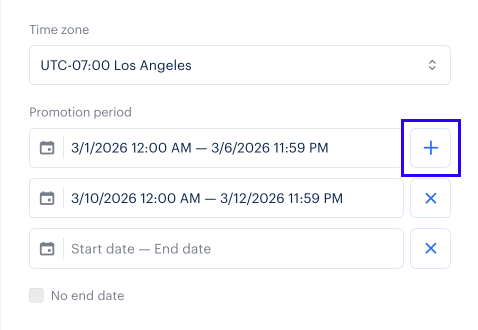
- Legen Sie den Gültigkeitszeitraum der Werbeaktion fest: Zeitzone, Start- und Enddatum. Um eine Werbeaktion ohne Enddatum zu erstellen, müssen Sie das Kontrollkästchen Kein Enddatum aktivieren.
Klicken Sie auf +, um einen weiteren Gültigkeitszeitraum hinzuzufügen. Wenn für eine Werbeaktion mehrere Gültigkeitszeiträume festgelegt sind, muss jeder davon ein Enddatum haben. Die Werbeaktion endet nach Verstreichen der letzten Sekunde der angegebenen Minute. Wenn beispielsweise als Enduhrzeit 12:00 Uhr festgelegt ist, läuft die Werbeaktion bis 12:00:59 Uhr.
- Klicken Sie auf Weiter.
- Überprüfen Sie die Werbeaktionseinstellungen, und klicken Sie auf Speichern und beenden.
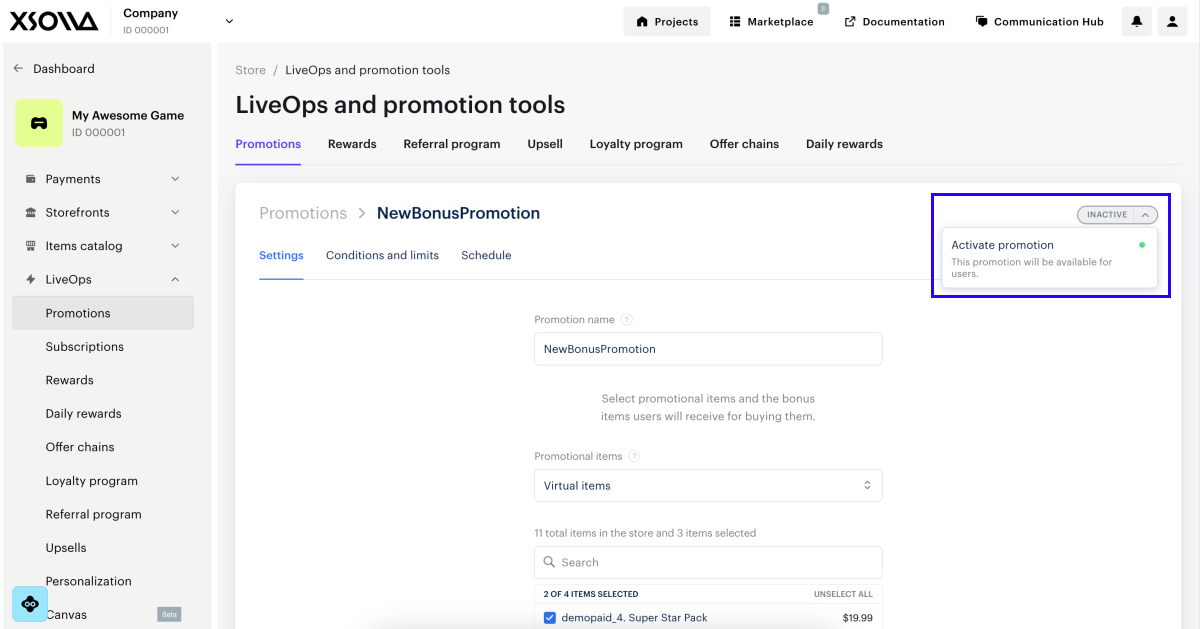
Damit die Werbeaktion für die Nutzer verfügbar ist, müssen Sie sie aktivieren. Gehen Sie dazu wie folgt vor:
- Navigieren Sie im Kundenportal zu LiveOps > Werbeaktionen.
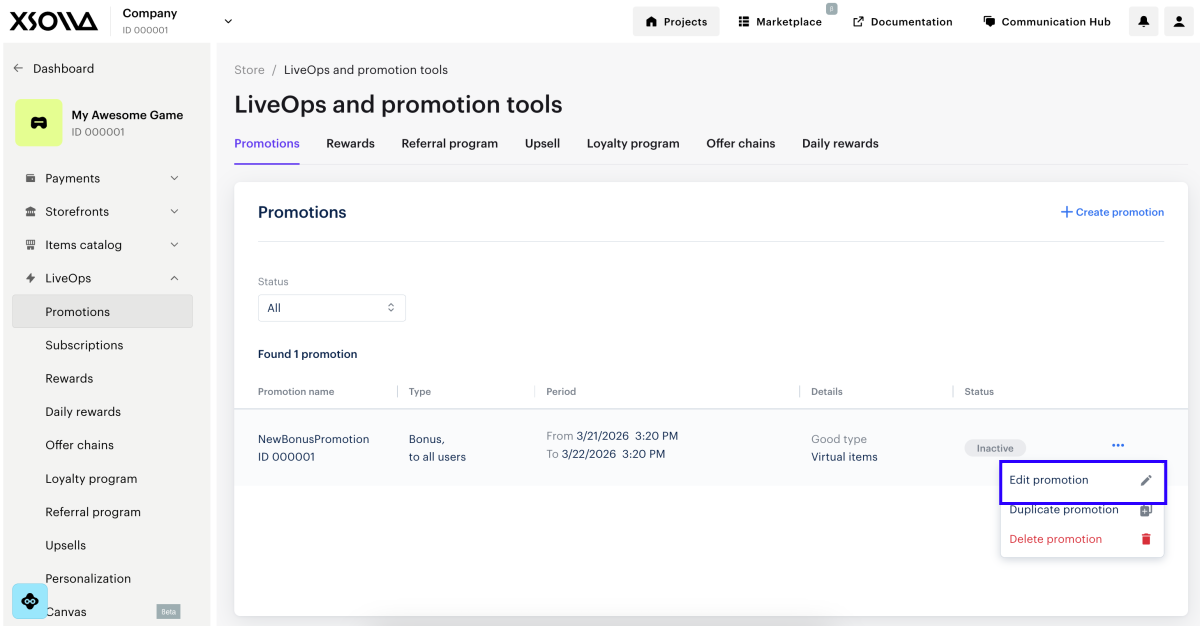
- Klicken Sie in der Zeile mit der gewünschten Rabattaktion auf •••, und wählen Sie in Drop-down-Liste die Option Werbeaktion bearbeiten.
- Wählen Sie oben rechts in der Drop-down-Liste die Option Werbeaktion aktivieren aus.
Über API konfigurieren
- die erforderlichen Parameter
- die zu ändernden Parameter
- alle sonstigen Parameter, die von der Werbeaktionen-abrufen-Aufruf zurückgegeben werden
Zur Einrichtung und Verwaltung von Bonuskampagnen über die API verwenden Sie bitte die folgenden Aufrufe:
| Funktion | API-Aufruf |
|---|---|
| Werbeaktion erstellen | Bonusaktion erstellen. Übermitteln Sie “condition”: null, damit die Werbeaktion für alle Artikel in Ihrem Projekt gilt. |
| Werbeaktion aktivieren | Übermitteln Sie den Parameter “is_enabled”: true im Aufruf Bonusaktion aktualisieren oder verwenden Sie den Aufruf Werbeaktion aktivieren. |
| Werbeaktion aktualisieren | Bonusaktion aktualisieren. Übermitteln Sie “condition”: null, damit die Änderungen für alle Artikel in Ihrem Projekt übernommen werden. |
| Werbeaktion deaktivieren | Werbeaktion deaktivieren. |
| Gültigkeitszeiträume für Werbeaktionen festlegen | Bonusaktion erstellen oder Bonusaktion aktualisieren. Übermitteln Sie das Feld promotion_periods als Objekt-Array, wobei date_from das Startdatum und date_until das Enddatum des Gültigkeitszeitraums definiert.Soll die Werbeaktion auf unbestimmte Zeit laufen, müssen Sie nur ein Anfangsdatum festlegen und “promotion_periods[0].date_until": null übermitteln. |
| Werbeaktion löschen | Bonusaktion löschen. |
Bonusartikel im Shop anzeigen
Wenn Sie Artikel über Ihre eigene Benutzeroberfläche verkaufen, können Sie Artikelinformationen abrufen. Hierzu müssen Sie die clientseitigen API-Methoden für den Katalogabruf aufrufen (Aufrufe aus den Unterabschnitten Allgemeines > Katalog, Virtuelle Gegenstände und Währung > Katalog und Bundles > Katalog).
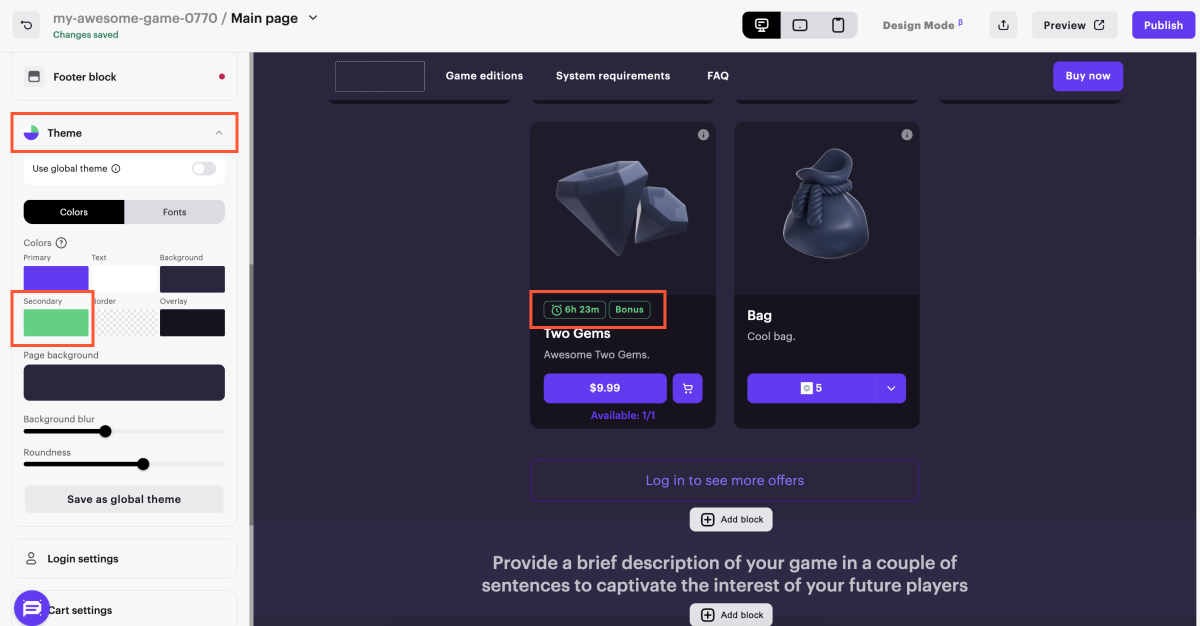
Wenn Ihre Website mit Xsolla Site Builder erstellt wurde, wird 30 Tage vor Ablauf der Aktion ein Timer auf der Artikelkarte angezeigt, der die verbleibende Zeit anzeigt:
- Wenn das Ende der Aktion mehr als eine Woche entfernt ist, zeigt der Timer Tage und Stunden an.
- Wenn das Ende der Aktion mehr als ein Tag entfernt ist, zeigt der Timer Stunden und Minuten an.
- Wenn das Ende der Aktion weniger als ein Tag entfernt ist, zeigt der Timer Minuten und Sekunden an.
So ändern Sie die Farbe des Timers und des Bonus-Labels:
- Navigieren Sie im Kundenportal zum Menüpunkt Storefronts > Websites.
- Wählen Sie die gewünschte Website aus, und klicken Sie auf Site Builder öffnen.
- Navigieren Sie in der Seitenleiste zum Menüpunkt Theme.
- Wählen Sie im Feld Sekundär eine neue Farbe aus.
- Damit die Änderungen wirksam werden, müssen Sie die Website veröffentlichen:
- Klicken Sie oben rechts im Site Builder auf Veröffentlichen.
- Aktivieren Sie die Kontrollkästchen neben den zu veröffentlichenden Seiten.
- Klicken Sie auf Veröffentlichen.
Sollte eine Veröffentlichung der Website nicht möglich sein, stellen Sie bitte sicher, dass alle folgenden Bedingungen erfüllt sind:
- Keine leeren Abschnitte im Baukasten vorhanden (gekennzeichnet durch einen roten Punkt).
- Xsolla-Lizenzvereinbarung ist unterzeichnet.
- Die Hauptseite muss bereits veröffentlicht oder zur Veröffentlichung ausgewählt sein. Es ist nicht möglich, Unterseiten vor der Hauptseite zu veröffentlichen.
Haben Sie einen Tippfehler oder einen anderen Textfehler gefunden? Wählen Sie den Text aus und drücken Sie Strg+Eingabe.
