
Gutscheine
So funktioniert's
Gutscheinkampagnen sind ein Marketinginstrument, mit dem Sie potenzielle Nutzer für Ihr Produkt gewinnen und Ihren Umsatz steigern können. Löst ein Nutzer einen Gutschein ein, erhält er einen oder mehrere Bonusartikel. Als Boni können die folgenden Artikel verwendet werden:
- virtuelle Währungspakete
- Spielschlüssel
- virtuelle Gegenstände
- Bundles
Ein Gutschein enthält einen eindeutigen Code. Um einen Gutschein einzulösen, muss der Nutzer den Code im Spiel-Client oder im Shop des Spiels (z. B. im Web Shop) eingeben.
Hauptmerkmale:
- Wie oft der Gutschein im Rahmen der Kampagne insgesamt eingelöst werden darf, ist festlegbar.
- Wie oft ein Nutzer den Gutschein im Rahmen der Kampagne einlösen darf, ist festlegbar.
- Es lassen sich mehrere Gutscheincodes generieren.
- Kampagnen und Artikel, die mit einem Gutschein verknüpft sind, lassen sich regional beschränken.
Einschränkungen:
- Wenn Spielschlüssel als Bonusartikel festgelegt sind, wird der Schlüssel nach dem Einlösen per E-Mail an den Nutzer oder an das Berechtigungssystem gesendet. Sollten die Schlüssel für die Kampagne bereits aufgebraucht sein, kann der Nutzer den Gutschein nicht einlösen.
- Wenn für eine Gutscheinkampagne regionale Beschränkungen festgelegt sind, können Nutzer aus den entsprechenden Regionen den Gutschein nicht einlösen.
- Enthält ein Gutschein mindestens einen Bonusartikel mit einer regionalen Beschränkung, kann ein Nutzer aus dieser Region den Artikel nicht mit diesem Gutschein erhalten.
- Beispiel: Löst man den Gutschein ein, erhält man einen Schild und ein Schwert als Bonus. Der Schild unterliegt einer regionalen Verkaufsbeschränkung und kann nur in den USA erworben werden. Wenn ein Nutzer außerhalb der USA den Gutscheincode eingibt, antwortet der Aufruf Aktionscode überprüfen oder Gutscheincode einlösen mit einer Fehlermeldung. Der Nutzer erhält in diesem Fall keinen der Artikel aus dem Gutschein.
Sie können auch Promocode-Aktionen für Ihr Shop einrichten.
Wesentliche Unterschiede:
Mit einem Gutschein kann ein Nutzer ausschließlich Bonusartikel erhalten. Ein Promocode hingegen kann Bonusartikel, einen Rabatt auf einen bestimmten Artikel oder einen Rabatt auf den gesamten Warenkorb gewähren.
Promocodes werden während des Bezahlvorgangs (an der Kasse) eingelöst, während Gutscheine erst eingelöst werden, nachdem der Nutzer den Code eingegeben und angewendet hat.
Ablauf für den Nutzer:
- Ein autorisierter Nutzer ruft den Shop auf.
- Der Nutzer gibt den Gutscheincode ein.
- Xsolla gibt eine Liste der mit dem Gutschein verknüpften Bonusartikel zurück (optional).
- Der Nutzer wählt die gewünschten Boni aus (optional).
- Der Nutzer löst den Gutschein ein.
- Die mit dem Gutschein verknüpften Artikel werden dem Nutzer auf die gleiche Weise wie bei einem regulären Kauf gewährt.
Gutscheinkampagne einrichten
Voraussetzungen
Bevor Sie eine Gutscheinkampagne einrichten, müssen Sie zunächst die Artikel konfigurieren, die als Bonus vergeben werden sollen.
Navigieren Sie in Ihrem Kundenportal-Projekt zum Menüpunkt Artikelkatalog > Alle Artikel, um Artikel manuell zu erstellen. Ausführliche Informationen zu dieser und anderen Methoden zum Erstellen von Artikeln finden Sie im Abschnitt Artikelkatalog der Dokumentation.
Im Kundenportal einrichten
So erstellen Sie eine neue Gutscheinkampagne:
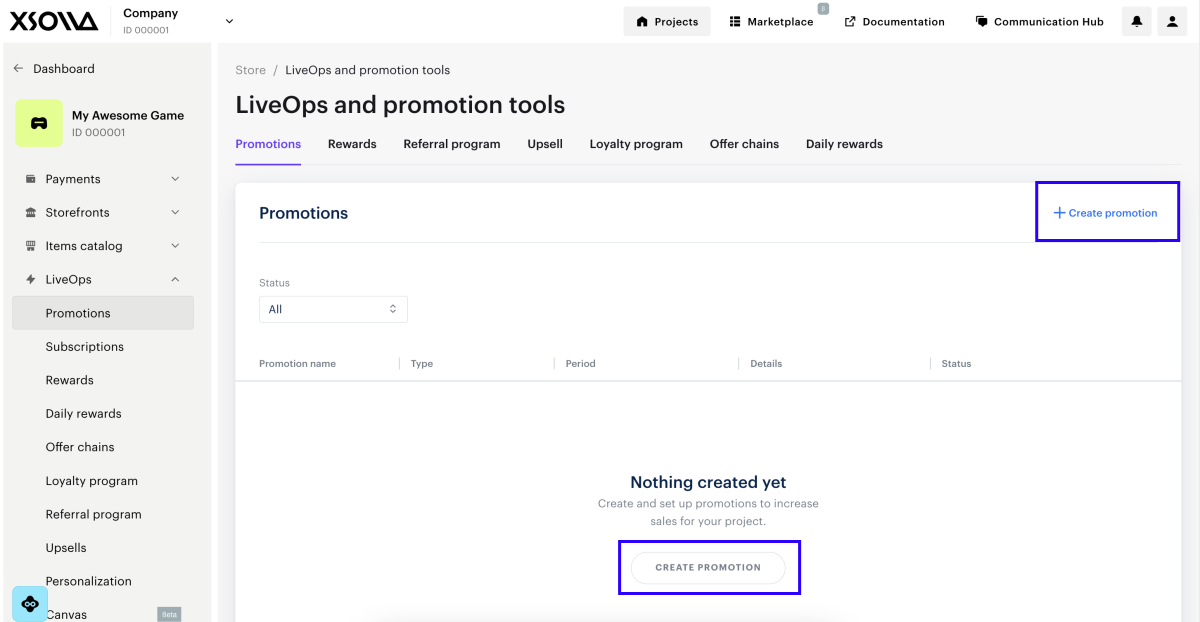
- Navigieren Sie im Kundenportal zu LiveOps > Werbeaktionen.
- Klicken Sie auf der Registerkarte Werbeaktionen auf Werbeaktion anlegen.
- Legen Sie die wichtigsten Parameter fest:
- Vergeben Sie einen Werbeaktionsnamen.
- Wählen Sie in der Drop-down-Liste Werbeaktionsart die Option Gutschein.
- Geben Sie im Feld Externe ID eine Werbeaktions-ID, mit der Werbeaktionen über API-Aufrufe verwaltet werden kann.
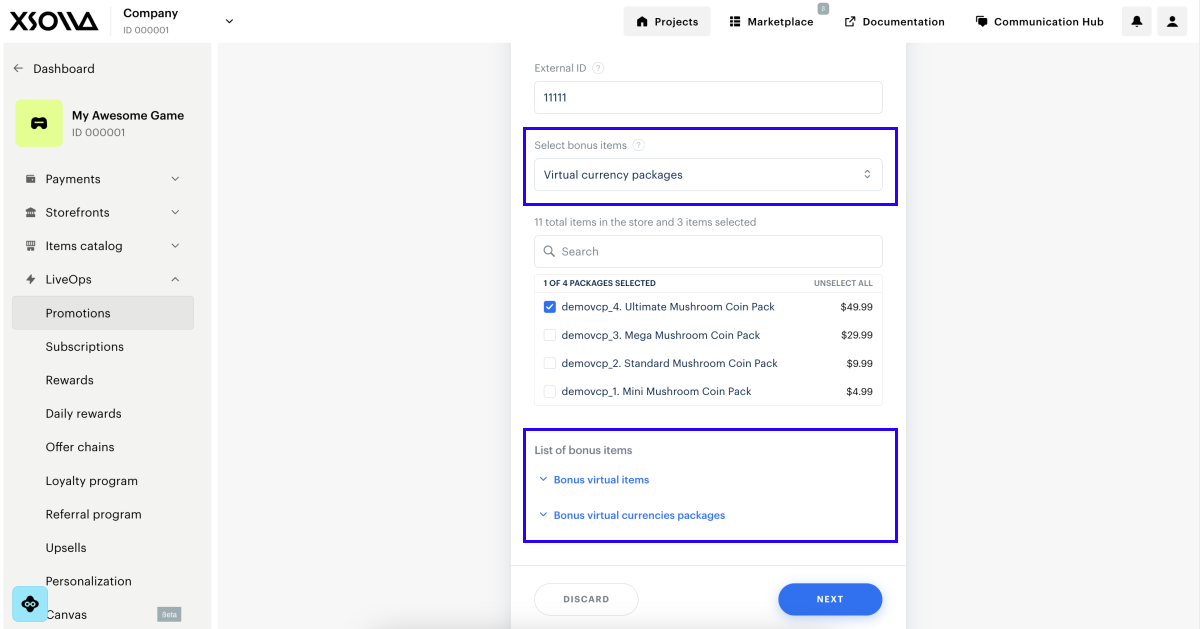
- Wählen Sie in der Drop-down-Liste Bonusartikel auswählen den Artikeltyp aus, der einem Nutzer beim Einlösen des Gutscheins gewährt werden soll.
- Wählen Sie die Artikel aus, die einem Nutzer beim Einlösen des Gutscheins gewährt werden sollen.
- Bei virtuellen Gegenständen müssen Sie die Menge für jeden Gegenstand angeben.
- Bei Spielschlüsseln müssen Sie angeben, wann die zugehörige Plattform festgelegt wird:
- Um eine bestimmte Plattform (z. B. Steam) vorab zuzuweisen, wählen Sie aus der Drop-down-Liste Auswahl des DRM-Typs die Option DRM bei der Code-Generierung auswählen aus. Anschließend müssen Sie die Plattform aus der Drop-down-Liste DRM auswählen.
- Um dem Nutzer die Auswahl zu überlassen, wählen Sie aus der Drop-down-Liste Auswahl des DRM-Typs die Option Spieler wählt DRM bei der Einlösung aus aus.
- Bei Spielschlüsseln müssen Sie angeben, wann die zugehörige Plattform festgelegt wird:
Sie können verschiedene Typen von Artikeln als Boni auswählen. Im Feld Bonusartikel auswählen können Sie zwischen den verschiedenen Artikeltypen wechseln. Informationen zu allen ausgewählten Artikeln werden im Bereich Liste von Bonusartikeln angezeigt.
- Klicken Sie auf Weiter.
- Einschränkungen beim Einlösen von Gutscheinen festlegen:
- Wenn Sie begrenzen möchten, wie oft Gutscheine im Rahmen der Kampagne insgesamt eingelöst werden dürfen, stellen Sie den Schalter Gesamtanzahl der Gutscheineinlösungen begrenzen auf Ein und legen Sie das Limit fest.
- Wenn Sie begrenzen möchten, wie oft ein bestimmter Nutzer Gutscheine im Rahmen der Kampagne einlösen darf, stellen Sie den Schalter Gesamtanzahl der Einlösungen pro Benutzer begrenzen auf Ein und legen Sie das Limit fest.
- Wenn Sie begrenzen möchten, wie oft ein bestimmter Gutschein im Rahmen der Kampagne insgesamt eingelöst werden darf, stellen Sie den Schalter Anzahl von Einlösungen pro Gutschein beschränken auf Ein und legen Sie das Limit fest.
- Klicken Sie auf Weiter.
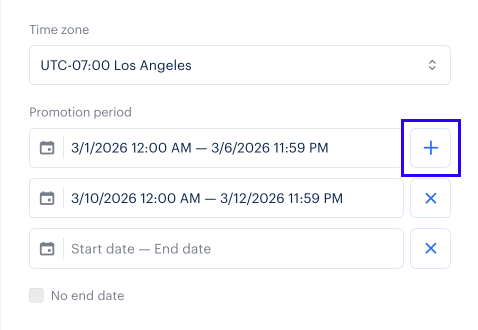
- Legen Sie den Gültigkeitszeitraum der Werbeaktion fest: Zeitzone, Start- und Enddatum. Um eine Werbeaktion ohne Enddatum zu erstellen, müssen Sie das Kontrollkästchen Kein Enddatum aktivieren.
Klicken Sie auf +, um einen weiteren Gültigkeitszeitraum hinzuzufügen. Wenn für eine Werbeaktion mehrere Gültigkeitszeiträume festgelegt sind, muss jeder davon ein Enddatum haben. Die Werbeaktion endet nach Verstreichen der letzten Sekunde der angegebenen Minute. Wenn beispielsweise als Enduhrzeit 12:00 Uhr festgelegt ist, läuft die Werbeaktion bis 12:00:59 Uhr.
- Klicken Sie auf Weiter.
- Überprüfen Sie die Kampagneneinstellungen.
- Klicken Sie auf Speichern und beenden.
So fügen Sie Gutscheincodes einer Kampagne hinzu:
- Navigieren Sie im Kundenportal zu LiveOps > Werbeaktionen.
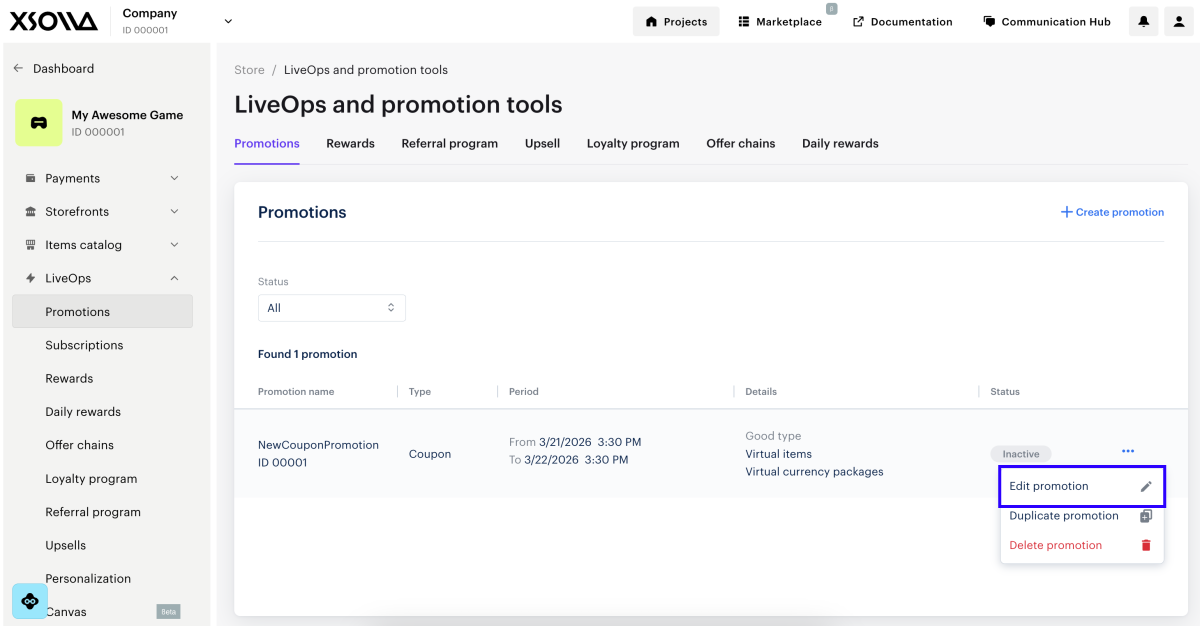
- Klicken Sie in der Zeile mit der gewünschten Gutscheinaktion auf •••, und wählen Sie in Drop-down-Liste die Option Werbeaktion bearbeiten.
- Wechseln Sie zur Registerkarte Codes.
- So generieren Sie Codes automatisch:
- Wählen Sie in der Drop-down-Liste Stringformat des Codes die Option Automatisch generiert aus.
- Legen Sie fest, wie viele Codes generiert werden sollen, und klicken Sie auf Generieren.
- So fügen Sie Codes manuell hinzu:
- Wählen Sie in der Drop-down-Liste Stringformat des Codes die Option Manuelle Eingabe aus.
- Geben Sie den Gutscheincode ein, und klicken Sie auf Erstellen.
- Wiederholen Sie den vorherigen Schritt, bis die gewünschte Anzahl von Codes erreicht ist.
- Laden Sie die CSV-Datei mit den Codes herunter (optional).
Bei Gutscheincodes wird zwischen Groß- und Kleinschreibung unterschieden. Beispielsweise werden winter123 und WINTER123 als unterschiedliche Gutscheine behandelt.
Sie können einer Kampagne beliebig oft neue Codes hinzufügen. Die Gesamtzahl der auf einmal hinzugefügten Codes darf jedoch 50.000 nicht überschreiten.
Wenn Sie eine große Anzahl selbst generierter Codes hochladen müssen, senden Sie uns eine E-Mail an igs@xsolla.com.
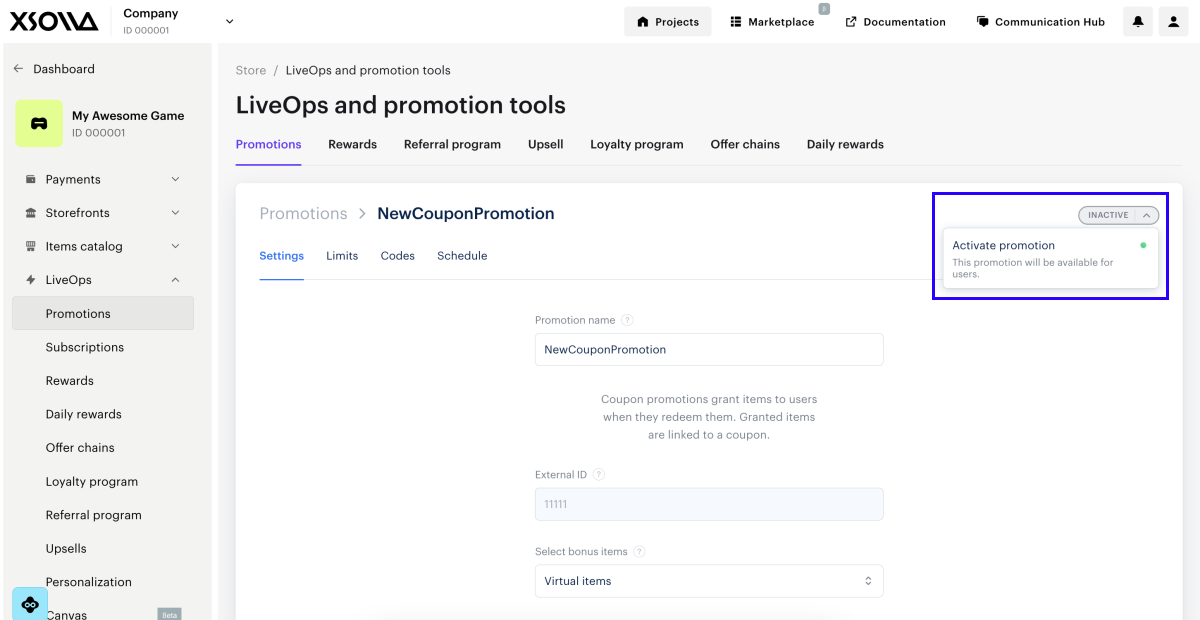
Damit die Kampagne für die Nutzer verfügbar ist, müssen Sie sie aktivieren. Gehen Sie dazu wie folgt vor:
- Navigieren Sie im Kundenportal zu LiveOps > Werbeaktionen.
- Klicken Sie in der Zeile mit der gewünschten Gutscheinaktion auf •••, und wählen Sie in Drop-down-Liste die Option Werbeaktion bearbeiten.
- Wählen Sie oben rechts in der Drop-down-Liste die Option Werbeaktion aktivieren aus.
Über die API einrichten
- die erforderlichen Parameter
- die zu ändernden Parameter
- alle sonstigen Parameter, die von der Werbeaktionen-abrufen-Aufruf zurückgegeben werden
Zur Einrichtung und Verwaltung von Gutscheinaktionen über die API verwenden Sie bitte die folgenden Aufrufe:
| Funktion | API-Aufruf |
|---|---|
| Gutscheinaktion erstellen | Gutscheinaktion erstellen |
| Gutscheinaktion aktivieren | Gutscheinaktion aktivieren |
| Werbeaktion bearbeiten | Gutscheinaktion aktualisieren, und zwar mit neuen Werbeaktionsoptionen. Auch Werbeaktionen mit dem Status Aktiv lassen sich bearbeiten. |
| Gutscheinaktion deaktivieren | Gutscheinaktion deaktivieren |
| Gültigkeitszeiträume für Werbeaktionen festlegen | Gutscheinaktion erstellen oder Gutscheinaktion aktualisieren. Übermitteln Sie das Feld promotion_periods als Objekt-Array, wobei date_from das Startdatum und date_until das Enddatum des Gültigkeitszeitraums definiert.Soll die Werbeaktion auf unbestimmte Zeit laufen, müssen Sie nur ein Anfangsdatum festlegen und “promotion_periods[0].date_until": null übermitteln. |
| Werbeaktion löschen | Werbeaktion löschen |
Gutscheine in Ihrer Anwendung oder auf Ihrer Website einlösen
Gutscheine auf Ihrer eigenen UI einlösen
So ermöglichen Sie es Nutzern, Gutscheine in Ihrer Anwendung oder auf Ihrer Website einzulösen:
Implementieren Sie die folgenden Elemente auf Ihrer Benutzeroberfläche:
- Ein Feld zur Eingabe des Gutscheincodes.
- Eine Maske zur Anzeige von Gutscheinbelohnungen.
- Eine Schaltfläche zum Einlösen des Gutscheincodes.
Implementieren Sie eine Gutscheinlogik mithilfe der folgenden clientseitigen API-Aufrufe:
| Funktion | API-Aufruf |
|---|---|
| Gültigkeit des Gutscheins prüfen | Aktionscode verifizieren |
| Gutschein einlösen | Gutschein einlösen |
| Eine Liste der Spieledistributionsplattformen abrufen, die dem Nutzer angezeigt wird, wenn ein Spielschlüssel als Bonus vergeben wird. | Wird in der Antwort Auch bei Spielschlüsseln wird der Parameter |
- Stellen Sie sicher, dass die Artikel dem Nutzer beim Einlösen des Gutscheins ordnungsgemäß gewährt werden.
- Wenn Sie bereits einen Ingame-Shop in Ihrer Anwendung oder auf Ihrer Website implementiert haben, ist keine zusätzliche Einrichtung erforderlich. Mit einem Gutschein verknüpfte Artikel werden dem Nutzer auf die gleiche Weise wie bei einem Standardkauf gewährt.
Gutscheine auf einer mit Xsolla erstellten Website einlösen
So blenden Sie das Code-Eingabefeld auf Ihrer Website ein:
- Öffnen Sie Ihr Projekt im Kundenportal, und navigieren Sie zum Menüpunkt Storefronts > Websites.
- Wählen Sie im Abschnitt Seiten die gewünschte Website aus, und klicken Sie auf Site Builder öffnen.
- Wählen Sie im Hauptfenster des Baukastens eine Stelle, an der Sie einen neuen Block hinzufügen möchten, und klicken Sie auf Block hinzufügen.
- Wählen Sie den Promocodes-Block aus.
- Passen Sie das Erscheinungsbild des Blocks an (optional):
- Bearbeiten Sie die Überschrift und die Beschreibung.
- Legen Sie einen eigenen Hintergrund für den Block fest.
- Ändern Sie den Schaltflächenstil.
- Bearbeiten Sie den Schaltflächentext.
- Damit die Änderungen wirksam werden, müssen Sie die Website veröffentlichen:
- Klicken Sie oben rechts im Site Builder auf Veröffentlichen.
- Aktivieren Sie die Kontrollkästchen neben den Seiten, die Sie veröffentlichen möchten.
- Klicken Sie auf Weiter.
Sollte eine Veröffentlichung der Website nicht möglich sein, stellen Sie bitte sicher, dass alle folgenden Bedingungen erfüllt sind:
- Keine leeren Abschnitte im Baukasten vorhanden (gekennzeichnet durch einen roten Punkt).
- Xsolla-Lizenzvereinbarung ist unterzeichnet.
- Die Hauptseite muss bereits veröffentlicht oder zur Veröffentlichung ausgewählt sein. Es ist nicht möglich, Unterseiten vor der Hauptseite zu veröffentlichen.
Haben Sie einen Tippfehler oder einen anderen Textfehler gefunden? Wählen Sie den Text aus und drücken Sie Strg+Eingabe.
