
Tägliche Belohnungen
So funktioniert's
Tägliche Belohnungen motivieren Nutzer, sich jeden Tag im Shop anzumelden, um kostenlose Gegenstände zu erhalten. Sie können die folgenden Arten von täglichen Belohnungen erstellen:
- Loginbelohnung – Belohnung, die nach der erstmaligen Anmeldung des Nutzers jeweils alle 24 Stunden freigeschaltet wird.
- Belohnungskalender – Belohnung, die jeden Tag zur gleichen Zeit für alle Nutzer freigeschaltet wird. Der Belohnungskalender gilt für alle Nutzer gleichermaßen und hängt nicht davon ab, wann sich ein bestimmter Nutzer zum ersten Mal im Shop anmeldet.
- Beispiel: Wenn sich ein Nutzer am vierten Tag der Aktion zum ersten Mal im Shop anmeldet, wird ihm die Belohnung für den vierten Tag angezeigt.
Folgende Artikeltypen können als Belohnung gewährt werden:
- virtuelle Gegenstände
- virtuelle Währung
- virtuelle Währungspakete
- Bundles
Die folgenden Artikeleinstellungen werden bei täglichen Belohnungen nicht berücksichtigt:
- Personalisierungsregeln
- Kauflimits
- geplante Verfügbarkeit (Start-/Enddatum)
- Werbeaktionen und Rabatte
Tägliche Belohnungen werden als Ketten dargestellt. Die Nutzer schalten die einzelnen Schritte nacheinander frei. Sie können Belohnungsketten einrichten, die nach dem letzten Tag der Kette automatisch zurückgesetzt werden.
Damit das zugehörige System ordnungsgemäß funktioniert, muss die Benutzerauthentifizierung aktiviert sein.
Nicht authentifizierte Nutzer können die Belohnungskette komplett einsehen, sich jedoch keine Belohnungen sichern.
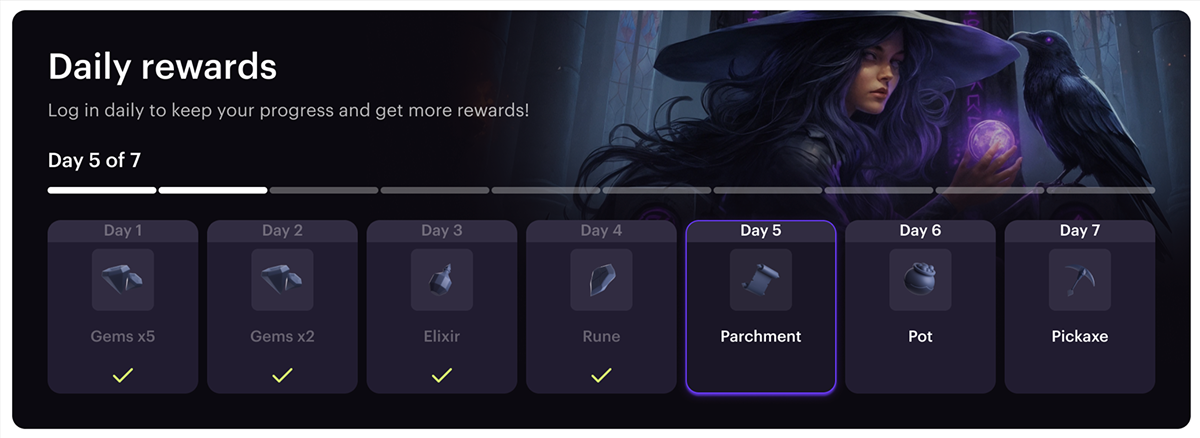
Ablauf für den Nutzer
- Der Nutzer ruft den Shop auf.
- Dem Nutzer wird die Belohnungskette sowie die Anmeldebelohnung des heutigen Tags angezeigt.
- Der Nutzer meldet sich an.
- Dem Nutzer wird der momentane Fortschritt in der Belohnungskette angezeigt.
- Der Nutzer sichert sich die tägliche Belohnung.
Über Kundenportal einrichten
Bevor Sie eine Belohnungskette erstellen, müssen Sie Artikel anlegen, die die Nutzer bei der Anmeldung im Shop kostenlos erhalten.
Navigieren Sie in Ihrem Kundenportal-Projekt zum Menüpunkt Artikelkatalog > Alle Artikel, um Artikel manuell zu erstellen. Ausführliche Informationen zu dieser und anderen Methoden zum Erstellen von Artikeln finden Sie im Abschnitt Artikelkatalog der Dokumentation.
Tägliche Belohnungen erstellen
So erstellen Sie tägliche Belohnungen:
- Öffnen Sie Ihr Projekt im Kundenportal, und navigieren Sie zum Menüpunkt LiveOps > Tägliche Belohnungen.
- Klicken Sie auf Tägliche Belohnungen erstellen.
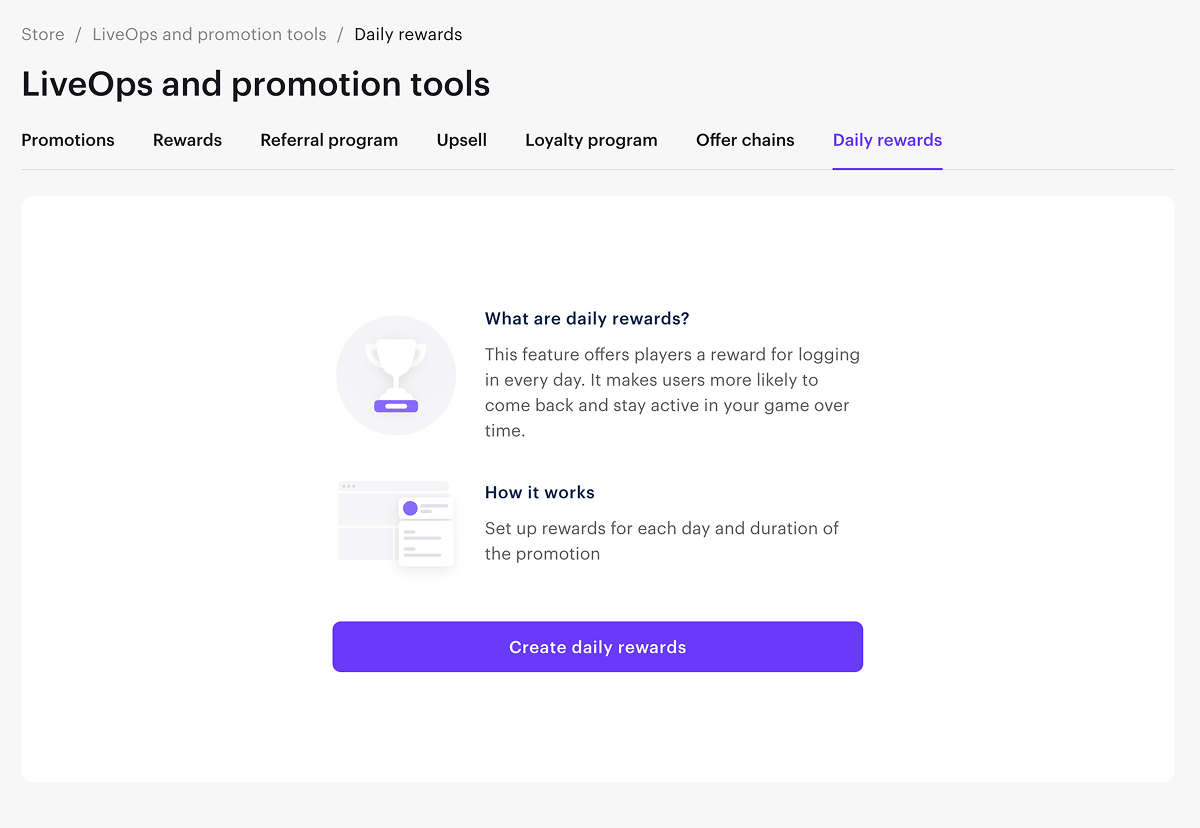
- Legen Sie die folgenden Parameter fest:
- Vergeben Sie einen Titel für die Belohnungskette.
- Geben Sie eine Beschreibung ein (optional).
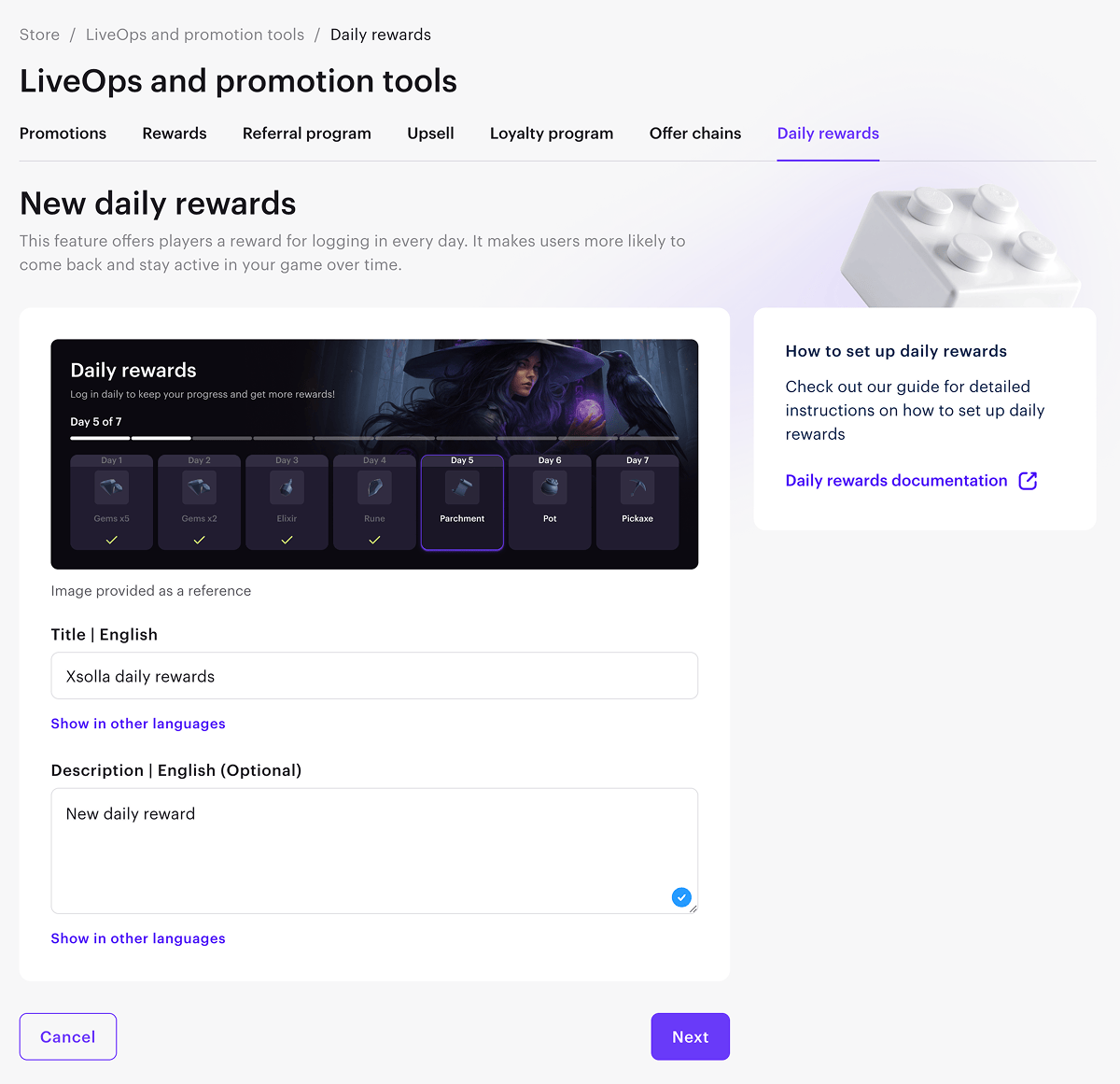
- Klicken Sie auf Weiter.
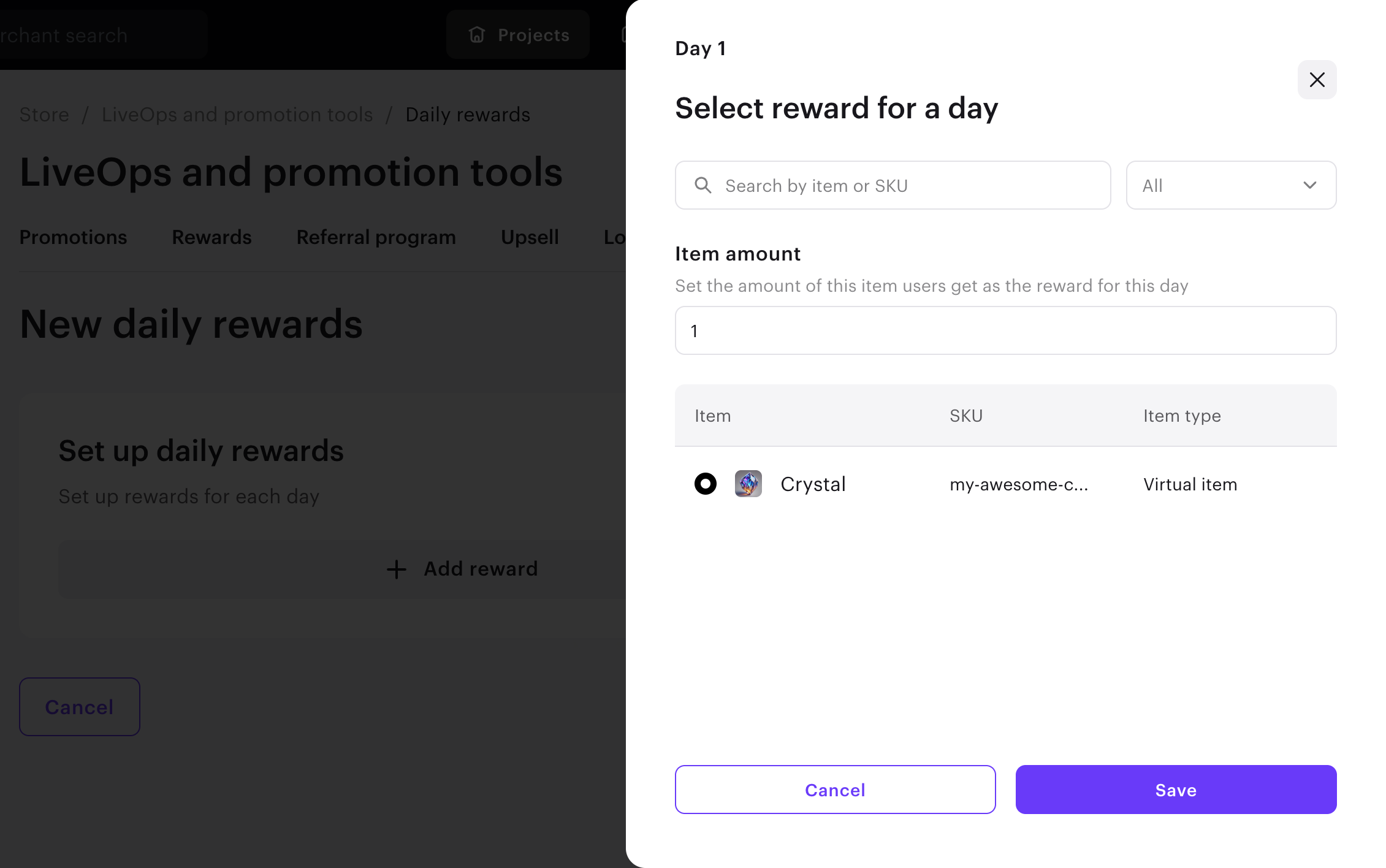
- Fügen Sie eine Belohnung für den gewünschten Tag der Kette hinzu. Gehen Sie dazu wie folgt vor:
- Klicken Sie auf Belohnung hinzufügen.
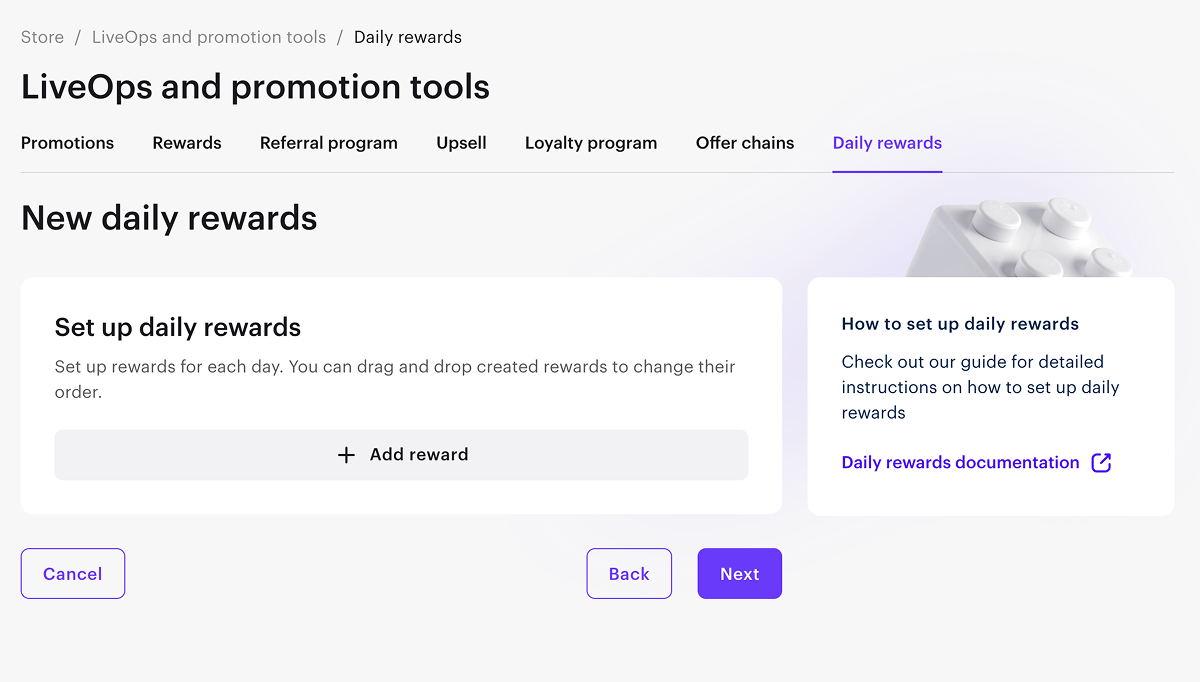
- Wählen Sie einen Artikel aus. Legen Sie die Menge fest, die die Nutzer als Belohnung an diesem Tag erhalten sollen. Klicken Sie auf Speichern.
- Nachdem Sie Belohnungen für jeden Tag hinzugefügt haben, klicken Sie Weiter.
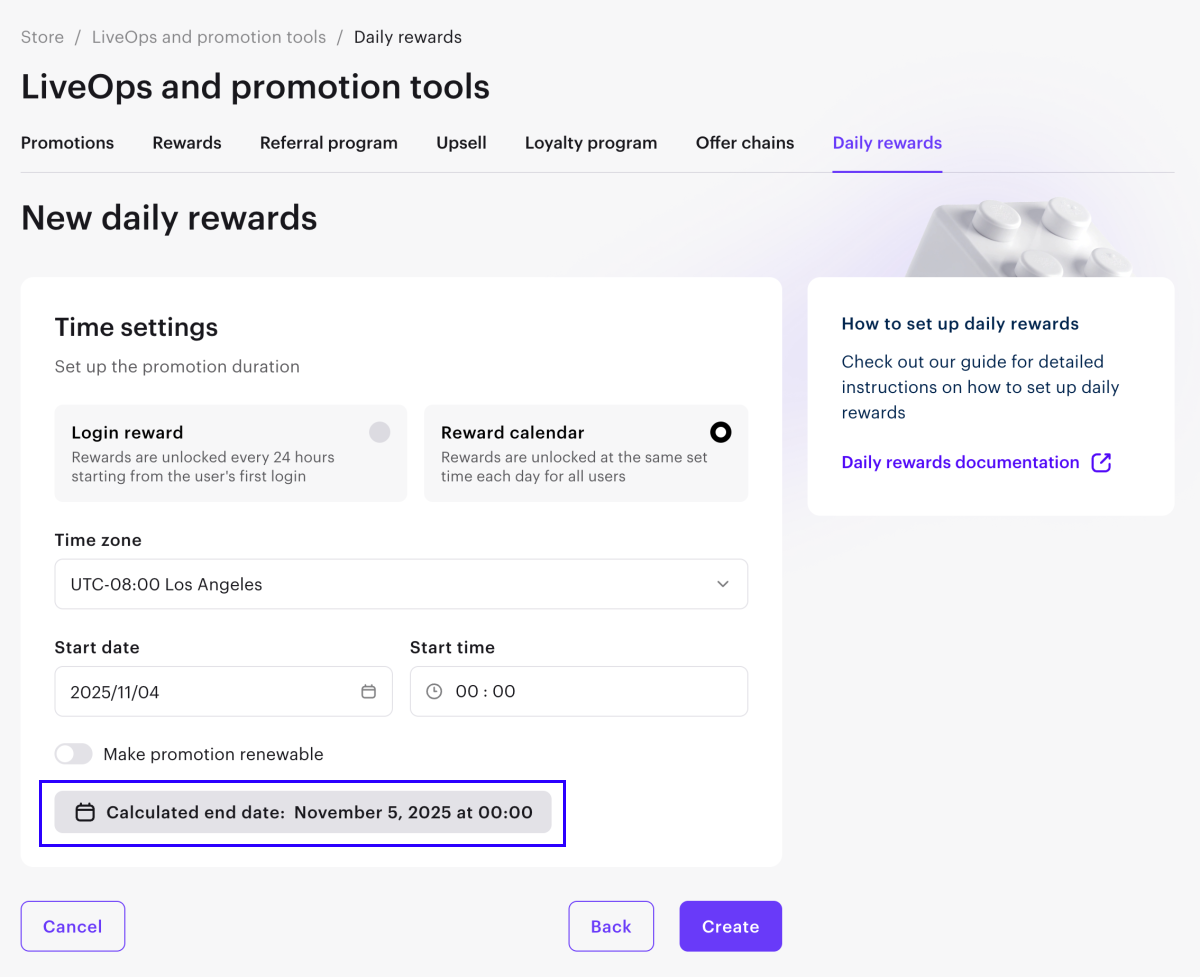
- Wählen Sie den Typ der täglichen Belohnung aus: Loginbelohnung oder Belohnungskalender. Der Belohnungstyp wird bei der Erstellung festgelegt und kann anschließend nicht mehr geändert werden.
- Legen Sie das Startdatum und die Uhrzeit für die täglichen Belohnungen fest.
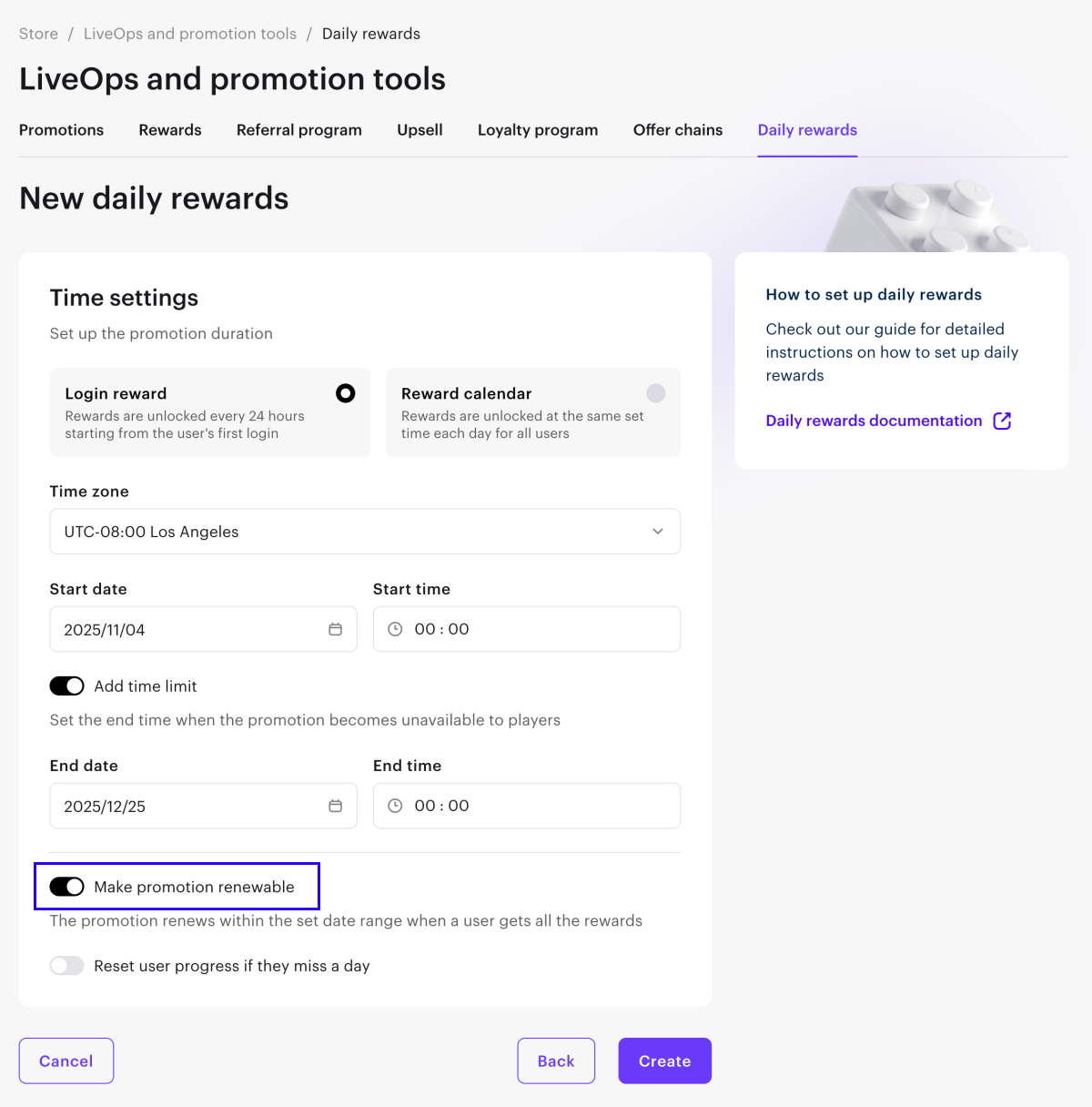
- Bei der Option Loginbelohnung können Sie den Schalter Zeitlimit hinzufügen aktivieren und das Enddatum und die Enduhrzeit der Werbeaktion festlegen.
Bei der Option Belohnungskalender wird das Enddatum automatisch anhand der Anzahl der Tage berechnet, für die Belohnungen erstellt wurden.
- Aktivieren Sie den Schalter Werbeaktion regelmäßig neu starten, wenn Sie möchten, dass die tägliche Belohnungskette neu gestartet werden soll.
- Die Neustartlogik hängt von der Art der Belohnung ab:
- Die Loginbelohnungs-Kette wird nach Ablauf des aktuellen Zyklus neu gestartet, bevor die Werbeaktion endet.
- Beispiel: Vom 1. bis zum 31. Oktober ist eine Kette mit fünf Belohnungen aktiv. Der Nutzer kann nach Ende des laufenden Zyklus (nach Erhalt von fünf Belohnungen oder Zurücksetzen des Fortschritts) einen neuen Zyklus starten. Jeder neue Zyklus beginnt mit der ersten Belohnung in der Kette. Während des gesamten Aktionszeitraums bis einschließlich 31. Oktober sind mehrere Neustarts möglich.
- Die Belohnungskalender-Kette wird für alle Nutzer in einem Intervall neu gestartet, wie die Kette lang ist.
- Beispiel: Ab dem 1. Oktober ist eine Kette mit fünf Belohnungen aktiv. Das heißt, die Kette wird für alle Nutzer alle fünf Tage neu gestartet – am 6., 11., 16. Oktober und so weiter.
- Klicken Sie auf Erstellen.
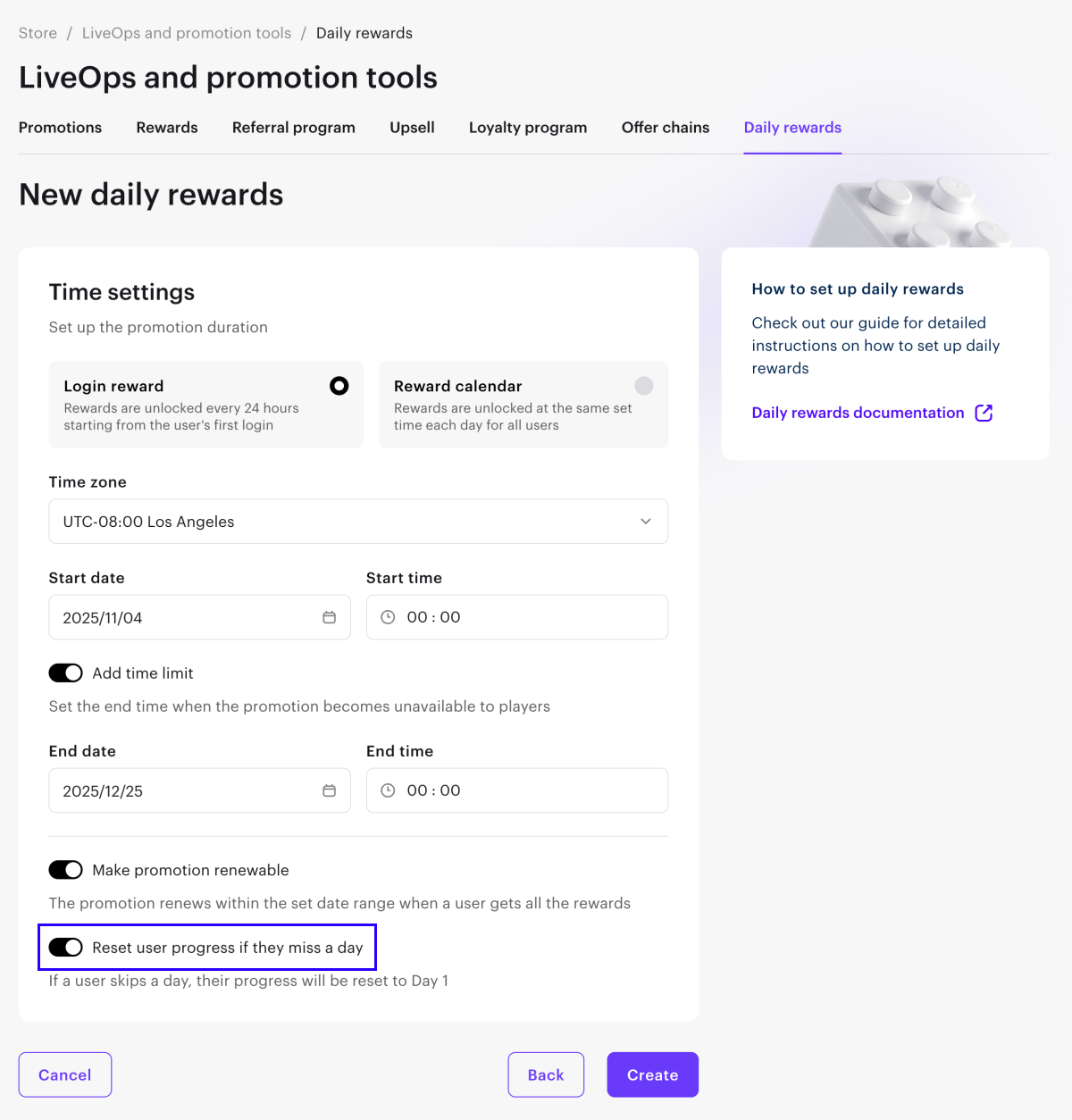
- Beispiel: In einer Kette mit fünf Belohnungen erhält der Nutzer, wenn er sich drei Tage hintereinander anmeldet und den vierten Tag auslässt, am fünften Tag:
- die erste Belohnung aus der Kette, wenn die Option aktiviert ist.
- die vierte Belohnung aus der Kette, wenn die Option deaktiviert ist.
- Klicken Sie auf Erstellen.
- Navigieren Sie im Kundenportal zu LiveOps > Tägliche Belohnungen.
- Klicken Sie in der Zeile mit der gewünschten täglichen Belohnung auf •••, und wählen Sie in Drop-down-Liste die Option Aktivieren.
Tägliche Belohnungen bearbeiten
Sie können tägliche Belohnungen aktivieren, deaktivieren und bearbeiten. Für Belohnungen des Typs Login-Belohnungen können Sie auch den Fortschritt aller Benutzer im aktuellen täglichen Belohnungszyklus zurücksetzen. Um die Einstellungen zu ändern, klicken Sie auf ••• in der Zeile tägliche Belohnungen und wählen Sie die gewünschte Aktion.
Eine aktive tägliche Belohnungskette muss zunächst deaktiviert werden, bevor Sie Änderungen daran vornehmen können.
Die Bearbeitung der Belohnungskette (ob Loginbelohnung oder Belohnungskalender) ist nicht möglich. Sie können diesen Parameter nur beim Erstellen einer täglichen Belohnung festlegen.
Bei Loginbelohungs-Ketten erfordern die folgenden Änderungen, den Fortschritt aller Nutzer zurückzusetzen:
- Aktivierung bzw. Deaktivierung der Option Werbeaktion regelmäßig neu starten
- Aktivierung bzw. Deaktivierung der Option Nutzerfortschritt bei Verpassen eines Tages zurücksetzen
- Hinzufügen oder Entfernen von Schritten
Nach der Reaktivierung wird die Kette für alle Nutzer neu gestartet, die sich nach dem Startdatum der Werbeaktion im Shop angemeldet haben, einschließlich derjenigen, die bereits alle Belohnungen erhalten haben.
Den Titel, die Belohnung, die Beschreibung, den Zeitraum, die Uhrzeit oder die Zeitzonen zu ändern, erfordert keine Zurücksetzung des Fortschritts – die Nutzer machen an dem Tag weiter, an dem sie aufgehört haben.
Belohnungskalender-Ketten lassen sich ändern, ohne dass der Nutzerfortschritt zurückgesetzt werden muss.
Über API konfigurieren
Verwenden Sie die folgenden Aufrufe aus dem Abschnitt Verwaltung in der Gruppe Tägliche Belohnung, um die tägliche Belohnung über die API einzurichten und zu verwalten:
| Funktion | API-Aufruf |
|---|---|
| Tägliche Belohnung erstellen | Tägliche Belohnung erstellen |
| Tägliche Belohnung aktivieren | Übermitteln Sie den Parameter “is_enabled”: true an den Aufruf Tägliche Belohnung erstellen oder Tägliche Belohnung aktualisieren. Sie können auch den Aufruf Tägliche Belohnung aktivieren/deaktivieren verwenden. |
| Tägliche Belohnung aktualisieren | Tägliche Belohnung aktualisieren |
| Tägliche Belohnung aktivieren/deaktivieren | Tägliche Belohnung aktivieren/deaktivieren |
| Tägliche Belohnung löschen | Tägliche Belohnung löschen |
Tägliche Belohnungen im Shop anzeigen
Auf einer mit Xsolla erstellten Website anzeigen
So zeigen Sie eine tägliche Belohnung auf Ihrer Website an:
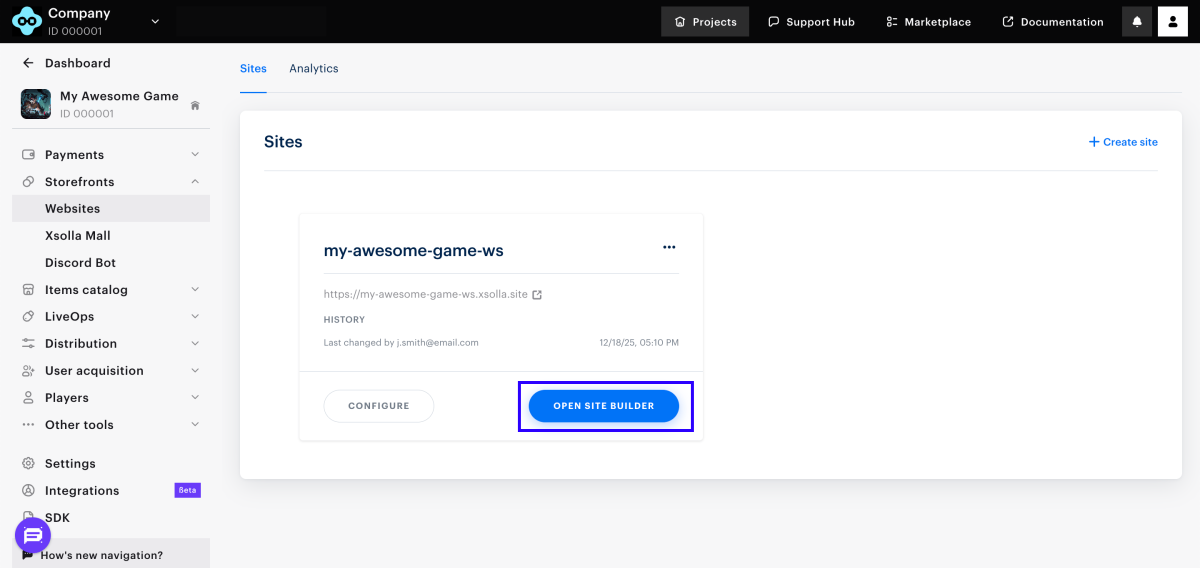
- Navigieren Sie im Kundenportal zum Menüpunkt Storefronts > Websites.
- Wählen Sie die gewünschte Website aus, und klicken Sie auf Site Builder öffnen.
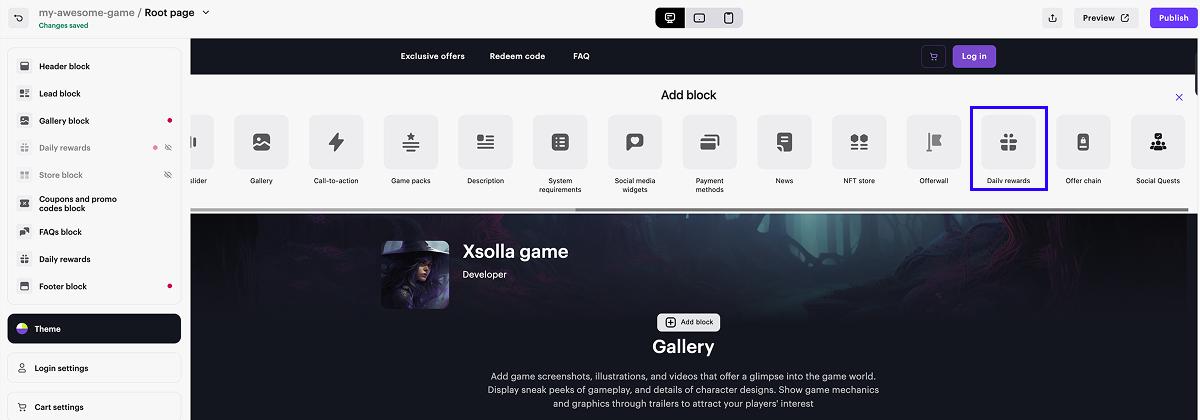
- Wählen Sie im Hauptfenster des Baukastens eine Stelle, an der Sie einen neuen Block hinzufügen möchten, und klicken Sie auf Block hinzufügen.
- Wählen Sie den Block Tägliche Belohnungen aus.
- Wechseln Sie in der Seitenleiste in die Blockeinstellungen.
- Wählen Sie in der Drop-down-Liste die gewünschte Belohnungskette aus.
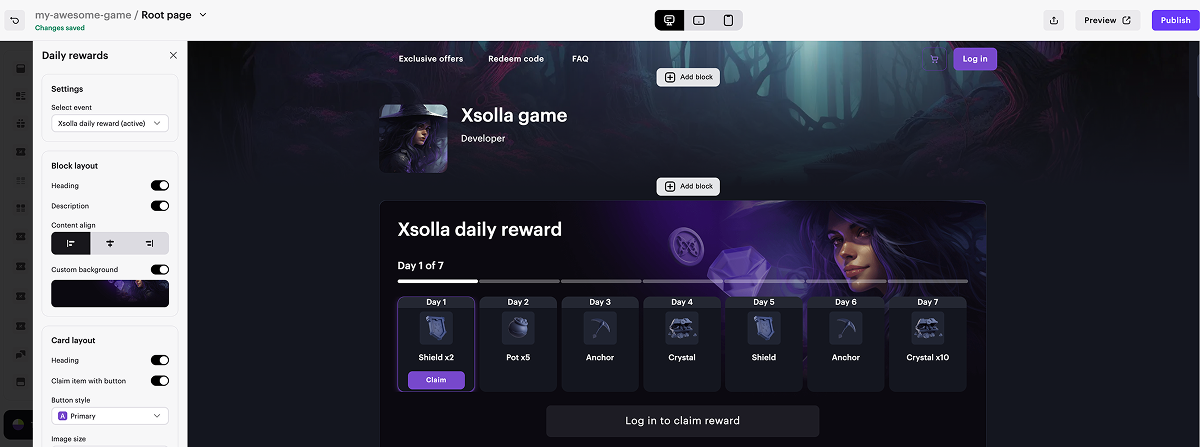
- Um eine Vorschau der täglichen Belohnungskette anzuzeigen, klicken Sie in der oberen rechten Ecke des Site Builders auf Vorschau.
- Veröffentlichen Sie die Website, damit die Änderungen übernommen werden:
- Klicken Sie oben rechts im Site Builder auf Veröffentlichen.
- Aktivieren Sie die Kontrollkästchen neben den Seiten, die Sie veröffentlichen wollen.
- Klicken Sie Veröffentlichen.
Sollte sich die Website nicht veröffentlichen lassen, prüfen Sie bitte, ob alle Bedingungen erfüllt sind:
- Keine leeren Abschnitte im Baukasten vorhanden (gekennzeichnet durch einen roten Punkt).
- Xsolla-Lizenzvereinbarung ist unterzeichnet.
- Die Hauptseite muss bereits veröffentlicht oder zur Veröffentlichung ausgewählt sein. Es ist nicht möglich, Unterseiten vor der Hauptseite zu veröffentlichen.
Den Nutzern wird die Belohnungskette erst angezeigt, wenn sie aktiviert wurde und die Gültigkeitszeitraum begonnen hat.
Abgelaufene Belohnungsketten oder Ketten, deren Gültigkeitszeitraum noch nicht begonnen hat, werden im Site Builder im Vorschaumodus angezeigt. In diesem Modus können Sie alle unveröffentlichten Änderungen betrachten, auch an inaktiven Ketten vorgenommene.
Auf eigener Benutzeroberfläche anzeigen
- Implementieren Sie auf der Benutzeroberfläche Ihrer Anwendung die Elemente für die Anzeige der Belohnungskettenschritte.
- Implementieren Sie die Logik für die Arbeit mit Ketten mithilfe der folgenden clientseitigen API-Aufrufe aus der Gruppe Tägliche Belohnungen:
- Stellen Sie sicher, dass die Artikel dem Nutzer ordnungsgemäß gewährt werden.
Haben Sie einen Tippfehler oder einen anderen Textfehler gefunden? Wählen Sie den Text aus und drücken Sie Strg+Eingabe.
