
Werbeaktionslimits
So funktioniert's
Sie können festlegen, wie oft eine Werbeaktion von einem Nutzer in Anspruch genomen werden darf und wann dieses Limit zurückgesetzt werden soll. Limits lassen sich sowohl für Rabatt- als auch für Bonusaktionen konfigurieren. Sie können festlegen, dass das Limit regelmäßig zurückgesetzt wird, um:
- Wiederholungskäufe unter Inanspruchnahme derselben Werbeaktion zu ermöglichen
- Daten mit Ihrem System zu synchronisieren, falls Artikel auf mehreren Publishing-Plattformen verkauft werden
Damit Nutzer sehen können, wie oft sie eine Werbeaktion noch in Anspruch nehmen dürfen, müssen Sie die Authentifizierung konfigurieren.
Nicht authentifizierte Nutzer sehen immer, wie oft sie die Werbeaktion maximal in Anspruch nehmen dürfen. Um den Nutzern die verbleibende Nutzhungshäufigkeit gemäß des aktiven Limits anzuzeigen, müssen Sie die Autorisierungsdaten des Nutzers hinzufügen, wenn Sie Folgendes abfragen:
- den Artikelkatalog über Aufrufe aus der Untergruppe Katalog der Gruppe Virtuelle Gegenstände und Währung
- den Spielekatalog über Aufrufe aus der Untergruppe Katalog der Gruppe Spielschlüssel
Xsolla kontrolliert die Limits und verhindert, dass die Nutzer mehr als erlaubt kaufen. Wenn das Zahlungsportal geöffnet und ein Artikel bezahlt wird, werden alle unbezahlten Bestellungen, die diesen Artikel enthalten, hinfällig.
Beispiel: Ein Nutzer kann die Bezahlmaske für einen Aktionsartikel in mehreren Browser-Tabs oder verschiedenen Browsern öffnen, bevor er den Kauf abschließt. Dadurch werden mehrere Bestellungen für denselben Artikel angelegt. Sobald der Kauf in einem Tab abgeschlossen ist, storniert Xsolla alle unbezahlten Bestellungen für diesen Artikel.
Limits konfigurieren und aktualisieren
Im Kundenportal konfigurieren und aktualisieren
So erstellen Sie eine zahlenmäßig begrenzte Werbeaktion:
- Öffnen Sie Ihr Projekt im Kundenportal, und navigieren Sie zum Menüpunkt LiveOps > Werbeaktionen.
- Klicken Sie auf Werbeaktion anlegen.
- Vergeben Sie einen Titel für die Werbeaktion.
- Wählen Sie in der Drop-down-Liste die Option Rabatt oder Prämie aus.
- Füllen Sie die Felder entsprechend der von Ihnen gewählten Werbeaktionsart aus.
- Klicken Sie auf Weiter.
- Wechseln Sie zur Seite zur Seite Bedingungen, stellen Sie den Schalter Nutzungshäufigkeit der Werbeaktion pro Benutzer begrenzen auf Ein, und legen Sie das Limit fest.
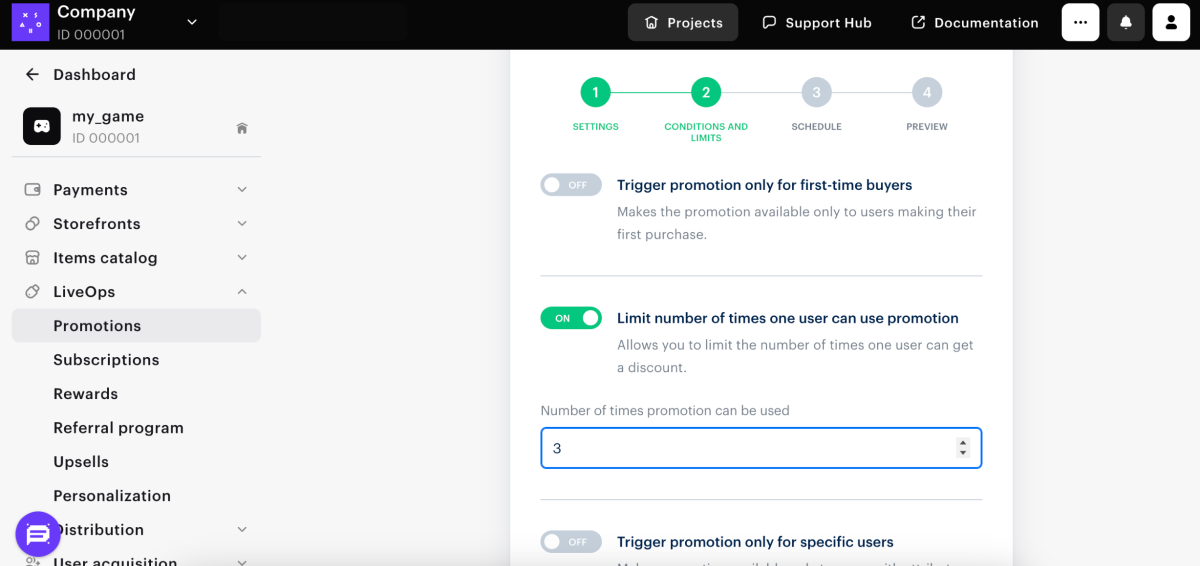
- Stellen Sie den Schalter Werbung nur für bestimmte Benutzer auf Ein, und befolgen Sie die entsprechende Anleitung, um personalisierte Werbeaktionen einrichten.
- Klicken Sie auf Weiter.
- Legen Sie das Start- und das Enddatum der Kampagne fest. Geben Sie die Zeitzone, das Start- und das Enddatum an. Wählen Sie Kein Enddatum aus, wenn die Werbeaktion auf unbestimmte Zeit laufen soll.
- Klicken Sie auf Weiter.
- Überprüfen Sie die Einstellungen, und klicken Sie auf Speichern und beenden.
- So aktivieren Sie eine Werbeaktion:
- Finden Sie die Werbeaktion in Ihrem Werbeaktionskatalog.
- Klicken Sie auf das •••-Symbol, und wählen Sie Werbeaktion bearbeiten.
- Öffnen Sie oben rechts das Drop-down-Menü, und wählen Sie Werbeaktion aktivieren.
- Öffnen Sie Ihr Projekt im Kundenportal, und navigieren Sie zum Menüpunkt LiveOps > Werbeaktionen.
- Klicken Sie in der Zeile mit der gewünschten Werbeaktion auf •••, und wählen Sie in Drop-down-Liste die Option Werbeaktion bearbeiten.
- Sollte die gewünschte Werbeaktion aktiv sein, müssen Sie diese zuerst oben rechts über die Drop-down-Liste deaktivieren.
- Klicken Sie auf der Seite Bedingungen und Begrenzungen auf Dieses Limit manuell aktualisieren.
- Bestätigen Sie die Aktion, und klicken Sie auf Änderungen speichern.
- Öffnen Sie oben rechts das Drop-down-Menü, und wählen Sie Werbeaktion aktivieren.
Einrichten und aktualisieren über API-Aufrufe
Um tägliche, wöchentliche oder monatliche Limits festzulegen, übermitteln Sie das Array limits in den folgenden API-Aufrufen:
Verwenden Sie die API-Aufrufe aus dem Abschnitt Limits, um Limits zu aktualisieren und zu verwalten:| Funktion | API-Aufruf |
|---|---|
| Limits aller Werbeaktionen für einen bestimmten Nutzer zurücksetzen | Alle Werbeaktionslimits für den angegebenen Benutzer aktualisieren |
| Limits einer bestimmten Werbeaktionen für alle oder einen bestimmten Nutzer zurücksetzen | Werbeaktionslimit für Benutzer aktualisieren |
| Limits einer bestimmten Werbeaktion für einen bestimmten Nutzer ändern | Werbeaktionslimit für einen bestimmten Benutzer festlegen |
| Abruf von Informationen über die festgelegten Limits einer bestimmten Werbeaktion für einen bestimmten Nutzer | Werbeaktionslimit für einen bestimmten Benutzer abrufen |
| Erhöhung der zulässigen Nutzungshäufigkeit einer Werbeaktion für einen bestimmten Nutzer | Werbeaktionslimit für einen bestimmten Benutzer erhöhen |
| Verringerung der zulässigen Nutzungshäufigkeit einer Werbeaktion für einen bestimmten Nutzer | Werbeaktionslimit für einen bestimmten Benutzer reduzieren |
Limits im Artikelkatalog anzeigen
Die Werbeaktionslimits werden im Katalog angezeigt, je nachdem, wie sie implementiert sind: entweder über Site Builder oder über die API.
Anzeige über Site Builder
Wenn Sie Site Builder verwenden, werden die Limits automatisch angezeigt. Nachdem Sie ein Limit für eine Werbeaktion eingerichtet haben, wird auf der Artikelkarte folgendes angezeigt:
- rabattierter Betrag bei Rabattaktionen
- Bonusnachricht bei Bonusaktionen
- Zähler, der die Anzahl der erhältlichen Aktionsartikel anzeigt
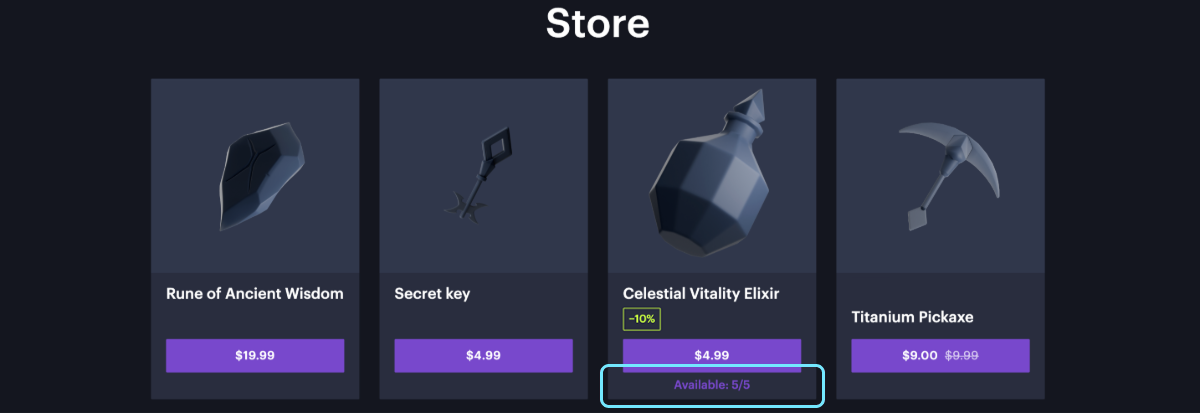
Limitinformationen über die API abrufen
Wird der Katalog über die API implementiert, werden die Informationen über Werbeaktionslimits in den folgenden katalogbezogenen API-Aufrufen im Array promotions.limits zurückgegeben:
- Liste virtueller Gegenstände abrufen
- Liste virtueller Währungen abrufen
- Liste virtueller Währungspakete abrufen
- Liste der Bundles abrufen
- Spieleliste abrufen
Haben Sie einen Tippfehler oder einen anderen Textfehler gefunden? Wählen Sie den Text aus und drücken Sie Strg+Eingabe.
