
Angebotsketten
So funktioniert's
Überblick
Eine Angebotskette ist eine Abfolge von Schritten. Jeder Schritt ist mit einem Artikel verknüpft. Nutzer erhalten die Artikel kostenlos oder erwerben sie im Rahmen eines aktiven Angebots. Dabei durchlaufen die Nutzer die Kette Schritt für Schritt. Der nächste Schritt wird erst freigeschaltet, nachdem der vorherige abgeschlossen wurde.
Eine Angebotskette kann exklusive Artikel enthalten, die nur innerhalb der Kette erhältlich sind, sowie Artikel zu vergünstigten Preisen im Vergleich zu den Artikelpreisen im Shop. Das motiviert die Nutzer, zum Spiel zurückzukehren und die Kette abzuschließen, bevor die Frist abläuft. Dieses Marketinginstrument hilft dabei, Nutzer zu binden und das Engagement zu steigern.
Die folgenden Artikel können in den einzelnen Schritten angeboten werden:
- virtuelle Währungspakete
- virtuelle Gegenstände
- Bundles
Einschränkungen:
- Die folgenden Artikeleinstellungen werden in Angebotsketten nicht berücksichtigt:
- Personalisierungsregeln
- Kauflimits
- geplante Verfügbarkeit (Start-/Enddatum)
- Werbeaktionen und Rabatte
- Höchstzahl von Schritten pro Angebotskette: 30.
- Jeder Schritt darf nur einen Artikel enthalten.
- Sie können denselben Artikel nicht in verschiedenen Schritten der Kette verwenden.
Ablauf für den Nutzer
- Der Nutzer ruft den Shop auf.
- Dem Nutzer wird eine verfügbare Angebotskette und die Belohnung für jeden einzelnen Schritt angezeigt.
- Der Nutzer meldet sich an.
- Dem Nutzer wird der momentane Fortschritt in der Kette angezeigt.
- Der Nutzer schließt den aktuellen Schritt ab:
- Ist dem Schritt ein kostenloser Artikel zugeordnet, klickt der Nutzer auf Belohnung sichern.
- Ist dem Schritt ein kostenpflichtiger Artikel zugeordnet, muss der Nutzer den Artikel kaufen. Der Artikel wird dem Nutzer auf die gleiche Weise wie beim Kauf gewährt.
- Der Nutzer gelangt zum nächsten Schritt in der Kette.
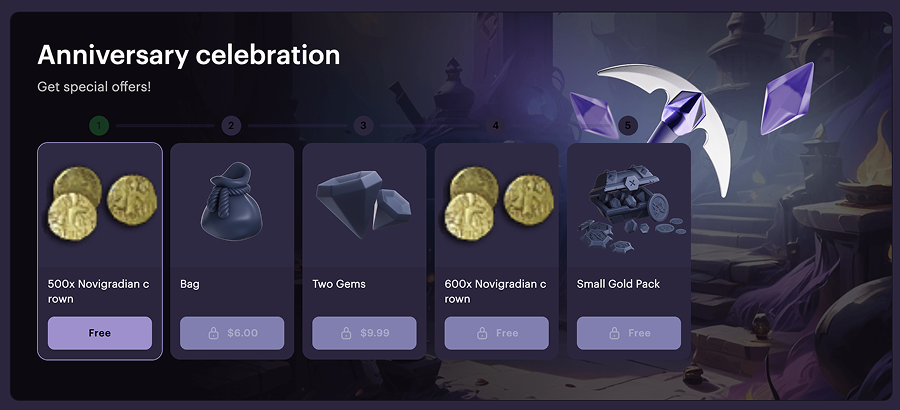
Angebotskette: Sichtbarkeit und Verhalten
Die Anzeigelogik der Angebotskette ist wie folgt:
- Nicht autorisierten Nutzern werden alle im Shop verfügbaren Angebotsketten angezeigt.
- Einmal angemeldet, werden den Nutzern nur die ihnen aufgrund der Anzeigebedingungen verfügbaren Angebotsketten angezeigt.
- Hat sich der Nutzer bereits Artikel innerhalb einer Kette gesichert oder erworben, wird sein aktueller Fortschritt einschließlich der abgeschlossenen Schritte und des nächsten verfügbaren Schritts angezeigt.
- Wenn der Nutzer alle Schritte abgeschlossen hat, wird die Kette als abgeschlossen gekennzeichnet.
- Wird die Kette regelmäßig zurückgesetzt, wird auch der Fortschritt des Nutzers planmäßig zurückgesetzt.
Erstattete Artikel
Wenn ein gekaufter Artikel erstattet wird, ändert sich der Fortschritt des Nutzers in der Angebotskette. Der Schritt, in dem der Nutzer den erstatteten Artikel erhalten hatte, gilt als unvollständig. Um in der Kette weiterzukommen, muss der Nutzer diesen Artikel erneut erwerben. Vor der Erstattung gesicherte Belohnungen sind davon nicht betroffen.
Beispiel:
Der Nutzer hat in den Schritten 1, 2 und 3 jeweils einen Artikel erhalten und anschließend für den Artikel aus Schritt 2 eine Erstattung beantragt. Die Schritte 1 und 3 bleiben abgeschlossen, Schritt 4 ist jedoch gesperrt, bis der Nutzer Schritt 2 erneut abschließt.
Angebotskette einrichten
Bevor Sie eine Angebotskette erstellen können, müssen Sie zunächst die Artikel konfigurieren. Beachten Sie dabei Folgendes:
- Wenn ein Artikel nur in der Kette verfügbar sein soll, müssen Sie den Status des Artikels auf Teilweise verfügbar setzen.
- Wenn der Nutzer einen Artikel außerhalb der Angebotskette kauft, hat dies keinen Einfluss auf seinen Fortschritt in der Kette.
Navigieren Sie in Ihrem Kundenportal-Projekt zum Menüpunkt Artikelkatalog > Alle Artikel, um Artikel manuell zu erstellen. Ausführliche Informationen zu dieser und anderen Methoden zum Erstellen von Artikeln finden Sie im Abschnitt Artikelkatalog der Dokumentation.
Im Kundenportal konfigurieren
So erstellen Sie eine Angebotskette:
- Navigieren Sie im Kundenportal zu LiveOps > Angebotsketten.
- Klicken Sie auf Angebotskette erstellen.
- Geben Sie Folgendes an:
- Titel
- Beschreibung (optional)
- Klicken Sie auf Weiter.
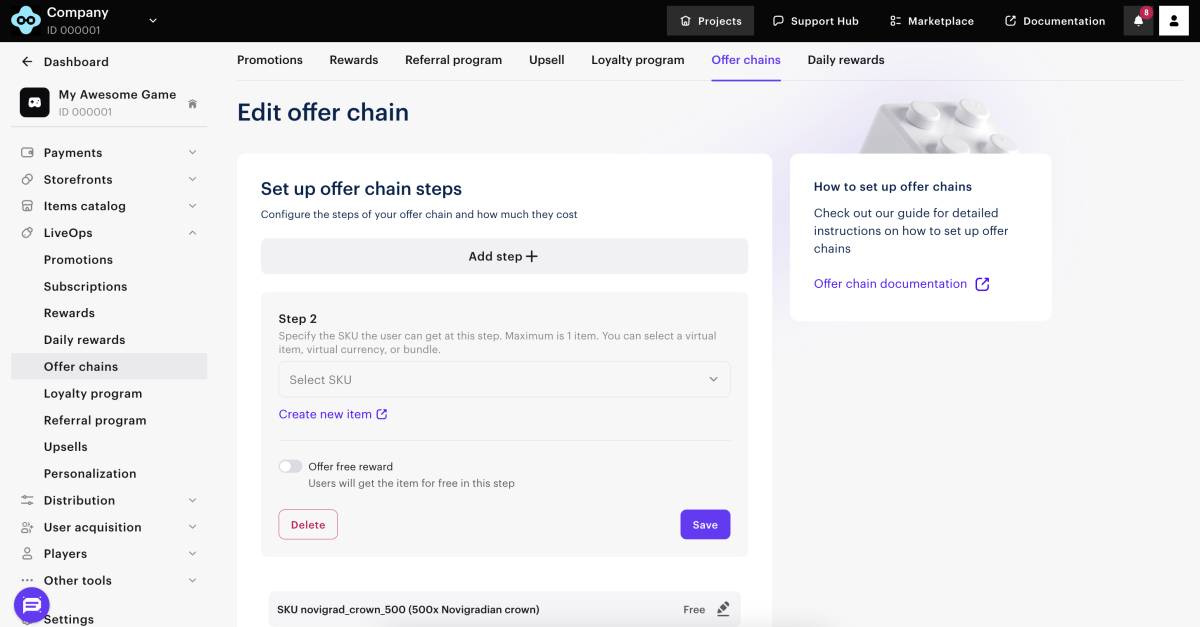
- Konfigurieren Sie die gewünschte Anzahl von Kettenschritten:
- Klicken Sie auf Schritt hinzufügen.
- Wählen Sie in der Drop-down-Liste SKU auswählen einen Artikel aus.
- Wenn Sie beim Erstellen des Artikels einen Preis angegeben haben, den Artikel jedoch kostenlos anbieten möchten, müssen Sie die Option Kostenlose Belohnung anbieten aktivieren. Bei Artikeln, die als kostenlos erstellt wurden, ist diese Option automatisch aktiviert.
- Klicken Sie auf Speichern.
- Klicken Sie auf Weiter.
- Legen Sie das Datum samt Zeitzone und Uhrzeit fest, an dem die Kette für Nutzer verfügbar sein soll.
- Um die Kette zeitlich zu begrenzen, müssen Sie den Schalter Zeitlimit festlegen aktivieren und das Datum sowie die Uhrzeit angeben. Ist der Schalter deaktiviert, läuft die Kette zeitlich unbegrenzt.
- Soll die Kette zurückgesetzt werden, müssen Sie den Schalter Angebotskette regelmäßig neu starten aktivieren, den gewünschten Zeitraum auswählen und die erforderlichen Parameter festlegen.
- Klicken Sie auf Erstellen.
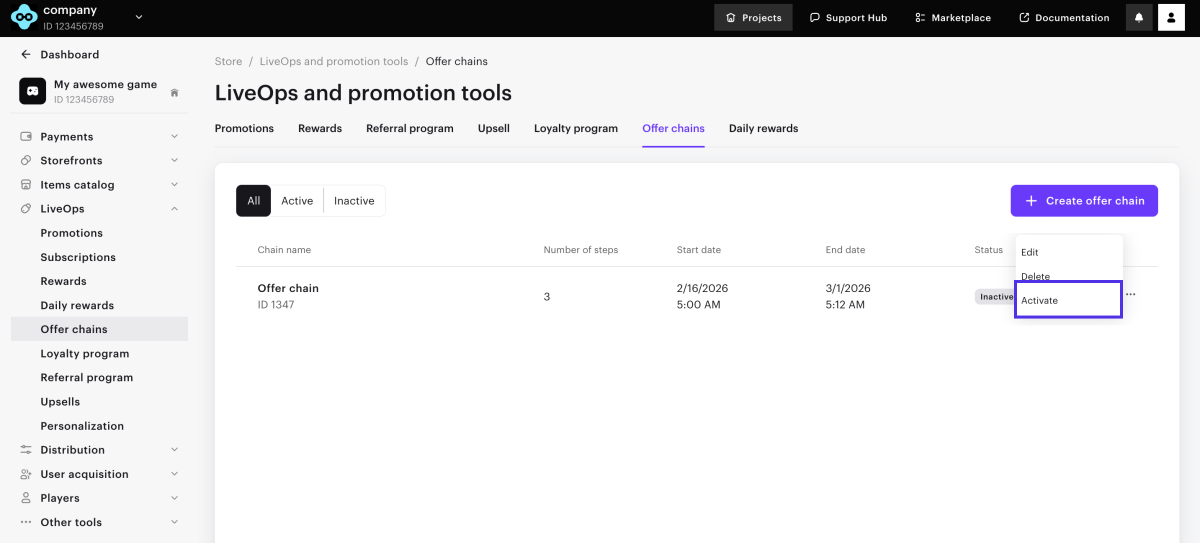
Damit die Angebotskette für die Nutzer verfügbar ist, müssen Sie sie aktivieren. Gehen Sie dazu wie folgt vor:
- Navigieren Sie im Kundenportal zu LiveOps > Angebotsketten.
- Klicken Sie in der Zeile mit der gewünschten Angebotskette auf •••, und wählen Sie in Drop-down-Liste die Option Aktivieren.
Über API konfigurieren
Verwenden Sie die folgenden Aufrufe aus dem Abschnitt Verwaltung in der Gruppe Angebotsketten, um die Angebotskette über die API einzurichten und zu verwalten:
| Funktion | API-Aufruf |
|---|---|
| Kette erstellen | Angebotskette erstellen |
| Kette aktivieren | Übermitteln Sie den Parameter “is_enabled”: true an den Aufruf Angebotskette erstellen oder Angebotskette aktualisieren. Sie können auch den Aufruf Angebotskette aktivieren/deaktivieren verwenden. |
| Kette aktualisieren | Angebotskette aktualisieren |
| Kette deaktivieren | Angebotskette aktivieren/deaktivieren |
| Kette löschen | Angebotskette löschen |
Angebotskette im Shop anzeigen
Auf einer mit Xsolla erstellten Website anzeigen
So zeigen Sie eine Angebotskette auf Ihrer Website an:
- Navigieren Sie im Kundenportal zum Menüpunkt Storefronts > Websites.
- Wählen Sie die gewünschte Website aus, und klicken Sie auf Site Builder öffnen.
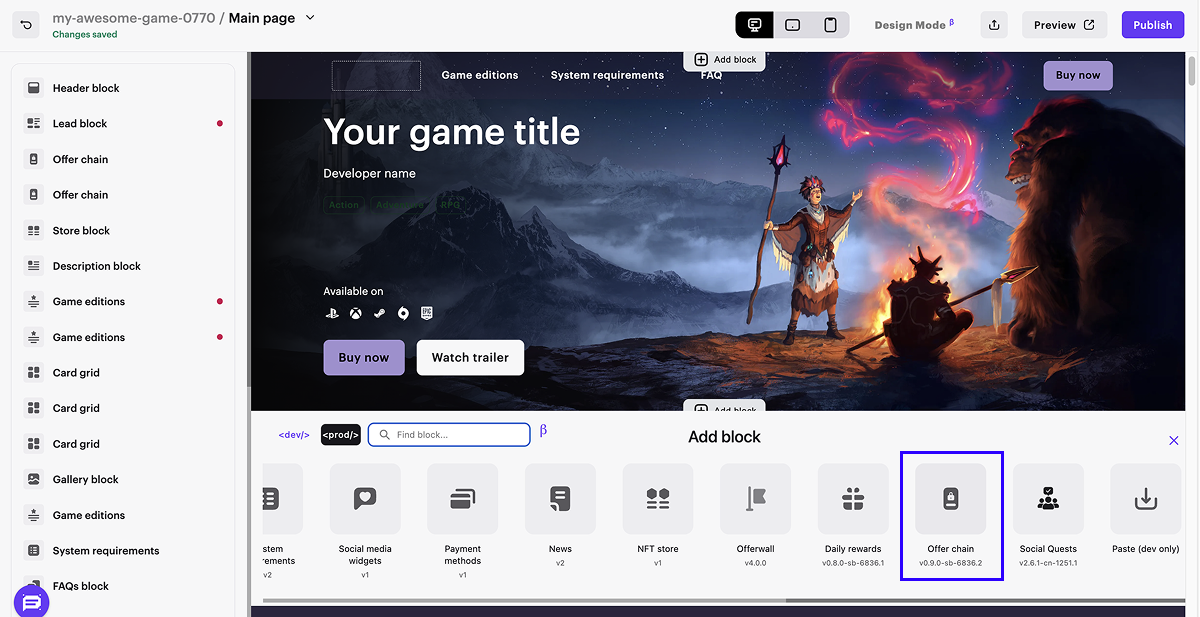
- Wählen Sie im Hauptfenster des Baukastens eine Stelle, an der Sie einen neuen Block hinzufügen möchten, und klicken Sie auf Block hinzufügen.
- Wählen Sie den Block Angebotskette aus.
- Wechseln Sie in der Seitenleiste in die Blockeinstellungen.
- Wählen Sie aus der Drop-down-Liste die Angebotskette aus.
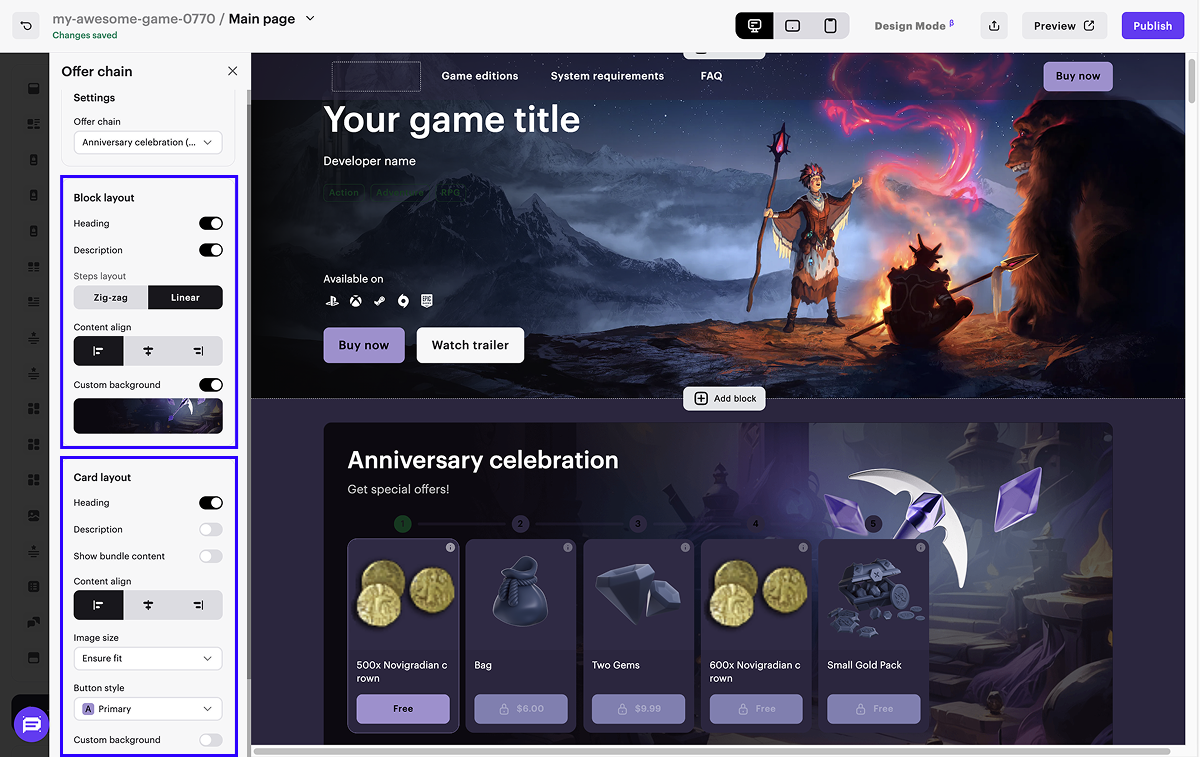
- Passen Sie das Erscheinungsbild des Blocks an (optional):
- Konfigurieren Sie das Erscheinungsbild der Kette.
- Konfigurieren Sie das Erscheinungsbild der Schritte.
- Klicken Sie in der oberen rechten Ecke des Site Builders auf Vorschau, um die Kette zu prüfen.
- Damit die Änderungen wirksam werden, müssen Sie die Website veröffentlichen:
- Klicken Sie oben rechts im Site Builder auf Veröffentlichen.
- Aktivieren Sie die Kontrollkästchen neben den zu veröffentlichenden Seiten.
- Klicken Sie auf Veröffentlichen.
Sollte eine Veröffentlichung der Website nicht möglich sein, stellen Sie bitte sicher, dass alle folgenden Bedingungen erfüllt sind:
- Keine leeren Abschnitte im Baukasten vorhanden (gekennzeichnet durch einen roten Punkt).
- Xsolla-Lizenzvereinbarung ist unterzeichnet.
- Die Hauptseite muss bereits veröffentlicht oder zur Veröffentlichung ausgewählt sein. Es ist nicht möglich, Unterseiten vor der Hauptseite zu veröffentlichen.
Auf eigener Benutzeroberfläche anzeigen
- Implementieren Sie auf der Benutzeroberfläche Ihrer Anwendung die Elemente für die Anzeige der Angebotskettenschritte.
- Implementieren Sie die Logik für die Arbeit mit Ketten mithilfe der folgenden clientseitigen API-Aufrufe aus der Gruppe Angebotsketten:
| Funktion | API-Aufruf |
|---|---|
| Liste der verfügbaren Ketten abrufen | Angebotsketten des aktuellen Nutzers abrufen |
| Nutzerfortschritt ermitteln | Angebotskette des aktuellen Nutzers anhand der ID abrufen |
| Dem Nutzer einen kostenlosen Artikel anbieten | Kostenlosen Angebotskettenschritt sichern |
| Dem Nutzer einen kostenpflichtigen Artikel anbieten | Bestellung für kostenpflichtigen Angebotskettenschritt anlegen |
- Stellen Sie sicher, dass die Artikel dem Nutzer ordnungsgemäß gewährt werden.
Haben Sie einen Tippfehler oder einen anderen Textfehler gefunden? Wählen Sie den Text aus und drücken Sie Strg+Eingabe.
