
Referral-Programm
So funktioniert's
Ein Referral-Programm ist ein Tool zur Gewinnung neuer Nutzer, bei dem bestehende Nutzer andere über einen Referral-Link einladen. Das Programm kann auf einer Website oder in ein Spiel integriert werden. Alle, die mitmachen, erhalten in der Folge Belohnungen:
- Der eingeladene Nutzer erhält nur dann eine Belohnung, nachdem er erstmalig etwas gekauft hat.
- Der einladende Nutzer erhält eine Belohnung für jeden eingeladenen Nutzer, der etwas im Shop kauft.
- Websites, einschließlich solcher, die mit Xsolla Site Builder erstellt wurden
- Spiele
Unabhängig davon, wo das Referral-Programm integriert ist (auf einer Website oder in einem Spiel), bleiben die Mechanismen und Belohnungsbedingungen unverändert.
Referral-Programme lassen sich für die folgenden Szenarien konfigurieren:
- Verkauf von Ingame-Items: virtuelle Gegenstände, virtuelle Währungspakete und Bundles
- Verkauf von Spielen und DLCs über Spielschlüssel
- Gewährung eines oder mehrerer Artikel der folgenden Arten als Belohnung:
- virtuelle Währung
- virtueller Gegenstand
- Bundle mit mehreren Artikeln
- Referral-Programm-Widget ist anpassbar
- Referral-Links lassen sich generieren
- Nutzer hat die Möglichkeit, das Referral-Programm vor dem erstmaligen Kauf zu ändern
- Pro Projekt kann es nur ein Referral-Programm geben.
- Nutzer können sich nicht selbst einladen.
Ablauf für den Nutzer
Ablauf für einladende Nutzer
- Der Nutzer meldet sich auf der Website oder im Spiel an oder er registriert sich.
- Der Nutzer öffnet das Referral-Programm-Widget und liest die Programmbedingungen.
- Der Nutzer erhält den Referral-Link im Widget.
- Der Nutzer teilt den Referral-Link mit einem anderen Nutzer.
- Der Nutzer öffnet das Referral-Programm-Widget und erhält eine Belohnung, sofern der eingeladene Nutzer auf den Referral-Link geklickt und die Programmbedingungen erfüllt hat.
Ablauf für eingeladene Nutzer
- Der Nutzer erhält einen Referral-Link mitsamt einer Beschreibung der Programmbedingungen und Belohnungen.
- Der Nutzer klickt auf den Referral-Link.
- Der Nutzer registriert sich auf der Website oder im Spiel.
- Der Nutzer kauft erstmalig etwas.
- Der Nutzer erhält die Belohnung.
Einrichtung
Referral-Programm erstellen
Bevor Sie ein Referral-Programm erstellen, müssen Sie die Artikel einrichten, die der einladende Nutzer und der eingeladene Nutzer als Belohnung erhalten. Anschließend müssen Sie das Programm konfigurieren.
Navigieren Sie in Ihrem Kundenportal-Projekt zum Menüpunkt Artikelkatalog > Alle Artikel, um Artikel manuell zu erstellen. Ausführliche Informationen hierzu und zu anderen Möglichkeiten, Artikel zu erstellen, finden Sie im Abschnitt Artikelkatalog.
- Öffnen Sie Ihr Projekt im Kundenportal, und navigieren Sie zum Menüpunkt LiveOps > Referral-Programm.
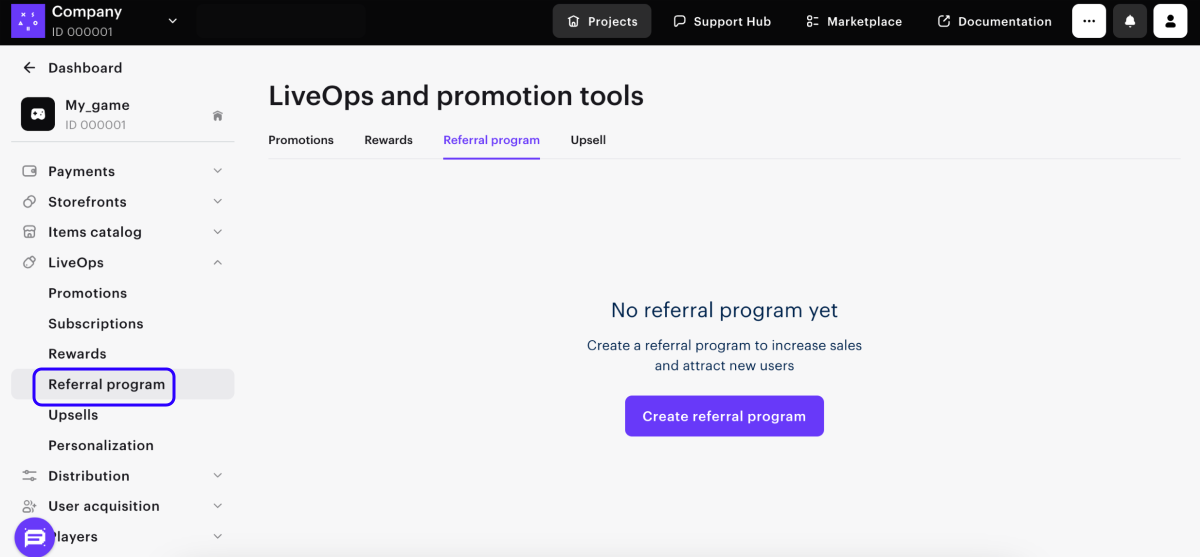
- Klicken Sie auf Referral-Programm erstellen.
- Legen Sie die erforderlichen Parameter fest:
- Vergeben Sie einen Namen für das Referral-Programm.
- Geben Sie eine Beschreibung ein.
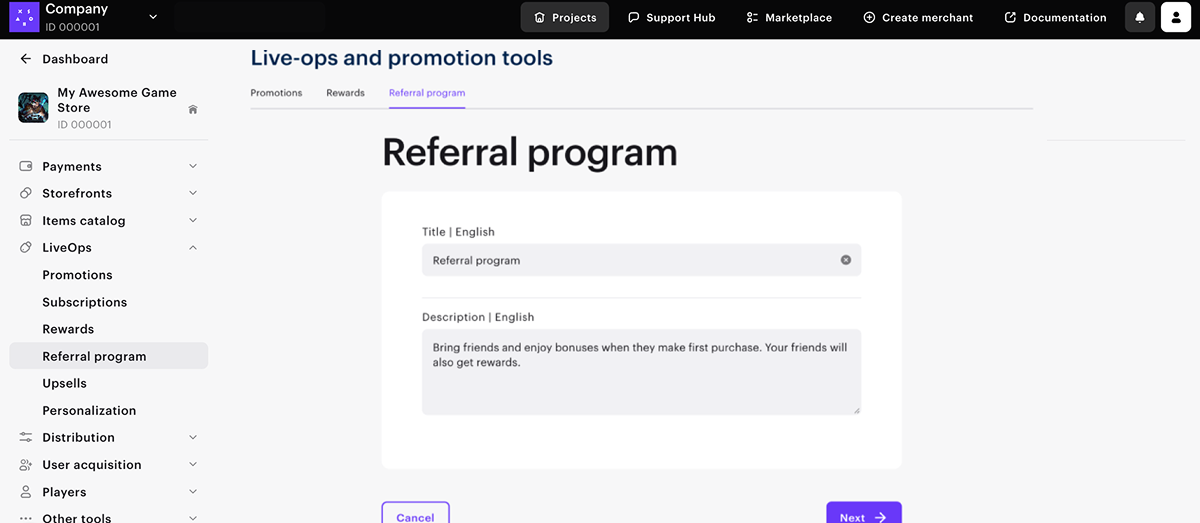
- Klicken Sie auf Weiter.
- Fügen Sie die Belohnungen hinzu, die die Nutzer erhalten werden:
- Geben Sie unter Belohnung für einladende Spieler die Artikel-SKUs und deren Menge an, die der einladende Nutzer erhalten soll.
- Geben Sie unter Belohnung für Eingeladene die Artikel-SKUs und deren Menge an, die die eingeladenen Nutzer erhalten sollen.
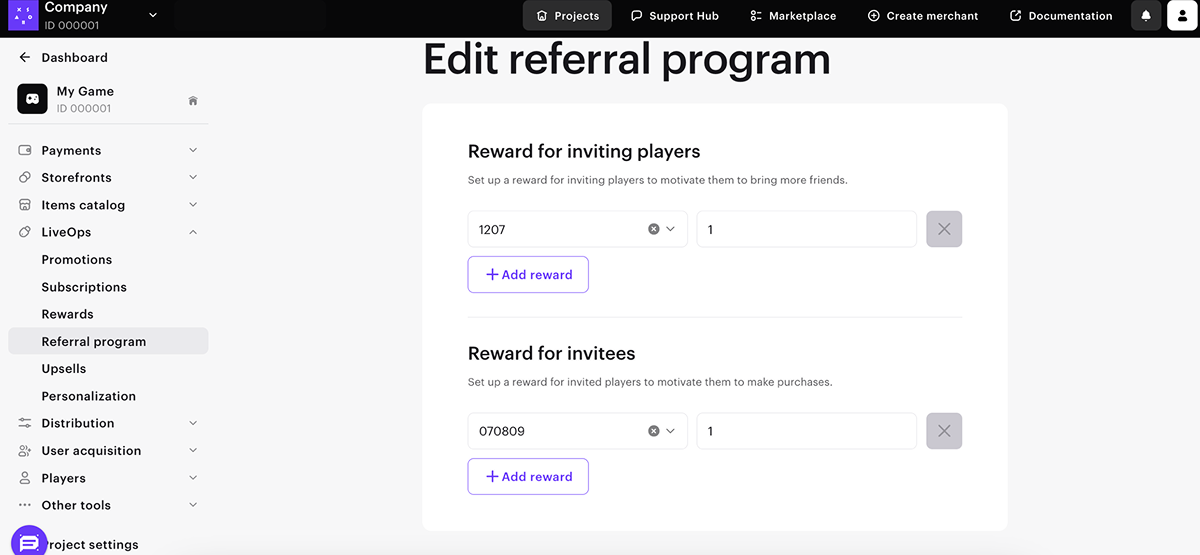
- Klicken Sie auf Weiter.
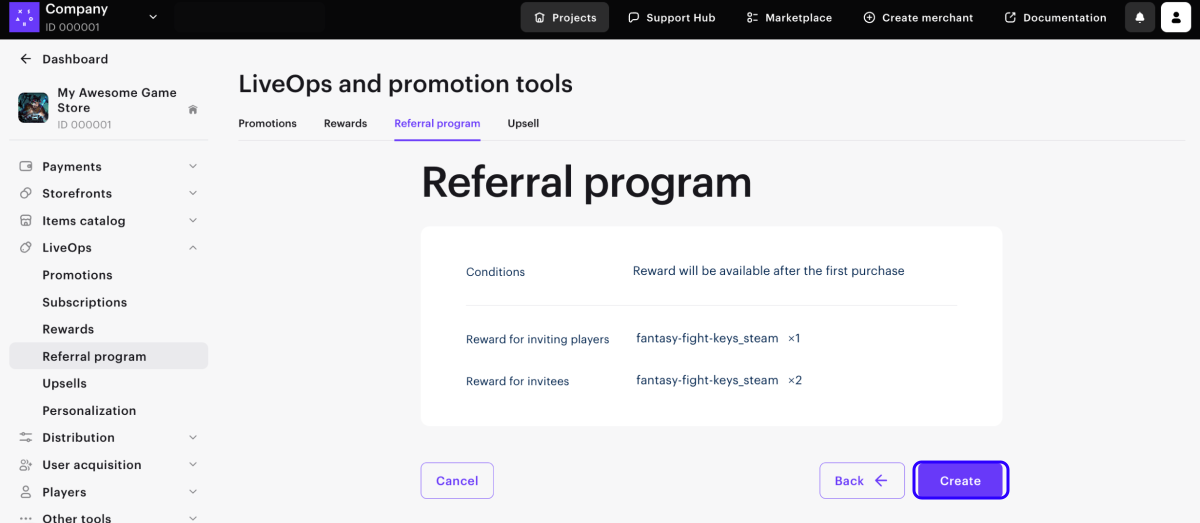
- Überprüfen Sie die Einstellungen des Referral-Programms, und klicken Sie auf Erstellen.
Referral-Programm bearbeiten
Sie können Änderungen an aktiven Referral-Programms vornehmen:
- die Liste der Artikel, die als Belohnung vergeben werden, lässt sich ändern
- die Bedingungen lassen sich ändern
- Wechseln Sie zum erstellten Referral-Programm.
- Klicken Sie auf Bearbeiten.
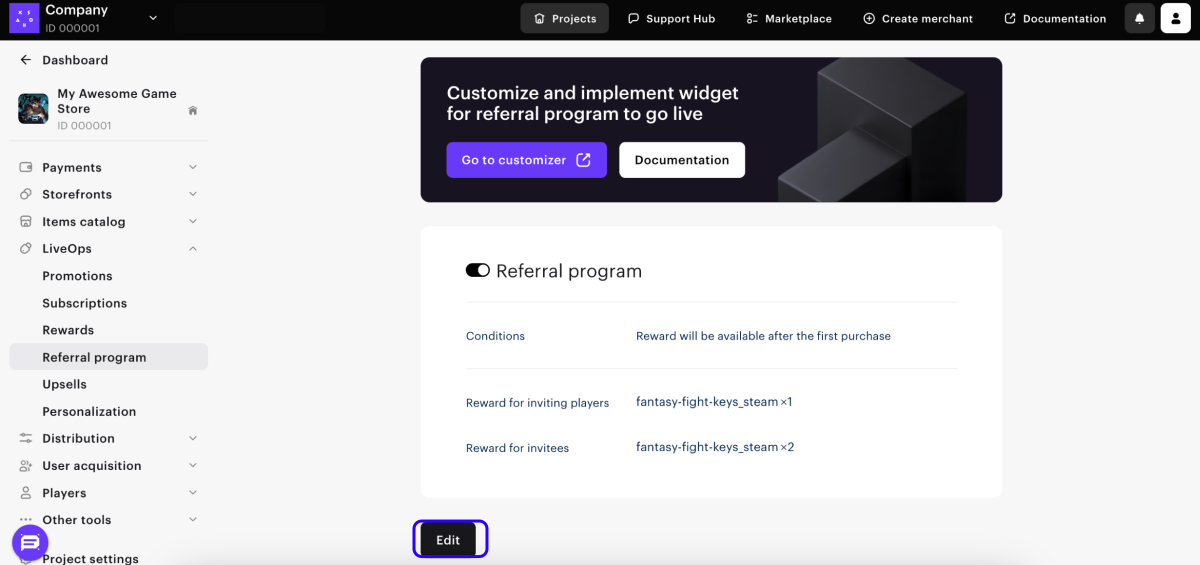
- Aktualisieren Sie den Text und/oder die Artikelliste.
- Klicken Sie auf Weiter.
- Überprüfen Sie die Einstellungen des Referral-Programms, und klicken Sie auf Erstellen.
Das bearbeitete Referral-Programm ist standardmäßig aktiviert und wird im Abschnitt Referral-Programm angezeigt. Nachdem Sie die Änderungen gespeichert haben, werden den Nutzern die aktualisierten Programmbedingungen angezeigt und sie erhalten die neuen Belohnungen.
Belohnungen, die Nutzer bereits vor der Aktualisierung der Bedingungen erhalten haben, sind davon nicht betroffen.
Das Widget muss nach der Aktualisierung der Bedingungen nicht erneut veröffentlicht werden.
Anzeige
Das Referral-Programm wird in einem Widget angezeigt. Platzieren Sie das Widget auf Ihrer Website oder integrieren Sie es in Ihr Spiel, damit Nutzer die Programmbedingungen einsehen und am Programm teilnehmen können.
Widget einrichten
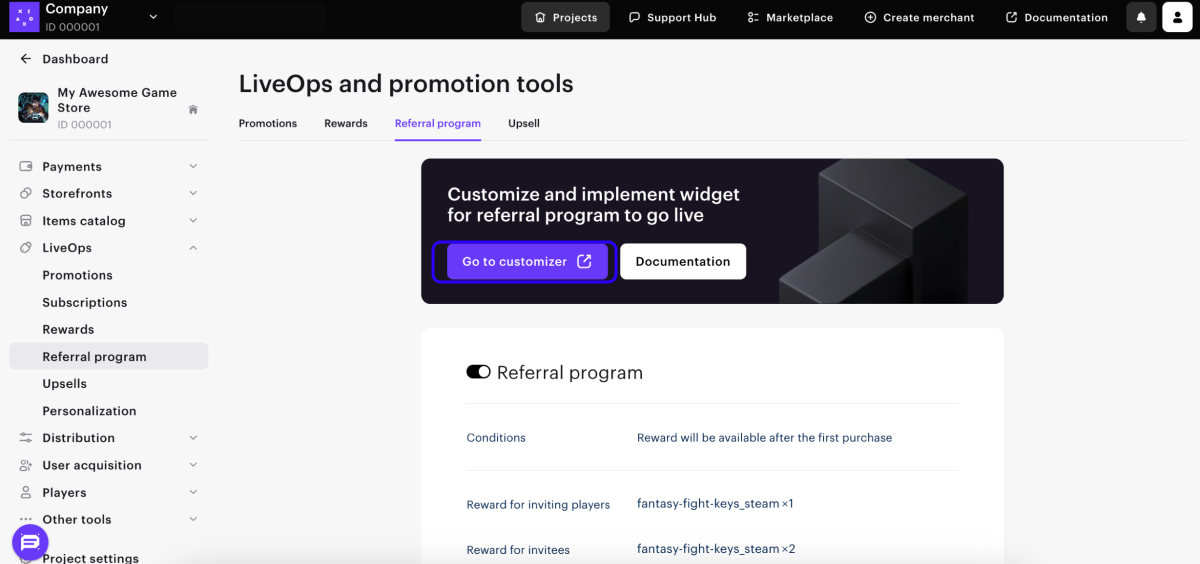
- Klicken Sie auf der Seite des erstellten Referral-Programms auf Zum Editor.
- Konfigurieren Sie die Widget-Komponenten für die einzelnen Zustände. Damit das Widget zum Design des Spiels und der Website passt, können Sie es anpassen und dabei Folgendes konfigurieren:
- UI-Elemente
- Farben der UI-Elemente
- Schaltflächentexte und Überschriften (auch für andere Sprachen)
- Schriftart, ‑farbe und ‑größe
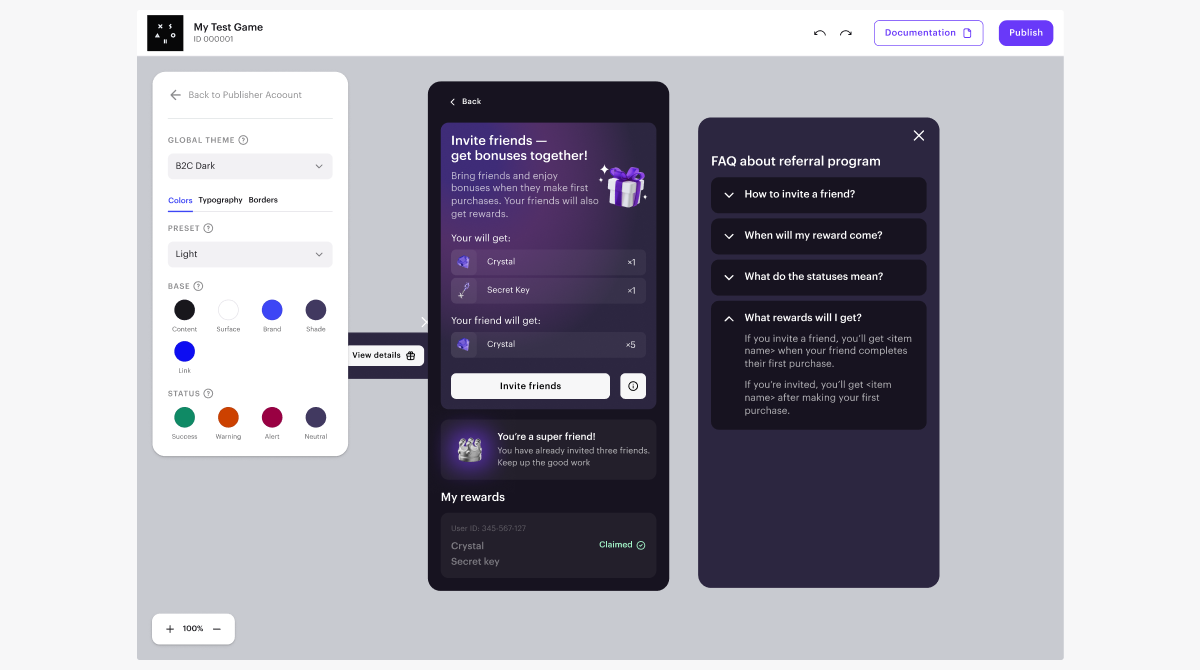
- Richten Sie die Lokalisierung ein. Alle Widget-Texte sind in die Projektsprachen übersetzt, die im Kundenportal unter Projekteinstellungen > Allgemeine Einstellungen > Projektsprachen angegeben sind. Klicken Sie zweimal auf den Text und geben Sie Ihre eigene Übersetzung ein, um die Standardübersetzungen zu ändern.
- Änderungen veröffentlichen
- Kopieren Sie den Widget-Code aus dem geöffneten Fenster, und fügen Sie ihn auf Ihrer Website ein.
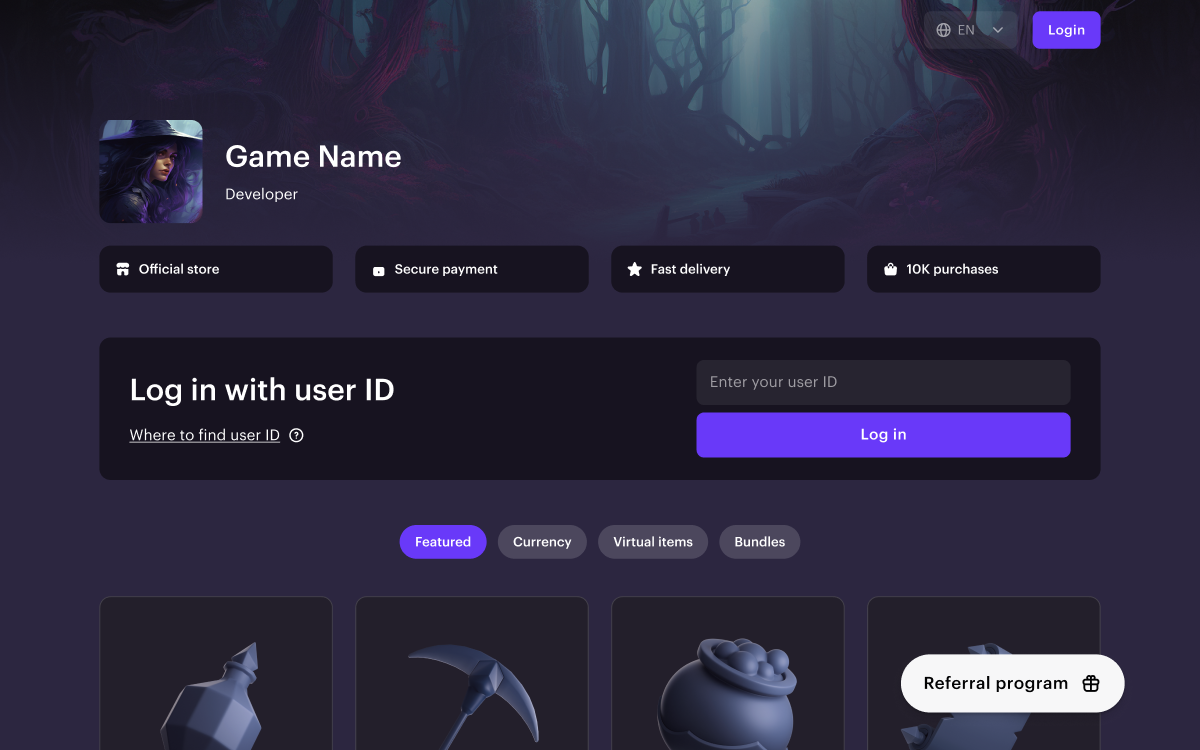
Nach der Veröffentlichung des Widgets können Sie jederzeit zu den Widget-Einstellungen zurückkehren und Änderungen vornehmen. Damit die Änderungen übernommen werden, müssen Sie das Widget erneut veröffentlichen.
In Xsolla Site Builder den Widget-Code auf Ihrer Website integrieren
Wenn Sie eine eigene Website-Oberfläche implementieren, müssen Sie den Widget-Code in den Code Ihrer Website einfügen. Wenn Sie Xsolla Site Builder verwenden, befolgen Sie die folgenden Schritte, um ein Referral-Programm-Widget Ihrer Website hinzuzufügen:
- Öffnen Sie Ihr Projekt im Kundenportal, und navigieren Sie zum Menüpunkt Storefronts > Websites.
- Wählen Sie im Abschnitt Seiten die gewünschte Website aus, und klicken Sie auf Site Builder öffnen.
- Klicken Sie auf Block hinzufügen.
- Wählen Sie den Block Benutzerdefinierter Code aus.
- Fügen Sie den Code des Referral-Programm-Widgets ein.
- Damit die Änderungen wirksam werden, müssen Sie die Website veröffentlichen:
- Klicken Sie oben rechts im Site Builder auf Veröffentlichen.
- Aktivieren Sie die Kontrollkästchen neben den Seiten, die Sie veröffentlichen möchten.
- Bestätigen Sie, dass die Website zur Veröffentlichung bereit ist, und klicken Sie auf Veröffentlichen.
In das Spiel oder auf Ihrer eigenen Website integrieren
Um das Referral-Programm in ein Spiel oder auf einer Website zu integrieren, die nicht mit Xsolla Site Builder erstellt wurden, gehen Sie bitte wie folgt vor:
- Implementieren Sie die Benutzerauthentifizierung in Ihrem System. Die Authentifizierung der Nutzer im Referral-Programm-Widget erfolgt durch Authentifizierung auf der Website, in die das Widget eingebettet ist. Es gibt zwei Szenarien bei der Benutzerauthentifizierung – auf der Website oder im Widget:
- Wenn sich der Nutzer auf der Website anmeldet, müssen Sie den Autorisierungstoken des Nutzers mit der Methode onTokenChange() an das Widget übermitteln. Wenn sich der Nutzer beim System abmeldet, müssen Sie
nullals Methodenparameter übermitteln.
- Wenn sich der Nutzer auf der Website anmeldet, müssen Sie den Autorisierungstoken des Nutzers mit der Methode onTokenChange() an das Widget übermitteln. Wenn sich der Nutzer beim System abmeldet, müssen Sie
  %%{init: {'themeVariables': { 'noteBkgColor': 'transparent', 'noteBorderColor': 'transparent' }}}%%
sequenceDiagram
    participant User as Nutzer
    participant WebShop as Web Shop
    participant Widget as Widget
    User ->> WebShop: Anmeldung
    activate WebShop
    WebShop ->> Widget: Benachrichtigung mit Token
    deactivate WebShop
- Wenn sich der Nutzer über das Widget anmeldet, ruft das Widget die Funktion requestAuth auf, die dem Widget bei der Initialisierung übermittelt wurde. Als Antwort sollte die Website den Autorisierungstoken des Nutzers zurückgeben.
  %%{init: {'themeVariables': { 'noteBkgColor': 'transparent', 'noteBorderColor': 'transparent' }}}%%
sequenceDiagram
    participant User as Nutzer
    participant WebShop as Web Shop
    participant Widget as Widget
    User ->> Widget: Anmeldung
    activate Widget
    Widget ->> WebShop: Login-Anfrage
    deactivate Widget
    activate WebShop
    WebShop ->> Widget: Token
    deactivate WebShop
Beispielcode für die Initialisierung des Widgets:
- js
1window.XESApi.init({
2requestAuth: requestAuth,
3token: getToken()
4})
- Stellen Sie sicher, dass die Referral-Daten korrekt übermittelt werden.
- Betten Sie den Code des Referral-Programm-Widgets in die Benutzeroberfläche des Spiels oder der Website ein.
Widget API
Die Widget-API bietet eine Reihe von Funktionen und Methoden zur Authentifizierung eines Nutzers im Widget:
| Parameter | Typ | Beschreibung |
|---|---|---|
init | (config: Config) => void | Methode für die Initialisierung des Widgets. |
init() übermittelt die Widget-Konfiguration:| Parameter | Typ | Beschreibung |
|---|---|---|
requestAuth | ()=> Promise | Funktion, die das Widget nach der Authentifizierung des Nutzers aufruft. |
token | String oder null | Der Autorisierungstoken des aktuellen Nutzers. Übermitteln Sie den Wert null, wenn der Token zum Zeitpunkt der Widget-Initialisierung unbekannt ist. |
| Parameter | Typ | Beschreibung |
|---|---|---|
onTokenChange | (token: string/null) => void | Methode für die Übermittlung des Tokens des aktuellen Nutzers an das Widget. Übermitteln Sie den Wert null, wenn sich der Nutzer beim System abmeldet. |
Widget-Zustände
Das Referral-Programm-Widget kann verschiedene Zustände annehmen, je nach Art des Nutzers (einladender oder eingeladener Nutzer), dem Autorisierungsstatus des Nutzers und je nachdem, ob der Nutzer die Programmbedingungen erfüllt hat oder nicht.
Zu den Widget-Komponenten zählen UI-Elemente für die verschiedenen Zustände. Sie können die Komponenten beim Einrichten des Widgets konfigurieren.
Schaltfläche zum Öffnen des Widgets:
| Zustand | Beschreibung | Wem es angezeigt wird | Editierbare Komponenten | Bild |
|---|---|---|---|---|
| Details anzeigen | Dient dazu, den Nutzer zur Teilnahme an dem Programm zu ermuntern. | Autorisierte Nutzer, die noch nicht an dem Programm teilnehmen. | Hintergrund- und Textfarbe. Text der Schaltfläche zum Öffnen des Widgets sowie Text der Schaltfläche zum Anzeigen von Details. | 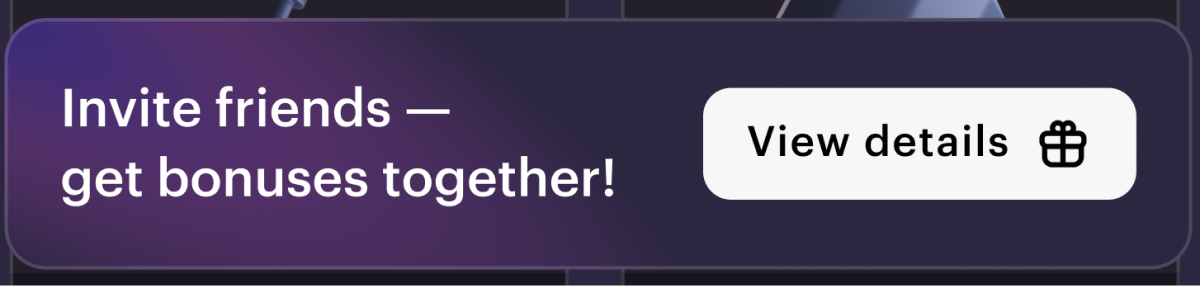 |
| Warten auf Autorisierung | Dient dazu, den Nutzer zu ermuntern, sich über das Widget anzumelden. | Nicht autorisierte Nutzer, die auf den Referral-Link geklickt haben. | Hintergrund- und Textfarbe. Schaltflächentexte. | 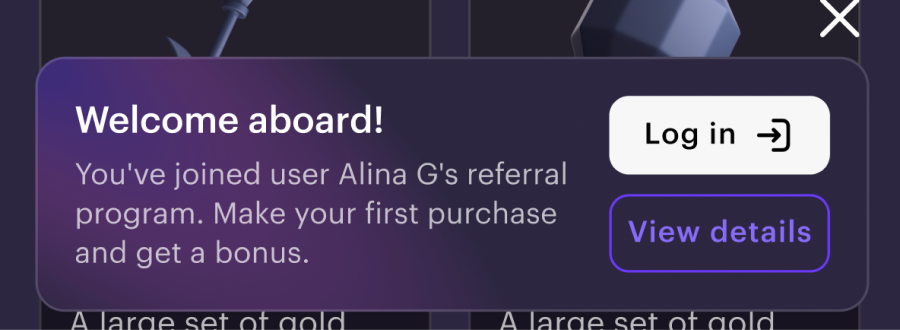 |
| Warten auf den ersten Kauf | Dient dazu, den Nutzer zum Kauf zu animieren. | Nutzer, die auf den Referral-Link geklickt und sich auf der Website angemeldet haben. | Hintergrund- und Textfarbe. Schaltflächentexte. | 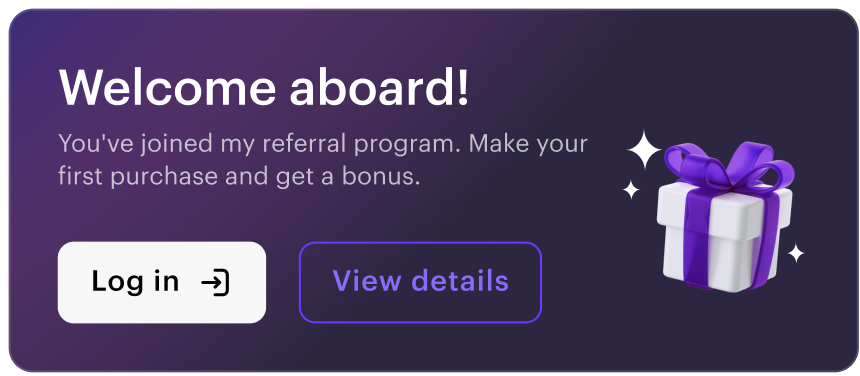 |
| Belohnung sichern | Dient dazu, den Nutzer zu ermuntern, sich die Belohnung zu sichern. | Einladende Nutzer, deren Freunde die Programmbedingungen erfüllt haben. | Hintergrund- und Textfarbe. Schaltflächentexte. | 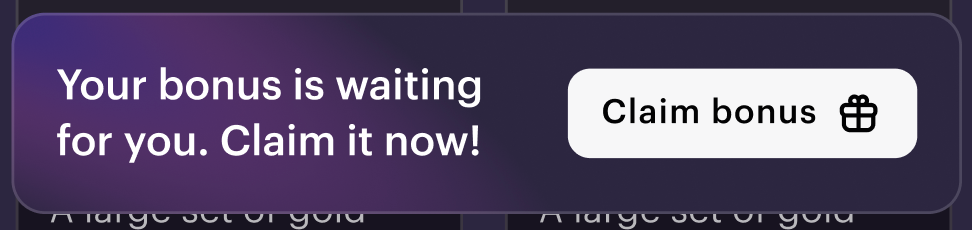 |
| Widget schließen | Das Widget ist offen, die Schaltfläche erscheint als ×-Symbol. | Autorisierte Nutzer, die die Details des Widgets geöffnet haben. | Hintergrund- und Textfarbe. Schaltflächenfarbe. |  |
| Standard | Das Widget ist geschlossen. | Nutzer, die das Widget geschlossen haben. | Hintergrund- und Textfarbe. Schaltflächentext. | 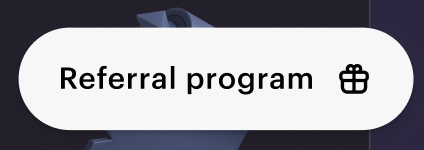 |
Widget-Seite für den einladenen Nutzer:
| Beschreibung | Wem es angezeigt wird | Editierbare Komponenten | Bild |
|---|---|---|---|
| Ein autorisierter einladender Nutzer, dessen Freund auf den Referral-Link geklickt und sich auf der Website angemeldet hat. | Hintergrund- und Textfarbe. Widget- und Schaltflächentext. | 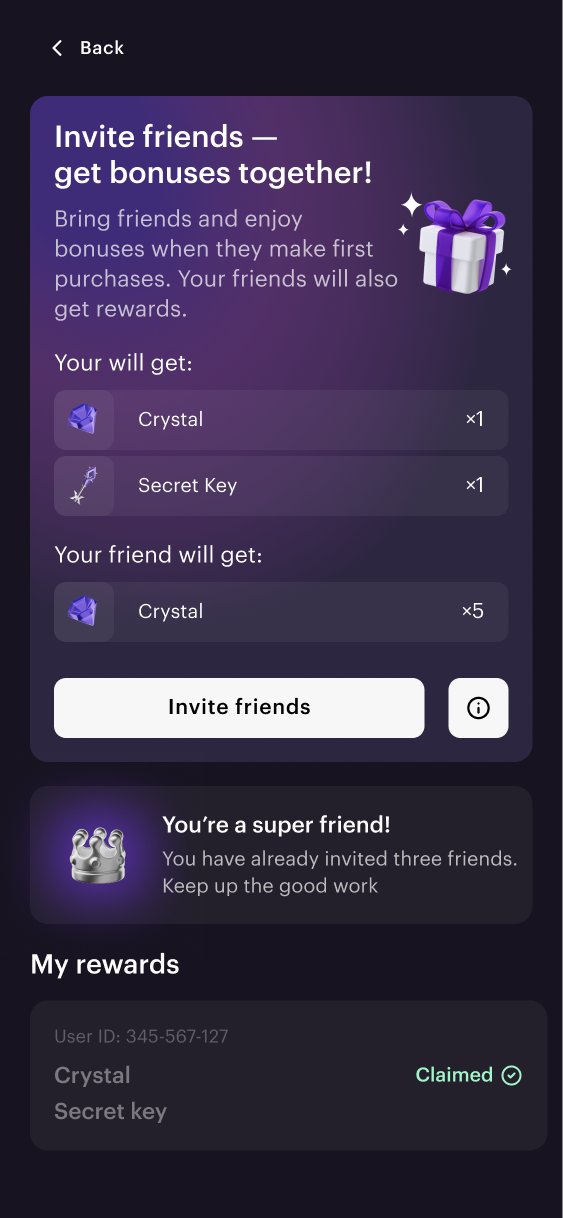 |
| FAQ-Abschnitt | Ein autorisierter einladender Nutzer, der auf die Schaltfläche für die Programminformationen geklickt hat. | Hinzufügen und Entfernen von Blöcken mit Fragen. Hintergrund- und Textfarbe. Fragen- und Antworttexte. | 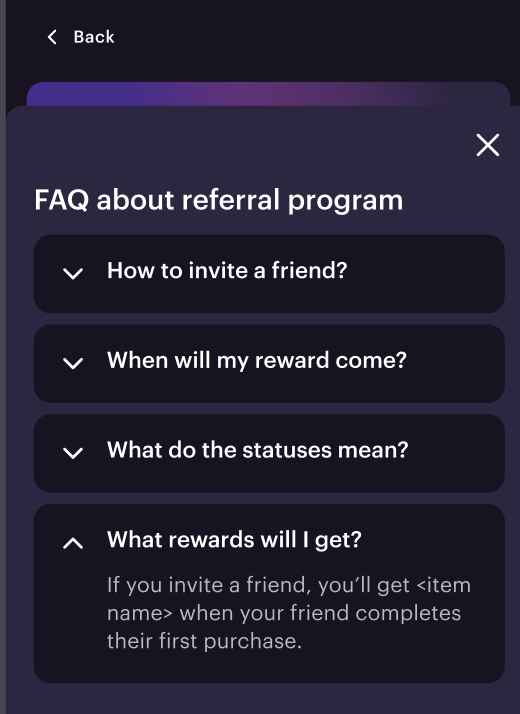 |
Widget-Seite für den eingeladenen Nutzer:
| Beschreibung | Wem es angezeigt wird | Editierbare Komponenten | Bild |
|---|---|---|---|
| Der Widget-Text ermutigt dazu, etwas auf der Website zu kaufen. Nach dem Kauf wird dem Nutzer eine Benachrichtigung über den Erhalt eines Bonus angezeigt. | Nutzer, die auf den Referral-Link geklickt und sich angemeldet haben. | Hintergrund- und Textfarbe. Widget- und Schaltflächentext. | |
Haben Sie einen Tippfehler oder einen anderen Textfehler gefunden? Wählen Sie den Text aus und drücken Sie Strg+Eingabe.
