
Upselling
So funktioniert's
Beim Upselling werden dem Nutzer höherwertige Artikel angeboten. Dabei kann es sich beispielsweise um einen Artikel handeln, der bei anderen Nutzern am gefragtesten ist.
Upselling-Angebote lassen sich für die folgenden Szenarien festlegen:
- Verkauf von Ingame-Items: virtuelle Gegenstände, virtuelle Währungspakete und Bundles
- Verkauf von Spielen und DLCs über Spielschlüssel
Folgende Upselling-Optionen lassen sich einrichten:
- Meistverkaufte Artikel über einen bestimmten Zeitraum (Bestseller)
- Artikel mit aktiven Rabatten oder Boni
- Individuell zusammengestellte Artikel
Einschränkungen:
- Sie können nur ein Upselling-Angebot pro Projekt erstellen.
- Upselling-Angebote dürfen nur Artikel enthalten, die im Katalog angezeigt werden.
- Wenn Artikel mit regionalen Beschränkungen für ein Upselling-Angebot ausgewählt werden, können Nutzer aus diesen Regionen die Artikel nicht erwerben.
- Ein Upselling-Angebot kann bis zu 100 Artikel umfassen.
Upselling-Angebot einrichten
Über Kundenportal einrichten
So erstellen Sie ein Upselling-Angebot:
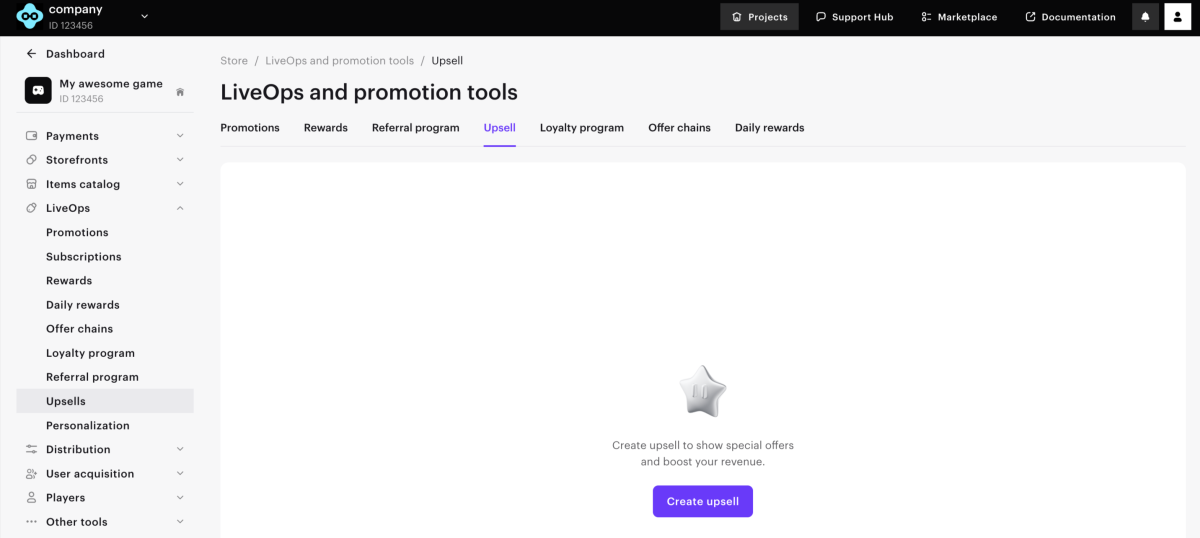
- Navigieren Sie in Ihrem Kundenportal-Projekt zum Menüpunkt LiveOps > Upselling.
- Klicken Sie auf Upselling-Angebot erstellen.
- Wählen Sie die Artikel für das Upselling-Angebot aus. Wenn Sie die Option Individuell zusammengestellte Artikel auswählen, müssen Sie die gewünschten Artikel aus der Drop-down-Liste hinzufügen.
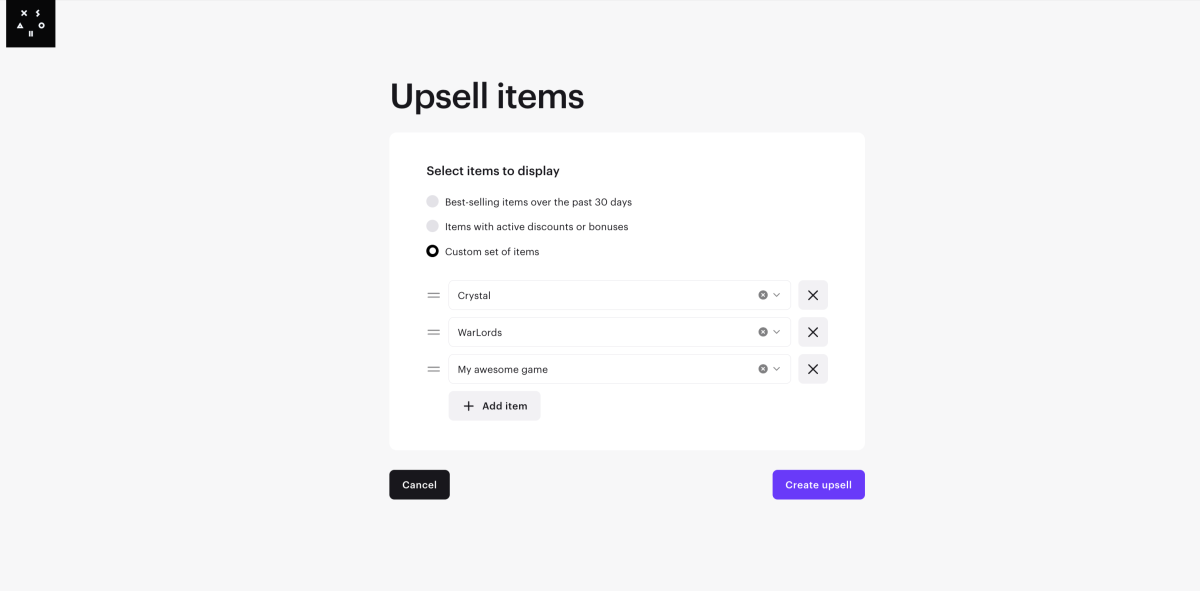
- Klicken Sie auf Upselling-Angebot erstellen.
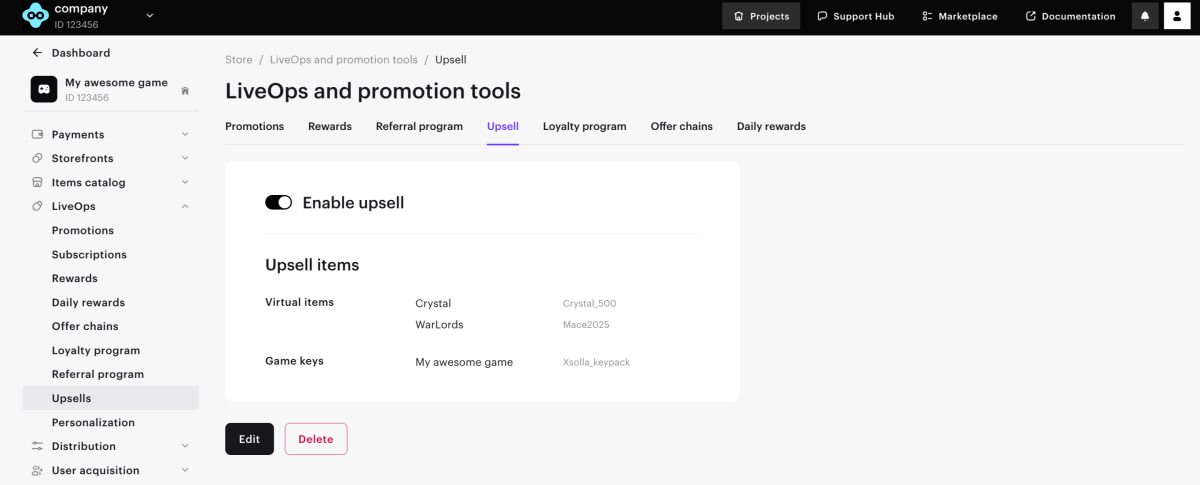
Das erstellte Upselling-Angebot ist standardmäßig aktiviert und wird auf der Registerkarte Upselling angezeigt. Sie können das vorhandene Upselling-Angebot entweder bearbeiten oder löschen und ein neues Upselling-Angebot erstellen.
Über die API einrichten
Implementieren Sie einen Aufruf der folgenden Methoden:
Upselling-Anzeige im Katalog
Anzeige über Site Builder
So zeigen Sie Upselling-Artikel auf Ihrer Website an:
- Erstellen Sie ein Upselling-Angebot.
- Öffnen Sie Ihr Projekt im Kundenportal, und navigieren Sie zum Menüpunkt Storefronts > Websites.
- Klicken Sie bei der gewünschten Website auf Site Builder öffnen.
- Scrollen Sie im Online-Shop-Block zum Online-Shop-Abschnitt.
- Wählen Sie im Feld Artikeltyp die Option Upselling-Artikel.
- Gehen Sie wie folgt vor, nachdem Sie alle erforderlichen Änderungen vorgenommen haben und Ihre Website für den Launch bereit ist:
- Klicken Sie oben rechts im Site Builders auf Veröffentlichen.
- Aktivieren Sie die Kontrollkästchen neben den Seiten, die Sie veröffentlichen wollen.
- Klicken Sie Veröffentlichen.
Sollte eine Veröffentlichung der Website nicht möglich sein, stellen Sie bitte sicher, dass alle folgenden Bedingungen erfüllt sind.
- Keine leeren Abschnitte auf der Website vorhanden (gekennzeichnet durch einen roten Punkt).
- Xsolla-Lizenzvereinbarung ist unterzeichnet.
- Die Hauptseite muss bereits veröffentlicht oder zur Veröffentlichung ausgewählt sein. Es ist nicht möglich, Unterseiten vor der Hauptseite zu veröffentlichen.
Nach der Veröffentlichung wird auf der Website ein neuer Bereich mit Upselling-Artikeln angezeigt. Nachdem der Nutzer einen Artikel auf der Website gekauft hat, wird ihm ein Modalfenster angezeigt, in dem weitere Artikel aus der Liste der Upselling-Artikel zum Kauf angeboten werden.
Upselling-Daten über API-Aufrufe abrufen
Wenn im Kundenportal im Projekt eine Liste mit Upselling-Artikeln konfiguriert ist, können Sie diese Liste über den Aufruf Get list of upsell items in project abrufen.
Haben Sie einen Tippfehler oder einen anderen Textfehler gefunden? Wählen Sie den Text aus und drücken Sie Strg+Eingabe.
