Artikel erstellen
Virtuelle Währung ist virtuelles Geld, das zum Kauf und Verkauf von In-Game-Gegenständen verwendet wird. Abhängig von ihrem Zweck beeinflusst eine virtuelle Währung das Gleichgewicht der Spielwirtschaft oder ist mit der Monetarisierung der Anwendung verbunden. Sie können auch Premiumwährung erstellen – eine virtuelle Währung, die mit der Kaufplattform verknüpft ist und nur für echtes Geld erworben werden kann.
Um virtuelle Währung einzurichten:
- Gehen Sie in Ihrem Projekt im Kundenportal zum Abschnitt LiveOps > Canvas.
- Öffnen Sie das Projekt in Ihrem Konto für Handyspiele und gehen Sie zum Abschnitt Operation > LiveOps.
- Gehen Sie in Ihrem Projekt in Ihrem Konto zum Abschnitt LiveOps > Canvas.
- Gehen Sie in Ihrem Projekt in Ihrem Konto zum Abschnitt LiveOps > More > Canvas.
- Beginnen Sie mit der Erstellung virtueller Währung mit einer der folgenden Optionen:
- Option 1:
- Klicken Sie in der Symbolleiste auf das
Symbol. - Wählen Sie im Bereich Groups eine Gruppe aus (optional).
- Klicken Sie im Bereich der Artikelliste auf das +-Symbol und wählen Sie Create manually.
- Klicken Sie in der Symbolleiste auf das
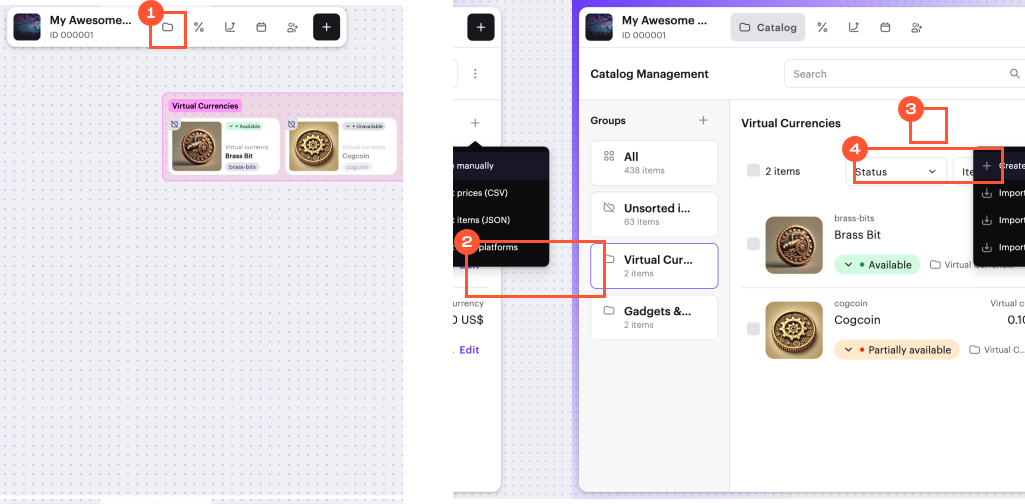
- Wählen Sie Virtual currency und klicken Sie auf Create.
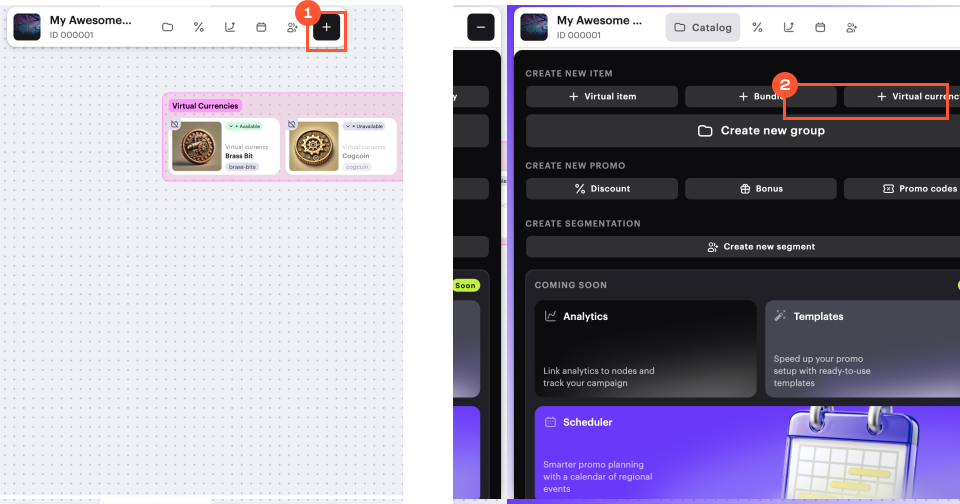
- Option 2: Klicken Sie in der Symbolleiste auf das +-Symbol und wählen Sie Virtual currency.
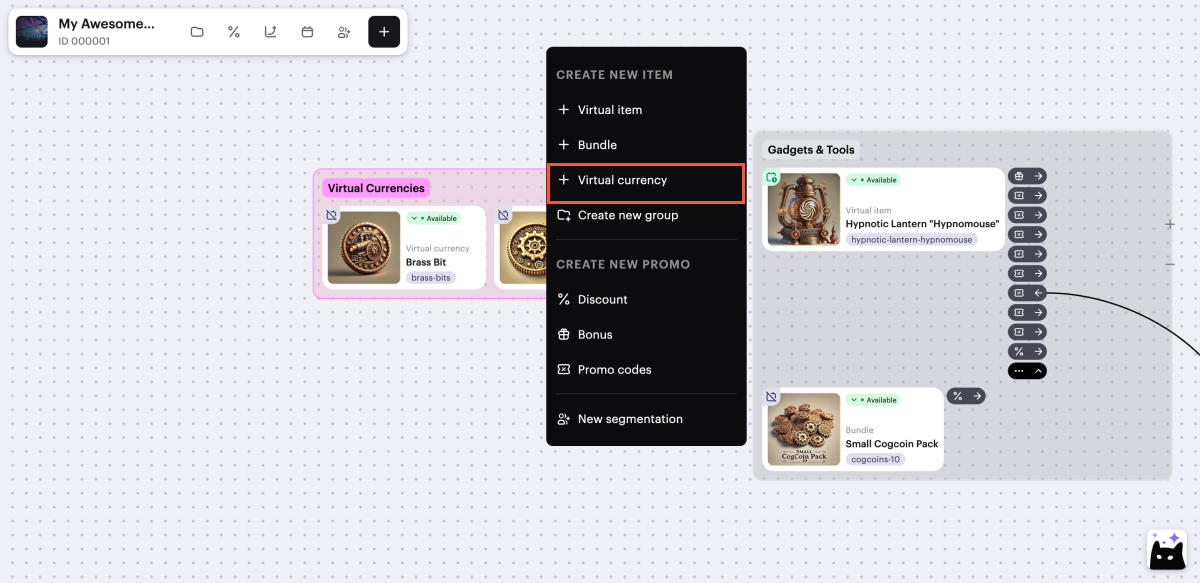
- Option 3: Öffnen Sie das Kontextmenü irgendwo auf der Leinwand und wählen Sie Virtual currency.
- Geben Sie die Grundeinstellungen an:
- Bild (optional)
- SKU — eindeutige Währungs-ID
- Name der virtuellen Währung
- Beschreibung der virtuellen Währung
- Klicken Sie auf Next.
- Um Premiumwährung separat nach Plattformen zu speichern (optional), setzen Sie den Hard virtual currency-Schalter auf aktiv.
- Konfigurieren Sie die Preise für die virtuelle Währung:
- Um eine kostenlose virtuelle Währung zu erstellen, wählen Sie Free virtual currency.
- Um eine kostenpflichtige virtuelle Währung zu erstellen:
- Wählen Sie Paid virtual currency.
- Klicken Sie auf Set up prices.
- Ändern Sie im Block Default currency die Währung (optional) und legen Sie den Preis fest.
- Legen Sie lokale Preise fest (optional):
- Um Preise automatisch festzulegen, klicken Sie auf Calculate using default price. Eine Liste von Ländern wird in alphabetischer Reihenfolge generiert, und der Preis in der regionalen Währung wird für jedes Land basierend auf Wechselkursen und Steuern berechnet. Sie können diese Preise bearbeiten oder entfernen.
- Um Preise manuell festzulegen, füllen Sie die Felder Country or region, Currency, Price aus. Um weitere lokale Preise hinzuzufügen, klicken Sie auf Add local price und fügen Sie Preise Zeile für Zeile hinzu.
- Klicken Sie auf Save.
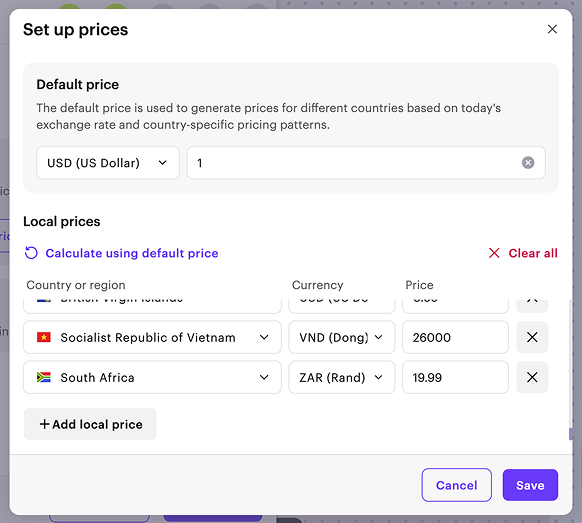
Der Preis eines Katalogartikels wird basierend auf dem Land des Benutzers bestimmt. Beim Checkout sieht der Benutzer den Artikelpreis, umgerechnet in seine lokale Währung, und alle anfallenden Steuern. Wenn keine lokalen Preise konfiguriert sind, gilt der Grundpreis für alle Länder.
Weitere Details dazu, wie das Land des Benutzers bestimmt wird und wie Preise im Artikelkatalog angezeigt werden, finden Sie unter Lokale Preise.
- Klicken Sie auf Next.
- Fügen Sie zusätzliche Artikelattribute hinzu — Artikelmerkmale, die dem Benutzer zusätzliche Informationen bieten (optional):
- Um Attribute im JSON-Format hochzuladen:
- Setzen Sie den Use JSON to add attributes-Schalter auf aktiv.
- Fügen Sie im Textbereich die Liste der Attribute und deren Werte im JSON-Format hinzu.
- Um ein Attribut aus bereits im Projekt hinzugefügten auszuwählen:
- Setzen Sie den Select existing attributes or create new ones-Schalter auf aktiv.
- Wählen Sie im Feld Attribute die ID des gewünschten Artikelattributs aus.
- Wählen Sie im Feld Value die ID des gewünschten Attributwerts aus.
- Klicken Sie auf Next.
- Überprüfen Sie die Einstellungen und klicken Sie auf Save.
- Legen Sie die Verfügbarkeit der virtuellen Währung im Katalog fest, indem Sie einen der Status wählen:
- Unavailable (Standard) — die virtuelle Währung ist im Katalog nicht zum Kauf verfügbar, kann nicht in ein Bundle aufgenommen oder als Bonus für den Kauf eines anderen Artikels verwendet werden.
- Available — die virtuelle Währung ist im Katalog zum Kauf verfügbar und kann in ein Bundle aufgenommen oder als Bonus für den Kauf eines anderen Artikels verwendet werden.
- Partially available — die virtuelle Währung ist im Katalog nicht zum Kauf verfügbar, kann aber dennoch in ein Bundle aufgenommen oder als Bonus für den Kauf eines anderen Artikels verwendet werden.
Sie können den Verfügbarkeitsstatus der virtuellen Währung später ändern.
- Klicken Sie auf Create.
Virtuelle Gegenstände sind In-Game-Gegenstände, die Benutzer mit echter oder virtueller Währung kaufen oder als Bonus erhalten können. Diese Gegenstände haben keine physische Form und werden ausschließlich im Spiel verwendet.
Um einen virtuellen Gegenstand zu erstellen:
- Gehen Sie in Ihrem Projekt im Kundenportal zum Abschnitt LiveOps > Canvas.
- Öffnen Sie das Projekt in Ihrem Konto für Handyspiele und gehen Sie zum Abschnitt Operation > LiveOps.
- Gehen Sie in Ihrem Projekt in Ihrem Konto zum Abschnitt LiveOps > Canvas.
- Gehen Sie in Ihrem Projekt in Ihrem Konto zum Abschnitt LiveOps > More > Canvas.
- Beginnen Sie mit der Erstellung eines virtuellen Gegenstands mit einer der folgenden Optionen:
- Option 1:
- Klicken Sie in der Symbolleiste auf das
Symbol. - Wählen Sie im Bereich Groups eine Gruppe aus (optional).
- Klicken Sie im Bereich der Artikelliste auf das +-Symbol und wählen Sie Create manually.
- Klicken Sie in der Symbolleiste auf das
- Wählen Sie Virtual item und klicken Sie auf Create.
- Option 2: Klicken Sie in der Symbolleiste auf das +-Symbol und wählen Sie Virtual item.
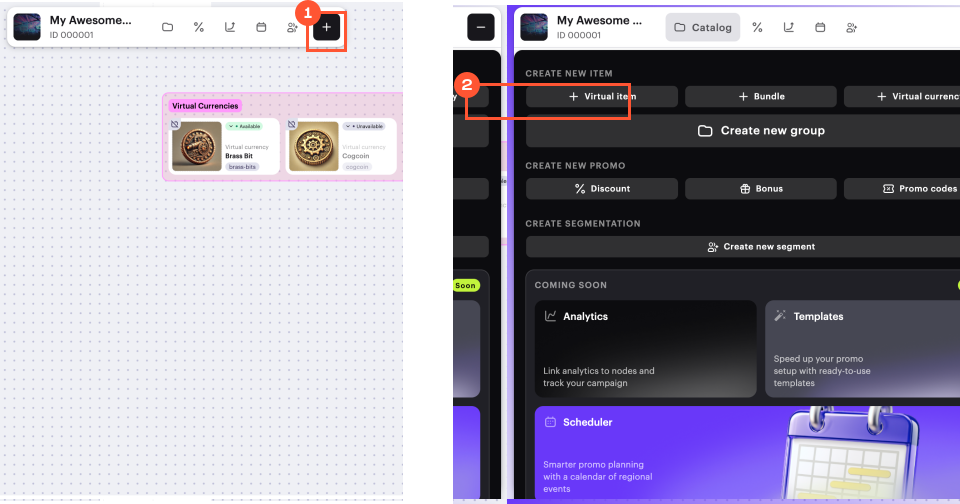
- Option 3: Öffnen Sie das Kontextmenü irgendwo auf der Leinwand und wählen Sie Virtual item.
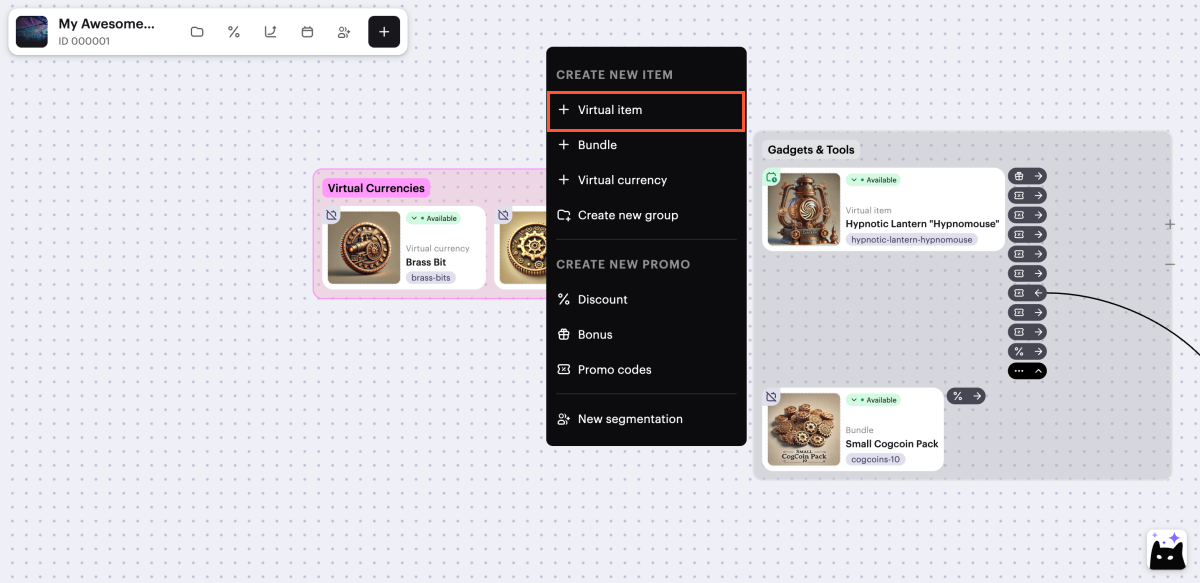
- Geben Sie die Grundeinstellungen an:
- Bild (optional).
- SKU — eindeutige Artikel-ID
- Gruppe, zu der der Artikel gehört (optional).
- Artikelname
- Artikelbeschreibung
- Klicken Sie auf Next.
- Um einen kostenlosen virtuellen Gegenstand zu erstellen, wählen Sie Free virtual item.
- Um einen kostenpflichtigen virtuellen Gegenstand zu erstellen, wählen Sie Paid virtual item und legen Sie den Preis fest:
- Um den Preis in echter Währung festzulegen:
- Setzen Sie den Pricing in real currency-Schalter auf aktiv.
- Klicken Sie auf Set up prices.
- Ändern Sie im Block Default currency die Währung (optional) und legen Sie den Preis fest.
- Legen Sie lokale Preise fest (optional):
- Um Preise automatisch festzulegen, klicken Sie auf Calculate using default price. Eine Liste von Ländern wird in alphabetischer Reihenfolge generiert, und der Preis in der regionalen Währung wird für jedes Land basierend auf Wechselkursen und Steuern berechnet. Sie können diese Preise bearbeiten oder entfernen.
- Um Preise manuell festzulegen, füllen Sie die Felder Country or region, Currency, Price aus. Um weitere lokale Preise hinzuzufügen, klicken Sie auf Add local price und fügen Sie Preise Zeile für Zeile hinzu.
- Klicken Sie auf Save.
- Um den Preis in echter Währung festzulegen:
Der Preis eines Katalogartikels wird basierend auf dem Land des Benutzers bestimmt. Beim Checkout sieht der Benutzer den Artikelpreis, umgerechnet in seine lokale Währung, und alle anfallenden Steuern. Wenn keine lokalen Preise konfiguriert sind, gilt der Grundpreis für alle Länder.
Weitere Details dazu, wie das Land des Benutzers bestimmt wird und wie Preise im Artikelkatalog angezeigt werden, finden Sie unter Lokale Preise.
- Um den Preis in virtueller Währung festzulegen:
- Setzen Sie den Pricing in virtual currency-Schalter auf aktiv.
- Geben Sie im Feld Price in virtual currency die virtuelle Währung und den Preis an.
- Um einen Preis in einer anderen Währung hinzuzufügen, klicken Sie auf Add pricing und füllen Sie die angezeigten Felder aus.
- Füllen Sie das Feld Default currency aus.
- Klicken Sie auf Next.
- Begrenzen Sie die Anzahl der virtuellen Gegenstände, die zum Kauf verfügbar sind (optional). Um dies zu tun:
- Setzen Sie den Limit for item purchase per user-Schalter auf aktiv und geben Sie die pro Benutzer verfügbare Menge an.
- Konfigurieren Sie die Aktualisierungsrate für das Limit:
- Wenn Sie die Limits nicht aktualisieren möchten, wählen Sie No regular refresh.
- Wenn Sie möchten, dass die Limits regelmäßig aktualisiert werden, wählen Sie die Aktualisierungsrate und geben Sie an, wann das Limit aktualisiert werden soll.
- Legen Sie die Anzeigedauer für den virtuellen Gegenstand im Shop fest (optional). Wählen Sie im Feld Show item in store die Option Set duration und geben Sie die Zeitzone, das Start- und Enddatum an.
- Klicken Sie auf Next.
- Fügen Sie zusätzliche Artikelattribute hinzu — Artikelmerkmale, die dem Benutzer zusätzliche Informationen bieten (optional):
- Um Attribute im JSON-Format hochzuladen:
- Setzen Sie den Use JSON to add attributes-Schalter auf aktiv.
- Fügen Sie im Textbereich die Liste der Attribute und deren Werte im JSON-Format hinzu.
- Um ein Attribut aus bereits im Projekt hinzugefügten auszuwählen:
- Setzen Sie den Select existing attributes or create new ones-Schalter auf aktiv.
- Wählen Sie im Feld Attribute die ID des gewünschten Artikelattributs aus.
- Wählen Sie im Feld Value die ID des gewünschten Attributwerts aus.
- Klicken Sie auf Next.
- Überprüfen Sie die Einstellungen und klicken Sie auf Save.
- Legen Sie die Verfügbarkeit des virtuellen Gegenstands im Katalog fest, indem Sie einen der Status wählen:
- Unavailable (Standard) — der Artikel ist im Katalog nicht zum Kauf verfügbar, kann nicht in ein Bundle aufgenommen oder als Bonus für den Kauf eines anderen Artikels verwendet werden.
- Available — der virtuelle Gegenstand ist im Katalog zum Kauf verfügbar und kann in ein Bundle aufgenommen oder als Bonus für den Kauf eines anderen Artikels verwendet werden.
- Partially available — der virtuelle Gegenstand ist im Katalog nicht zum Kauf verfügbar, kann aber dennoch in ein Bundle aufgenommen oder als Bonus für den Kauf eines anderen Artikels verwendet werden.
Sie können den Verfügbarkeitsstatus des virtuellen Gegenstands später ändern.
- Klicken Sie auf Create.
Ein Bundle ist eine Zusammenstellung mehrerer Artikel, die als eine Einheit verkauft werden.
Um ein Bundle zu erstellen:
- Gehen Sie in Ihrem Projekt im Kundenportal zum Abschnitt LiveOps > Canvas.
- Öffnen Sie das Projekt in Ihrem Konto für Handyspiele und gehen Sie zum Abschnitt Operation > LiveOps.
- Gehen Sie in Ihrem Projekt in Ihrem Konto zum Abschnitt LiveOps > Canvas.
- Gehen Sie in Ihrem Projekt in Ihrem Konto zum Abschnitt LiveOps > More > Canvas.
- Beginnen Sie mit der Erstellung eines virtuellen Gegenstands mit einer der folgenden Optionen:
- Option 1:
- Klicken Sie in der Symbolleiste auf das
Symbol. - Wählen Sie im Bereich Groups eine Gruppe aus (optional).
- Klicken Sie im Bereich der Artikelliste auf das +-Symbol und wählen Sie Create manually.
- Klicken Sie in der Symbolleiste auf das
- Wählen Sie Bundle und klicken Sie auf Create.
- Option 2: Klicken Sie in der Symbolleiste auf das +-Symbol und wählen Sie Bundle.
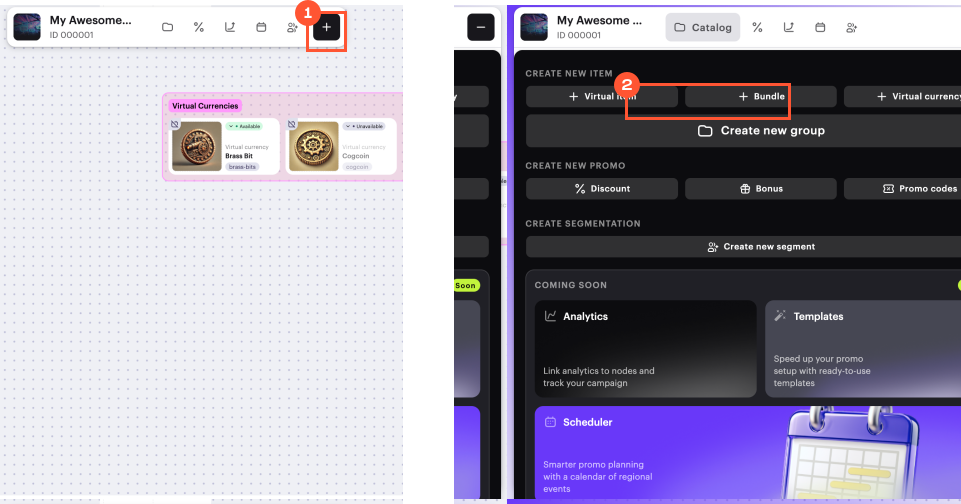
- Option 3: Öffnen Sie das Kontextmenü irgendwo auf der Leinwand und wählen Sie Bundle.
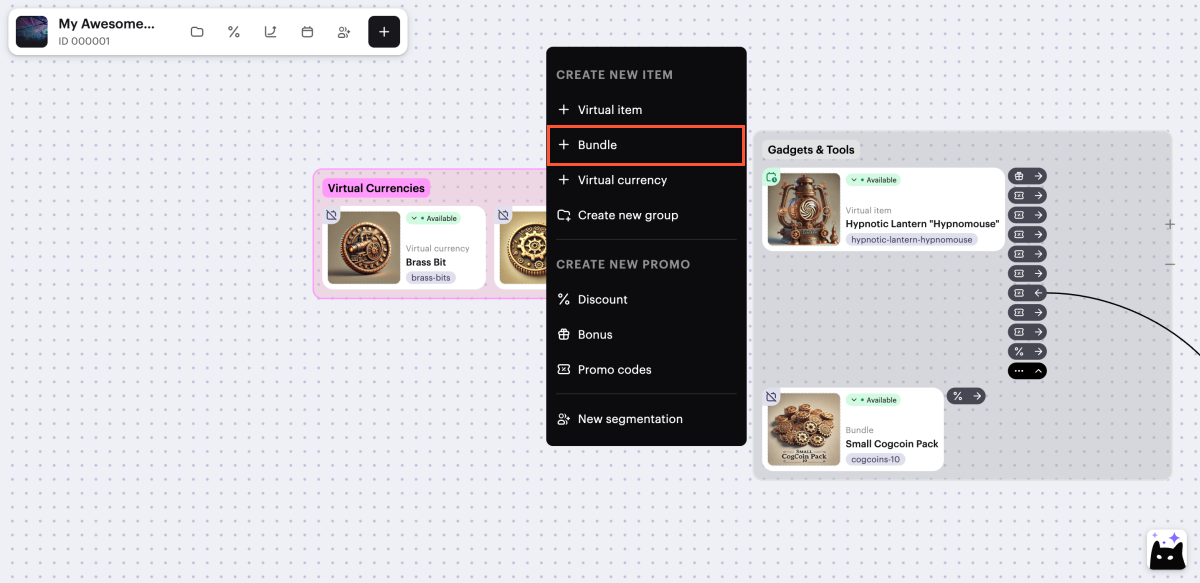
- Geben Sie die Grundeinstellungen an:
- Bild (optional)
- SKU — eindeutige Bundle-ID
- Gruppe, zu der das Bundle gehört (optional)
- Bundle-Name
- Bundle-Beschreibung
- Klicken Sie auf Next.
- Fügen Sie dem Bundle Artikel hinzu:
- Klicken Sie im Bereich Bundle items auf Select items.
- Aktivieren Sie im sich öffnenden Fenster die Kontrollkästchen neben den gewünschten Artikeln und geben Sie deren Menge an.
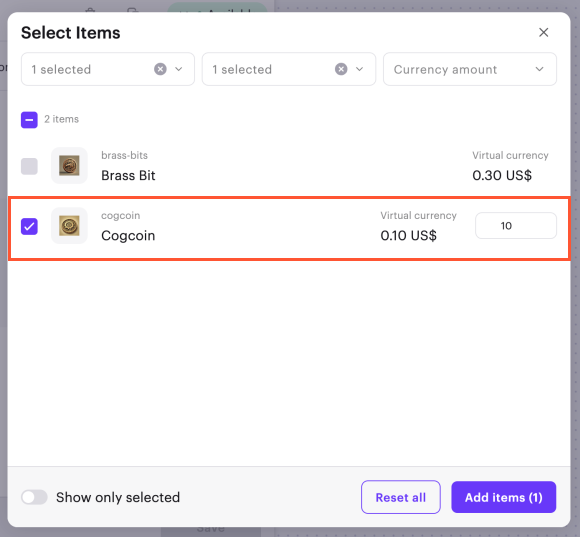
- Klicken Sie auf Add items.
- Um ein kostenloses Bundle zu erstellen, wählen Sie Free bundle.
- Um ein kostenpflichtiges Bundle zu erstellen, wählen Sie Paid bundle und legen Sie den Preis fest:
- Um den Preis in echter Währung festzulegen:
- Setzen Sie den Pricing in real currency-Schalter auf aktiv.
- Klicken Sie auf Set up prices.
- Ändern Sie im Block Default currency die Währung (optional) und legen Sie den Preis fest.
- Legen Sie lokale Preise fest (optional):
- Um Preise automatisch festzulegen, klicken Sie auf Calculate using default price. Eine Liste von Ländern wird in alphabetischer Reihenfolge generiert, und der Preis in der regionalen Währung wird für jedes Land basierend auf Wechselkursen und Steuern berechnet. Sie können diese Preise bearbeiten oder entfernen.
- Um Preise manuell festzulegen, füllen Sie die Felder Country or region, Currency, Price aus. Um weitere lokale Preise hinzuzufügen, klicken Sie auf Add local price und fügen Sie Preise Zeile für Zeile hinzu.
- Klicken Sie auf Save.
- Um den Preis in echter Währung festzulegen:
Der Preis eines Katalogartikels wird basierend auf dem Land des Benutzers bestimmt. Beim Checkout sieht der Benutzer den Artikelpreis, umgerechnet in seine lokale Währung, und alle anfallenden Steuern. Wenn keine lokalen Preise konfiguriert sind, gilt der Grundpreis für alle Länder.
Weitere Details dazu, wie das Land des Benutzers bestimmt wird und wie Preise im Artikelkatalog angezeigt werden, finden Sie unter Lokale Preise.
- Um den Preis in virtueller Währung festzulegen:
- Setzen Sie den Pricing in virtual currency-Schalter auf aktiv.
- Geben Sie im Feld Price in virtual currency die virtuelle Währung und den Preis an.
- Um einen Preis in einer anderen Währung hinzuzufügen, klicken Sie auf Add pricing und füllen Sie die angezeigten Felder aus.
- Füllen Sie das Feld Default currency aus.
- Klicken Sie auf Next.
- Begrenzen Sie die Anzahl der Bundles, die zum Kauf verfügbar sind (optional). Um dies zu tun:
- Setzen Sie den Limit for item purchase per user-Schalter auf aktiv und geben Sie die pro Benutzer verfügbare Menge an.
- Konfigurieren Sie die Aktualisierungsrate für das Limit:
- Wenn Sie die Limits nicht aktualisieren möchten, wählen Sie No regular refresh.
- Wenn Sie möchten, dass die Limits regelmäßig aktualisiert werden, wählen Sie die Aktualisierungsrate und geben Sie an, wann das Limit aktualisiert werden soll.
- Legen Sie die Anzeigedauer für das Bundle im Shop fest (optional). Wählen Sie im Feld Show item in store die Option Set duration und geben Sie die Zeitzone, das Start- und Enddatum an.
- Klicken Sie auf Next.
- Fügen Sie zusätzliche Artikelattribute hinzu — Bundle-Merkmale, die dem Benutzer zusätzliche Informationen bieten (optional):
- Um Attribute im JSON-Format hochzuladen:
- Setzen Sie den Use JSON to add attributes-Schalter auf aktiv.
- Fügen Sie im Textbereich die Liste der Attribute und deren Werte im JSON-Format hinzu.
- Um ein Attribut aus bereits im Projekt hinzugefügten auszuwählen:
- Setzen Sie den Select existing attributes or create new ones-Schalter auf aktiv.
- Wählen Sie im Feld Attribute die ID des gewünschten Artikelattributs aus.
- Wählen Sie im Feld Value die ID des gewünschten Attributwerts aus.
- Um Attribute im JSON-Format hochzuladen:
- Klicken Sie auf Next.
- Überprüfen Sie die Einstellungen und klicken Sie auf Save.
- Legen Sie die Verfügbarkeit des Bundles im Katalog fest, indem Sie einen der Status wählen:
- Unavailable (Standard) — das Bundle ist im Katalog nicht zum Kauf verfügbar, kann nicht in ein anderes Bundle aufgenommen oder als Bonus für den Kauf eines anderen Artikels verwendet werden.
- Available — das Bundle ist im Katalog zum Kauf verfügbar und kann in ein anderes Bundle aufgenommen oder als Bonus für den Kauf eines anderen Artikels verwendet werden.
- Partially available — das Bundle ist im Katalog nicht zum Kauf verfügbar, kann aber dennoch in ein Bundle aufgenommen oder als Bonus für den Kauf eines anderen Artikels verwendet werden.
Sie können den Verfügbarkeitsstatus des Bundles später ändern.
- Klicken Sie auf Create.
Haben Sie einen Tippfehler oder einen anderen Textfehler gefunden? Wählen Sie den Text aus und drücken Sie Strg+Eingabe.
