
Artikelkatalog aus externen Plattformen importieren
Sie können Artikel von externen Plattformen importieren und das Benutzerinventar synchronisieren.
Nach dem Import können Sie Änderungen, die am Artikelkatalog in der Importquelle und in Xsolla vorgenommen wurden, auf folgende Weise synchronisieren:
- Katalog erneut importieren.
- Änderungen am Katalog manuell in Ihrem Kundenportal vornehmen.
- Änderungen am Katalog mithilfe von API-Endpunktgruppen zur Verwaltung von Bundles, virtuellen Gegenständen und Währungen vornehmen.
Wenn der Katalog nicht importiert werden kann, konfigurieren Sie den Artikel- und Abonnementkatalog im Kundenportal oder mithilfe von API-Aufrufen.
Katalog von Google Play importieren
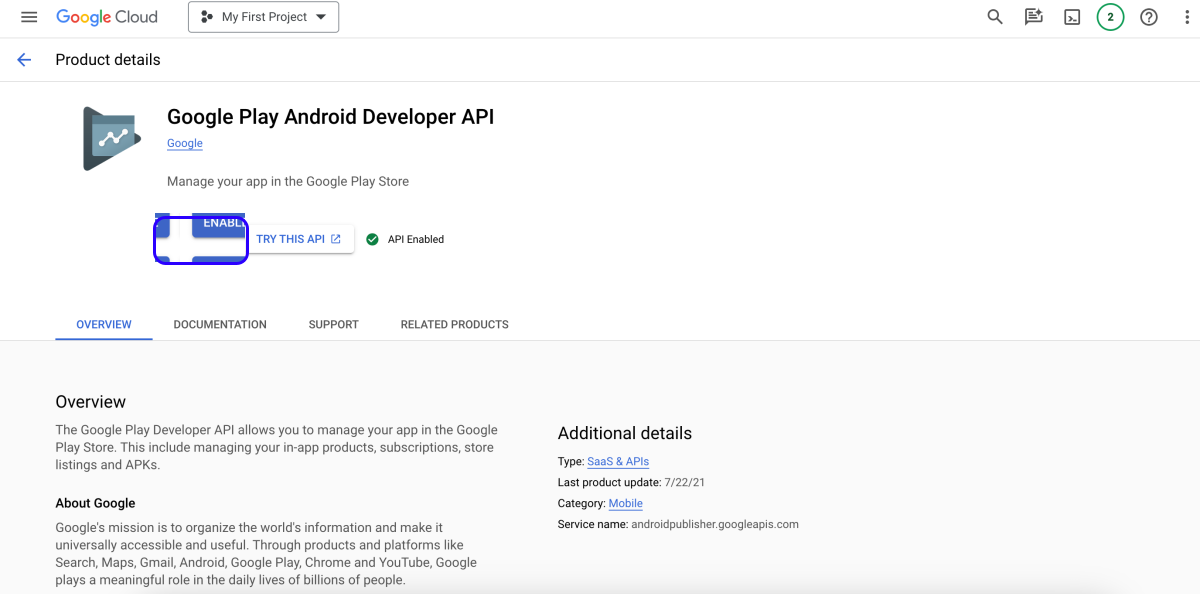
Bevor Sie mit dem Import beginnen, überprüfen Sie, ob die Google Play Android Developer API in Ihrem Google Play-Projekt aktiviert ist. Besuchen Sie /apis/api/androidpublisher.googleapis.com/overview?project={project_id}, wobei project_id — Ihre Projekt-ID in Google Play ist. Wenn diese API deaktiviert ist, aktivieren Sie sie. Die Einstellungen benötigen Zeit, um wirksam zu werden, sodass der Import fehlschlagen kann, wenn Sie es unmittelbar nach dem Aktivieren der Einstellungen versuchen. Warten Sie einige Minuten und versuchen Sie es erneut.
Um Artikel von Google Play zu importieren:
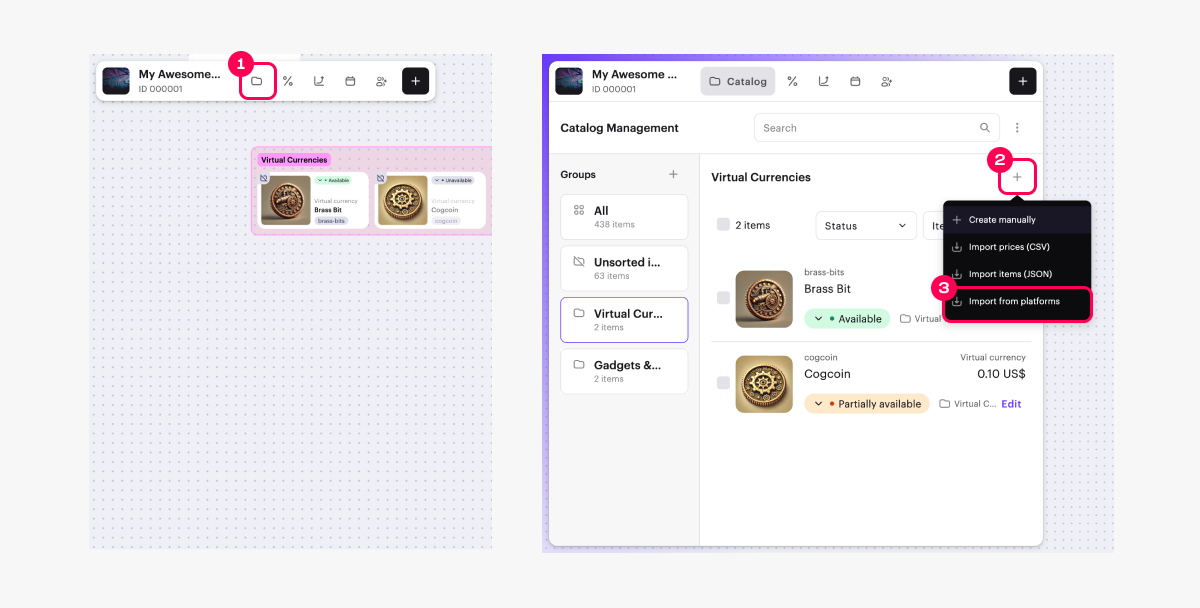
- Gehen Sie in Ihrem Projekt im Kundenportal zum Abschnitt LiveOps > Canvas.
- Klicken Sie in der Symbolleiste auf das
Symbol. - Klicken Sie im Artikelbereich auf das +-Symbol und wählen Sie Import from platforms.
- Wählen Sie Google Play und klicken Sie auf Import.
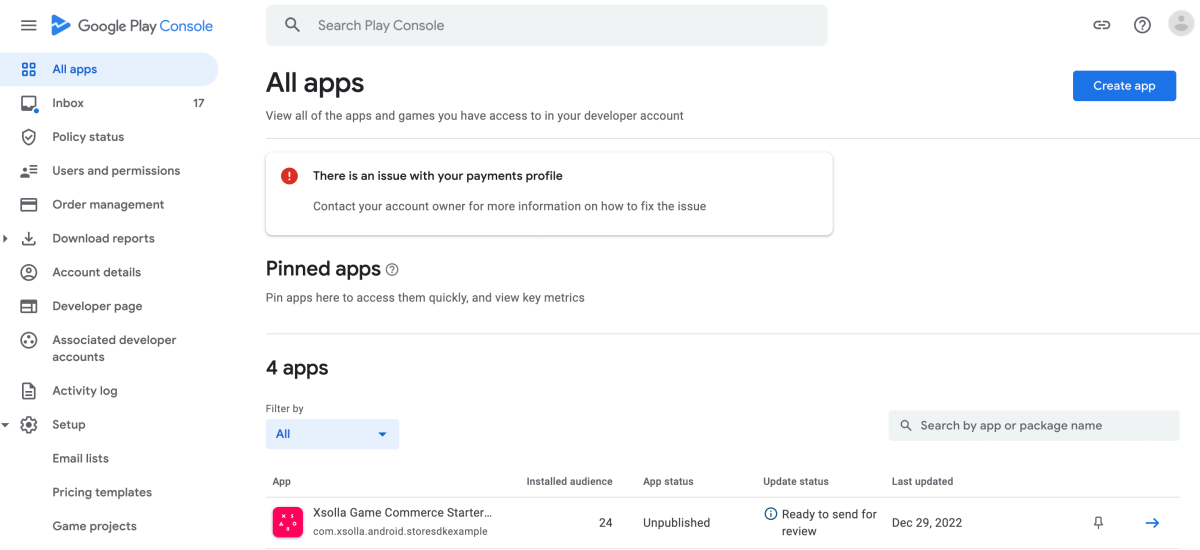
- Geben Sie die Application ID ein — die ID Ihrer Anwendung aus Google Play.
Sie finden die Application ID in der Google Play Console. Klicken Sie in der Seitenleiste auf All Apps. Suchen Sie die benötigte Anwendung in der Tabelle. Ihre ID wird in der App-Spalte neben dem Namen und Logo angegeben.
- Laden Sie JSON mit einem privaten Schlüssel hoch.
- Gehen Sie zur Google Play Console, klicken Sie in der Seitenleiste auf Users and permissions und fügen Sie ein Dienstkonto als neuen Benutzer mit der Rolle Android Management User hinzu. Dazu benötigen Sie die Rolle Project IAM admin.
- Klicken Sie auf Start import. Der Katalogimport beginnt automatisch.
- Klicken Sie auf Save.
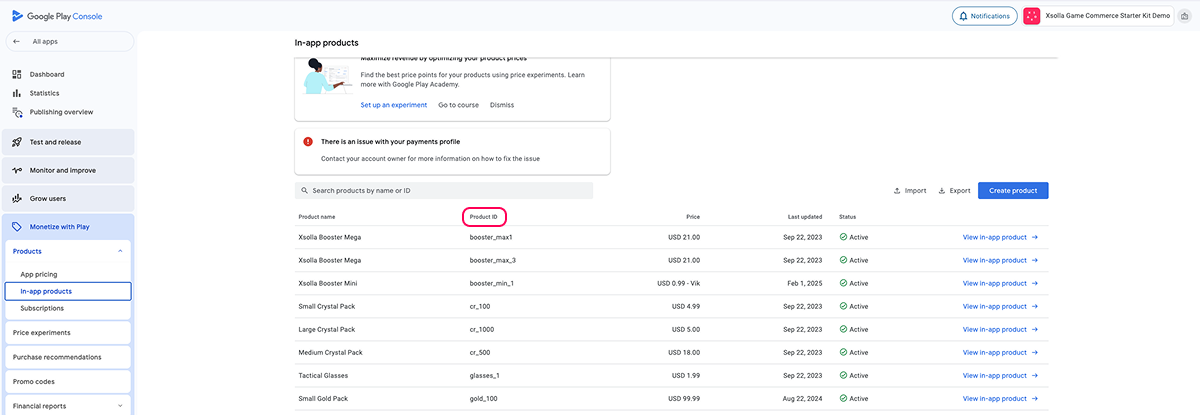
SKU entspricht der Produkt-ID in der Importquelle.
- Um Artikel im Web-Shop zu verkaufen, der mit dem Site Builder erstellt wurde, konfigurieren Sie Artikelgruppen im Kundenportal und weisen Sie jedem Artikel eine oder mehrere davon zu.
- Um Artikelbilder anzuzeigen, laden Sie diese in Ihr Kundenportal hoch.
Katalog vom App Store importieren
Bevor Sie einen Katalog vom App Store importieren, müssen Sie die folgenden Daten erhalten:
- Application ID aus dem Abschnitt App-Informationen in App Store Connect.
- API-Schlüssel und Herausgeber-ID aus dem Abschnitt Benutzer und Zugriff in App Store Connect.
Anwendungs-ID besorgen
Um Ihre Application ID in App Store Connect zu erhalten:
- Melden Sie sich bei App Store Connect an.
- Gehen Sie zum Abschnitt Apps.
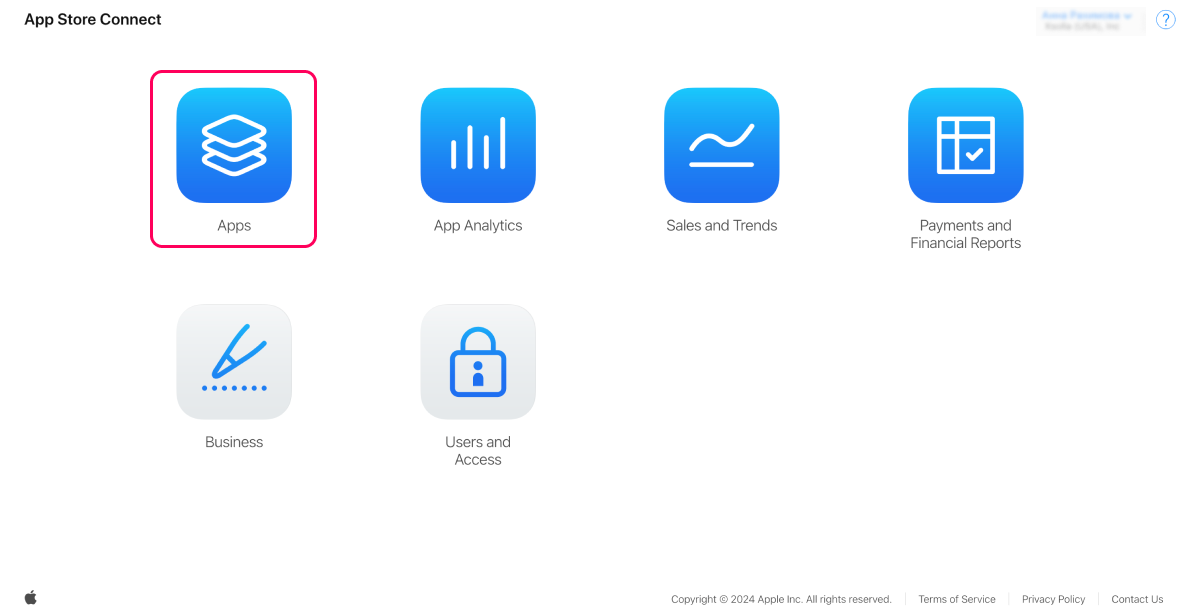
- Öffnen Sie die Seite Ihrer Anwendung.
- Navigieren Sie zu Allgemeine Informationen > App-Informationen.
- Kopieren Sie in den Allgemeinen Informationen die Application ID im Apple ID-Feld.
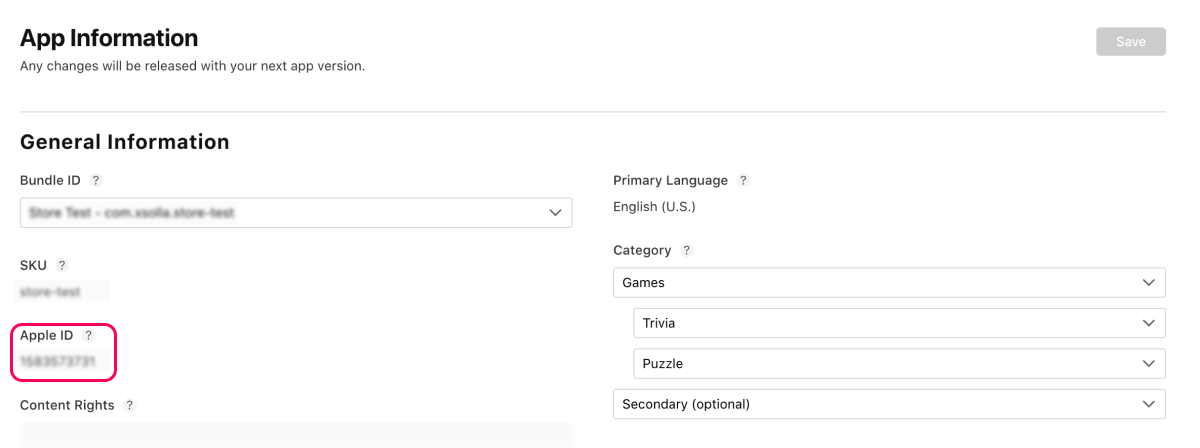
API-Schlüssel und Issuer ID besorgen
Die Herausgeber-ID in App Store Connect wird für die Interaktion mit der Apple API verwendet, einschließlich der App Store Connect API. Sie ist erforderlich, um API-Schlüssel einzurichten, um Aufgaben wie App-Verwaltung, Abruf von Analysedaten und andere Operationen in App Store Connect zu automatisieren.
Der API-Schlüssel ist ein eindeutiger Bezeichner, der verwendet wird, um API-Anfragen in der App Store Connect API zu authentifizieren und einen sicheren Zugriff auf die Daten und Funktionen des Apple Developer Accounts zu gewährleisten.
Um die Herausgeber-ID und den API-Schlüssel in App Store Connect zu erhalten:
- Melden Sie sich bei App Store Connect an und gehen Sie zum Abschnitt Benutzer und Zugriff.
- Öffnen Sie die Registerkarte Integrationen.
- Klicken Sie im Seitenmenü Schlüssel auf App Store Connect API.
- Gehen Sie zur Registerkarte Team-Schlüssel. Klicken Sie auf das +-Symbol, um einen neuen API-Schlüssel zu erstellen.
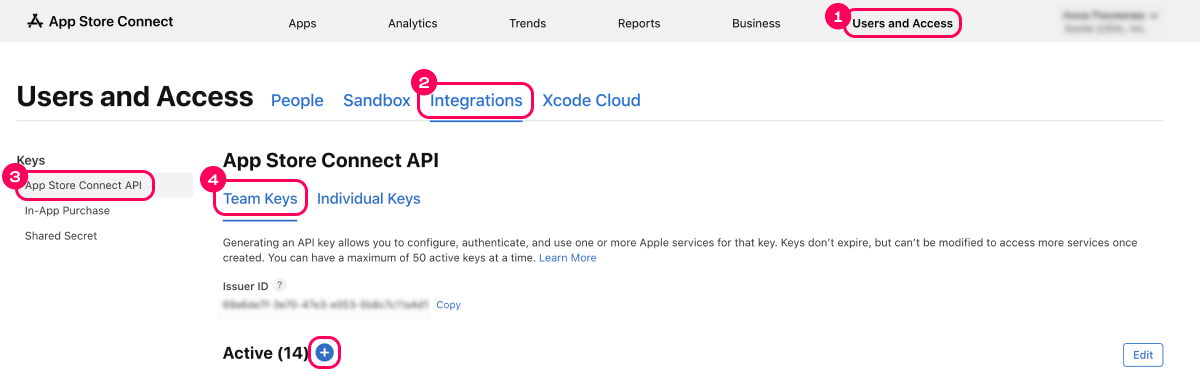
- Weisen Sie im Fenster API-Schlüssel generieren dem Schlüssel einen Namen zu und legen Sie die Zugriffsebene für diesen Schlüssel fest.
- Klicken Sie auf Generieren.
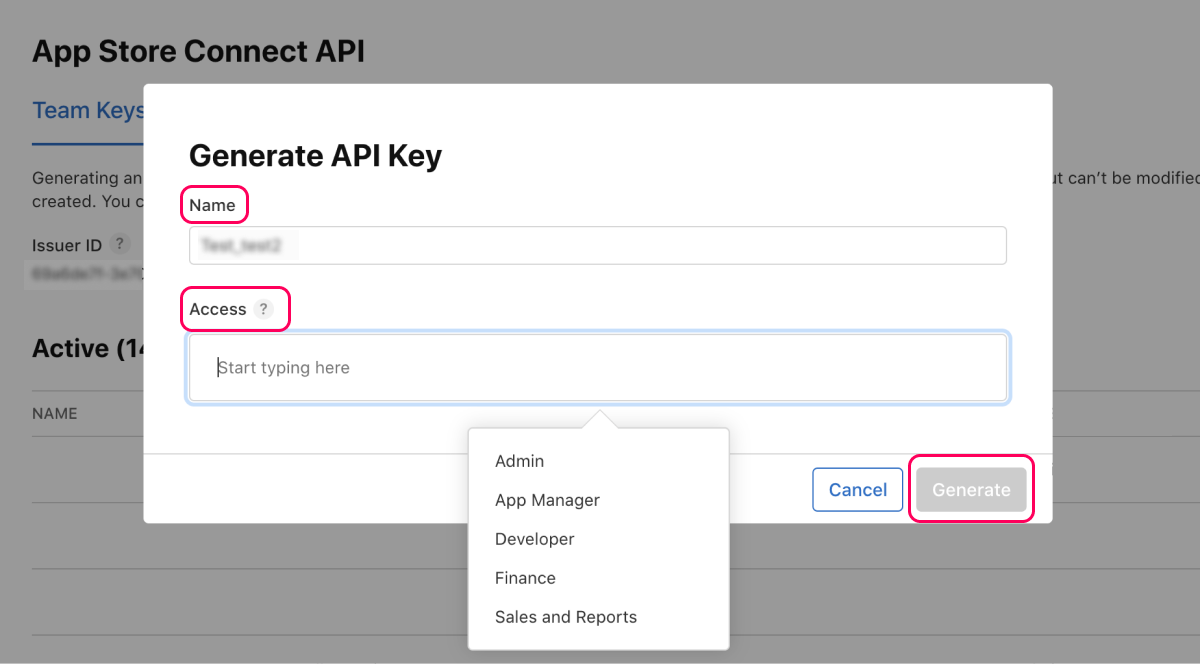
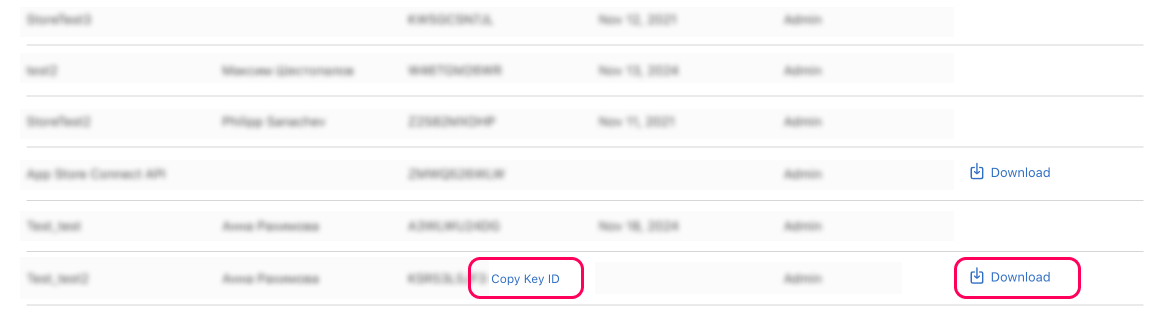
- Der neu erstellte Schlüssel erscheint in der Liste der aktiven API-Schlüssel. Laden Sie ihn als P8-Datei herunter und kopieren Sie die Schlüssel-ID.
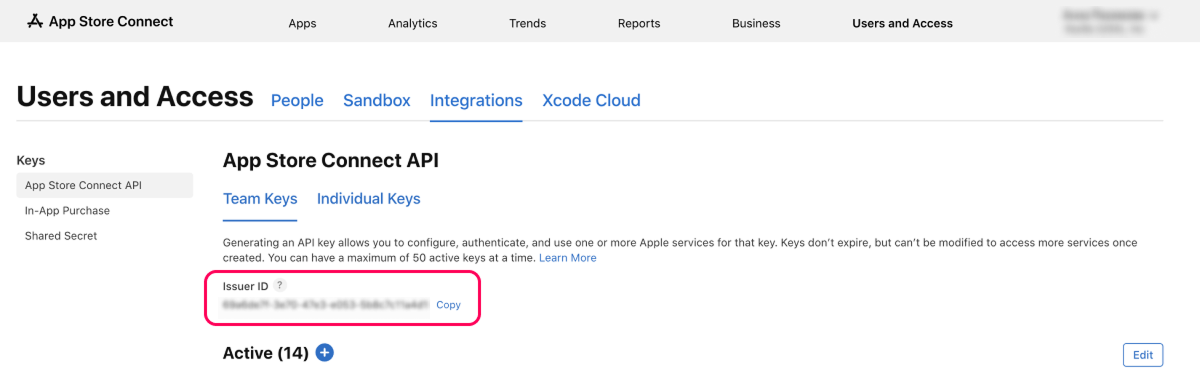
- Kopieren Sie auf der Registerkarte Team-Schlüssel die Herausgeber-ID.
Katalog aus dem App Store importieren
Um Artikel vom App Store zu importieren:
- Gehen Sie in Ihrem Projekt im Kundenportal zum Abschnitt LiveOps > Canvas.
- Klicken Sie in der Symbolleiste auf das
Symbol. - Klicken Sie im Artikelbereich auf das +-Symbol und wählen Sie Import from platforms.
- Wählen Sie App Store und klicken Sie auf Import.
- Geben Sie die Daten ein, die Sie in App Store Connect erhalten haben:
- Application ID
- Private Schlüsseldatei (P8)
- Herausgeber-ID
- Schlüssel-ID
- Klicken Sie auf Start import. Der Katalogimport beginnt automatisch.
- Klicken Sie auf Save.
SKU entspricht der Produkt-ID in der Importquelle.
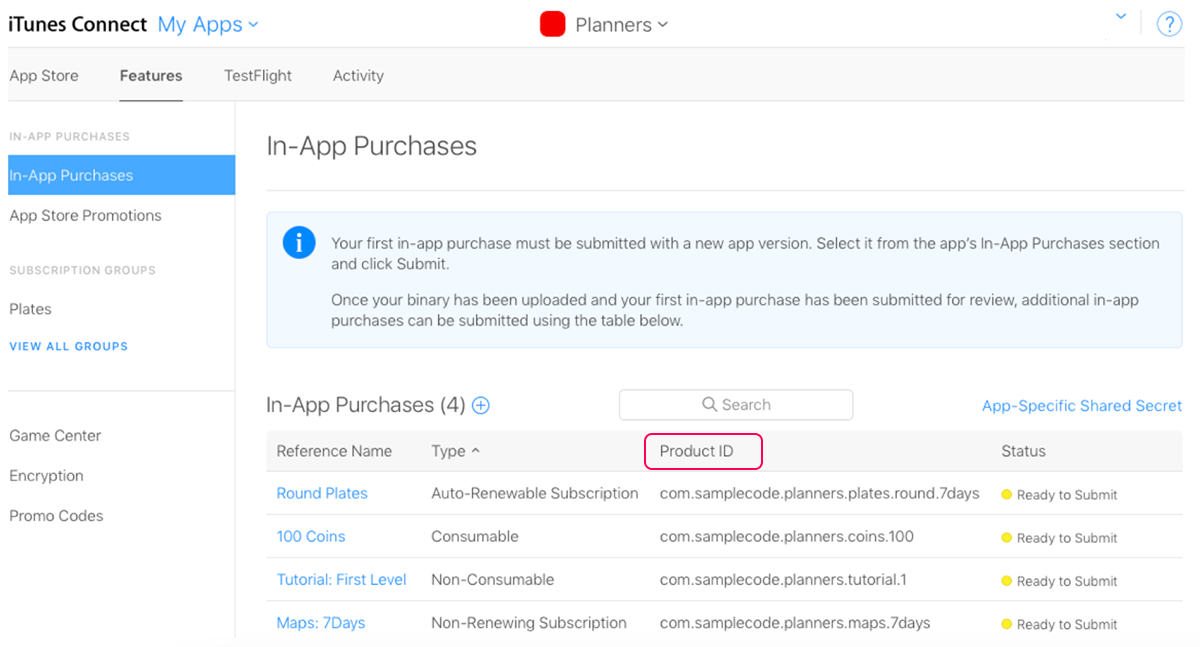
- Um Artikel im Web-Shop zu verkaufen, der mit dem Site Builder erstellt wurde, konfigurieren Sie Artikelgruppen im Kundenportal und weisen Sie jedem Artikel eine oder mehrere davon zu.
- Um Artikelbilder anzuzeigen, laden Sie diese in Ihr Kundenportal hoch.
Katalog von PlayFab importieren
Unterstützte PlayFab API-Version: Economy v1.
Für detaillierte Informationen zu PlayFab-Importregeln und -Einschränkungen, siehe Integration mit PlayFab.
Um Artikel von PlayFab zu importieren:
- Gehen Sie in Ihrem Projekt im Kundenportal zum Abschnitt LiveOps > Canvas.
- Klicken Sie in der Symbolleiste auf das
Symbol. - Klicken Sie im Artikelbereich auf das +-Symbol und wählen Sie Import from platforms.
- Wählen Sie PlayFab und klicken Sie auf Import.
- Geben Sie die Daten ein, die Sie in PlayFab erhalten haben:
- Titel-ID
- Geheimer Projektschlüssel
- Klicken Sie auf Start import. Der Katalogimport beginnt automatisch.
- Klicken Sie auf Save.
- Um Artikel im Web-Shop zu verkaufen, der mit dem Site Builder erstellt wurde, konfigurieren Sie Artikelgruppen im Kundenportal und weisen Sie jedem Artikel eine oder mehrere davon zu.
- Um Artikelbilder anzuzeigen, laden Sie diese in Ihr Kundenportal hoch.
Inventar mit PlayFab synchronisieren
Um das Inventar eines Benutzers in Xsolla mit seinem Inventar in PlayFab zu synchronisieren:
- Gehen Sie in Ihrem Projekt im Kundenportal zum Abschnitt LiveOps > Canvas.
- Klicken Sie in der Symbolleiste auf das
Symbol. - Klicken Sie im Artikelbereich auf das +-Symbol und wählen Sie Import from platforms.
- Wählen Sie PlayFab und klicken Sie auf Import.
- Wählen Sie Inventory synchronization.
- Geben Sie die Daten ein, die Sie in PlayFab erhalten haben:
- Titel-ID
- Geheimer Projektschlüssel
- Setzen Sie den Synchronize user inventory with PlayFab-Schalter auf aktiv.
- Klicken Sie auf Save.
Katalog erneut importieren
Beim erneuten Importieren des Katalogs müssen Sie Folgendes beachten:
- Artikel, die bereits im Xsolla-Katalog vorhanden sind, werden aktualisiert.
- Artikel, die nicht im Xsolla-Katalog vorhanden sind, werden hinzugefügt.
- Artikel, die aus der Importquelle entfernt wurden, bleiben im Xsolla-Katalog. Sie können sie manuell oder über die API löschen.
Haben Sie einen Tippfehler oder einen anderen Textfehler gefunden? Wählen Sie den Text aus und drücken Sie Strg+Eingabe.
