
Länderspezifische Preise aus CSV-Dateien importieren
Sie können länderspezifische Preise aus einer Datei für zuvor erstellte Artikel importieren.
Der Import von länderspezifischen Preisen unterstützt alle Artikeltypen — virtuelle Gegenstände, Virtuelle Währung, Virtuelle Währungspakete, Bundles und Spielschlüssel.
Wenn Artikel, die nicht in der Canvas-Benutzeroberfläche angezeigt werden (zum Beispiel Spielschlüssel und Virtuelle Währungspakete), zuvor außerhalb der Canvas zum System hinzugefügt wurden, werden deren Preise ebenfalls während des Imports aktualisiert.
Für Details zur Konfiguration von Preisen für Spielschlüssel und Beispiele zum Ausfüllen der Importdatei, siehe Regionale Preise.
Dateistruktur
Die Datei muss im CSV-Format vorliegen und die folgenden Spalten enthalten:
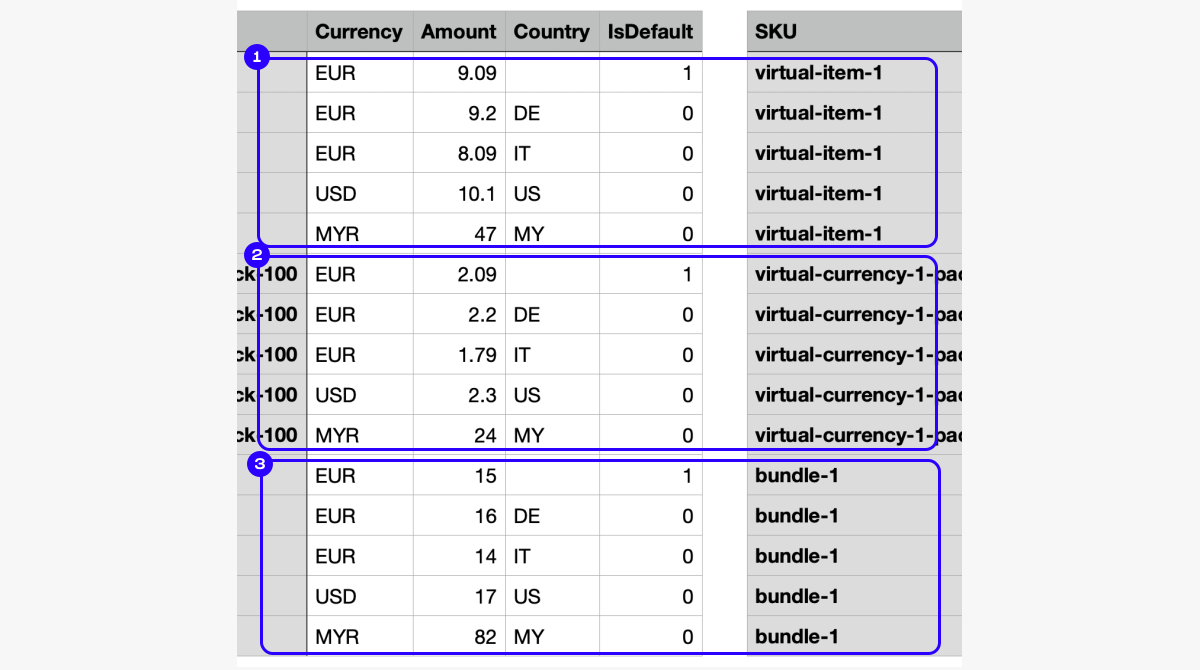
SKU — die Artikel-SKU, für die regionale Preise festgelegt werden müssen.Country — der Ländercode im ISO 3166-1 alpha-2 Format. Überprüfen Sie die Liste der von Xsolla unterstützten Länder, bevor Sie die CSV-Datei hochladen. Das Ausfüllen der Zellen in dieser Spalte ist optional. Sie können Beispiele für die Preisanzeige sehen, wenn das Land nicht angegeben ist.Currency — der Währungscode im ISO 4217 Format.Amount — der Preis des Artikels. Verwenden Sie einen Punkt für Dezimalstellen.IsDefault — ob dies der Standardpreis ist. Geben Sie an:1— dies ist für die Zeile mit dem Standardpreis. Er wird in allen Ländern ohne regionale Preise angezeigt.0— für alle anderen Zeilen. Sie können die Zelle in der IsDefault Spalte auch leer lassen.
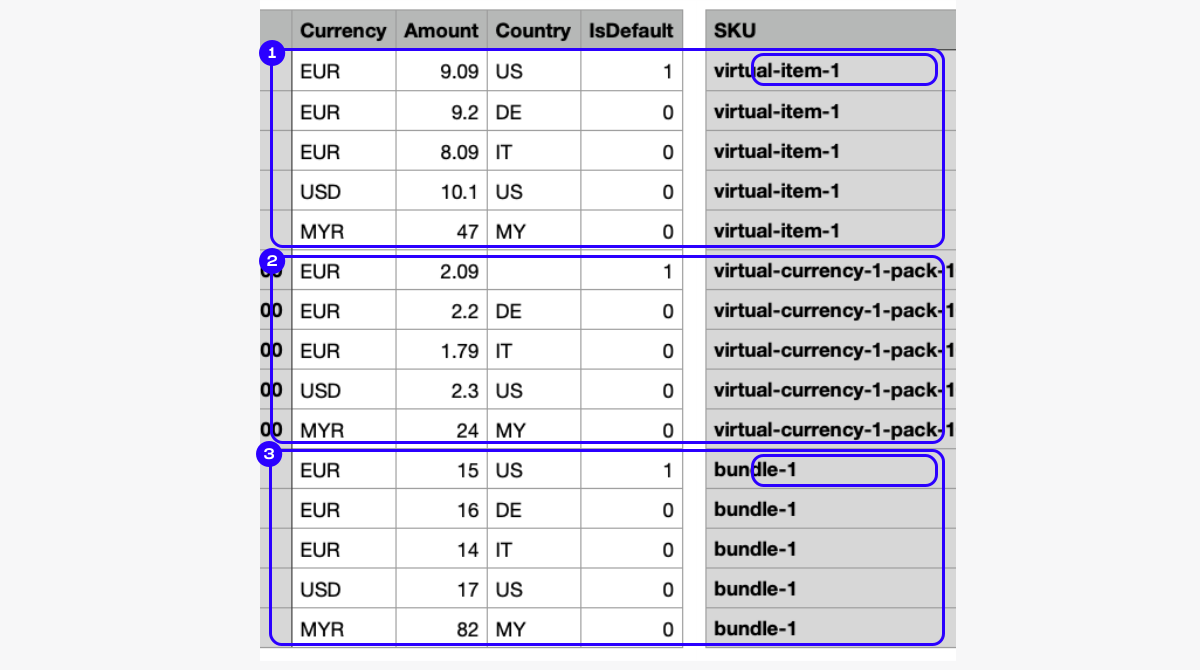
Der Standardpreis sollte nicht regional sein - lassen Sie die Zelle in der
BEISPIEL
Korrekt ausgefüllte Datei (mehrere Artikel, 3 Währungen, regionale Preise sind verfügbar).
Falsch ausgefüllte Datei (mehrere Artikel, 3 Währungen, regionale Preise sind verfügbar).
Fehler: In virtual-item-1 und bundle-1 sind die Gruppenzellen in der Country Spalte nicht leer.
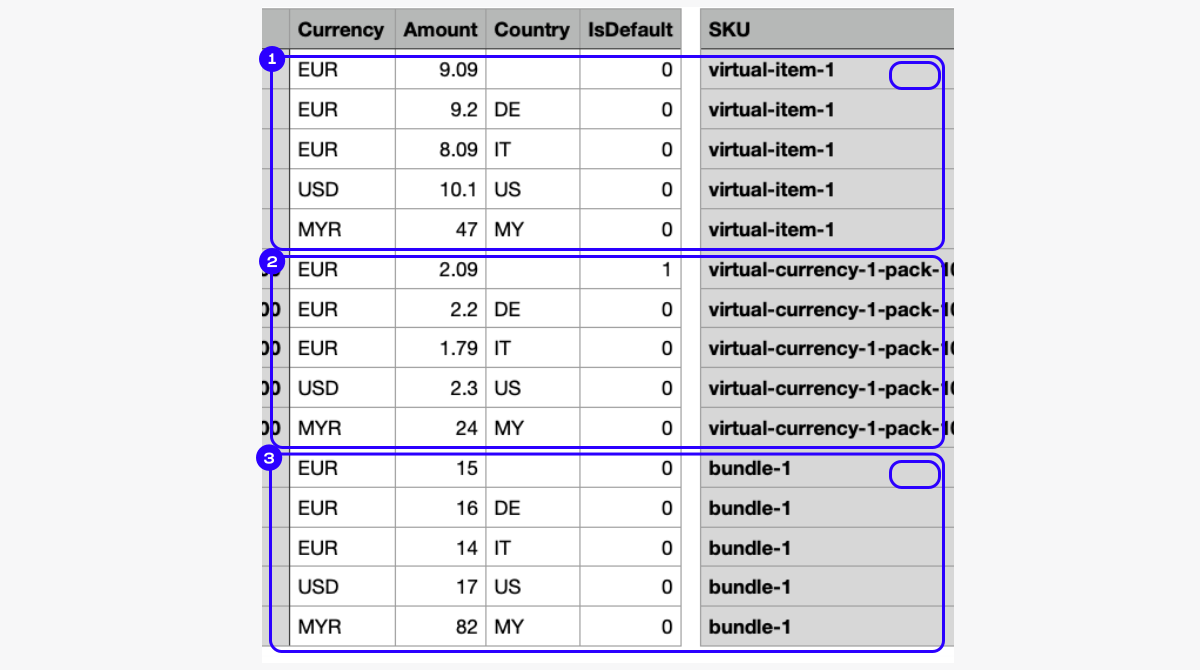
Beim Hinzufügen jedes neuen Artikels müssen Sie den Preis in der Standardwährung festlegen. Wenn nicht angegeben, wird beim Import der Datei ein Fehler angezeigt.
BEISPIEL
Korrekt ausgefüllte Datei (mehrere Artikel, 3 Währungen, regionale Preise sind verfügbar).
Falsch ausgefüllte Datei (mehrere Artikel, 3 Währungen, regionale Preise sind verfügbar).
Fehler: Es gibt keine Standardwährung für virtual-item-1 und bundle-1 Gruppen.
Dateiimport
Um Preise aus einer Datei zu importieren:
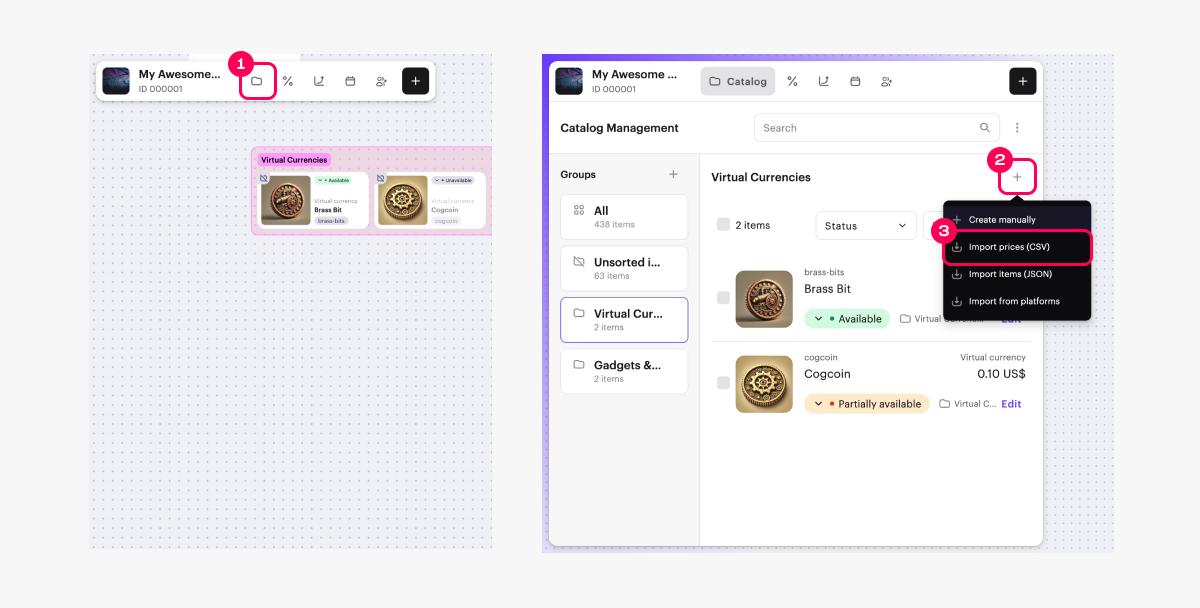
- Gehen Sie in Ihrem Projekt im Kundenportal zum Abschnitt LiveOps > Canvas.
- Klicken Sie in der Symbolleiste auf das
Symbol. - Klicken Sie im Bereich der Artikelliste auf das + Symbol und wählen Sie Import prices (CSV).
- Füllen Sie die Datei für den Import aus. Sie können die Dateivorlage aus dem Upload-Fenster herunterladen und mit einem der bereitgestellten Beispiele vervollständigen.
- Laden Sie die Datei in das entsprechende Feld im Importfenster hoch.
- Wenn beim Import Fehler auftreten, zeigt das Importfenster eine Liste dieser Fehler und Empfehlungen zur Fehlerbehebung an. Nehmen Sie die erforderlichen Änderungen an der Datei vor und laden Sie sie erneut hoch.
Nach erfolgreichem Upload werden die regionalen Preise für Artikel mit den angegebenen SKUs gemäß den Preisen in der Datei aktualisiert. Zuvor angegebene Preise werden gelöscht.
Beispiel:
Ein Artikel hat mehrere Preise in verschiedenen Währungen und mehrere länderspezifische Preise. Die importierte Datei enthält nur einen Preis in EUR. Nach dem Import der Datei hat dieser Artikel nur noch einen Preis in EUR.
Haben Sie einen Tippfehler oder einen anderen Textfehler gefunden? Wählen Sie den Text aus und drücken Sie Strg+Eingabe.
