
Bonusaktion erstellen
Bonusaktionen sind ein Marketinginstrument, das den Verkauf steigert, indem es Nutzern Bonusartikel anbietet, wenn sie einen Artikel kaufen. Ein Kauf kann mehrere Bonusartikel enthalten, und ein einzelner Artikel kann in mehreren Bonusaktionen enthalten sein.
Wenn ein Kauflimit für einen Bonusartikel festgelegt ist und der Nutzer alle verfügbaren Artikel innerhalb dieses Limits erhalten hat, wird der Aktionsartikel nicht mehr zum Kauf angeboten.
Wenn eine Bonusaktion ein Nutzungslimit hat und die verbleibende Anzahl der für den Nutzer verfügbaren Aktionen null ist, wird der Aktionsartikel im Katalog ohne den Bonusartikel angezeigt.
Beispiele
Abhängig von den festgelegten Beschränkungen gibt es unterschiedliche Nutzerszenarien für den Kauf von Aktionsartikeln mit Boni.
Beispiel für Limits beim Kauf von Bonusartikeln:
Im Kundenportal hat der Booster-Artikel eine Kaufbeschränkung — er kann von einem Nutzer nicht mehr als 2 Mal gekauft werden.
Booster ist ein Bonusartikel beim Kauf der Empire Lootbox.
Der Nutzer hat Booster 1 Mal gekauft und auch die Empire Lootbox 1 Mal gekauft und Booster als Bonus erhalten.
Beim erneuten Versuch, die Empire Lootbox zu kaufen, wird die Antwort auf die Bestellanlegungsmethode anzeigen, dass der Nutzer das Kauflimit für den Booster-Artikel überschritten hat.
Beispiel für Limits bei der Nutzung von Bonusaktionen:
Im Kundenportal hat die Bonusaktion ein Nutzungslimit — nicht mehr als 1 Mal pro Nutzer.
Booster ist ein Bonusartikel beim Kauf der Empire Lootbox.
Der Nutzer hat die Empire Lootbox 1 Mal gekauft und Booster als Bonus erhalten.
Beim erneuten Versuch, die Empire Lootbox zu kaufen, wird der Bonusartikel Booster nicht angezeigt und nicht an den Nutzer geliefert.
Beispiel für Limits beim Kauf von Bonusartikeln und bei der Nutzung von Bonusaktionen:
Im Kundenportal hat der Booster-Artikel eine Kaufbeschränkung — er kann von einem Nutzer nicht mehr als 1 Mal gekauft werden.
Booster ist ein Bonusartikel beim Kauf der Empire Lootbox.
Die Bonusaktion hat ein Nutzungslimit — nicht mehr als 2 Mal pro Nutzer.
Der Nutzer hat die Empire Lootbox 1 Mal gekauft und Booster als Bonus erhalten.
Beim erneuten Versuch, die Empire Lootbox zu kaufen, wird die Antwort auf die Bestellanlegungsmethode anzeigen, dass der Nutzer das Kauflimit für den Booster-Artikel überschritten hat.
Um eine Bonusaktion zu erstellen:
- Gehen Sie in Ihrem Projekt im Kundenportal zum Abschnitt LiveOps > Canvas.
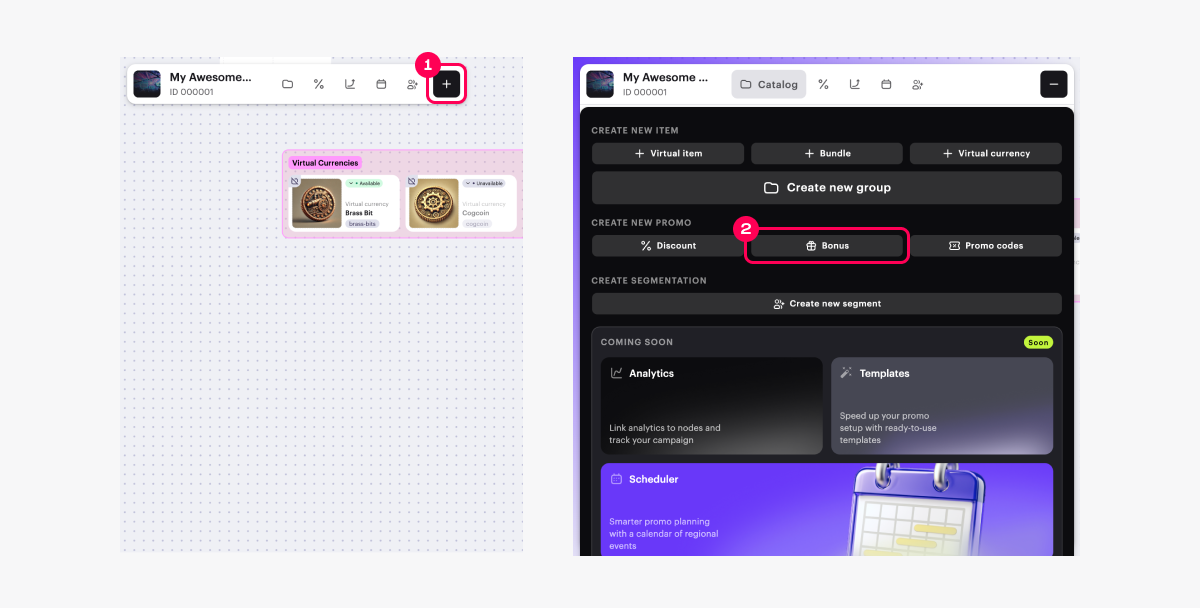
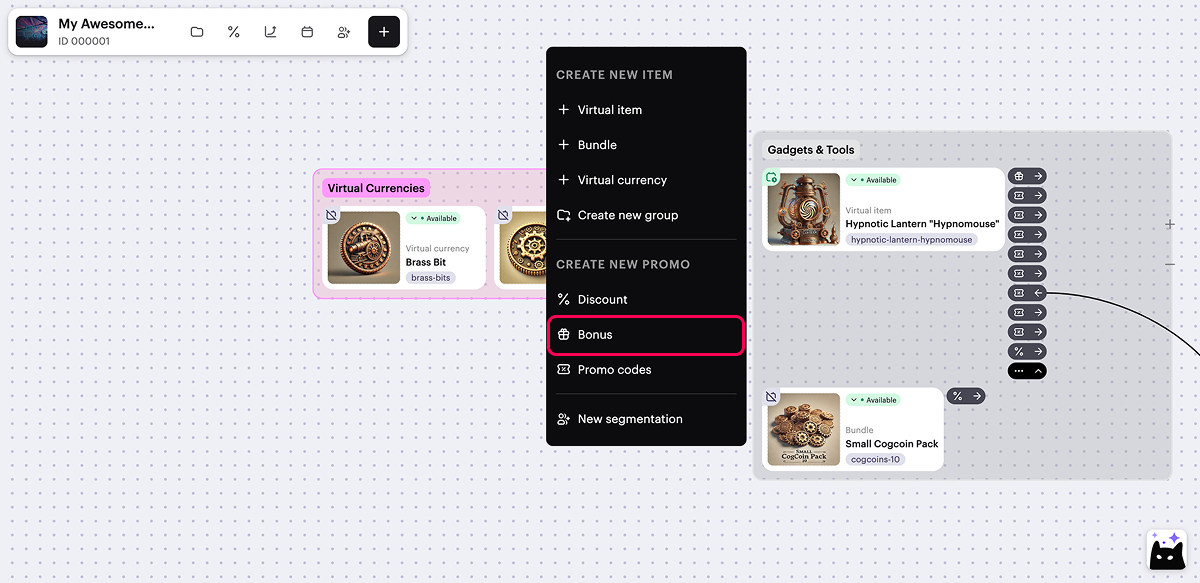
- Beginnen Sie mit der Erstellung einer Werbeaktion auf eine der folgenden Arten:
- Option 1:
- Klicken Sie in der Symbolleiste auf das
Symbol. - Klicken Sie im Bereich der Werbeliste auf das +-Symbol.
- Klicken Sie in der Symbolleiste auf das
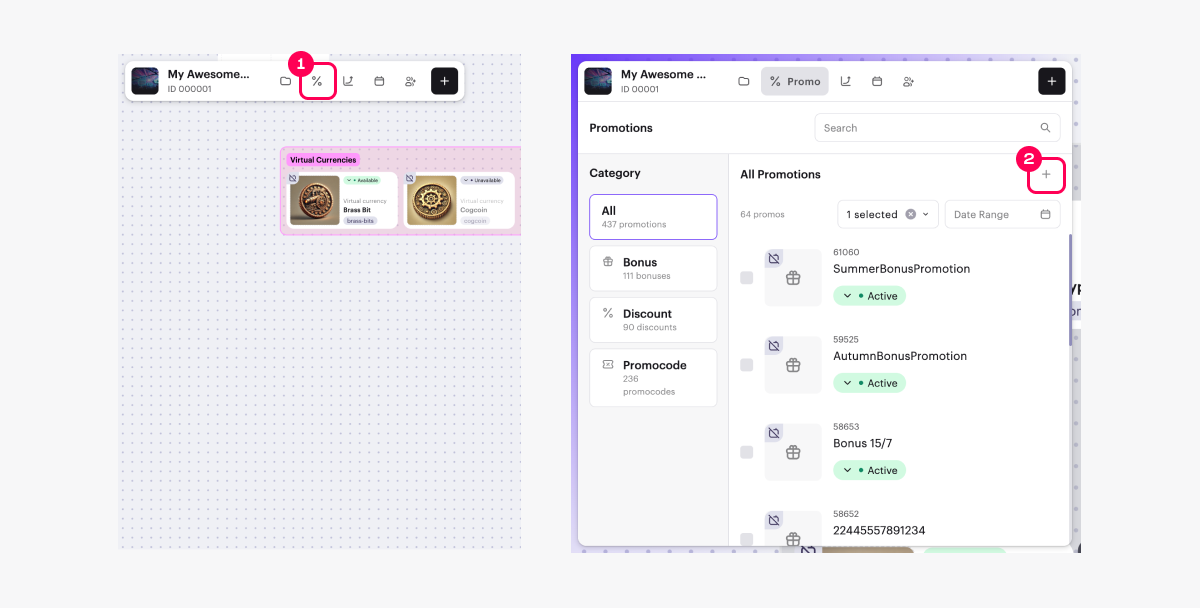
- Wählen Sie Bonus und klicken Sie auf Create.
- Option 2: Klicken Sie in der Symbolleiste auf das +-Symbol und wählen Sie Bonus.
- Option 3: Öffnen Sie das Kontextmenü irgendwo auf der Leinwand und wählen Sie Bonus.
- Geben Sie den Namen der Werbeaktion an.
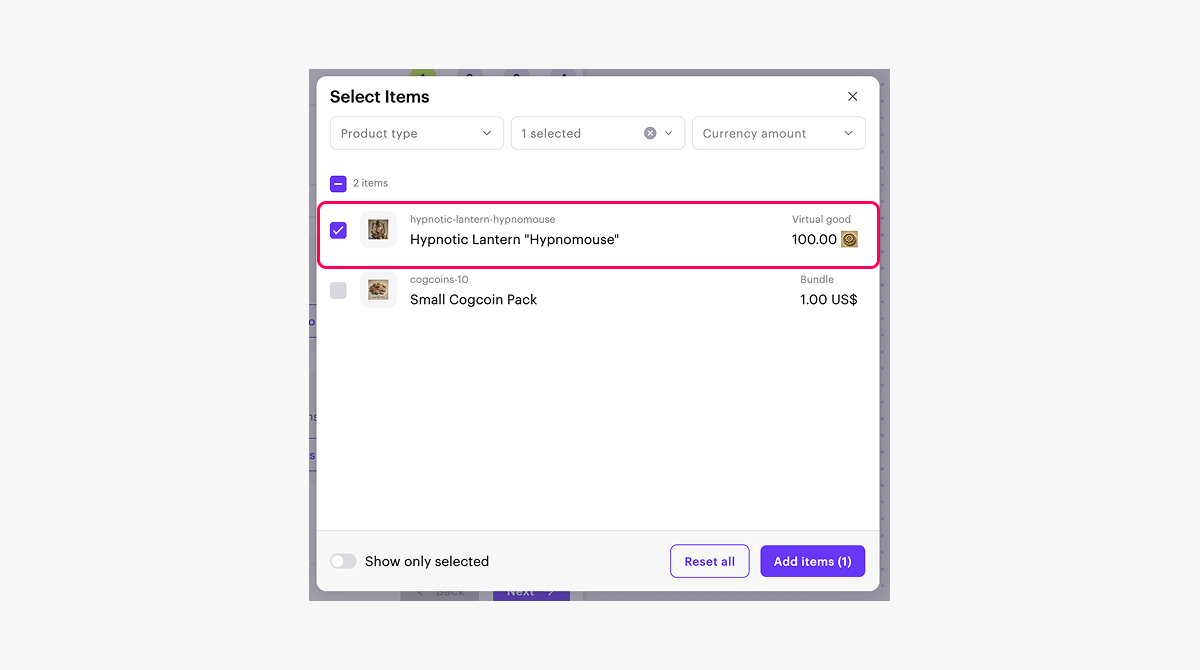
- Wählen Sie die Aktionsartikel aus:
- Klicken Sie im Promotional items-Feld auf Select items.
- Aktivieren Sie im sich öffnenden Fenster die Kontrollkästchen neben den gewünschten Artikeln.
- Klicken Sie auf Add items.
- Wählen Sie die Artikel aus, die als Bonus beim Kauf eines Aktionsartikels bereitgestellt werden sollen:
- Klicken Sie im Bonus items-Feld auf Select items.
- Aktivieren Sie im sich öffnenden Fenster die Kontrollkästchen neben den gewünschten Artikeln und geben Sie deren Menge an.
- Klicken Sie auf Add items.
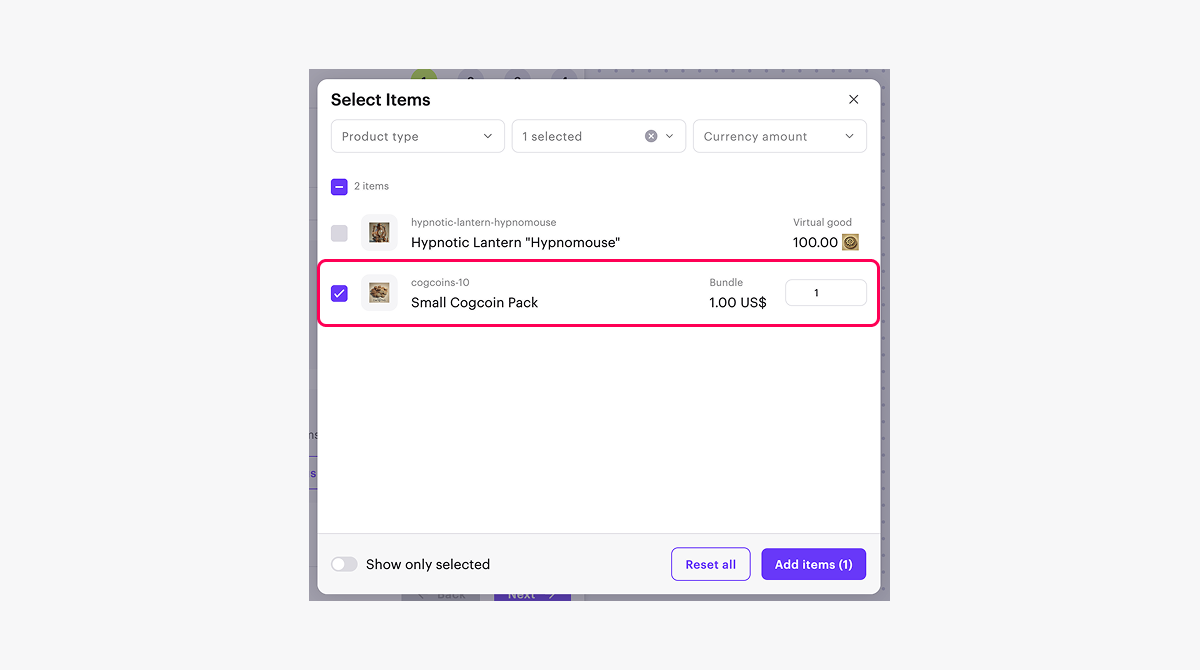
- Klicken Sie auf Next.
- Fügen Sie Bedingungen und Einschränkungen hinzu (optional):
- Um Nutzern einen Bonus für ihren Erstkauf zu geben, aktivieren Sie den First-time buyer bonuses-Schalter.
- Um ein Limit für die Anzahl der Einlösungen der Aktion durch einen Nutzer festzulegen, aktivieren Sie den Bonus limits-Schalter und geben Sie die erforderliche Anzahl ein.
- Um eine personalisierte Aktion zu erstellen (z. B. nur für Nutzer ab einem bestimmten Spiellevel verfügbar), aktivieren Sie den Custom user bonuses-Schalter und geben Sie die erforderlichen Bedingungen an.
Um eine personalisierte Aktion einzurichten, müssen Benutzerattribute konfiguriert sein.
Sie können eine oder mehrere Bedingungen für eine personalisierte Aktion definieren. Beachten Sie, dass Sie die Aktion nicht ändern können, solange sie aktiv ist.
- Klicken Sie auf Next.
- Geben Sie den Aktionszeitraum an.
- Klicken Sie auf Next.
- Überprüfen Sie die Einstellungen der Aktion.
- Um die Aktion sofort zu aktivieren (optional), aktivieren Sie den Create in Active status-Schalter.
- Klicken Sie auf Create.
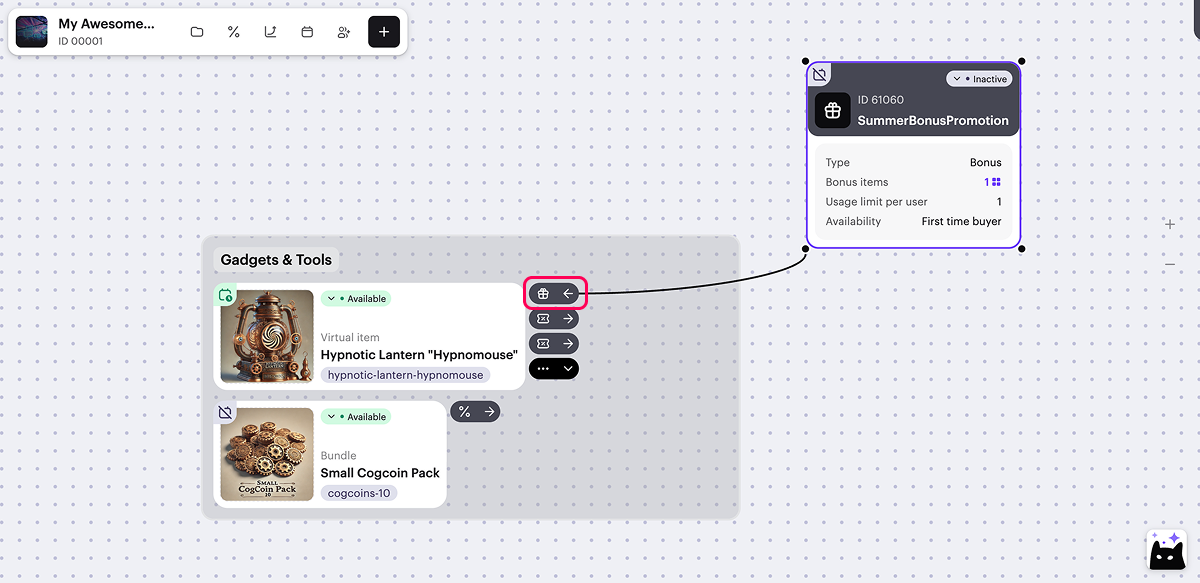
Auf der Leinwand wird eine visuelle Verbindung zwischen der Aktionskarte und dem Aktionsartikel angezeigt.
Um deren Anzeige zu verwalten, klicken Sie auf das → oder ←-Symbol rechts neben der Artikelkarte, neben dem
Beim Einrichten einer Aktion über die Leinwand sind die folgenden Optionen nicht verfügbar:
- Einrichten einer Aktion mit Spielschlüsseln.
- Einrichten einer Aktion ohne Enddatum.
Erweiterte Optionen zur Konfiguration von Bonusaktionen sind über das Kundenportal und API-Aufrufe verfügbar.
Haben Sie einen Tippfehler oder einen anderen Textfehler gefunden? Wählen Sie den Text aus und drücken Sie Strg+Eingabe.
