Kampagne mit LiveOps Builder erstellen
LiveOps Builder ist ein Tool zum Erstellen automatisch ausgeführter Kampagnen. Damit motivieren Sie Nutzer zu einem Kauf – zum Beispiel um Nutzer zurückzugewinnen, die aufgehört haben zu zahlen, zahlenden Nutzern mehr anzubieten und an eine unvollständige Kaufabwicklung zu erinnern.
Um eine Kampagne zu erstellen, wählen Sie eine Nutzergruppe aus, definieren eine Aktion (z. B. E-Mail senden) und legen fest, wann Xsolla diese Aktion ausführt. Sie können mit einer fertigen Vorlage starten oder die Kampagne von Grund auf neu erstellen.
Einschränkungen:
- Derzeit unterstützt der LiveOps Builder nur E-Mail-Kampagnen.
- Xsolla sendet die E-Mail einmalig zum Startdatum und zur Startzeit. Nur Nutzer, die sich zu diesem Zeitpunkt im Segment befinden, erhalten die E-Mail.
- Die Absenderadresse lautet
[email protected]und kann nicht geändert werden. - E-Mails werden nur an Nutzer gesendet, die dem Erhalt von Mitteilungen von Xsolla zugestimmt haben.
Kampagne von Grund auf erstellen
So erstellen Sie eine Kampagne von Grund auf:
- Öffnen Sie in Ihrem Projekt im Kundenportal den Abschnitt LiveOps > Canvas.
- Öffnen Sie das Projekt in Ihrem Konto und gehen Sie zum Abschnitt Operations > LiveOps.
- Öffnen Sie das Projekt in Ihrem Konto und gehen Sie zum Abschnitt LiveOps > Canvas.
- Öffnen Sie das Projekt in Ihrem Konto und gehen Sie zum Abschnitt LiveOps > Canvas.
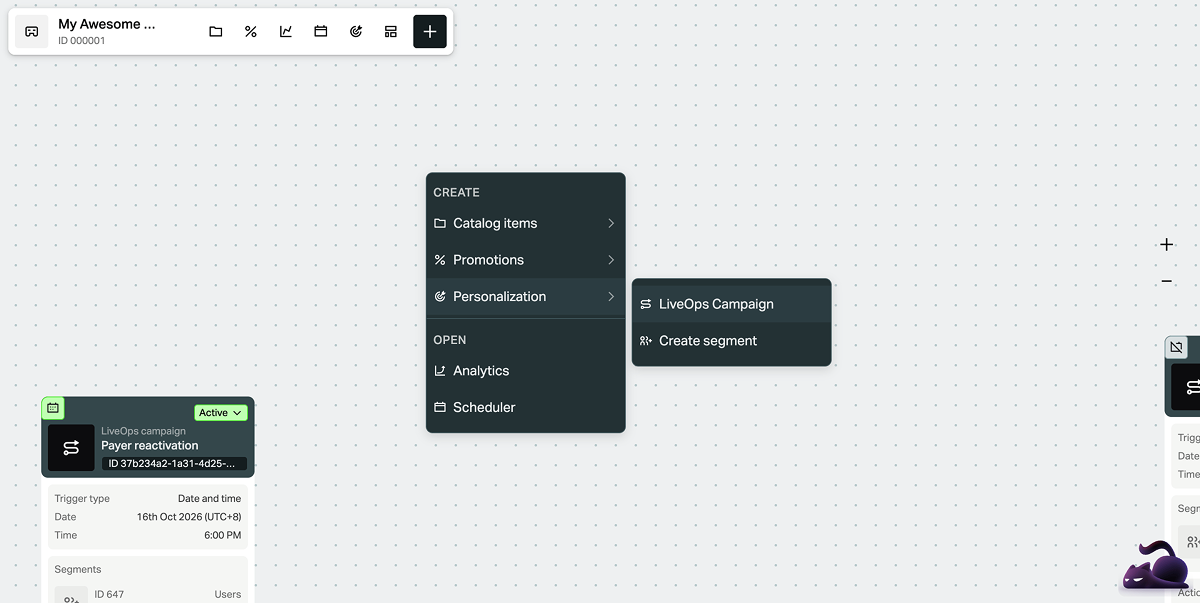
- Öffnen Sie an einer beliebigen Stelle auf dem Canvas das Kontextmenü und wählen Sie Personalization > LiveOps Campaign.
- Geben Sie Folgendes an:
- Kampagnentitel.
- Kampagnenbeschreibung.
- Klicken Sie auf Next.
- Legen Sie den Trigger fest. Geben Sie Startdatum, Zeitzone und Uhrzeit an.
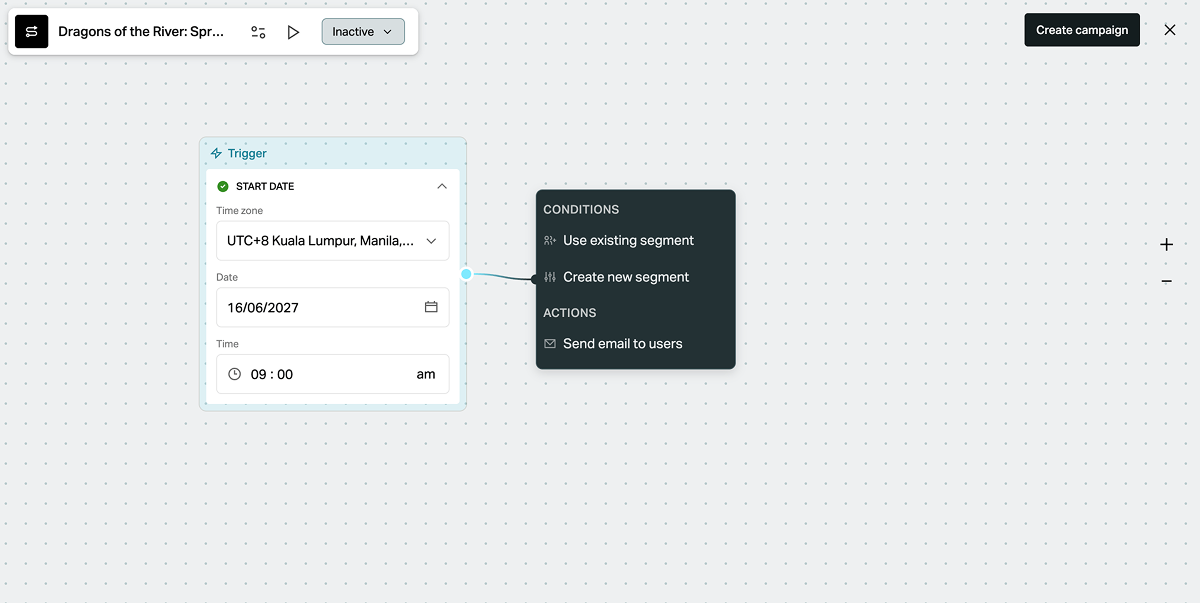
- Legen Sie die Bedingungen fest. Bewegen Sie den Zeiger über den Punkt auf der rechten Seite des Knotens Trigger und klicken Sie auf das +-Symbol.
- So wählen Sie ein vorhandenes Segment aus:
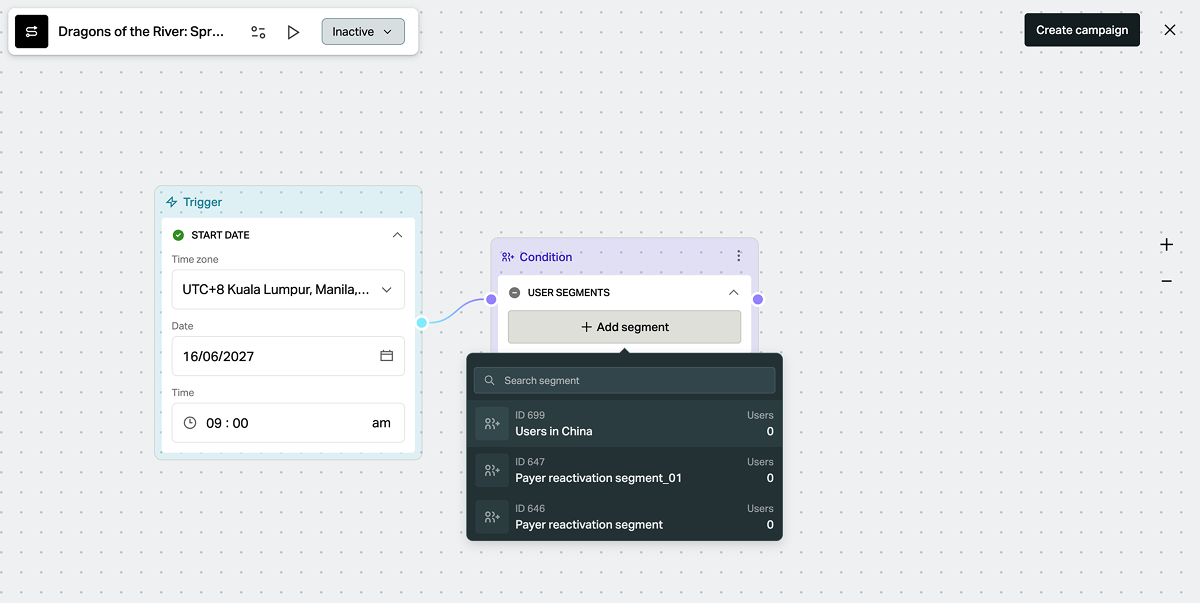
- Wählen Sie im Kontextmenü Use existing segment.
- Klicken Sie im Knoten Condition auf Add segment und wählen Sie das Segment aus der Drop-down-Liste aus.
- So erstellen Sie ein neues Segment:
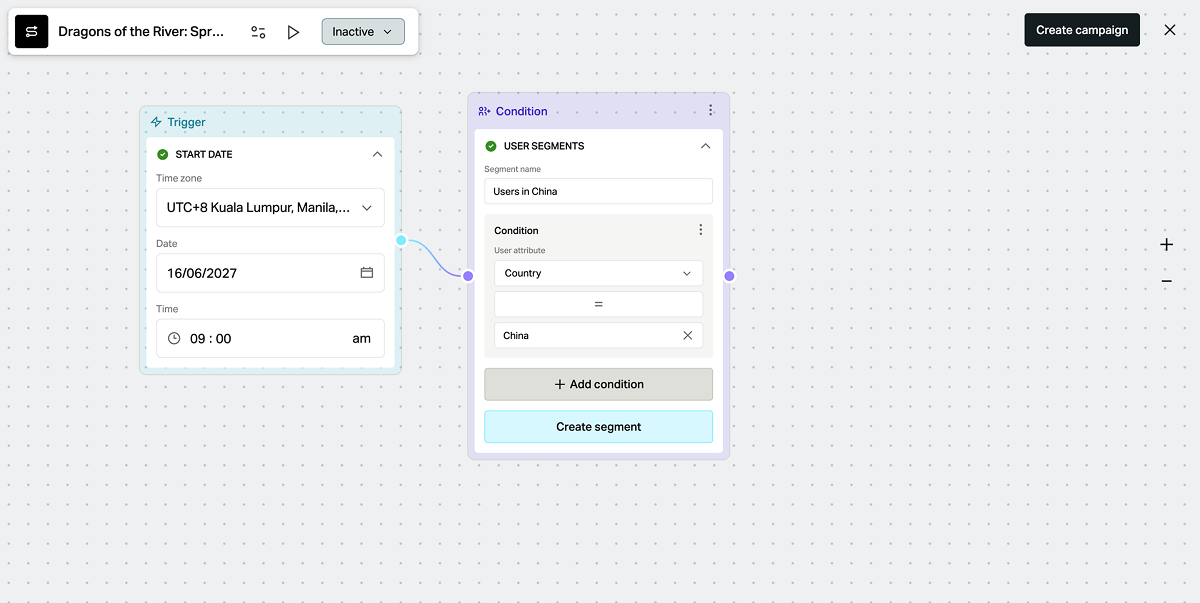
- Wählen Sie im Kontextmenü Create new segment.
- Geben Sie den Segmentnamen an.
- Definieren Sie die Bedingung:
- Wählen Sie das Nutzerattribut aus der Drop-down-Liste.
- Wählen Sie den Vergleichsoperator.
- Geben Sie den Wert des Nutzerattributs an.
- Um weitere Bedingungen hinzuzufügen, klicken Sie auf Add condition und füllen Sie die angezeigten Felder aus (optional).
- Klicken Sie auf Create segment.
- Legen Sie die Aktion fest. Erstellen Sie das E-Mail-Layout:
- Bewegen Sie den Zeiger über den Punkt auf der rechten Seite des Knotens Condition und klicken Sie auf das +-Symbol.
- Wählen Sie im Kontextmenü Send email to users.
- Geben Sie einen E-Mail-Betreff an.
- Verfassen Sie den E-Mail-Text:
- Geben Sie auf der Registerkarte Editor den Text ein. Um ein fertiges E-Mail-Layout zu verwenden, klicken Sie in der linken Ecke des E-Mail-Editors auf das +-Symbol und wählen Sie eine Vorlage.
- Fügen Sie auf der Registerkarte Code HTML-Markup hinzu. Sie können das Grundlayout auch im Editor erstellen und weitere Funktionen im Code ergänzen. Fügen Sie beispielsweise eigene Tracking-Elemente hinzu, etwa UTM-Parameter in Links oder ein Tracking-Pixel.
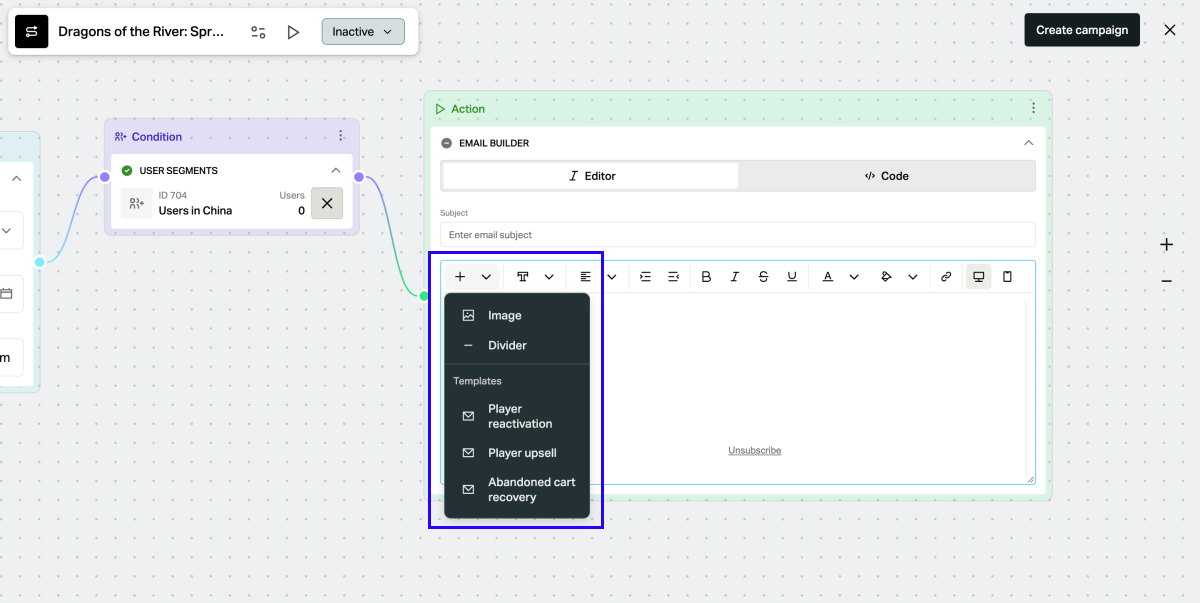
Einschränkungen für das E-Mail-Layout:
- Der E-Mail-Editor unterstützt keine dynamischen Felder, z. B. den Nutzernamen. Geben Sie alle Werte manuell ein.
- Die E-Mail enthält einen Standard-Header und -Footer. Im Footer befindet sich ein Unsubscribe-Link. Dieser Link kann nicht entfernt werden.
- Führen Sie einen Testlauf durch, um Fehler in den Kampagnenbedingungen zu finden (optional). Klicken Sie dazu in der Symbolleiste auf das

- Klicken Sie auf Create campaign.
- Klicken Sie im Modalfenster auf eine der folgenden Optionen:
- Activate – um die Kampagne sofort zu aktivieren.
- Save as inactive – um die Kampagne später zu aktivieren.
Wenn Sie eine Kampagne speichern, erscheint auf dem Canvas ein Knoten.
Kampagne aus Vorlage erstellen
Das Canvas enthält eine Reihe von E-Mail-Kampagnenvorlagen mit vordefinierten Bedingungen und E-Mail-Layout. Sie können alle Werte ändern, nachdem Sie eine Vorlage ausgewählt haben.
| Vorlage | Zielgruppe | Ziel | Standard-Targeting-Bedingungen |
|---|---|---|---|
| Payer reactivation | Nutzer, die aufgehört haben zu zahlen. | Nutzer, die früher, aber zuletzt nicht mehr gezahlt haben, zu einem neuen Kauf motivieren. | Die letzte Zahlung liegt mehr als 30 Tage zurück. Der durchschnittliche Bestellwert liegt bei 5–10 USD. |
| Payer upsell | Nutzer, die bereits zahlen. | Aktive Nutzer zu einem größeren Kauf motivieren. | Die Anzahl der Käufe in den letzten 30 Tagen beträgt mindestens 1. Der durchschnittliche Bestellwert liegt bei 5–10 USD. |
| Abandoned cart recovery | Nutzer, die einen Warenkorb abgebrochen haben. | Nutzer daran erinnern, einen begonnenen Kauf abzuschließen. | Der letzte Warenkorb wurde innerhalb des letzten Tages abgebrochen. |
Jede Vorlage enthält eine E-Mail mit einer empfohlenen Angebotsidee:
- Payer reactivation: Ein zeitlich begrenztes Angebot im Web Shop. Legen Sie den Preis etwas über dem durchschnittlichen Bestellwert des Nutzers fest. Fügen Sie einen Bonus hinzu.
- Payer upsell: Ein Sonderangebot. Legen Sie den Preis auf etwa das Doppelte des durchschnittlichen Bestellwerts fest. Zeigen Sie 30–50 % Rabatt oder einen Bonus.
- Abandoned cart recovery: Eine Erinnerung mit einem Link, der den Nutzer zur Kaufabwicklung oder zu Ihrem Web Shop zurückführt.
So erstellen Sie eine Kampagne aus der Vorlage:
- Öffnen Sie in Ihrem Projekt im Kundenportal den Abschnitt LiveOps > Canvas.
- Öffnen Sie das Projekt in Ihrem Konto, und gehen Sie zum Abschnitt Operations > LiveOps.
- Öffnen Sie das Projekt in Ihrem Konto und gehen Sie zum Abschnitt LiveOps > Canvas.
- Öffnen Sie das Projekt in Ihrem Konto und gehen Sie zum Abschnitt LiveOps > Canvas.
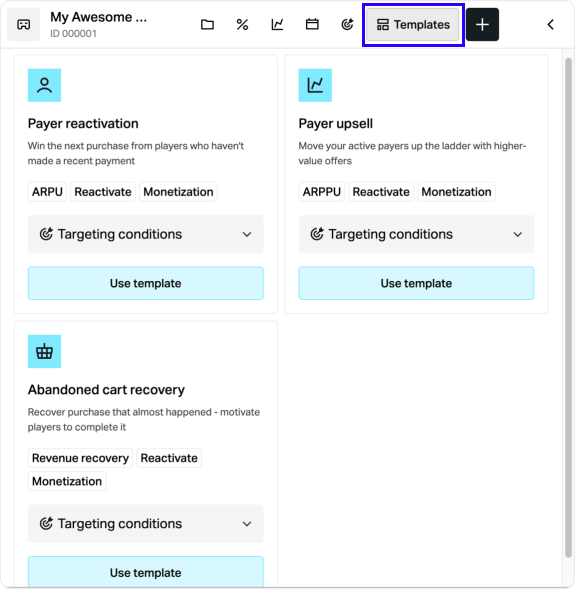
- Klicken Sie in der Symbolleiste auf das

- Klicken Sie im Bereich der ausgewählten Kampagne auf Use template.
- Bearbeiten Sie bei Bedarf den vordefinierten Kampagnentitel und die Beschreibung.
- Klicken Sie auf Next.
- Geben Sie im Knoten Trigger Startdatum, Zeitzone und Uhrzeit an.
- Erstellen Sie ein Segment. Sie können die vordefinierten Kampagnenbedingungen bearbeiten und speichern oder ein neues Segment erstellen.
- Ersetzen Sie im Knoten Action alle Platzhalter in eckigen Klammern durch eigene Werte oder Bilder. Ersetzen Sie beispielsweise
[Partner logo],[Game Name],[item name]und[X]%.
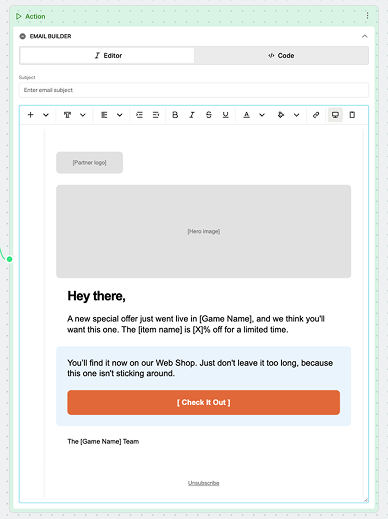
- Passen Sie das E-Mail-Layout an (optional).
- Führen Sie einen Testlauf durch, um Fehler in den Kampagnenbedingungen zu finden (optional). Klicken Sie dazu in der Symbolleiste auf das
- Klicken Sie auf Create campaign.
- Klicken Sie im Modalfenster auf eine der folgenden Optionen:
- Activate – um die Kampagne sofort zu aktivieren.
- Save as inactive – um die Kampagne später zu aktivieren.
Kampagne verwalten
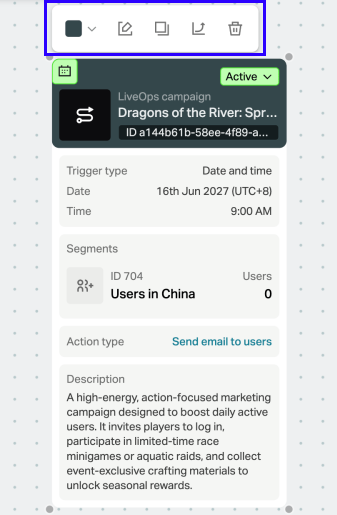
Wenn Sie eine Kampagne speichern, erscheint auf dem Canvas ein Knoten. Verwenden Sie zur Verwaltung der Kampagne die Symbolleiste des Knotens:
- Klicken Sie auf dem Canvas auf den Kampagnenknoten.
- Klicken Sie in der Symbolleiste auf das Symbol der benötigten Aktion:
- Bearbeiten
- Duplizieren
- Löschen
- Kampagnenanalyse anzeigen
Kampagne aktivieren oder deaktivieren
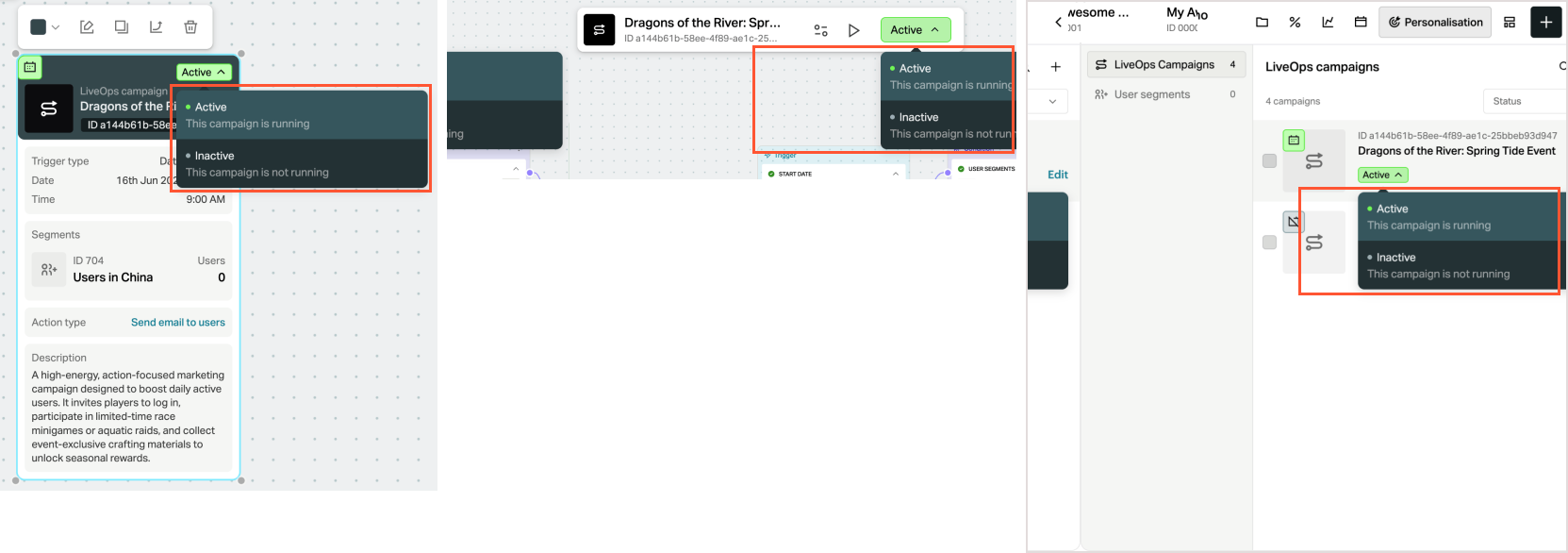
Für eine inaktive Kampagne löst Xsolla die Aktion nicht aus (z. B. werden keine E-Mails gesendet). Aktivieren Sie die Kampagne vor Startdatum und -uhrzeit.
Sie können die Kampagne auf folgende Arten aktivieren oder deaktivieren:
- über die Kampagnenkarte
- während der Bearbeitung der Kampagne
- über die Kampagnenliste
Kampagnenanalyse anzeigen
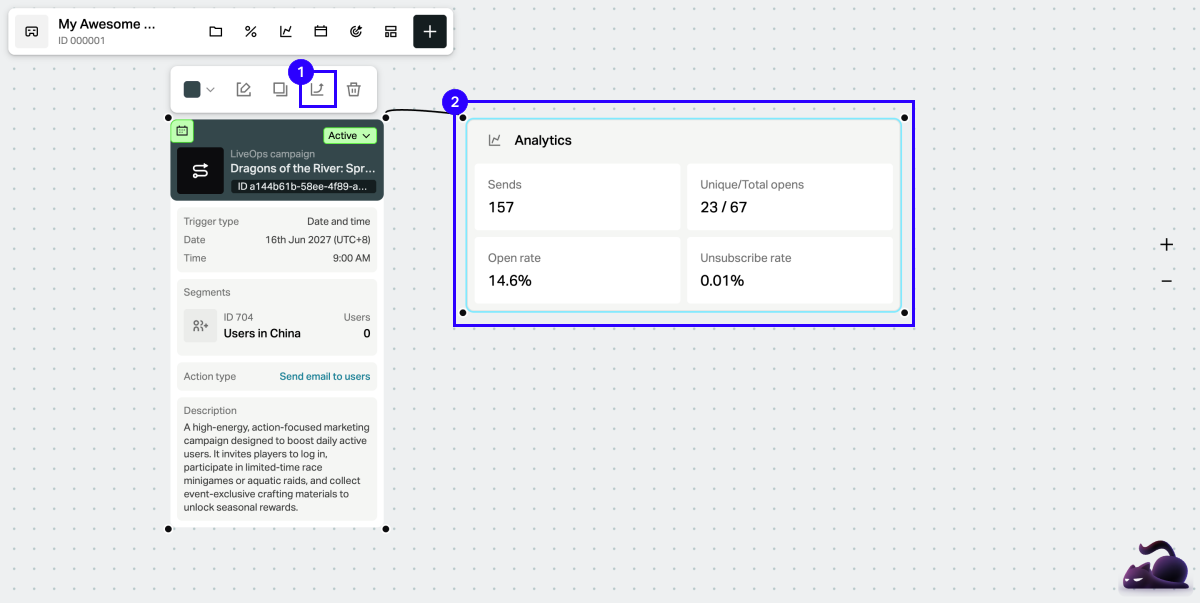
Um die Ergebnisse einer Kampagne zu sehen, fügen Sie dem Kampagnenknoten einen Analytics-Knoten hinzu.
- Klicken Sie auf dem Canvas auf den Kampagnenknoten.
- Klicken Sie in der Symbolleiste über dem Knoten auf das

Auf dem Canvas erscheint ein Analytics-Knoten, der mit dem Kampagnenknoten verbunden ist.
Für E-Mail-Kampagnen zeigt der Knoten folgende Kennzahlen:
| Kennzahl | Beschreibung |
|---|---|
| Sends | Anzahl der von Xsolla gesendeten E-Mails. |
| Unique/Total opens | Anzahl der Nutzer, die die E-Mail geöffnet haben, sowie die Gesamtzahl der Öffnungen. |
| Open rate | Anteil der Nutzer, die die E-Mail geöffnet haben. |
| Unsubscribe rate | Anteil der Nutzer, die sich nach der E-Mail abgemeldet haben. |
Haben Sie einen Tippfehler oder einen anderen Textfehler gefunden? Wählen Sie den Text aus und drücken Sie Strg+Eingabe.
