Tägliche Belohnungen erstellen
Funktionsweise
Tägliche Belohnungen motivieren Nutzer dazu, sich täglich im Shop anzumelden, um kostenlose Artikel zu erhalten. Sie können die folgenden Arten von täglichen Belohnungen erstellen:
Login-Belohnung – Belohnungen, die dem Nutzer zur Verfügung stehen, nachdem er sich zum ersten Mal im Shop angemeldet hat. Sie werden nacheinander freigeschaltet, eine pro Tag, zu einer in den Einstellungen festgelegten festen Zeit. Wenn sich der Nutzer nach der festgelegten Zeit zum ersten Mal im Shop anmeldet, wird die erste Belohnung am nächsten Tag verfügbar.
BEISPIEL
Belohnungsstart: Montag, 10:00 Uhr. Dauer: 7 Tage.Anmeldung im Shop Erster Belohnungsanspruch Zweite Belohnungsverfügbarkeit Nutzer 1 Montag, 09:00 Montag, ab 10:00 Uhr Dienstag, ab 10:00 Uhr Nutzer 2 Montag, 12:00 Dienstag, ab 10:00 Uhr Mittwoch, ab 10:00 Uhr Nutzer 3 Dienstag, 12:00 Mittwoch, ab 10:00 Uhr Donnerstag, ab 10:00 Uhr
Belohnungskalender — Belohnungen, die allen Nutzern an bestimmten Tagen zur Verfügung stehen. Die Belohnungen werden weltweit zum gleichen Zeitpunkt freigeschaltet und sind unabhängig davon, wann sich der Nutzer zum ersten Mal im Shop angemeldet hat.
BEISPIEL
Wenn sich ein Nutzer am 4. Tag der Aktion zum ersten Mal im Shop anmeldet, sieht er die Belohnung für den 4. Tag der Kette.
Die folgenden Artikeltypen stehen als Belohnungen zur Verfügung:
- Virtuelle Gegenstände
- Virtuelle Währungspakete
- Bundles
Die folgenden Artikeleinstellungen werden in täglichen Belohnungsketten ignoriert:
- Personalisierungsregeln
- Kauflimits
- Geplante Verfügbarkeit (Start-/Enddatum)
- Werbeaktionen und Rabatte
Tägliche Belohnungen werden als Ketten dargestellt. Die Nutzer schalten die einzelnen Schritte nacheinander frei. Sie können Belohnungsketten einrichten, die nach dem letzten Tag der Kette automatisch zurückgesetzt werden.
Damit das zugehörige System ordnungsgemäß funktioniert, muss die Benutzerauthentifizierung aktiviert sein.
Nicht authentifizierte Nutzer können die Belohnungskette komplett einsehen, sich jedoch keine Belohnungen sichern.
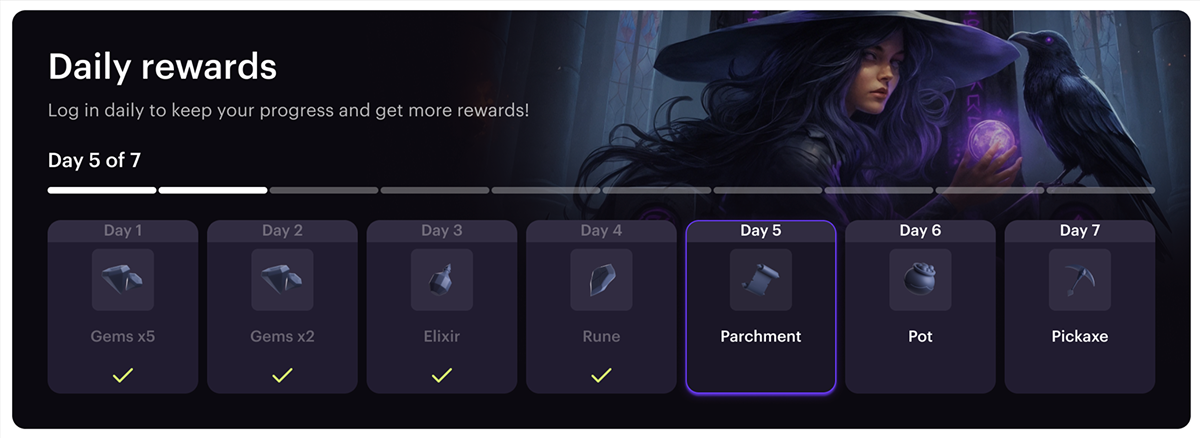
Ablauf für den Nutzer
- Der Nutzer besucht den Shop.
- Der Nutzer sieht die tägliche Belohnungskette und die Belohnung, die für die heutige Anmeldung verfügbar ist.
- Der Nutzer meldet sich an.
- Der Nutzer sieht seinen aktuellen Fortschritt in der täglichen Belohnungskette.
- Der Nutzer beansprucht die tägliche Belohnung.
Voraussetzungen
Bevor Sie eine tägliche Belohnungskette erstellen, müssen Sie Artikel anlegen, die die Nutzer bei der Anmeldung im Shop kostenlos erhalten.
Tägliche Belohnungen erstellen
So erstellen Sie tägliche Belohnungen:
- Gehen Sie in Ihrem Projekt im Kundenportal zum Abschnitt LiveOps > Canvas.
- Öffnen Sie das Projekt in Ihrem Konto für Handyspiele und gehen Sie zum Abschnitt Operation > LiveOps.
- Gehen Sie in Ihrem Projekt in Ihrem Konto zum Abschnitt LiveOps > Canvas.
- Gehen Sie in Ihrem Projekt in Ihrem Konto zum Abschnitt LiveOps > More > Canvas.
- Fahren Sie mit der Erstellung täglicher Belohnungen mit einer der folgenden Methoden fort:
- Klicken Sie in der Symbolleiste auf das +-Symbol und wählen Sie Tägliche Belohnungen.
- Klicken Sie im Bereich der Liste der täglichen Belohnungen auf das +-Symbol.
- Öffnen Sie das Kontextmenü irgendwo auf der Leinwand und wählen Sie Tägliche Belohnungen.
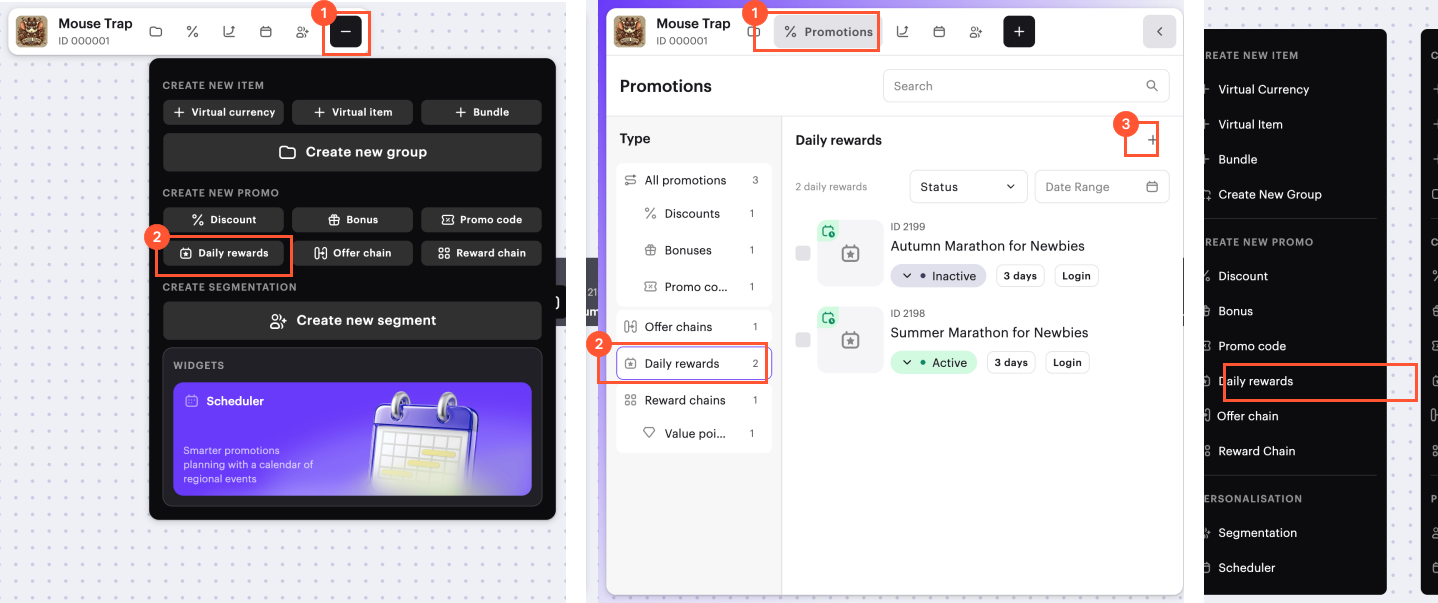
Legen Sie die folgenden Parameter fest:
- Vergeben Sie einen Titel für die tägliche Belohnungskette.
- Geben Sie eine Beschreibung ein (optional).
Klicken Sie auf Weiter.
Wählen Sie den Typ der täglichen Belohnungen — Login-Belohnung oder Belohnungskalender. Der Belohnungstyp wird bei der Erstellung festgelegt und kann anschließend nicht mehr geändert werden.
Geben Sie den Gültigkeitszeitraum für die täglichen Belohnungen an. Für den Typ Login-Belohnung können Sie das Enddatum für die tägliche Belohnungskette weglassen. Aktivieren Sie dazu den Schalter Kein Enddatum.
Wenn Sie möchten, dass die tägliche Belohnungskette nach ihrem Ende neu startet, aktivieren Sie den Schalter Tägliche Belohnungen erneuerbar machen.
Die Verlängerungslogik hängt vom Kettentyp ab:
Die Login-Belohnung-Kette startet nach dem Ende des aktuellen Zyklus neu, bevor die Aktion endet.
Beispiel: Eine Kette von 5 Belohnungen ist vom 1. Oktober bis zum 31. Oktober verfügbar. Wenn diese Einstellung aktiviert ist, kann der Nutzer einen neuen Belohnungszyklus starten, nachdem der aktuelle endet (nachdem er 5 Belohnungen erhalten oder den Fortschritt zurückgesetzt hat). Jeder neue Zyklus beginnt mit der ersten Belohnung in der Kette. Mehrere Verlängerungen sind während des Aktionszeitraums möglich, bis einschließlich 31. Oktober.
Die Belohnungskalender-Kette startet für alle Nutzer so häufig neu, wie die Länge der Belohnungskette (in Tagen) beträgt.
Beispiel: Eine Kette von 5 Belohnungen ist ab dem 1. Oktober verfügbar. Wenn diese Einstellung aktiviert ist, wird die Kette für alle Nutzer alle 5 Tage erneuert — 6. Oktober, 11. Oktober, 16. Oktober und so weiter.
Für den Typ Login-Belohnung können Sie den Fortschrittsreset konfigurieren, wenn ein Nutzer mindestens einen Tag verpasst. Um dies zu tun, aktivieren Sie den Schalter Nutzerfortschritt zurücksetzen, wenn ein Tag verpasst wird. Wenn diese Einstellung deaktiviert ist, wird der Nutzer die Belohnungen dort weiter verdienen, wo er aufgehört hat, wenn er sich nach einem verpassten Tag wieder anmeldet. Diese Einstellung kann nur während der Erstellung der täglichen Belohnung konfiguriert werden, Sie können sie später nicht mehr bearbeiten.
Beispiel: In einer Kette von 5 Belohnungen, wenn der Nutzer sich 3 Tage hintereinander anmeldet und den 4. Tag verpasst, dann am 5. Tag:
- Der Nutzer erhält die erste Belohnung in der Kette, wenn die Reset-Einstellung aktiviert ist.
- Der Nutzer erhält die vierte Belohnung in der Kette, wenn die Reset-Einstellung deaktiviert ist.
Klicken Sie auf Weiter.
Fügen Sie für jeden Tag der Kette eine Belohnung hinzu. Um eine Belohnung für einen einzelnen Tag hinzuzufügen:
Klicken Sie auf Belohnung hinzufügen.
Wählen Sie einen Artikel aus, geben Sie die Menge an, die die Nutzer als Belohnung für diesen Tag erhalten, und klicken Sie auf Belohnung hinzufügen.
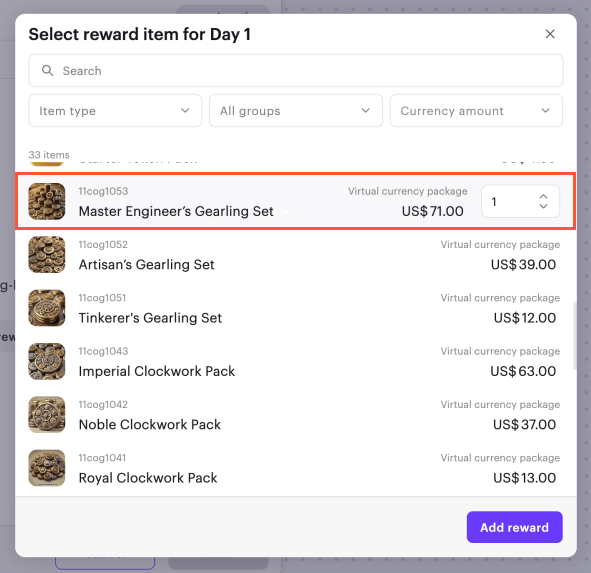
Um die Reihenfolge der Belohnungen in der Kette zu ändern, ziehen Sie die Zeile mit dem ☰-Symbol an die gewünschte Position (optional).
Nachdem Sie Belohnungen für jeden Tag hinzugefügt haben, klicken Sie auf Weiter.
Überprüfen Sie die Werbeaktionseinstellungen.
Um die Werbeaktion sofort zu aktivieren (optional), aktivieren Sie den Schalter Im aktiven Status erstellen.
Klicken Sie auf Erstellen.
Um die erstellte tägliche Belohnungskette zur Website hinzuzufügen (optional):
- Öffnen Sie die Website im Builder, indem Sie auf Öffnen oder Im Site Builder öffnen im Banner im Bearbeitungsformular klicken.
- Befolgen Sie die Anweisungen im Abschnitt Anzeige täglicher Belohnungen im Shop.
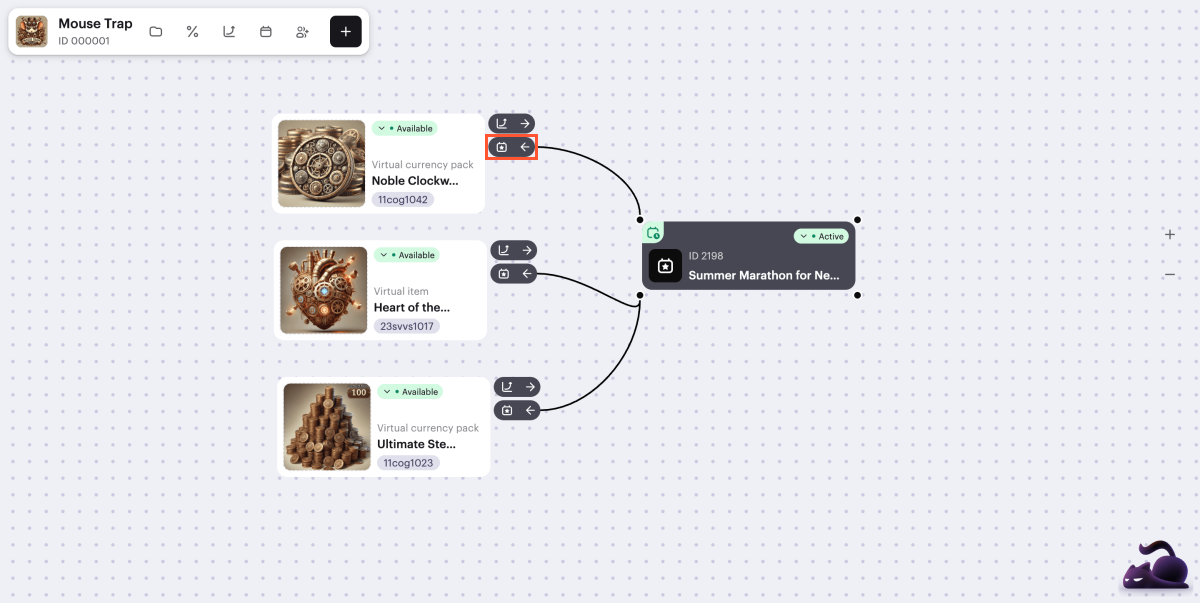
Auf der Leinwand werden visuelle Links zwischen der Werbekarte und den Artikeln in der Werbeaktion angezeigt.
Um deren Anzeige zu verwalten, klicken Sie auf das →- oder ←-Symbol rechts von einer Werbeartikelkarte, neben dem  Symbol. Wenn ein Artikel in mehreren Werbeaktionen enthalten ist, kann jeweils nur ein Link angezeigt werden.
Tägliche Belohnungen bearbeiten
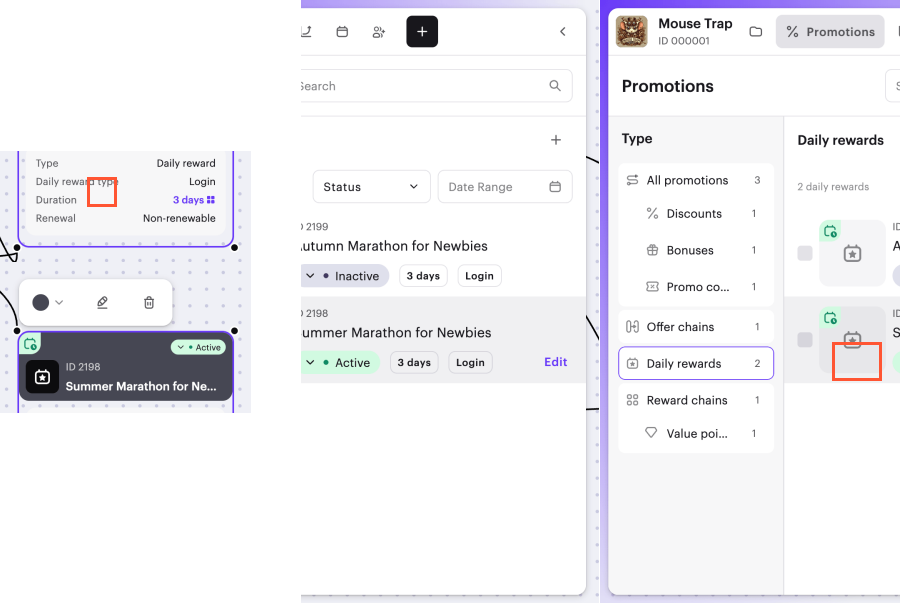
Sie können tägliche Belohnungen aktivieren, deaktivieren und bearbeiten.
Sie können die Werbeaktion auf folgende Weise bearbeiten:
- Von der Werbekarte
- Aus der Werbeliste
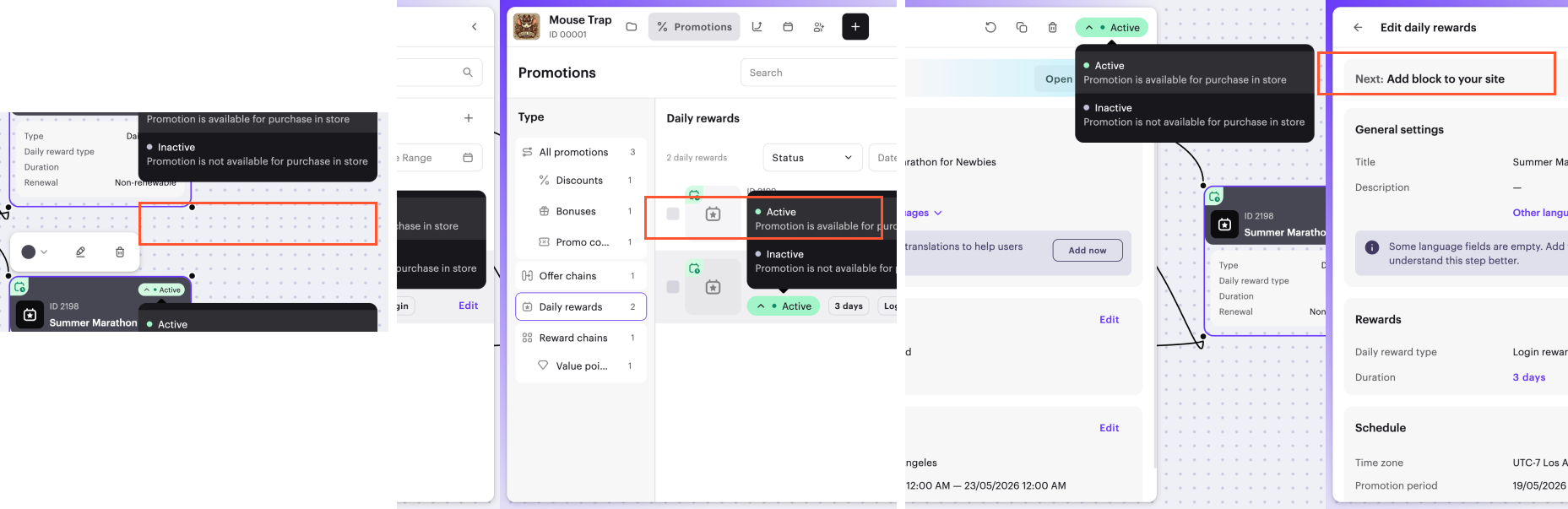
Sie können die Werbeaktion auf folgende Weise aktivieren:
- Von der Werbekarte
- Aus der Werbeliste
- Während der Bearbeitung der Werbeaktion
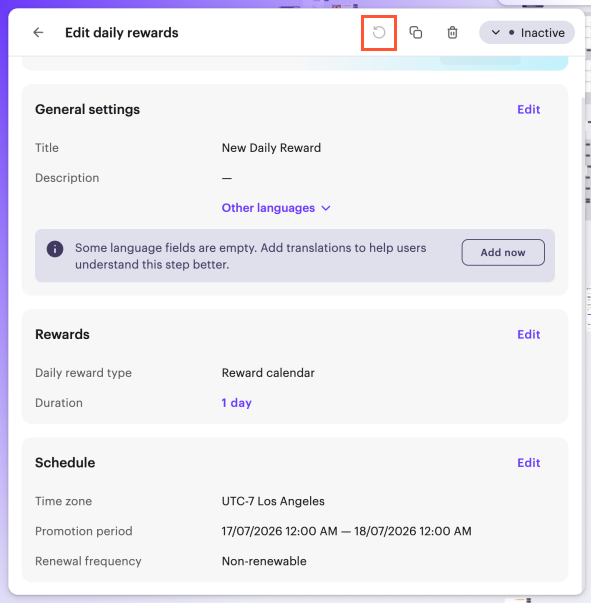
Für Belohnungen des Typs Login-Belohnung ist es auch möglich, den Fortschritt aller Nutzer innerhalb des aktuellen Zyklus der täglichen Belohnungen zurückzusetzen. Um den Fortschritt zurückzusetzen, klicken Sie auf das  Symbol, während Sie die tägliche Belohnungskette bearbeiten.
Einschränkungen bei der Bearbeitung von Belohnungsketten:
- Sie können eine aktive tägliche Belohnungskette nicht bearbeiten. Deaktivieren Sie sie zuerst, um Änderungen vorzunehmen.
- Es kann immer nur eine Kette des Typs Login-Belohnung aktiv sein. Beim Aktivieren einer Kette wird eine Warnung bezüglich der Deaktivierung von Ketten mit sich überschneidenden Gültigkeitszeiträumen angezeigt.
- Die Bearbeitung des Belohnungskettentyps (Login-Belohnung oder Belohnungskalender) ist nicht möglich. Sie können diesen Parameter nur bei der Erstellung einer täglichen Belohnung festlegen.
- Die Änderung der Einstellung Nutzerfortschritt zurücksetzen, wenn ein Tag verpasst wird für Ketten des Typs Login-Belohnung ist nicht möglich.
Für Login-Belohnung-Ketten erfordern die folgenden Änderungen einen Fortschrittsreset für alle Nutzer:
- Änderung der Einstellung Werbeaktion erneuerbar machen
- Hinzufügen oder Entfernen von Schritten
Nach der Reaktivierung wird die Kette für alle Nutzer neu gestartet, die sich nach dem Startdatum der Werbeaktion im Shop angemeldet haben, einschließlich derjenigen, die bereits alle Belohnungen erhalten haben.
Den Titel, die Belohnung, die Beschreibung, den Zeitraum, die Uhrzeit oder die Zeitzonen zu ändern, erfordert keine Zurücksetzung des Fortschritts – die Nutzer machen an dem Tag weiter, an dem sie aufgehört haben.
Für Belohnungskalender-Ketten erfordern Änderungen keinen Nutzerfortschrittsreset.
Tägliche Belohnungen im Shop anzeigen
Auf einer mit Xsolla erstellten Website anzeigen
So zeigen Sie eine tägliche Belohnung auf Ihrer Website an:
- Navigieren Sie im Kundenportal zum Menüpunkt Storefronts > Websites.
- Wählen Sie die gewünschte Website aus, und klicken Sie auf Site Builder öffnen.
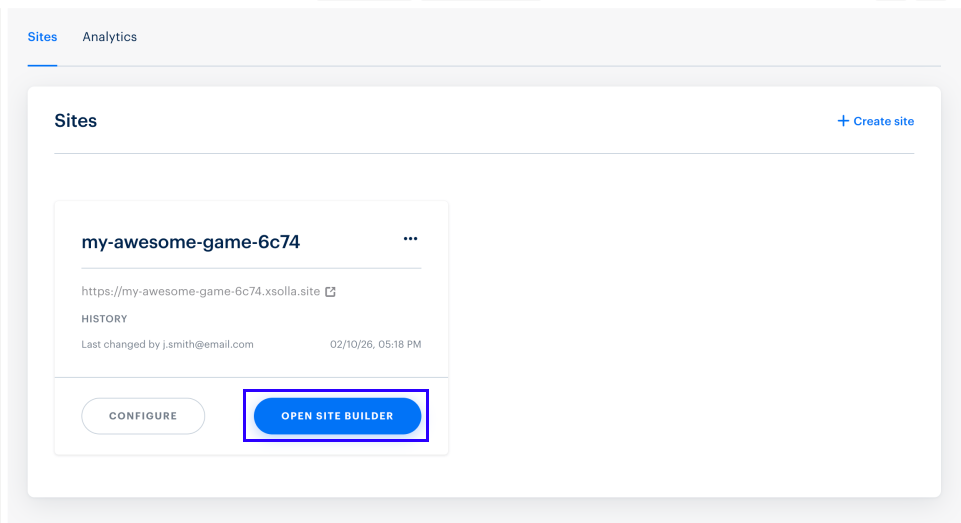
- Öffnen Sie das Projekt in Ihrem Konto, und navigieren Sie zum Menüpunkt Storefronts > Website.
- Klicken Sie auf die gewünschte Website.
- Öffnen Sie das Projekt in Ihrem Konto, und navigieren Sie zum Menüpunkt Storefronts > Website.
- Klicken Sie auf die gewünschte Website.
- Öffnen Sie das Projekt in Ihrem Konto, und navigieren Sie zum Menüpunkt Storefronts > Website.
- Klicken Sie auf die gewünschte Website.
- Öffnen Sie das Projekt in Ihrem Konto, und navigieren Sie zum Menüpunkt Web Shop.
- Klicken Sie auf die gewünschte Website.
- Wenn Ihre Website mehrere Seiten umfasst, wählen Sie die gewünschte Seite aus:
- Klicken Sie oben im Editor auf den Titel der aktuellen Seite.
- Wählen Sie die gewünschte Seite aus der Drop-down-Liste aus.
- Wählen Sie im Hauptfenster des Baukastens eine Stelle, an der Sie einen neuen Block hinzufügen möchten, und klicken Sie auf Block hinzufügen.
- Wählen Sie den Block Tägliche Belohnungen aus.
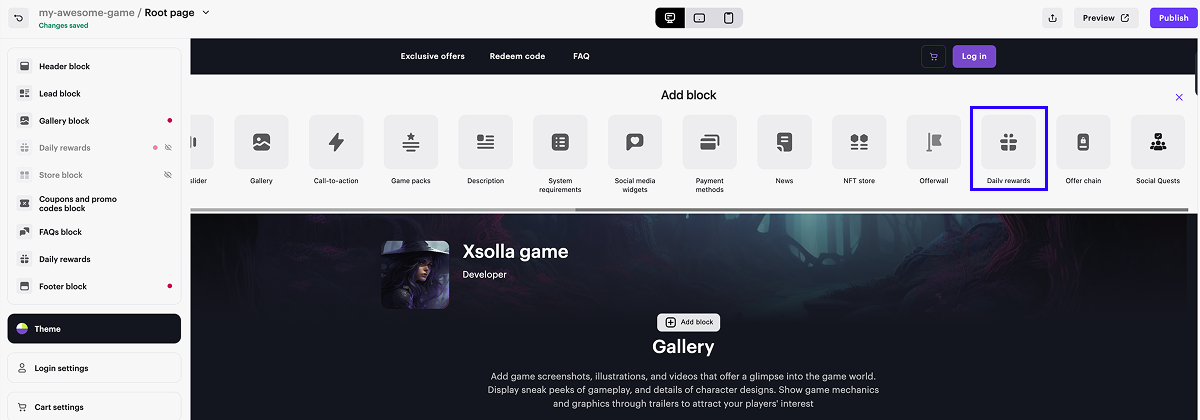
- Wechseln Sie in der Seitenleiste in die Blockeinstellungen.
- Wählen Sie in der Drop-down-Liste die gewünschte Belohnungskette aus.
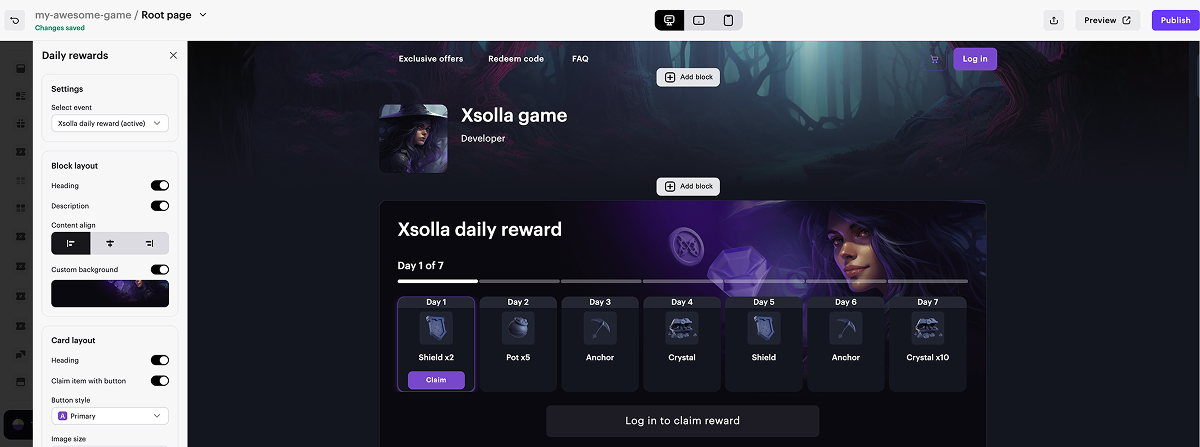
- Um eine Vorschau der täglichen Belohnungskette anzuzeigen, klicken Sie in der oberen rechten Ecke des Site Builders auf Vorschau.
- Veröffentlichen Sie die Website, damit die Änderungen übernommen werden:
- Klicken Sie oben rechts im Site Builder auf Veröffentlichen.
- Aktivieren Sie die Kontrollkästchen neben den Seiten, die Sie veröffentlichen wollen.
- Klicken Sie Veröffentlichen.
Sollte sich die Website nicht veröffentlichen lassen, prüfen Sie bitte, ob alle Bedingungen erfüllt sind:
- Keine leeren Abschnitte im Baukasten vorhanden (gekennzeichnet durch einen roten Punkt).
- Xsolla-Lizenzvereinbarung ist unterzeichnet.
- Die Hauptseite muss bereits veröffentlicht oder zur Veröffentlichung ausgewählt sein. Es ist nicht möglich, Unterseiten vor der Hauptseite zu veröffentlichen.
Den Nutzern wird die Belohnungskette erst angezeigt, wenn sie aktiviert wurde und die Gültigkeitszeitraum begonnen hat.
Abgelaufene Belohnungsketten oder Ketten, deren Gültigkeitszeitraum noch nicht begonnen hat, werden im Site Builder im Vorschaumodus angezeigt. In diesem Modus können Sie alle unveröffentlichten Änderungen betrachten, auch an inaktiven Ketten vorgenommene.
Auf eigener Benutzeroberfläche anzeigen
- Implementieren Sie auf der Benutzeroberfläche Ihrer Anwendung die Elemente für die Anzeige der Belohnungskettenschritte.
- Implementieren Sie die Logik für die Arbeit mit Ketten mithilfe der folgenden clientseitigen API-Aufrufe aus der Gruppe Tägliche Belohnungen:
- Stellen Sie sicher, dass die Artikel dem Nutzer ordnungsgemäß gewährt werden.
Haben Sie einen Tippfehler oder einen anderen Textfehler gefunden? Wählen Sie den Text aus und drücken Sie Strg+Eingabe.
