
Rabattaktion erstellen
Rabattaktionen sind ein nützliches Marketinginstrument, um Aufmerksamkeit auf Artikel zu lenken und den Umsatz zu steigern.
Sie können Rabatte auf beliebig viele Artikel gewähren, und auf einen einzelnen Artikel können beliebig viele Rabatte angewendet werden. Das System berechnet automatisch sowohl die reduzierten als auch die ursprünglichen Preise, sodass die Informationen korrekt im Shop angezeigt werden.
Sie können verschiedene Arten von Werbeaktionen für einen Artikel einrichten: Rabatte, Promocodes und Boni.
Wenn zum Zeitpunkt des Kaufs mehrere Werbeaktionen für einen Artikel laufen, werden die Rabatte nacheinander auf den Artikel angewendet. Die Reihenfolge, in der die Rabatte angewendet werden, spielt keine Rolle.
Zum Beispiel:
Der Preis eines virtuellen Gegenstands beträgt 10 $. Im Kundenportal wurden folgende Werbeaktionen für die virtuellen Gegenstände erstellt:
- Black Friday Rabattaktion mit einem Rabatt von 10 % vom 4.–30. November
- Sale Rabattaktion mit einem Rabatt von 20 % vom 15. November – 15. Dezember
- Promocode-Aktion mit einem Rabatt von 5 % Rabatt vom 4.–30. November
Wenn der Artikel am 20. November gekauft wird, sind beide Rabattaktionen und die Promocode-Aktion gültig.
Die Gesamtsumme des virtuellen Gegenstands berechnet sich wie folgt: ((10 $ - 10 %) - 20 %) - 5 % = 6,84 $.
So erstellen Sie eine Rabattaktion:
- Navigieren Sie im Kundenportal-Projekt zum Menüpunkt LiveOps > Canvas.
- Erstellen Sie eine Werbeaktion auf einen der folgenden Wege:
- Option 1:
- Klicken Sie in der Symbolleiste auf das
-Symbol. - Klicken Sie in der Liste mit den Werbeaktionen auf das +-Symbol.
- Klicken Sie in der Symbolleiste auf das
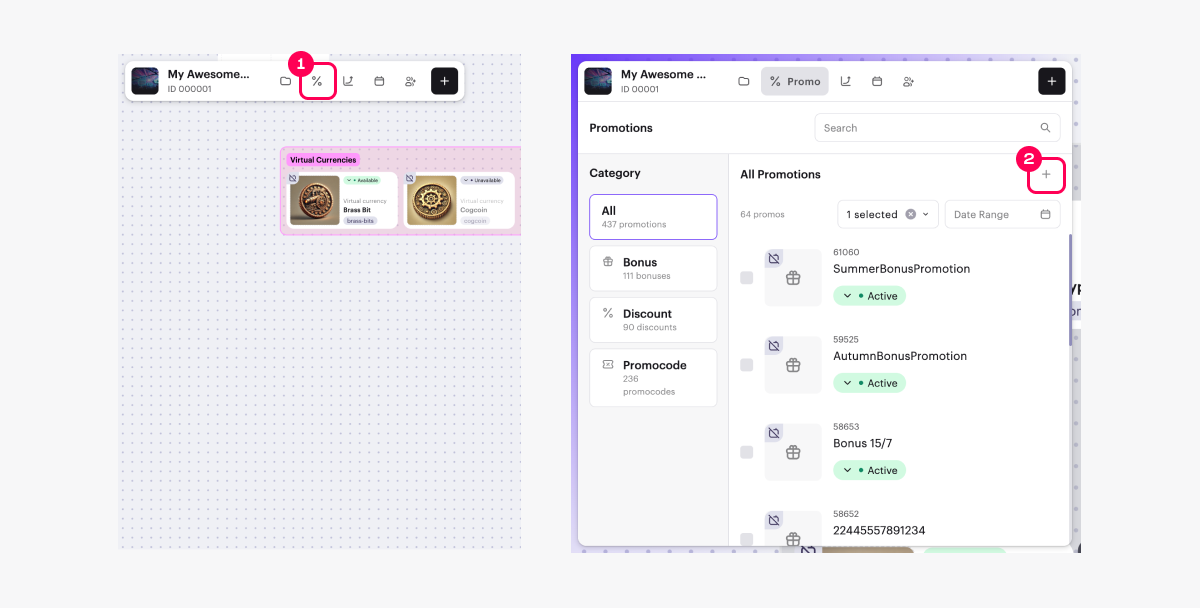
- Wählen Sie Discount aus, und klicken Sie auf Create.
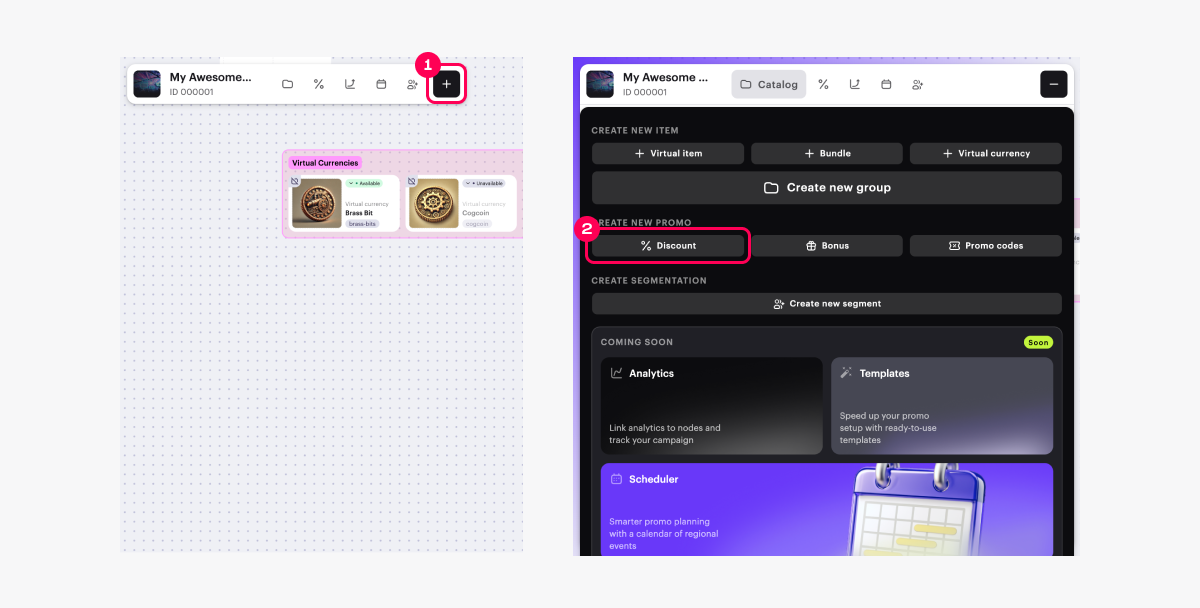
- Option 2: Klicken Sie in der Symbolleiste auf das +-Symbol, und wählen Sie Discount aus.
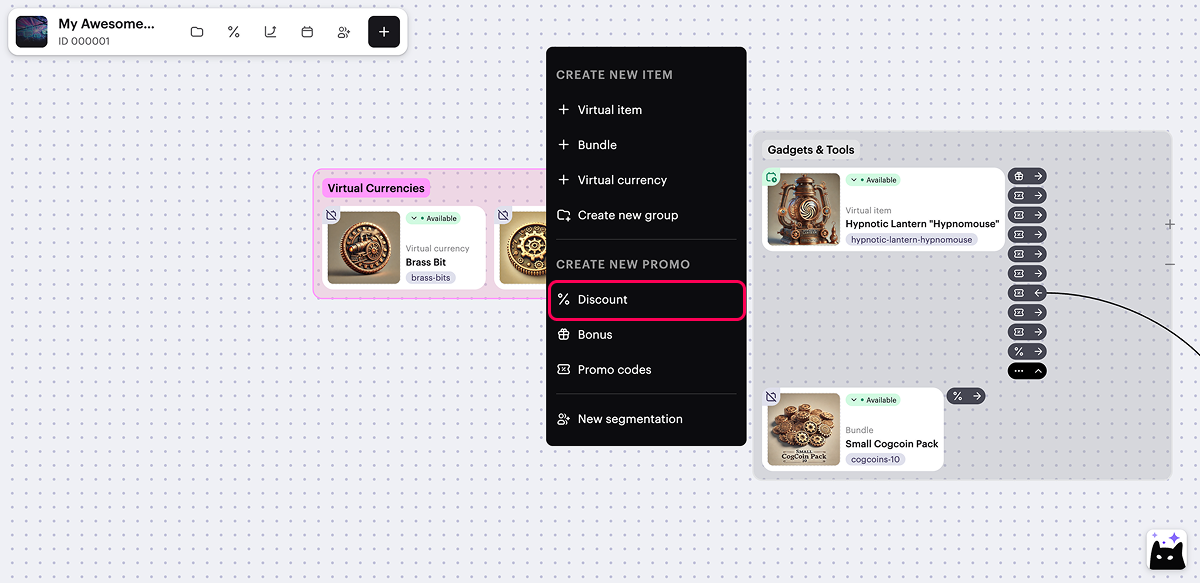
- Option 3: Öffnen Sie das Kontextmenü an einer beliebigen Stelle auf der Arbeitsfläche, und wählen Sie Discount aus.
- Vergeben Sie einen Namen für die Werbeaktion.
- Legen Sie den Rabatt als Prozentwert fest.
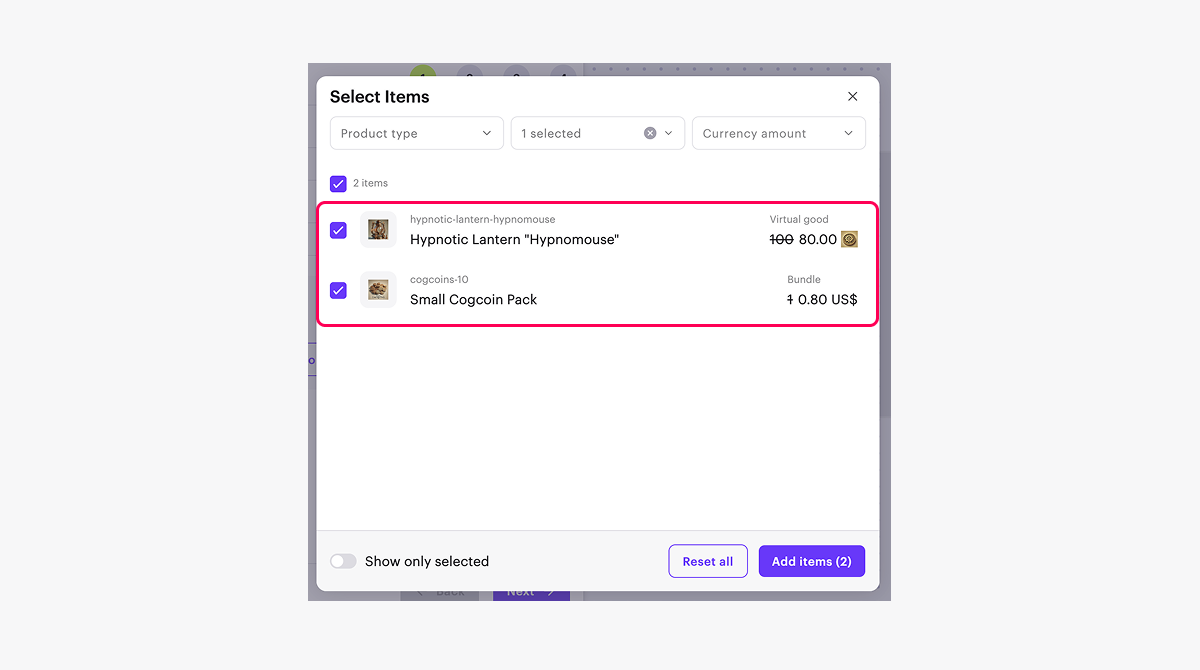
- Wählen Sie die Artikel aus, für die der Rabatt gelten soll:
- Klicken Sie im Feld Promotional items auf Select items.
- Aktivieren Sie in dem sich öffnenden Fenster die Kontrollkästchen neben den gewünschten Artikeln.
- Klicken Sie auf Add items.
- Klicken Sie auf Next.
- Legen Sie Bedingungen und Einschränkungen fest (optional):
- Damit Nutzer beim Erstkauf einen Rabatt erhalten, müssen Sie den Schalter First-time buyer discounts aktivieren.
- Um zu begrenzen, wie oft ein Nutzer die Werbeaktion in Anspruch nehmen kann, müssen Sie den Schalter Discount limits aktivieren und die gewünschte Zahl eingeben.
- Um eine personalisierte Werbeaktion zu erstellen (die beispielsweise nur für Nutzer verfügbar ist, die ein bestimmtes Level im Spiel erreicht haben), müssen sie den Schalter Custom user discounts aktivieren und die gewünschten Bedingungen festlegen.
Um eine personalisierte Werbeaktion einzurichten, müssen Benutzerattribute konfiguriert sein.
Sie können eine oder mehrere Bedingungen für eine personalisierte Werbeaktion festlegen. Beachten Sie, dass Sie die Aktion nicht ändern können, solange sie aktiv ist.
- Klicken Sie auf Next.
- Legen Sie den Aktionszeitraum fest.
- Klicken Sie auf Next.
- Überprüfen Sie die Einstellungen.
- Aktivieren Sie den Schalter Create in Active status, um die Aktion unverzüglich zu aktivieren (optional).
- Klicken Sie auf Create.
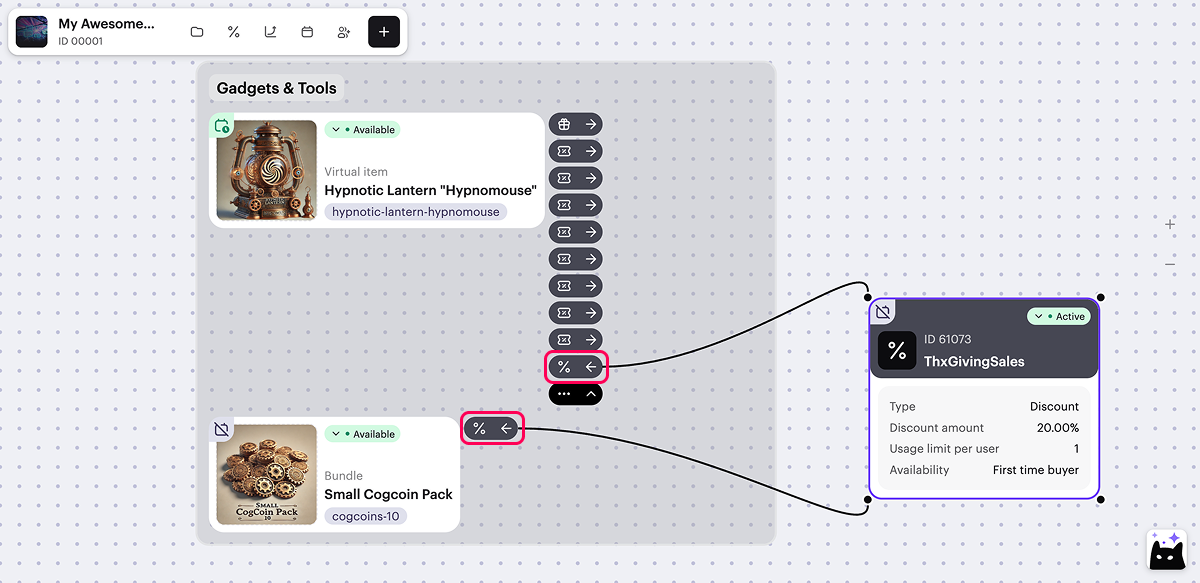
Auf der Leinwand werden visuelle Verbindungen zwischen der Aktionskarte und dem Aktionsartikel angezeigt.
Die Anzeige lässt sich steuern, indem Sie auf das →- oder ←-Symbol rechts neben der Aktionsartikelkarte, neben dem
Beim Einrichten einer Werbeaktion auf der Arbeitsfläche sind die folgenden Optionen nicht verfügbar:
- Einrichtung von Werbeaktionen mit Spielschlüsseln.
- Festlegen eines Rabatts mit rationellen Prozentwerten.
- Einrichten einer Werbeaktion ohne Enddatum.
Erweiterte Optionen zur Konfiguration von Rabattaktionen sind über das Kundenportal und API-Aufrufe verfügbar.
Haben Sie einen Tippfehler oder einen anderen Textfehler gefunden? Wählen Sie den Text aus und drücken Sie Strg+Eingabe.
