Rabattaktion erstellen
Rabattaktionen sind ein praktisches Marketinginstrument, um Aufmerksamkeit auf Artikel zu lenken und den Verkauf zu steigern.
Sie können einen Rabatt auf eine beliebige Anzahl von Artikeln anwenden, und auf einen einzelnen Artikel können beliebig viele Rabatte angewendet werden. Das System berechnet automatisch sowohl die rabattierten als auch die ursprünglichen Preise, um eine genaue Anzeige der Informationen im Shop sicherzustellen.
Sie können verschiedene Arten von Werbeaktionen für einen Artikel einrichten: Rabatte, Promocodes und Boni.
Wenn für einen Artikel zum Zeitpunkt des Kaufs mehrere Werbeaktionen aktiv geschaltet sind, werden die Rabatte nacheinander auf den Artikel angewendet. Die Reihenfolge spielt dabei keine Rolle.
Beispiel:
Der Preis eines virtuellen Gegenstands beträgt 10 $. In Ihrem Konto wurden folgende Werbeaktionen für die virtuellen Gegenstände erstellt:
- Black Friday Rabattaktion mit einem Rabatt von 10 % vom 4. bis 30. November
- Sale Rabattaktion mit einem Rabatt von 20 % vom 15. November bis 15. Dezember
- Werbeaktion mit einem Promocode für einen Rabatt von 5 % vom 4. bis 30. November
Wird der Artikel am 20. November gekauft, sind sowohl die beiden Rabattaktionen als auch die Promocode-Aktion aktiv.
Der Endpreis des virtuellen Gegenstands berechnet sich wie folgt: ((10 $ - 10 %) - 20 %) - 5 % und beträgt 6,84 $.
Rabattaktionen erstellen
So erstellen Sie eine Rabattaktion:
- Gehen Sie in Ihrem Projekt im Kundenportal zum Abschnitt LiveOps > Canvas.
- Öffnen Sie das Projekt in Ihrem Konto für Handyspiele und gehen Sie zum Abschnitt Operation > LiveOps.
- Gehen Sie in Ihrem Projekt in Ihrem Konto zum Abschnitt LiveOps > Canvas.
- Gehen Sie in Ihrem Projekt in Ihrem Konto zum Abschnitt LiveOps > More > Canvas.
- Beginnen Sie mit der Erstellung einer Aktion auf eine der folgenden Arten:
- Option 1:
- Klicken Sie in der Symbolleiste auf das
Symbol. - Klicken Sie im Bereich der Aktionsliste auf das +-Symbol.
- Klicken Sie in der Symbolleiste auf das
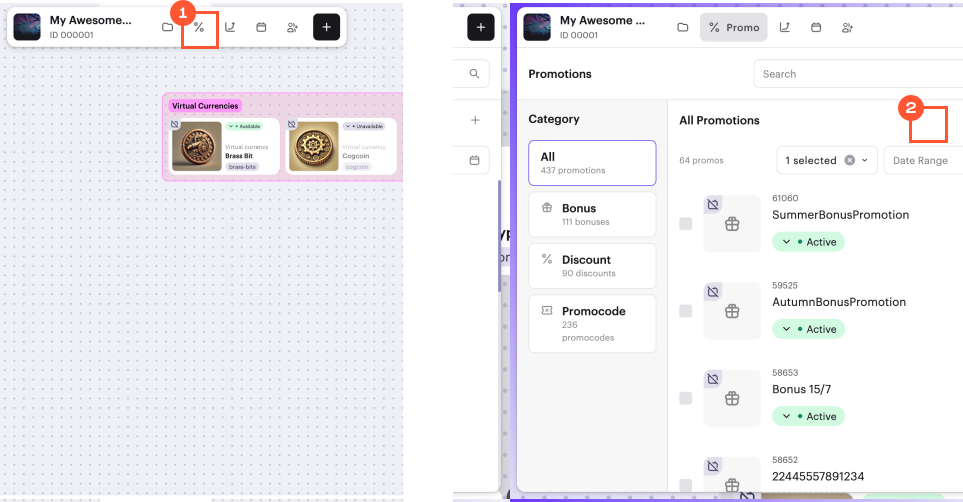
- Wählen Sie Rabatt und klicken Sie auf Erstellen.
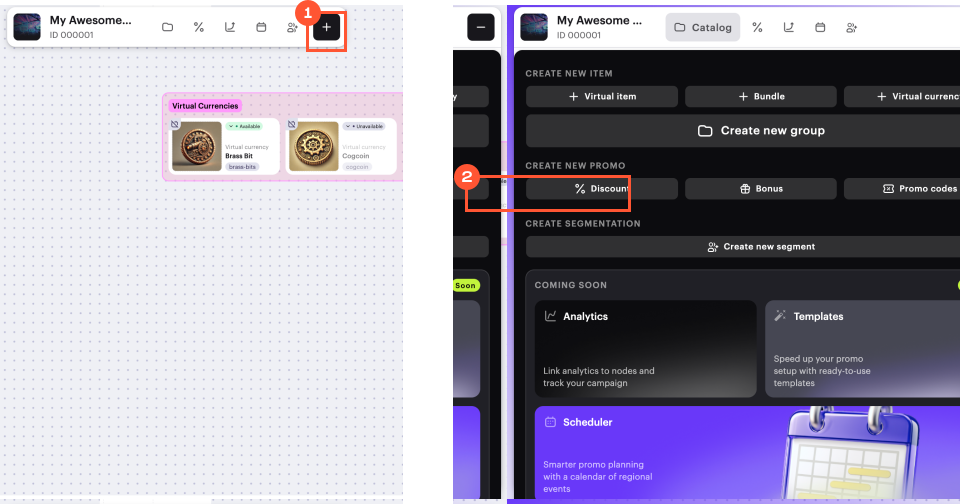
- Option 2: Klicken Sie in der Symbolleiste auf das +-Symbol und wählen Sie Rabatt.
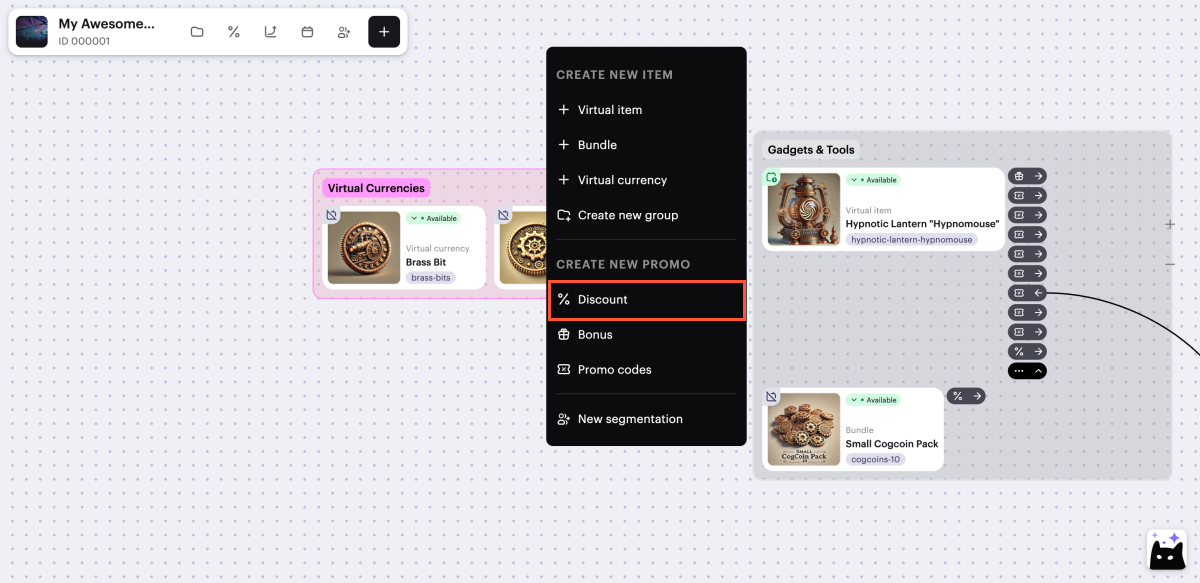
- Option 3: Öffnen Sie das Kontextmenü irgendwo auf der Leinwand und wählen Sie Rabatt.
- Geben Sie den Namen der Werbeaktion an.
- Geben Sie den Rabattprozentsatz an.
- Wählen Sie die Artikel aus, auf die der Rabatt angewendet werden soll:
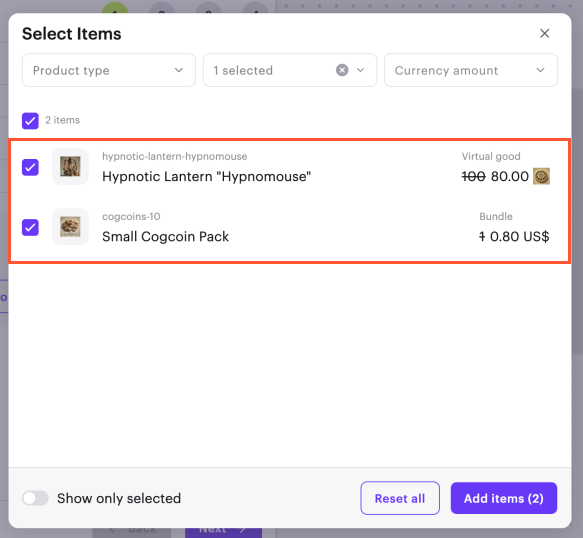
- Klicken Sie im Aktionsartikel-Feld auf Artikel auswählen.
- Aktivieren Sie im sich öffnenden Fenster die Kontrollkästchen neben den gewünschten Artikeln.
- Klicken Sie auf Artikel hinzufügen.
- Klicken Sie auf Weiter.
- Fügen Sie Bedingungen und Einschränkungen hinzu (optional):
- Um Nutzern einen Rabatt auf einen Artikel für ihren Erstkauf zu geben, aktivieren Sie den Erstkäufer-Rabatt-Schalter.
- Um ein Limit für die Anzahl der Einlösungen der Werbeaktion durch einen Nutzer festzulegen, aktivieren Sie den Rabattlimits-Schalter und geben Sie die erforderliche Anzahl ein.
- Um eine personalisierte Werbeaktion zu erstellen (z. B. nur für Nutzer ab einem bestimmten Spiellevel verfügbar), aktivieren Sie den Benutzerdefinierte Benutzerrabatte-Schalter und geben Sie die erforderlichen Bedingungen an.
Um eine personalisierte Aktion einzurichten, müssen Benutzerattribute konfiguriert werden.
Sie können eine oder mehrere Bedingungen für eine personalisierte Aktion definieren. Beachten Sie, dass Sie die Aktion nicht ändern können, während sie aktiv ist.
- Klicken Sie auf Weiter.
- Geben Sie den Aktionszeitraum an.
- Klicken Sie auf Weiter.
- Überprüfen Sie die Einstellungen der Aktion.
- Um die Aktion sofort zu aktivieren (optional), aktivieren Sie den Im aktiven Status erstellen-Schalter.
- Klicken Sie auf Erstellen.
- Um die erstellte Rabattaktion zur Website hinzuzufügen (optional):
- Öffnen Sie die Website im Builder, indem Sie auf Öffnen oder Im Site Builder öffnen im Banner im Bearbeitungsformular klicken.
- Befolgen Sie die Anweisungen im Abschnitt Rabattierte Artikel im Shop anzeigen.
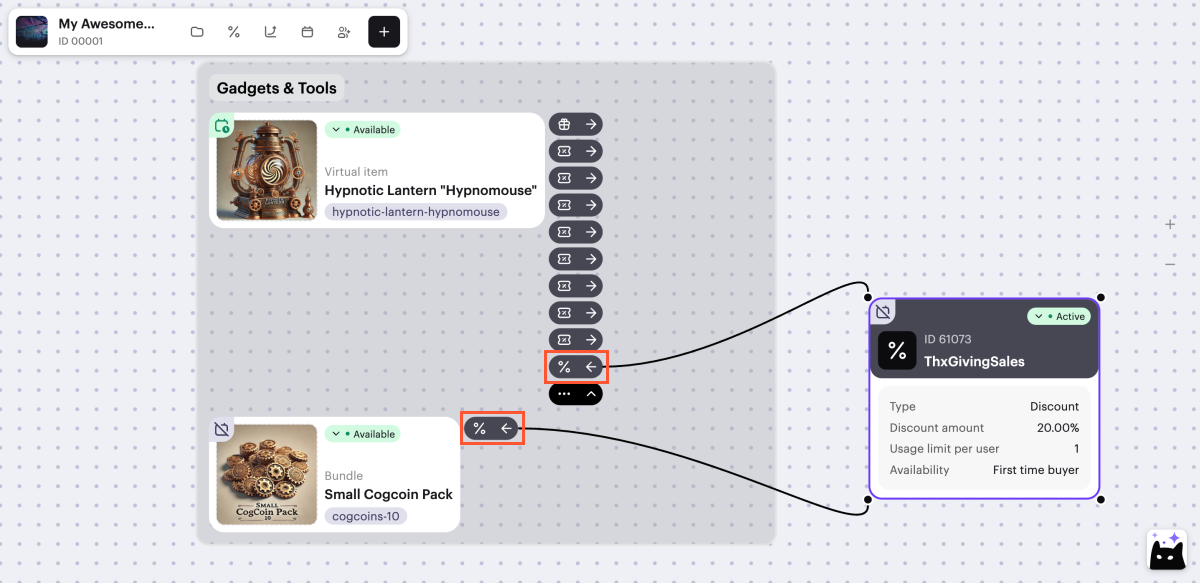
Um deren Anzeige zu verwalten, klicken Sie auf das →- oder ←-Symbol rechts von der Artikelkarte, neben dem
Beim Einrichten einer Werbeaktion über die Leinwand sind die folgenden Optionen nicht verfügbar:
- Einrichten einer Werbeaktion mit Spielschlüsseln.
- Festlegen eines Rabatts mit Bruchteilen von Prozenten.
- Einrichten einer Werbeaktion ohne Enddatum.
Erweiterte Optionen zur Konfiguration von Rabattaktionen sind über das Kundenportal und API-Aufrufe verfügbar.
Beim Einrichten einer Werbeaktion über die Leinwand sind die folgenden Optionen nicht verfügbar:
- Einrichten einer Werbeaktion mit Spielschlüsseln.
- Festlegen eines Rabatts mit Bruchteilen von Prozenten.
- Einrichten einer Werbeaktion ohne Enddatum.
Erweiterte Optionen zur Konfiguration von Rabattaktionen sind über API-Aufrufe verfügbar.
Beim Einrichten einer Werbeaktion über die Leinwand sind die folgenden Optionen nicht verfügbar:
- Einrichten einer Werbeaktion mit Spielschlüsseln.
- Festlegen eines Rabatts mit Bruchteilen von Prozenten.
- Einrichten einer Werbeaktion ohne Enddatum.
Erweiterte Optionen zur Konfiguration von Rabattaktionen sind in Ihrem Konto und über API-Aufrufe verfügbar.
Rabattierte Artikel im Shop anzeigen
Wenn Sie Artikel über Ihre eigene Benutzeroberfläche verkaufen, können Sie zu diesen Artikeln Preisinformationen (z. B. rabattierte Preise) abrufen. Hierzu müssen Sie die clientseitigen API-Methoden für den Katalogabruf aufrufen (Aufrufe aus den Unterabschnitten Allgemeines > Katalog, Virtuelle Gegenstände und Währung > Katalog und Bundles > Katalog).
Wenn Ihre Website mit Xsolla Site Builder erstellt wurde, wird 30 Tage vor Ablauf der Aktion ein Timer auf der Artikelkarte angezeigt, der die verbleibende Zeit anzeigt:
- Wenn das Ende der Aktion mehr als eine Woche entfernt ist, zeigt der Timer Tage und Stunden an.
- Wenn das Ende der Aktion mehr als ein Tag entfernt ist, zeigt der Timer Stunden und Minuten an.
- Wenn das Ende der Aktion weniger als ein Tag entfernt ist, zeigt der Timer Minuten und Sekunden an.
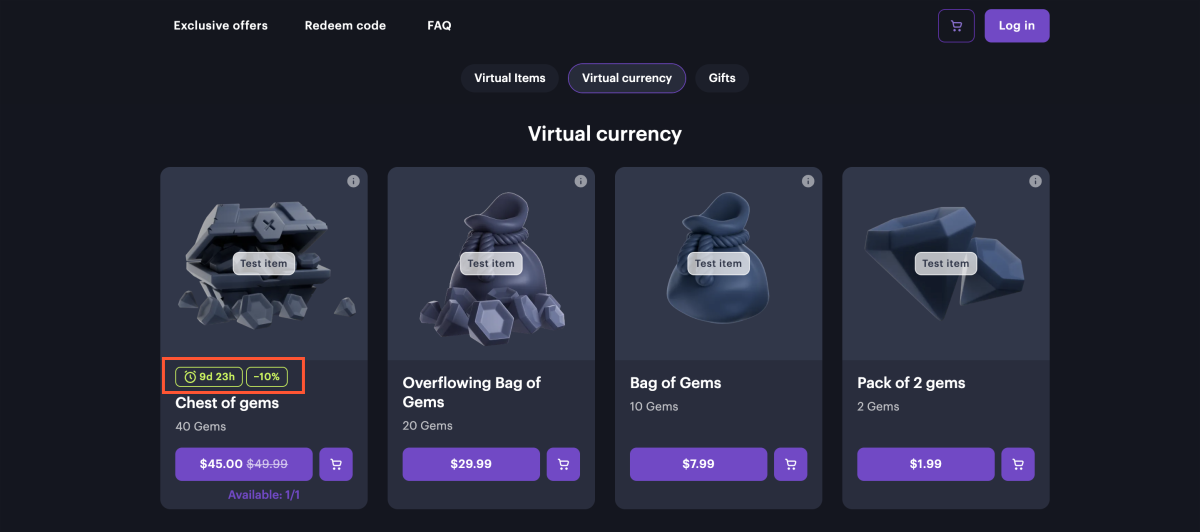
So ändern Sie die Farbe des Timers und des Rabattbetrags:
- Navigieren Sie im Kundenportal zum Menüpunkt Storefronts > Websites.
- Wählen Sie die gewünschte Website aus, und klicken Sie auf Site Builder öffnen.
- Öffnen Sie das Projekt in Ihrem Konto, und navigieren Sie zum Menüpunkt Storefronts > Website.
- Klicken Sie auf die gewünschte Website.
- Öffnen Sie das Projekt in Ihrem Konto, und navigieren Sie zum Menüpunkt Storefronts > Website.
- Klicken Sie auf die gewünschte Website.
- Öffnen Sie das Projekt in Ihrem Konto, und navigieren Sie zum Menüpunkt Storefronts > Website.
- Klicken Sie auf die gewünschte Website.
- Öffnen Sie das Projekt in Ihrem Konto, und navigieren Sie zum Menüpunkt Web Shop.
- Klicken Sie auf die gewünschte Website.
- Navigieren Sie in der Seitenleiste zum Menüpunkt Theme.
- Wählen Sie im Feld Sekundär eine neue Farbe aus.
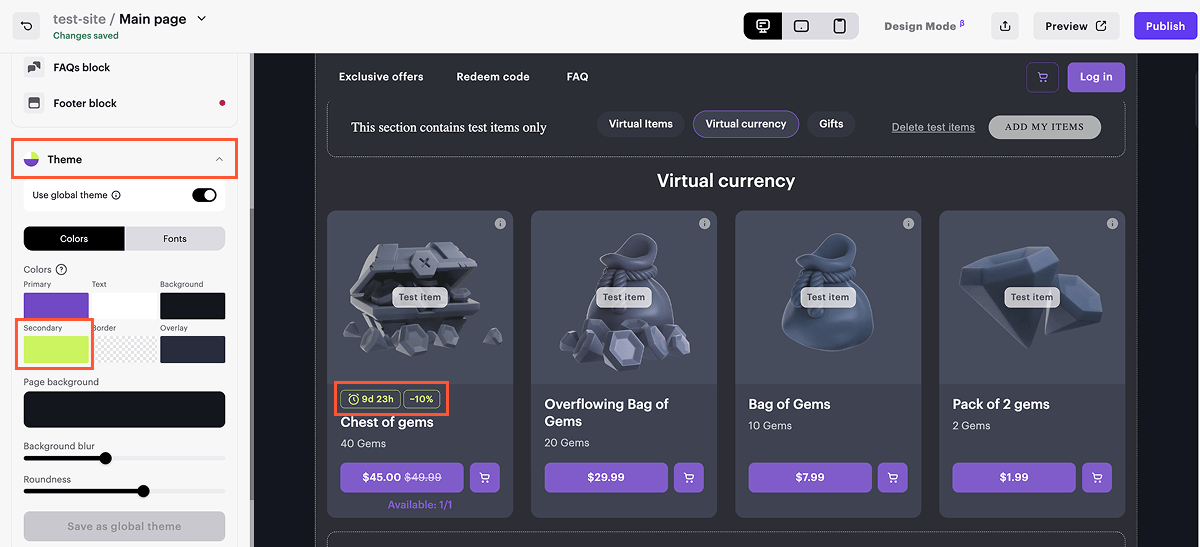
- Damit die Änderungen wirksam werden, müssen Sie die Website veröffentlichen:
- Klicken Sie oben rechts im Site Builder auf Veröffentlichen.
- Aktivieren Sie die Kontrollkästchen neben den zu veröffentlichenden Seiten.
- Klicken Sie auf Veröffentlichen.
Sollte eine Veröffentlichung der Website nicht möglich sein, stellen Sie bitte sicher, dass alle folgenden Bedingungen erfüllt sind:
- Keine leeren Abschnitte im Baukasten vorhanden (gekennzeichnet durch einen roten Punkt).
- Xsolla-Lizenzvereinbarung ist unterzeichnet.
- Die Hauptseite muss bereits veröffentlicht oder zur Veröffentlichung ausgewählt sein. Es ist nicht möglich, Unterseiten vor der Hauptseite zu veröffentlichen.
Haben Sie einen Tippfehler oder einen anderen Textfehler gefunden? Wählen Sie den Text aus und drücken Sie Strg+Eingabe.
