Angebotskette erstellen
Funktionsweise
Überblick
Eine Angebotskette ist eine Abfolge von Schritten. Jeder Schritt ist mit einem Artikel verknüpft. Nutzer erhalten die Artikel kostenlos oder erwerben sie im Rahmen eines aktiven Angebots. Dabei durchlaufen die Nutzer die Kette Schritt für Schritt. Der nächste Schritt wird erst freigeschaltet, nachdem alle vorherigen abgeschlossen wurden.
Eine Angebotskette kann exklusive Artikel enthalten, die nur innerhalb der Kette erhältlich sind, sowie Artikel zu vergünstigten Preisen im Vergleich zu den Artikelpreisen im Shop. Das motiviert die Nutzer, zum Spiel zurückzukehren und die Kette abzuschließen, bevor die Frist abläuft. Dieses Marketinginstrument hilft dabei, Nutzer zu binden und das Engagement zu steigern.
Die folgenden Artikel können in den einzelnen Schritten angeboten werden:
- virtuelle Währungspakete
- virtuelle Gegenstände
- Bundles
Einschränkungen:
- Die folgenden Artikeleinstellungen werden in Angebotsketten ignoriert:
- Personalisierungsregeln
- Kauflimits
- geplante Verfügbarkeit (Start-/Enddatum)
- Aktionen und Rabatte
- Maximale Anzahl von Schritten in einer Angebotskette — 30.
- Ein Schritt kann nur einen Artikel enthalten.
- Der Preis des kostenpflichtigen Schritts in der Angebotskette entspricht dem Preis des Artikels in diesem Schritt.
Ablauf für den Nutzer
- Der Nutzer geht zum Shop.
- Der Nutzer sieht eine verfügbare Angebotskette und die angebotenen Artikel für jeden Schritt.
- Der Nutzer meldet sich an.
- Der Nutzer sieht seinen aktuellen Fortschritt in der Kette.
- Der Nutzer schließt den aktuellen Schritt ab:
- Wenn der Schritt kostenlos ist, beansprucht der Nutzer den Artikel.
- Wenn der Schritt kostenpflichtig ist, tätigt der Nutzer eine Zahlung. Der Artikel wird dem Nutzer auf die gleiche Weise gewährt wie beim Kauf.
- Der Nutzer geht zum nächsten Schritt in der Kette über.
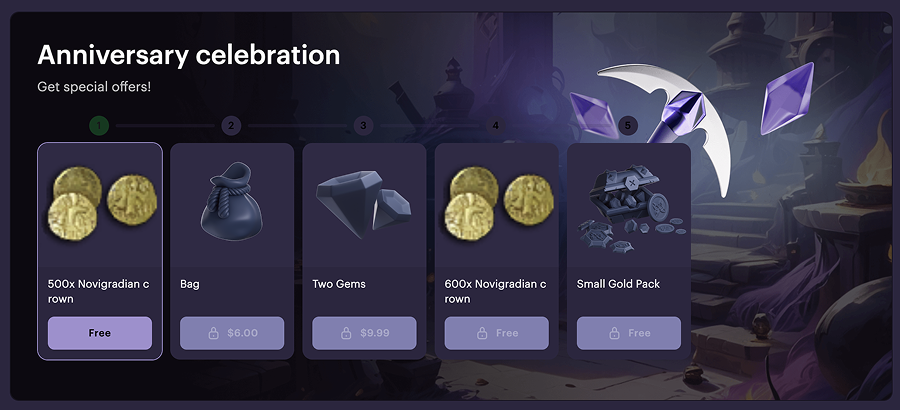
Angebotskette: Sichtbarkeit und Verhalten
Die Funktionsweise der Angebotskette ist wie folgt:
- Die Verfügbarkeit der Angebotskette hängt von den Sichtbarkeits- und Personalisierungseinstellungen ab, die für eine bestimmte Kette konfiguriert sind.
- Wenn der Nutzer bereits Artikel innerhalb einer Kette in Anspruch genommen oder gekauft hat, wird sein aktueller Fortschritt angezeigt, einschließlich der abgeschlossenen Schritte und der nächsten verfügbaren Aktion.
- Wenn der Nutzer alle Schritte abgeschlossen hat, wird die Kette als abgeschlossen angezeigt.
- Wenn die Kette erneuerbar ist, wird der Fortschritt des Nutzers planmäßig zurückgesetzt.
Erstattete Artikel
Wenn ein gekaufter Artikel erstattet wird, ändert sich der Fortschritt des Nutzers in der Angebotskette. Der Schritt, in dem der Nutzer den erstatteten Artikel erhalten hatte, gilt als unvollständig. Um in der Kette weiterzukommen, muss der Nutzer diesen Artikel erneut erwerben. Vor der Erstattung gesicherte Belohnungen sind davon nicht betroffen.
Beispiel:
Der Nutzer hat in den Schritten 1, 2 und 3 jeweils einen Artikel erhalten und anschließend für den Artikel aus Schritt 2 eine Erstattung beantragt. Die Schritte 1 und 3 bleiben abgeschlossen, Schritt 4 ist jedoch gesperrt, bis der Nutzer Schritt 2 erneut abschließt.
Angebotskette einrichten
Bevor Sie eine Angebotskette erstellen können, müssen Sie zunächst die Artikel konfigurieren. Beachten Sie dabei Folgendes:
- Wenn ein Artikel nur in der Kette verfügbar sein soll, müssen Sie den Status des Artikels auf Teilweise verfügbar setzen.
- Wenn der Nutzer einen Artikel außerhalb der Angebotskette kauft, hat dies keinen Einfluss auf seinen Fortschritt in der Kette.
Um Artikel manuell in Ihrem Projekt im Kundenportal zu erstellen, gehen Sie zum Abschnitt Artikelkatalog > Alle Artikel. Ausführliche Informationen zu dieser und anderen Methoden zum Erstellen von Artikeln finden Sie in den Dokumentationsabschnitten Artikelkatalog und Katalogverwaltung.
Bevor Sie eine Angebotskette erstellen können, müssen Sie zunächst die Artikel konfigurieren. Beachten Sie dabei Folgendes:
- Wenn ein Artikel nur in der Kette verfügbar sein soll, müssen Sie den Status des Artikels auf Teilweise verfügbar setzen.
- Wenn der Nutzer einen Artikel außerhalb der Angebotskette kauft, hat dies keinen Einfluss auf seinen Fortschritt in der Kette.
Um Artikel manuell im Projekt Ihres Kontos zu erstellen, gehen Sie zum Abschnitt Katalog. Ausführliche Informationen zu dieser und anderen Methoden zum Erstellen von Artikeln finden Sie im Dokumentationsabschnitt Katalog und Artikel.
Bevor Sie eine Angebotskette erstellen können, müssen Sie zunächst die Artikel konfigurieren. Beachten Sie dabei Folgendes:
- Wenn ein Artikel nur in der Kette verfügbar sein soll, müssen Sie den Status des Artikels auf Teilweise verfügbar setzen.
- Wenn der Nutzer einen Artikel außerhalb der Angebotskette kauft, hat dies keinen Einfluss auf seinen Fortschritt in der Kette.
Um Artikel manuell in Ihrem Projekt im Konto zu erstellen, gehen Sie zum Abschnitt Artikelkatalog > Alle Artikel. Ausführliche Informationen zu dieser und anderen Methoden zum Erstellen von Artikeln finden Sie in den Dokumentationsabschnitten Artikelkatalog und Katalogverwaltung.
Bevor Sie eine Angebotskette erstellen können, müssen Sie zunächst die Artikel konfigurieren. Beachten Sie dabei Folgendes:
- Wenn ein Artikel nur in der Kette verfügbar sein soll, müssen Sie den Status des Artikels auf Teilweise verfügbar setzen.
- Wenn der Nutzer einen Artikel außerhalb der Angebotskette kauft, hat dies keinen Einfluss auf seinen Fortschritt in der Kette.
Um Artikel manuell in Ihrem Projekt im Konto zu erstellen, gehen Sie zum Abschnitt Artikelkatalog > Alle Artikel. Ausführliche Informationen zu dieser und anderen Methoden zum Erstellen von Artikeln finden Sie in den Dokumentationsabschnitten Artikelkatalog und Katalogverwaltung.
So erstellen Sie eine Angebotskette:
- Gehen Sie in Ihrem Projekt im Kundenportal zum Abschnitt LiveOps > Canvas.
- Öffnen Sie das Projekt in Ihrem Konto für Handyspiele und gehen Sie zum Abschnitt Operation > LiveOps.
- Gehen Sie in Ihrem Projekt in Ihrem Konto zum Abschnitt LiveOps > Canvas.
- Gehen Sie in Ihrem Projekt in Ihrem Konto zum Abschnitt LiveOps > More > Canvas.
- Fahren Sie mit der Erstellung einer Angebotskette auf eine der folgenden Arten fort:
- Klicken Sie in der Symbolleiste auf das +-Symbol und wählen Sie Angebotskette.
- Klicken Sie im Bereich der Angebotskettenliste auf das +-Symbol.
- Öffnen Sie das Kontextmenü irgendwo auf der Leinwand und wählen Sie Angebotskette.
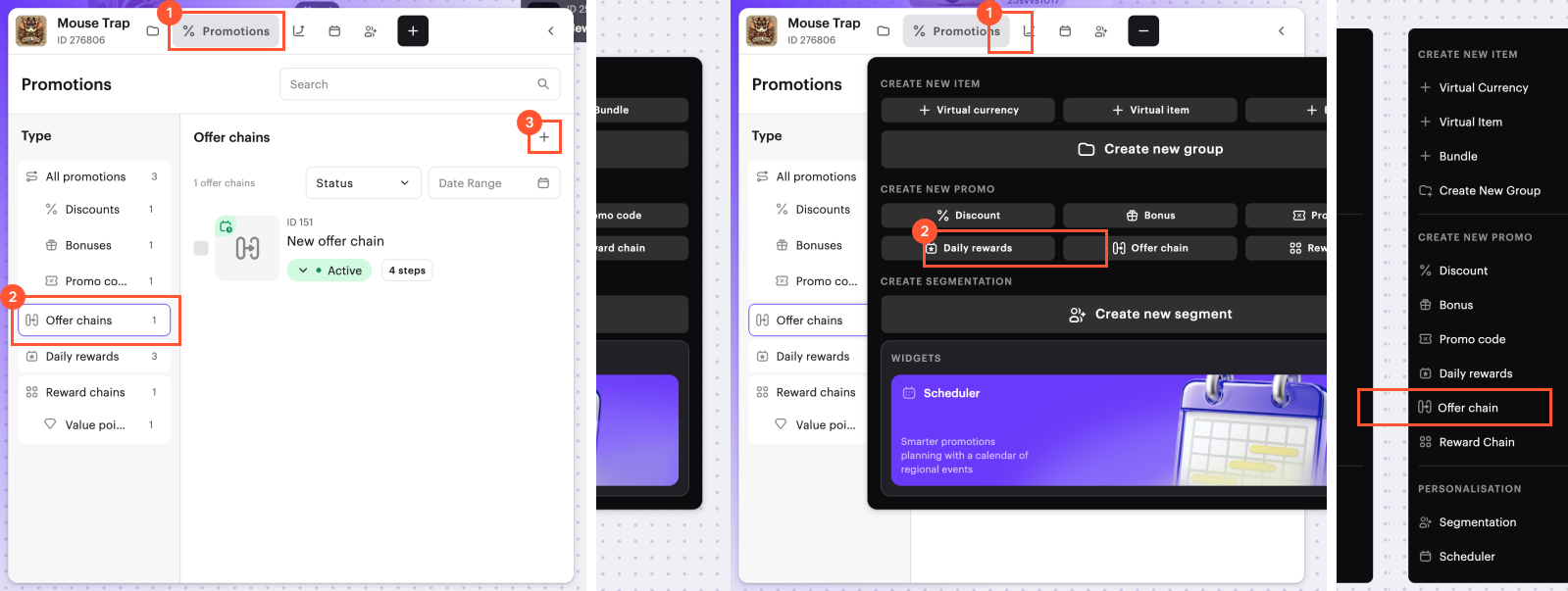
- Geben Sie an:
- Kettentitel.
- Kettenbeschreibung (optional).
- Klicken Sie auf Weiter.
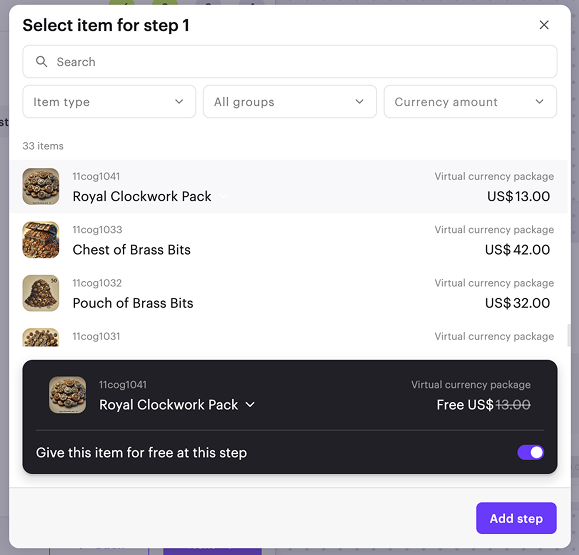
- Fügen Sie ein Angebot für jeden Schritt der Kette hinzu. Um einen Artikel für einen einzelnen Schritt hinzuzufügen:
- Klicken Sie auf Schritt hinzufügen.
- Wählen Sie einen Artikel aus.
- Wenn Sie beim Erstellen des Artikels einen Preis angegeben haben, ihn aber kostenlos anbieten möchten, aktivieren Sie den Schalter Diesen Artikel in diesem Schritt kostenlos anbieten. Für Artikel, die als kostenlos erstellt wurden, ist dieser Schalter automatisch aktiviert.
- Klicken Sie auf Schritt hinzufügen.
- Um die Reihenfolge der Angebote in der Kette zu ändern, ziehen Sie die Zeile mit dem ☰-Symbol an die gewünschte Position (optional).
- Nachdem Sie Angebote für jeden Schritt hinzugefügt haben, klicken Sie auf Weiter.
- Geben Sie den Gültigkeitszeitraum der Angebotskette an: eine Zeitzone, Startdatum und Enddatum. Wenn Sie das Ende des Gültigkeitszeitraums nicht angeben möchten, aktivieren Sie den Schalter Kein Enddatum.
- Wenn Sie möchten, dass die Angebotskette zu einem bestimmten Zeitpunkt erneuert wird, aktivieren Sie den Schalter Angebotskette erneuerbar machen und geben Sie den Aktualisierungsplan an.
- Wenn Sie die Angebotskette personalisieren möchten:
- Aktivieren Sie den Schalter Personalisierte Angebotskette.
- Wählen Sie eine der Kettenanzeigeoptionen:
- An berechtigte Nutzer anzeigen — in diesem Fall wird die Kette nur autorisierten Nutzern angezeigt, die die angegebenen Bedingungen erfüllen.
- An nicht berechtigte Nutzer anzeigen — für eine solche Kette müssen Sie die Personalisierungsbedingungen nicht angeben — sie wird standardmäßig angewendet. Das bedeutet, dass sie nicht autorisierten Nutzern angezeigt wird, sowie in Fällen, in denen keine passende personalisierte Angebotskette für den autorisierten Nutzer gefunden wird.
- Wenn Sie die Option An berechtigte Nutzer anzeigen auswählen, geben Sie die Bedingung an:
- Geben Sie den Benutzereigenschaftstyp an — Zeichenfolge, Zahl oder Datum.
- Wählen Sie die Benutzereigenschaft aus der Drop-down-Liste aus.
- Wählen Sie den Vergleichsoperator.
- Geben Sie den Wert der Benutzereigenschaft an.
- Um weitere Bedingungen hinzuzufügen, klicken Sie auf Bedingung hinzufügen und füllen Sie die angezeigten Felder aus (optional).
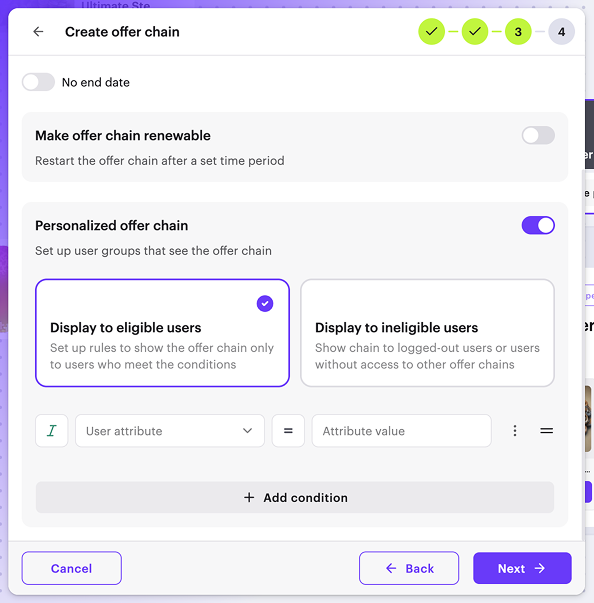
- Klicken Sie auf Weiter.
- Überprüfen Sie die Kette.
- Um die Kette sofort zu aktivieren (optional), aktivieren Sie den Schalter Im aktiven Status erstellen.
- Klicken Sie auf Erstellen.
- Um die erstellte aktive Angebotskette zur Website hinzuzufügen (optional):
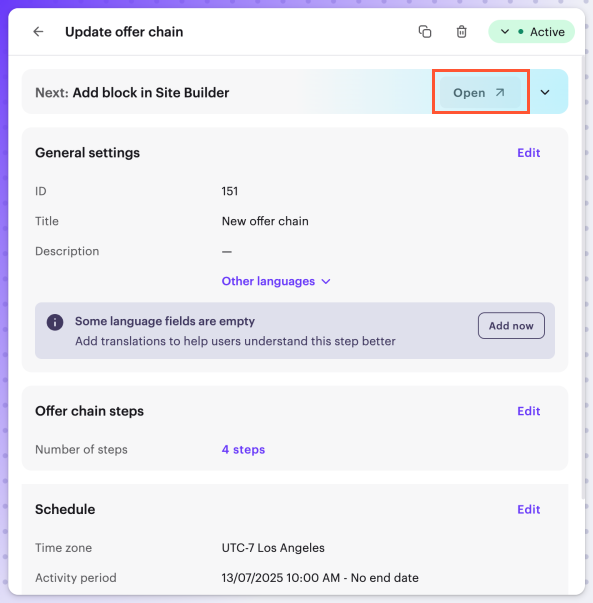
- Öffnen Sie die Website im Builder, indem Sie auf Öffnen oder Im Site Builder öffnen auf dem Banner im Bearbeitungsformular klicken.
- Befolgen Sie die Anweisungen im Abschnitt Anzeige auf Website, die mit Xsolla erstellt wurde .
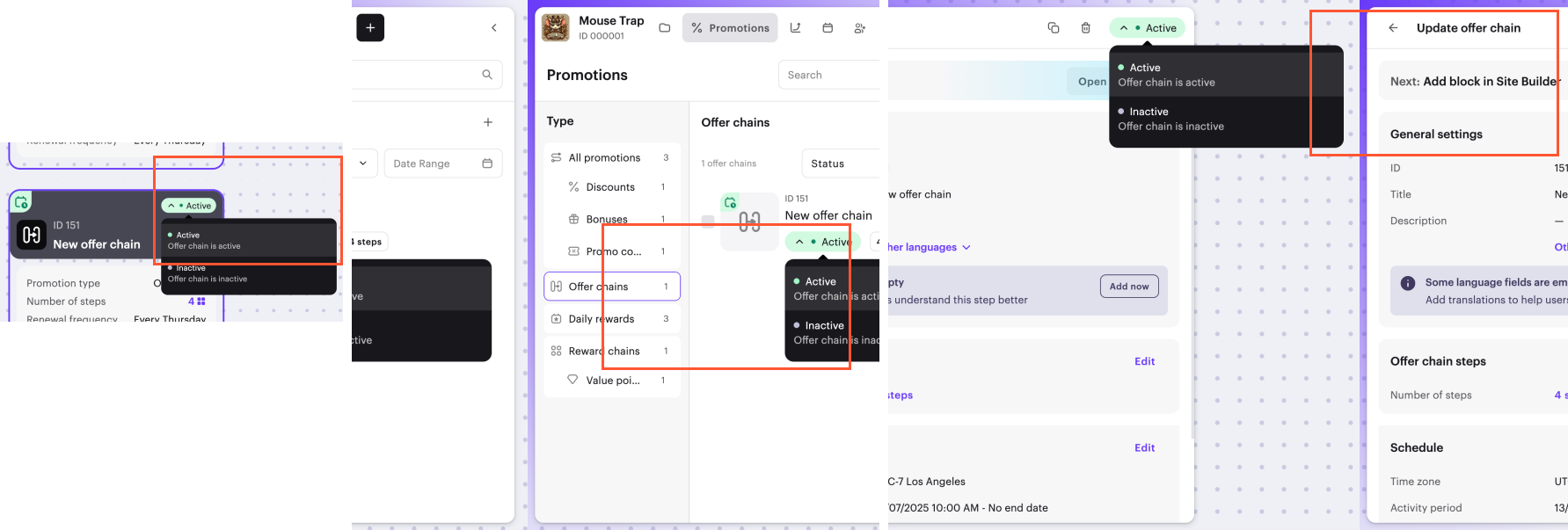
Aktive Ketten können nicht bearbeitet werden. Um die Einstellungen einer Angebotskette zu ändern, deaktivieren Sie sie zuerst.
Sie können die Kette auf folgende Weise aktivieren oder deaktivieren:
- von der Angebotskettenkarte
- von der Angebotskettenliste
- während der Bearbeitung der Kette
Angebotskette im Shop anzeigen
Anzeige auf einer mit Xsolla erstellten Website
So zeigen Sie eine Angebotskette auf Ihrer Website an:
Gehen Sie zum Builder für die Website, auf der Sie die Angebotskette hinzufügen möchten, auf eine der folgenden Arten:
- Aus dem Bearbeitungsformular der Angebotskette im Canvas — klicken Sie auf Open oder Open in Site Builder im Banner.
- Von jeder Seite des Kundenportals:
- Gehen Sie zum Abschnitt Storefronts > Websites.
- Wählen Sie Ihre Website aus und klicken Sie auf Open Site Builder.
- Von jeder Seite des Kundenportals:
- Von jeder Seite Ihres Kontos:
- Gehen Sie zum Abschnitt Web Shop.
- Klicken Sie auf das Paneel Ihrer Website.
- Von jeder Seite Ihres Kontos:
- Von jeder Seite Ihres Kontos:
- Gehen Sie zum Abschnitt Web Shop.
- Klicken Sie auf das Paneel Ihrer Website.
- Von jeder Seite Ihres Kontos:
- Von jeder Seite Ihres Kontos:
- Gehen Sie zum Abschnitt Web Shop.
- Klicken Sie auf das Paneel Ihrer Website.
- Von jeder Seite Ihres Kontos:
- Von jeder Seite Ihres Kontos:
- Gehen Sie zum Abschnitt Web Shop.
- Klicken Sie auf das Paneel Ihrer Website.
- Von jeder Seite Ihres Kontos:
- Wenn Ihre Website mehrere Seiten umfasst, wählen Sie die gewünschte Seite aus:
- Klicken Sie oben im Builder auf den Titel der aktuellen Seite.
- Wählen Sie die gewünschte Seite aus der Drop-down-Liste aus.
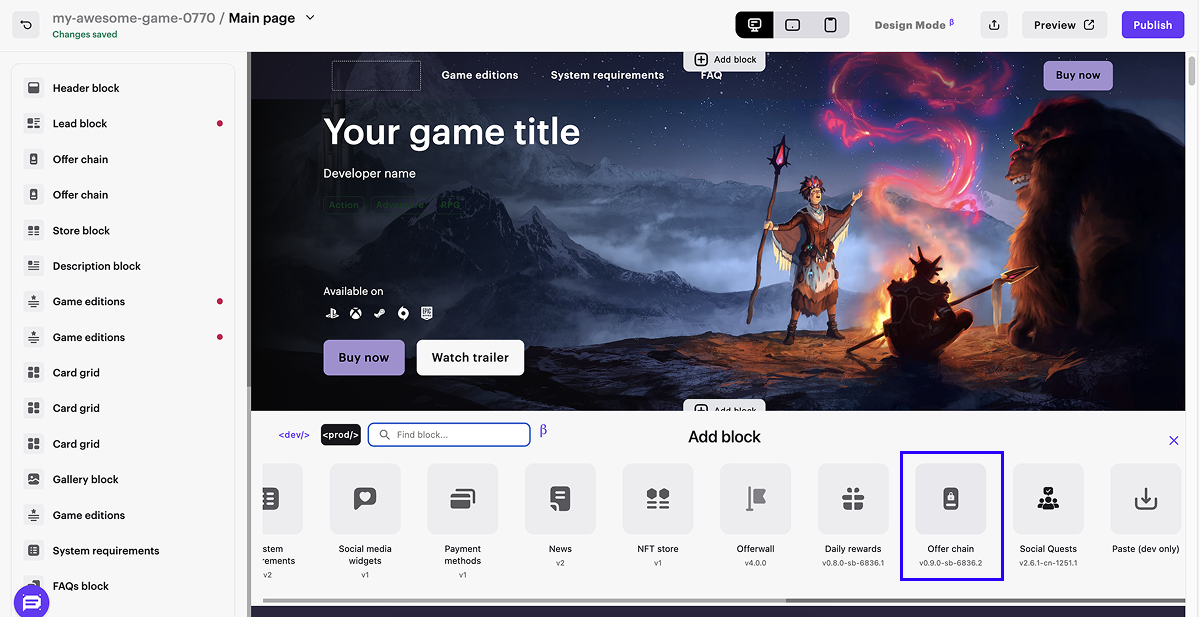
- Wählen Sie im Hauptbereich des Builders einen Ort, an dem Sie einen neuen Block hinzufügen möchten, und klicken Sie auf Block hinzufügen.
- Wählen Sie den Block Angebotskette.
- Gehen Sie im Seitenmenü zu den Blockeinstellungen.
- Wählen Sie aus der Drop-down-Liste eine aktive Angebotskette aus.
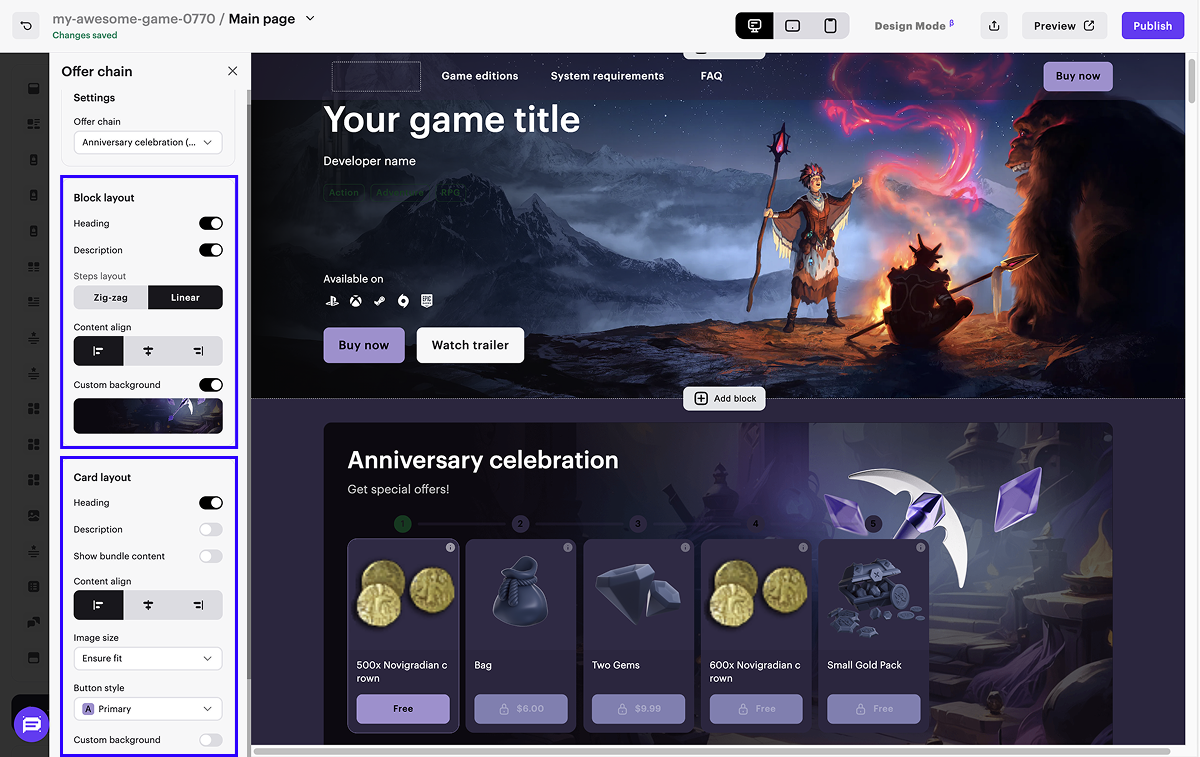
- Passen Sie das Erscheinungsbild des Blocks an (optional):
- Konfigurieren Sie das Erscheinungsbild der Kette.
- Konfigurieren Sie das Erscheinungsbild der Schritte.
- Klicken Sie in der oberen rechten Ecke des Site Builders auf Vorschau, um die Kette zu prüfen.
Veröffentlichen Sie die Website, damit die Änderungen übernommen werden:
- Klicken Sie oben rechts im Site Builder auf Veröffentlichen.
- Aktivieren Sie die Kontrollkästchen neben den Seiten, die Sie veröffentlichen wollen.
- Klicken Sie Veröffentlichen.
Sollte eine Veröffentlichung der Website nicht möglich sein, stellen Sie bitte sicher, dass alle folgenden Bedingungen erfüllt sind:
- Es gibt keine leeren Abschnitte im Builder (gekennzeichnet durch einen roten Indikator).
- Die Lizenzvereinbarung mit Xsolla wurde unterzeichnet.
- Die Hauptseite ist veröffentlicht oder zur Veröffentlichung ausgewählt. Sie können keine Unterseiten vor der Hauptseite veröffentlichen.
Anzeige in Ihrer eigenen Benutzeroberfläche
- Implementieren Sie in Ihrer Anwendungs-Benutzeroberfläche die Elemente zur Anzeige der Schritte der Angebotskette.
- Implementieren Sie die Logik für die Arbeit mit Ketten mithilfe der folgenden clientseitigen API-Aufrufe aus der Gruppe Angebotsketten:
| Aufgabe | API-Aufruf |
|---|---|
| Liste der verfügbaren Ketten abrufen. | Aktuelle Angebotsketten des Nutzers abrufen. |
| Nutzerfortschritt ermitteln. | Angebotskette des aktuellen Nutzers nach ID abrufen. |
| Dem Nutzer einen kostenlosen Artikel anbieten. | Kostenlosen Angebotsketten-Schritt beanspruchen. |
| Dem Nutzer einen kostenpflichtigen Artikel anbieten. | Bestellung für kostenpflichtigen Angebotsketten-Schritt erstellen. |
- Stellen Sie sicher, dass die Artikel dem Nutzer ordnungsgemäß gewährt werden.
Haben Sie einen Tippfehler oder einen anderen Textfehler gefunden? Wählen Sie den Text aus und drücken Sie Strg+Eingabe.
