Personalisierten Katalog erstellen
Die Personalisierung ermöglicht es Ihnen, zu steuern, welche Katalogartikel für bestimmte Gruppen von autorisierten Nutzern sichtbar sind.
Die Funktion wird durch Segmente implementiert – Regelsets, die definieren, welche Nutzer bestimmte Produkte sehen können. Indem Sie einem Artikel ein Segment zuweisen, bestimmen Sie die Bedingungen, unter denen der Artikel im Katalog sichtbar ist.
Voraussetzungen
Segmente werden basierend auf Benutzerattributen definiert. Sie müssen diese Attribute in Ihrem Projekt konfigurieren, bevor Sie die Personalisierung nutzen können. Attribute beschreiben die Eigenschaften Ihrer Nutzer und ermöglichen es Ihnen, flexible Bedingungen für die Sichtbarkeit von Artikeln im Katalog zu erstellen.
Typische Anwendungsfälle umfassen die Zielgruppenansprache nach Region, Plattform, Spielfortschritt oder wichtigen Daten wie Registrierung oder Geburtstag. Durch die Kombination mehrerer Attribute in einem Segment können Sie feinabstimmen, welche Artikel jeder Nutzergruppe angezeigt werden.
Die Personalisierungsregeln und -logik werden auf der Seite von Xsolla konfiguriert und gespeichert. Sie senden Benutzerattribute an Xsolla, und Xsolla erstellt den Katalog gemäß der konfigurierten Logik.
Wenn Sie es bevorzugen, die gesamte Personalisierungslogik auf Ihrer Seite zu behalten, lesen Sie den Abschnitt Shop Builder: Personalisierung.
Segment erstellen
Um ein Segment zu erstellen:
- Gehen Sie in Ihrem Projekt im Kundenportal zum Abschnitt LiveOps > Canvas.
- Öffnen Sie das Projekt in Ihrem Konto für Handyspiele und gehen Sie zum Abschnitt Operation > LiveOps.
- Gehen Sie in Ihrem Projekt in Ihrem Konto zum Abschnitt LiveOps > Canvas.
- Gehen Sie in Ihrem Projekt in Ihrem Konto zum Abschnitt LiveOps > More > Canvas.
- Beginnen Sie mit der Erstellung eines Segments auf eine der folgenden Arten:
- Option 1:
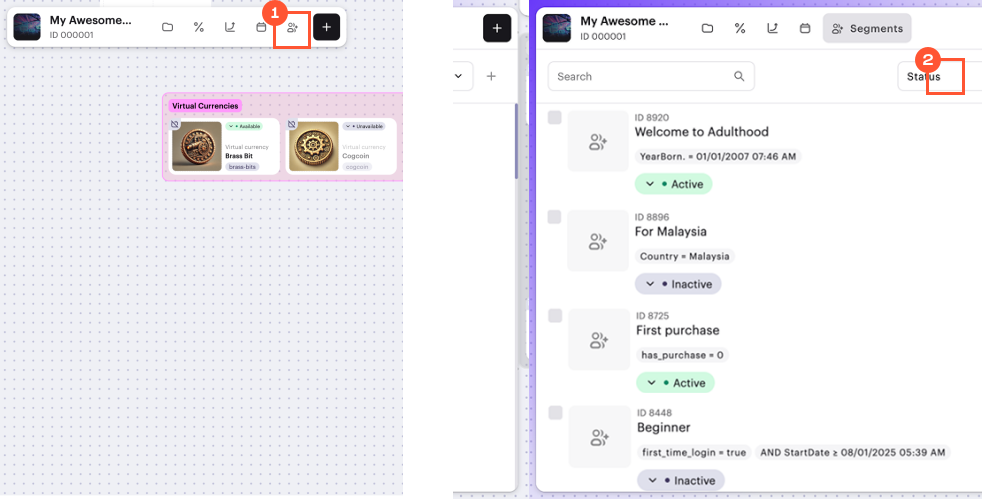
- Klicken Sie in der Symbolleiste auf das Symbol.
- Klicken Sie im Bereich der Segmentliste auf das + Symbol.
- Option 1:
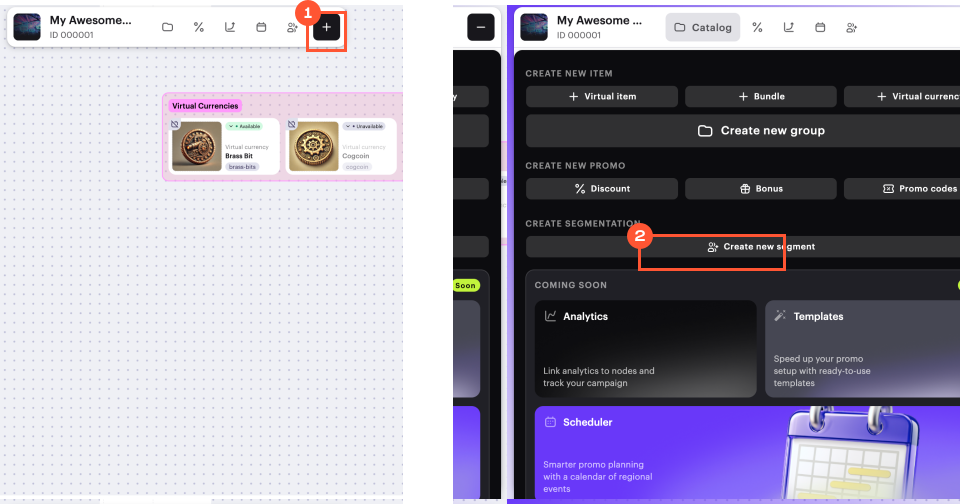
- Option 2: Klicken Sie in der Symbolleiste auf das +-Symbol und wählen Sie Neues Segment erstellen.
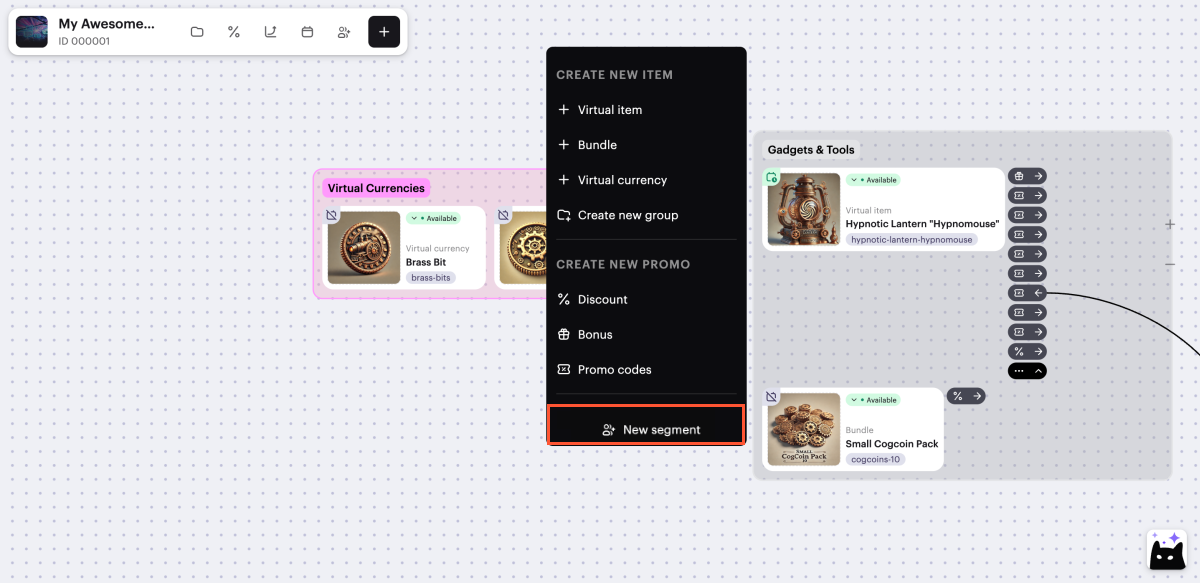
- Option 3: Öffnen Sie das Kontextmenü irgendwo auf der Leinwand und wählen Sie Neues Segment.
- Geben Sie den Segmentnamen und die Beschreibung an.
- Klicken Sie auf Weiter.
- Geben Sie die Bedingung an:
- Geben Sie den Benutzertyp des Attributs an – Zeichenfolge, Zahl oder Datum.
- Wählen Sie das Benutzerattribut aus der Drop-down-Liste aus.
- Wählen Sie den Vergleichsoperator aus.
- Geben Sie den Wert des Benutzerattributs an.
- Um weitere Bedingungen hinzuzufügen, klicken Sie auf Bedingung hinzufügen und füllen Sie die angezeigten Felder aus (optional).
- Um die Position der Bedingung zu ändern (optional), ziehen Sie die Zeile mit dem ☰-Symbol an die gewünschte Position.
- Klicken Sie auf Weiter.
- Überprüfen Sie die Einstellungen und klicken Sie auf Segment erstellen.
- Um Artikel hinzuzufügen, auf die die Segmentbedingungen angewendet werden:
- Klicken Sie im Abschnitt Betroffene Artikel auf Artikel auswählen.
- Aktivieren Sie im sich öffnenden Fenster die Kontrollkästchen neben den erforderlichen Artikeln.
- Klicken Sie auf Auswählen.
- Aktivieren Sie die Personalisierungsbedingungen (optional).
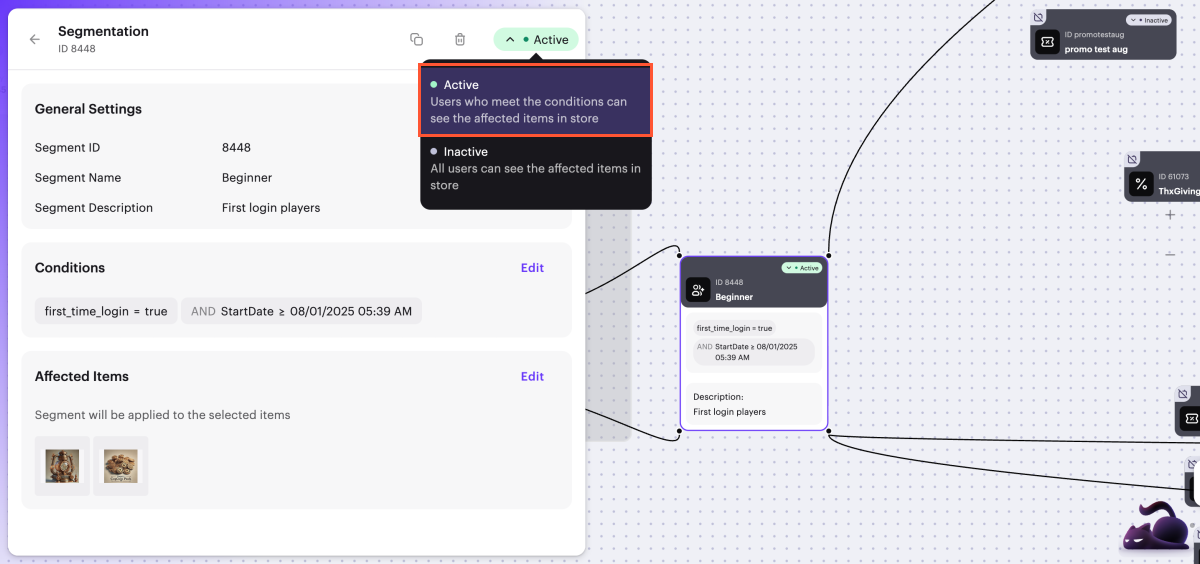
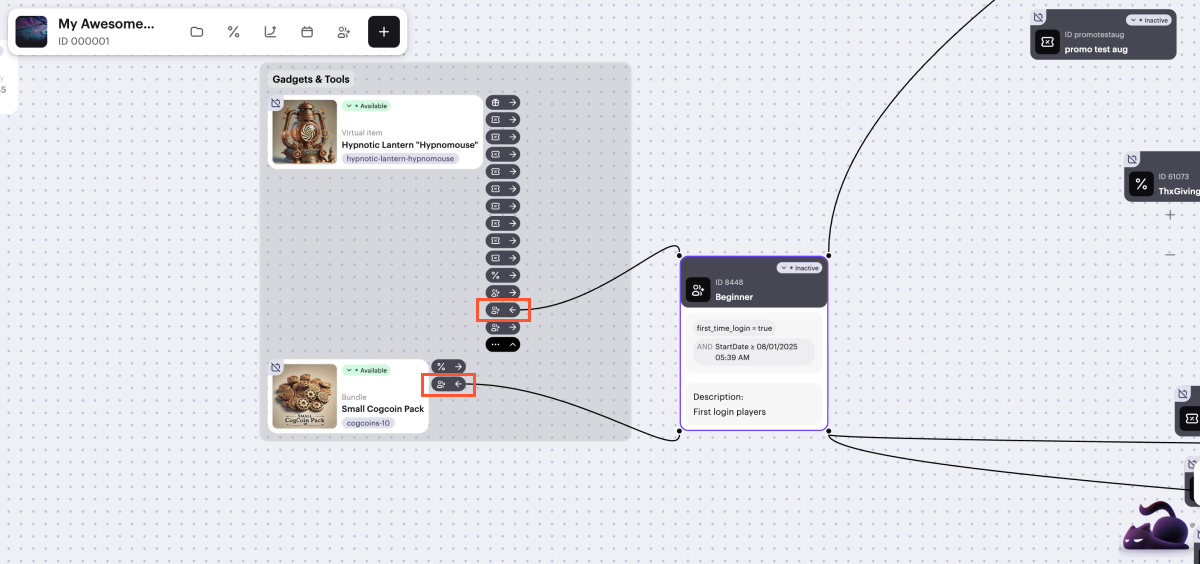
Auf der Leinwand werden visuelle Links zwischen der Segmentkarte und den zugehörigen Artikeln angezeigt.
Um deren Anzeige zu verwalten, klicken Sie auf das →- oder ←-Symbol rechts von der zugehörigen Artikelkarte, neben dem Symbol. Wenn ein Artikel zu mehreren Segmenten gehört, wird jeweils nur ein Link angezeigt.
Haben Sie einen Tippfehler oder einen anderen Textfehler gefunden? Wählen Sie den Text aus und drücken Sie Strg+Eingabe.
